


Como desfazer alterações ou restaurar versões anteriores de uma apresentação no Smallppt?
Atualizado há mais de 2 meses
O que é o histórico de versões?
O histórico de versões é um recurso de arquivamento e gerenciamento central projetado especialmente pelo Smallppt para a Apresentação IA, que ajuda os usuários a rastrear e gerenciar de forma eficiente o processo de iteração da apresentação.
• Salvar versões-chave manualmente: permite que o usuário salve manualmente os pontos-chave ou versões-chave da apresentação a qualquer momento.
• Ponto de salvamento automático: Quando você executa operações como substituir modelos ou restaurar versões anteriores, o sistema cria automaticamente um ponto de salvamento para garantir que você possa desfazer a operação.
• Limite de armazenamento:
◦ Um máximo de 30 pontos de arquivo podem ser mantidos por apresentação.
◦ O ponto de salvamento tem um prazo máximo de 180 dias.
◦ Nota: Quando você excluir uma apresentação, todos os seus históricos também serão excluídos.
• Escopo de aplicação: esse recurso só está disponível para Apresentação IA. Outras ferramentas de IA do Smallppt não oferecem esse recurso por enquanto.
Como desfazer alterações ou restaurar uma versão anterior
O Smallppt oferece dois métodos para gerenciar e restaurar o histórico de edição: desfazer uma vez (para operações imediatas) e restaurar versões históricas (para pontos de salvamento críticos).
Desfazer uma vez
Você pode usar o atalho padrão de desfazer para desfazer a última edição.
• Operação: Use o atalho do teclado Ctrl + Z (Windows) ou Cmd + Z (Mac).
• Aviso: Esta operação apenas desfaz a última edição não salva na sessão atual. Não é possível desfazer várias edições salvas ou restaurar uma sessão concluída.
Restaurar versão histórica
Se você precisar voltar a uma versão anterior, use a função Histórico de versões:
1. Abra a interface de edição da Apresentação IA.
2. Encontre e clique na área de “Tempo de salvamento” da apresentação abaixo da barra de navegação para abrir o painel “Histórico de versões”.
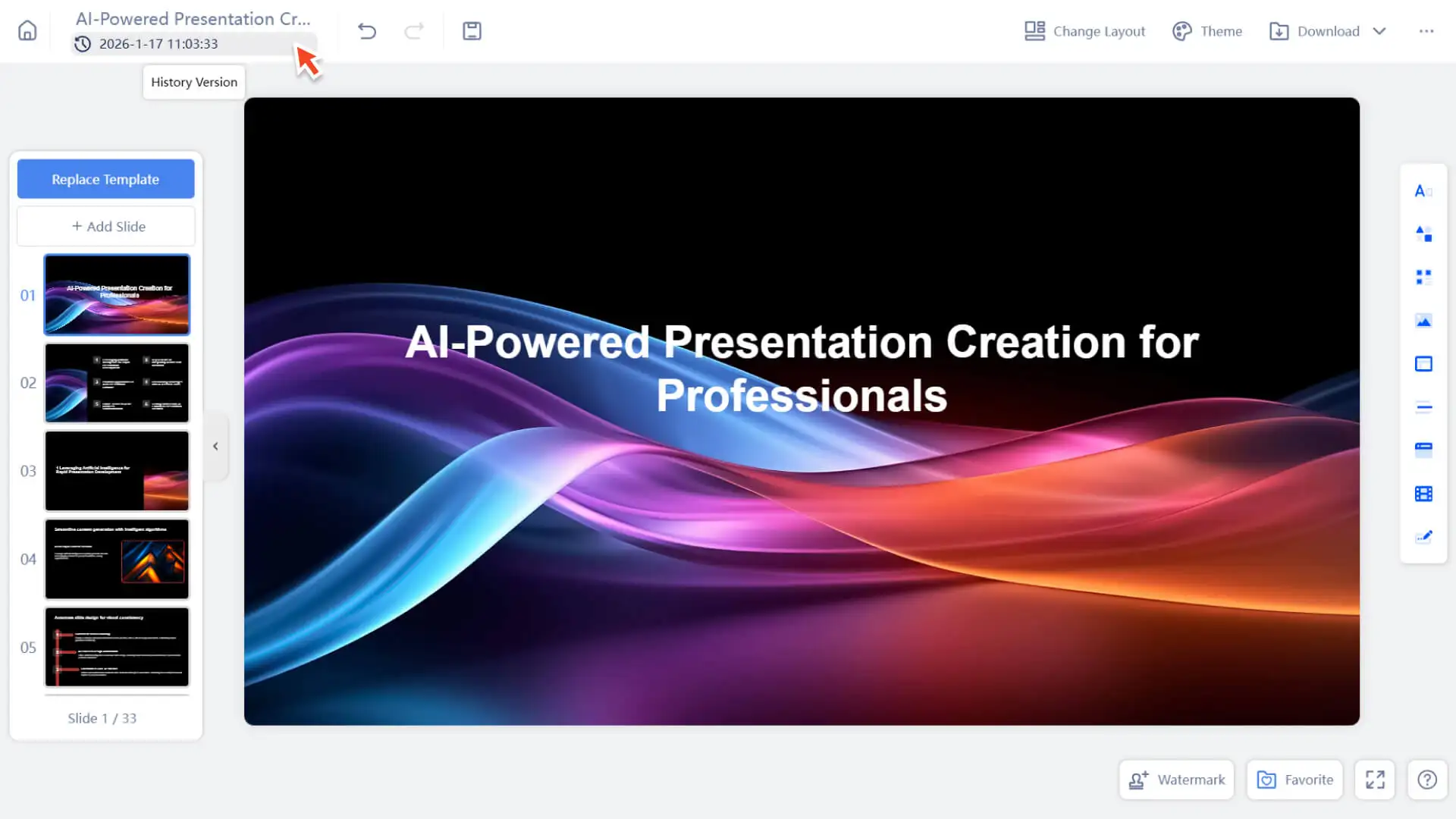
3. Na lista de versões que aparece, navegue e selecione o ponto de salvamento que deseja restaurar.
4. Clique no botão "Restaurar" ao lado da versão selecionada.
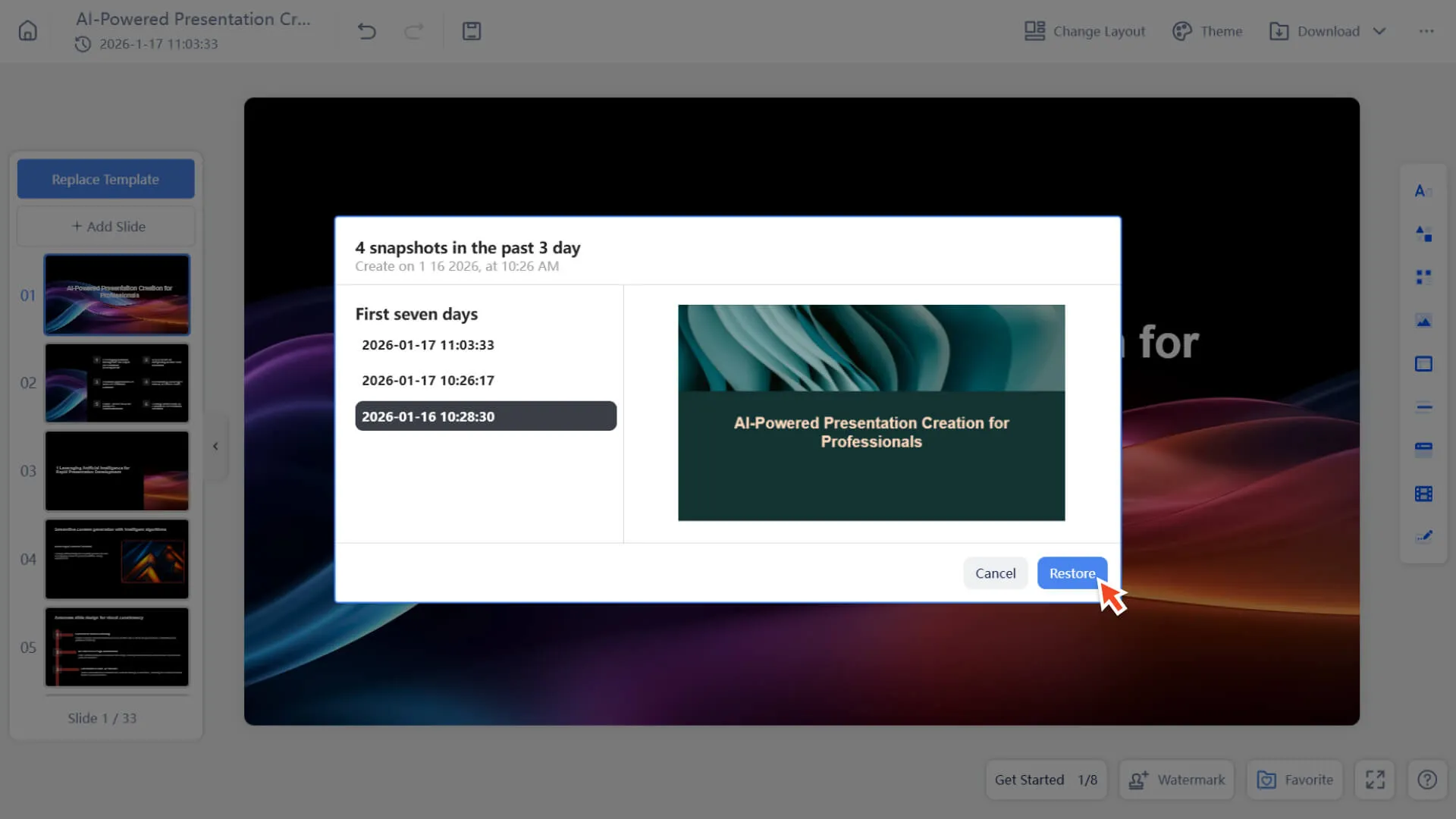
5. O sistema irá automaticamente salvar o estado atual da apresentação como um novo ponto de salvamento antes da restauração, garantindo que o trabalho mais recente não será perdido.
6. Após a restauração bem-sucedida, a apresentação retornará imediatamente ao estado da versão histórica selecionada.
FAQ
Qual é a função do histórico de versão para as ferramentas Smallppt?
- • Disponível apenas para Apresentação IA. Histórico de versões não está disponível para outras ferramentas de IA.
É possível restaurar versões anteriores de apresentações excluídas?
- • Não, uma vez que a apresentação é excluída, suas versões anteriores também são excluídas.
Restaurar uma versão anterior irá apagar o conteúdo atual?
- • Não, o sistema irá automaticamente salvar a versão atual antes de restaurar, garantindo a segurança dos dados.
Usuários gratuitos podem usar o recurso de histórico de versão?
- • A função de histórico de versão só está disponível para usuários pagantes.