


Como remover um membro ou sair de uma equipe?
Atualizado há mais de 2 meses
Como um administrador remove um membro da equipe?
Apenas o criador da equipe (administrador) tem permissão para remover membros. Antes de operar, certifique-se de que você mudou para a área de trabalho da equipe correspondente.
Passo 1: Acesse a área de trabalho da equipe
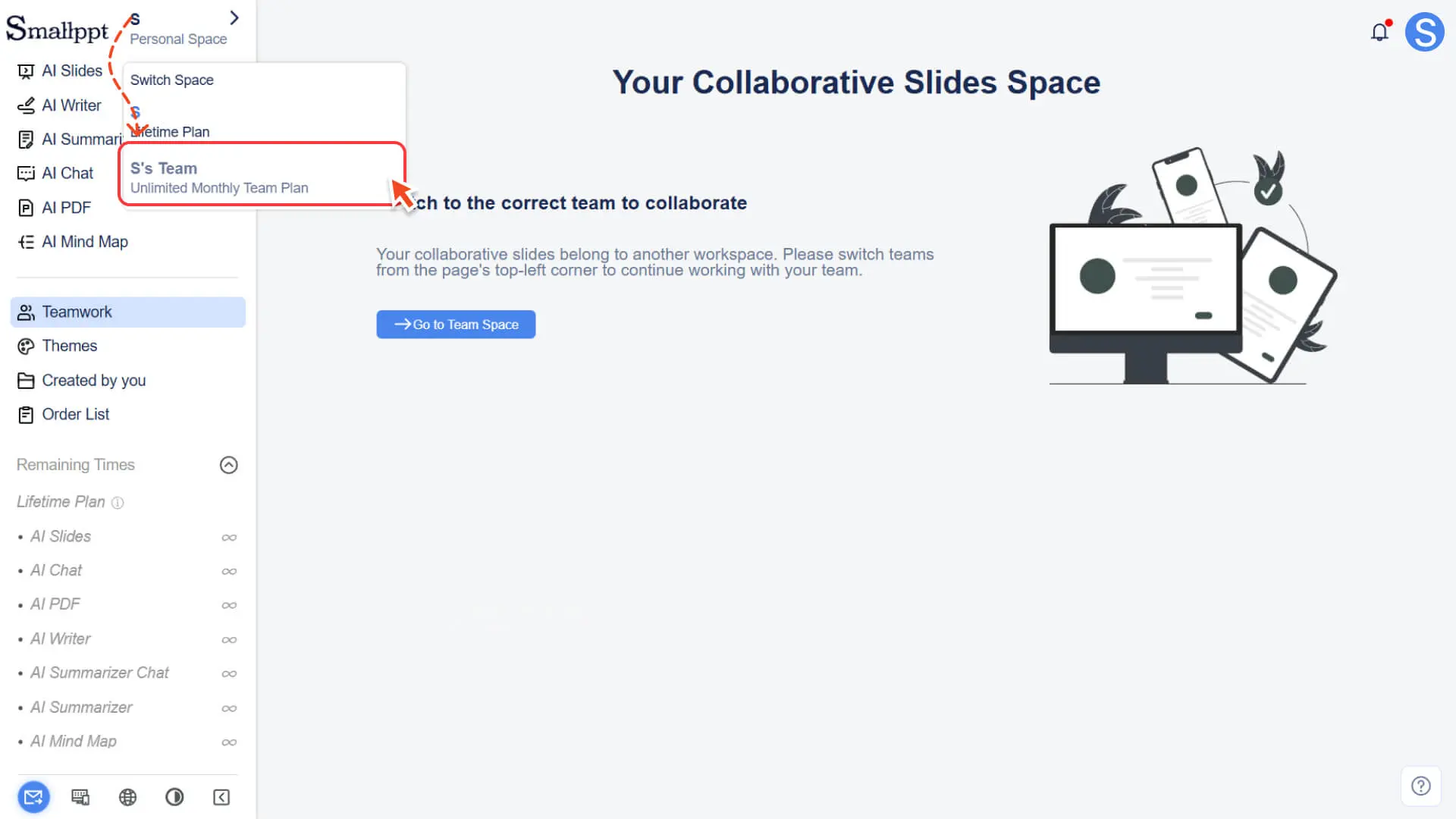
1. Clique no botão Alternar espaço no canto superior esquerdo.
2. Escolha e mude para o seu espaço de trabalho de equipe.
Passo 2: Acesse o Gerenciamento de Equipes
1. Abra o módulo de colaboração de equipe na barra de navegação esquerda.
2. Clique no botão de gerenciamento de equipe no canto superior direito da página.
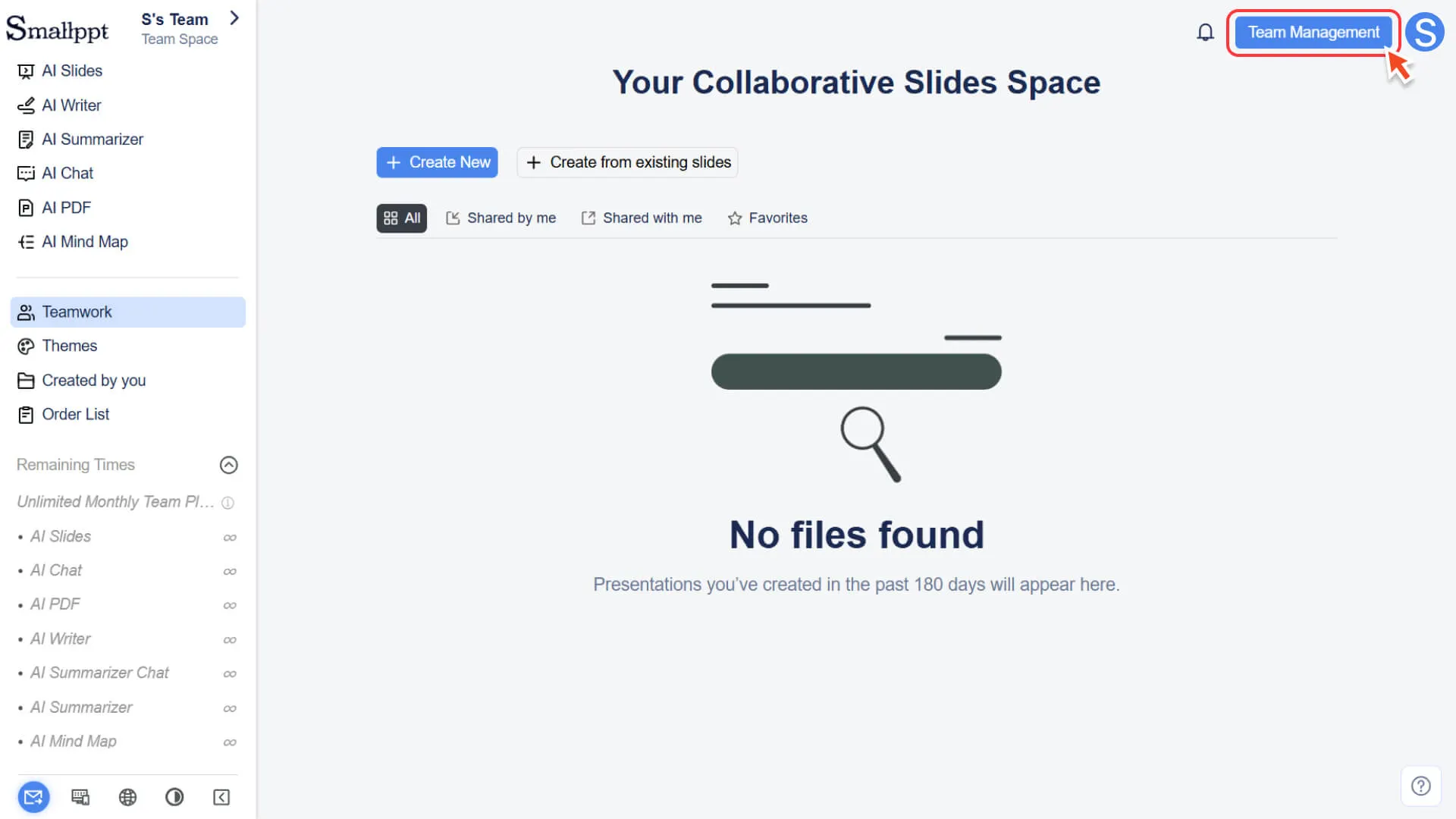
3. Escolha a opção Gerenciamento de Membros na página de gerenciamento.
Passo 3: Remover membros da equipe
1. Na lista de membros, encontre o membro que deseja remover.
2. Clique no botão Remover do time à direita do membro.
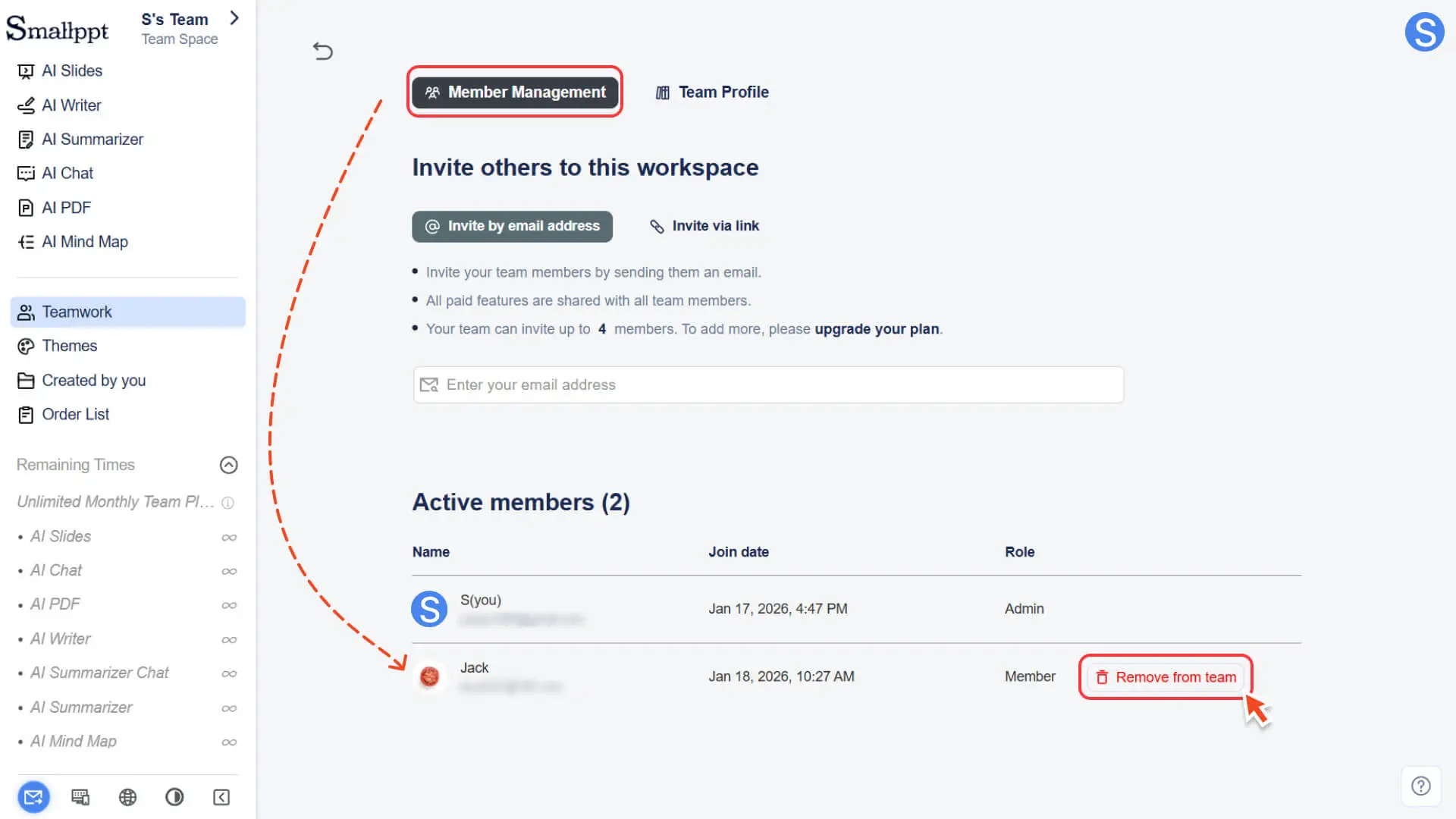
3. Depois de confirmar a operação, o membro perderá imediatamente o acesso à área de trabalho do time.
✔ Atenção:
◦ Arquivos pessoais preservados: os arquivos da área de trabalho pessoal dos membros removidos não serão afetados e todos os arquivos pessoais serão preservados.
◦ Alteração automática do espaço de trabalho: Se o membro removido estiver no espaço de trabalho da equipe, o sistema o alterará automaticamente para o espaço de trabalho pessoal após a atualização da página.
Como os membros saem do time por conta própria?
Os membros comuns podem sair do time atual por conta própria. Antes de realizar a operação, certifique-se de que você já mudou para a área de trabalho do time correspondente.
Passo 1: Mude para a área de trabalho da equipe
• Clique no botão Alternar espaço no canto superior esquerdo.
• Selecione e entre no seu espaço de trabalho de equipe atual.
Passo 2: Acesse a página de gerenciamento de equipe
1. Clique no módulo de colaboração de equipe na barra de navegação esquerda.
2. Clique no botão Gerenciar Equipe no canto superior direito da página para acessar a página de gerenciamento.
Passo 3: Executar a operação de saída
1. Na parte inferior da página de gerenciamento de membros, clique no botão Sair do time.
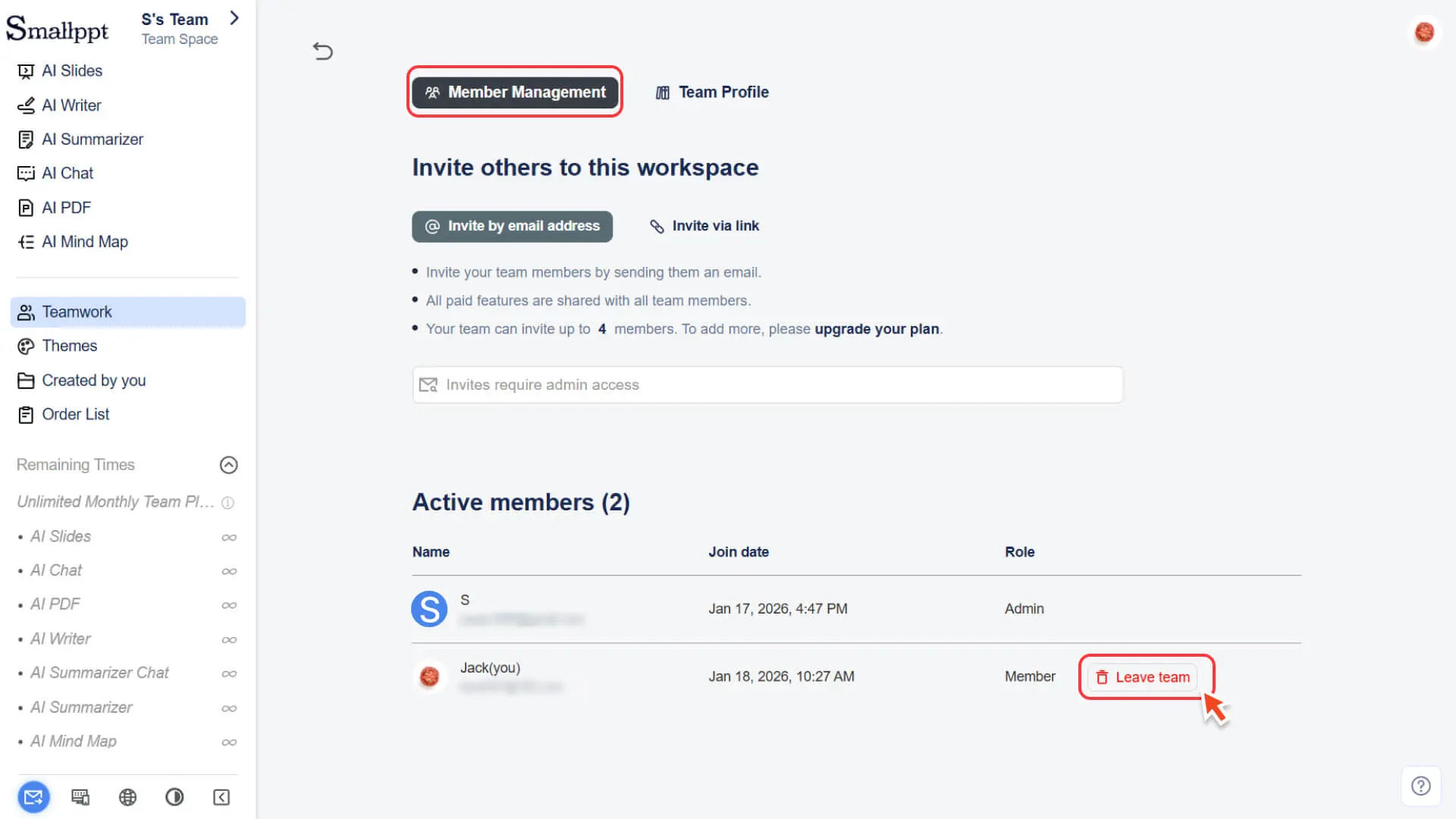
2. Depois de confirmar a operação, você sairá do time imediatamente e será automaticamente redirecionado para o seu espaço de trabalho pessoal.
FAQ
Meus arquivos pessoais serão afetados após ser removido ou sair do time?
- • Não. Sair do time afetará apenas seu acesso à área de trabalho do time. Os arquivos e o histórico de uso em sua área de trabalho pessoal não serão afetados.
Por que não entrei automaticamente no espaço do time depois de entrar no time?
- • Depois de entrar no time, você precisa alternar manualmente para a área de trabalho do time correspondente no canto superior esquerdo.
Posso voltar a entrar no time depois de sair?
- • Sim. Basta que o criador da equipe reenvie o convite (por e-mail ou link de convite) e você poderá se juntar à equipe novamente.
Os administradores podem adicionar ou remover membros a qualquer momento?
- • Sim. Enquanto houver assentos disponíveis no pacote de equipe, o administrador pode convidar novos membros para a equipe a qualquer momento e também pode remover membros existentes a qualquer momento. Os assentos liberados podem ser usados novamente imediatamente.