


Como adicionar novos membros à equipe?
Atualizado há mais de 2 meses
Como convidar novos membros para a equipe
Passo 1: Confirme as permissões e altere o espaço de trabalho
Antes de convidar membros, certifique-se de que atende aos seguintes requisitos:
• Confirmação de permissão: apenas o criador da equipe pode convidar novos membros para a equipe.
• Alterar área de trabalho: clique em Alterar área de trabalho no canto superior esquerdo para acessar a área de trabalho do seu time.
Passo 2: Acessar o gerenciamento de membros da equipe
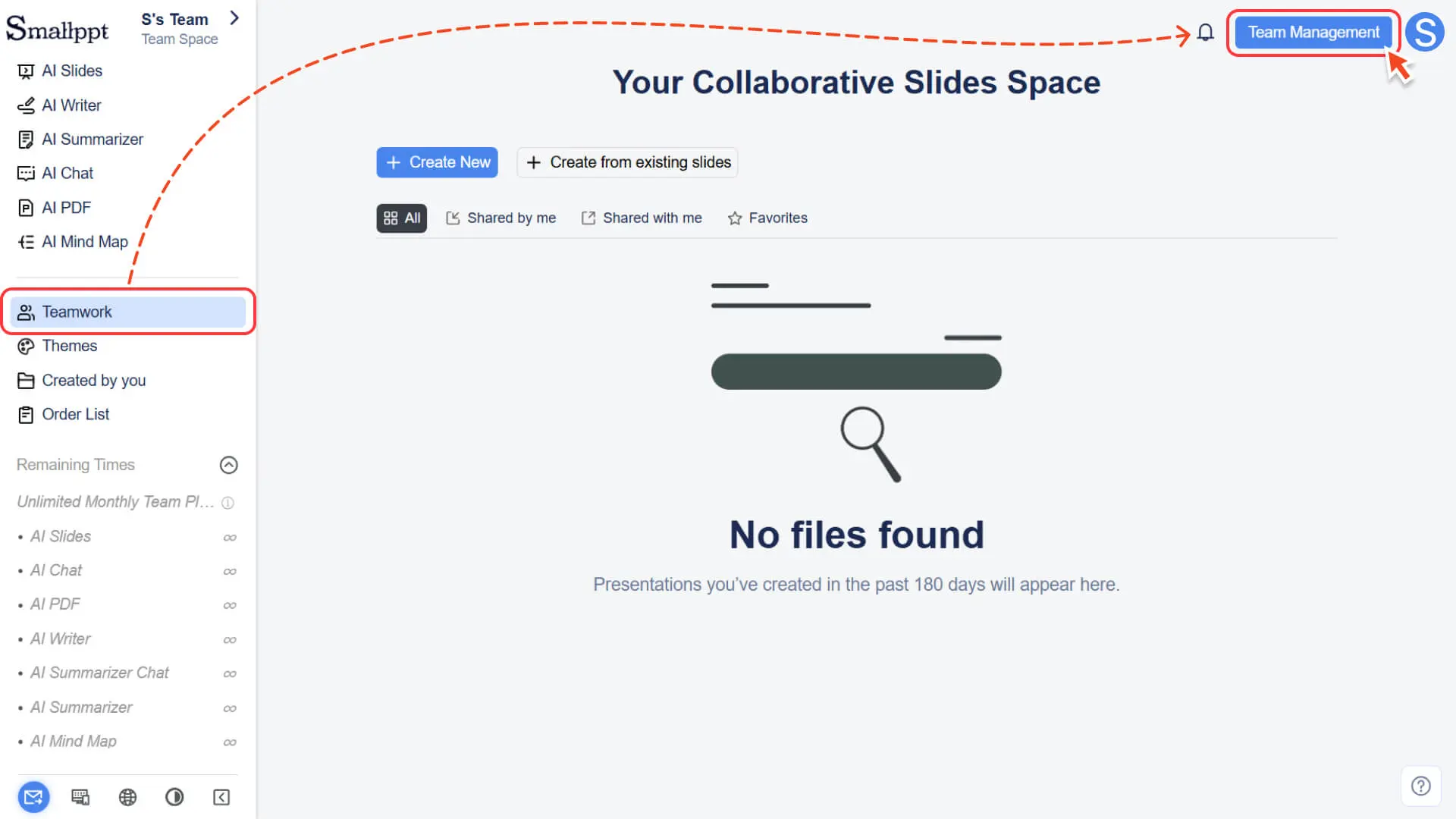
1. Abra o módulo Teamwork na barra de navegação esquerda.
2. Clique no botão de gerenciamento de equipe no canto superior direito da página.
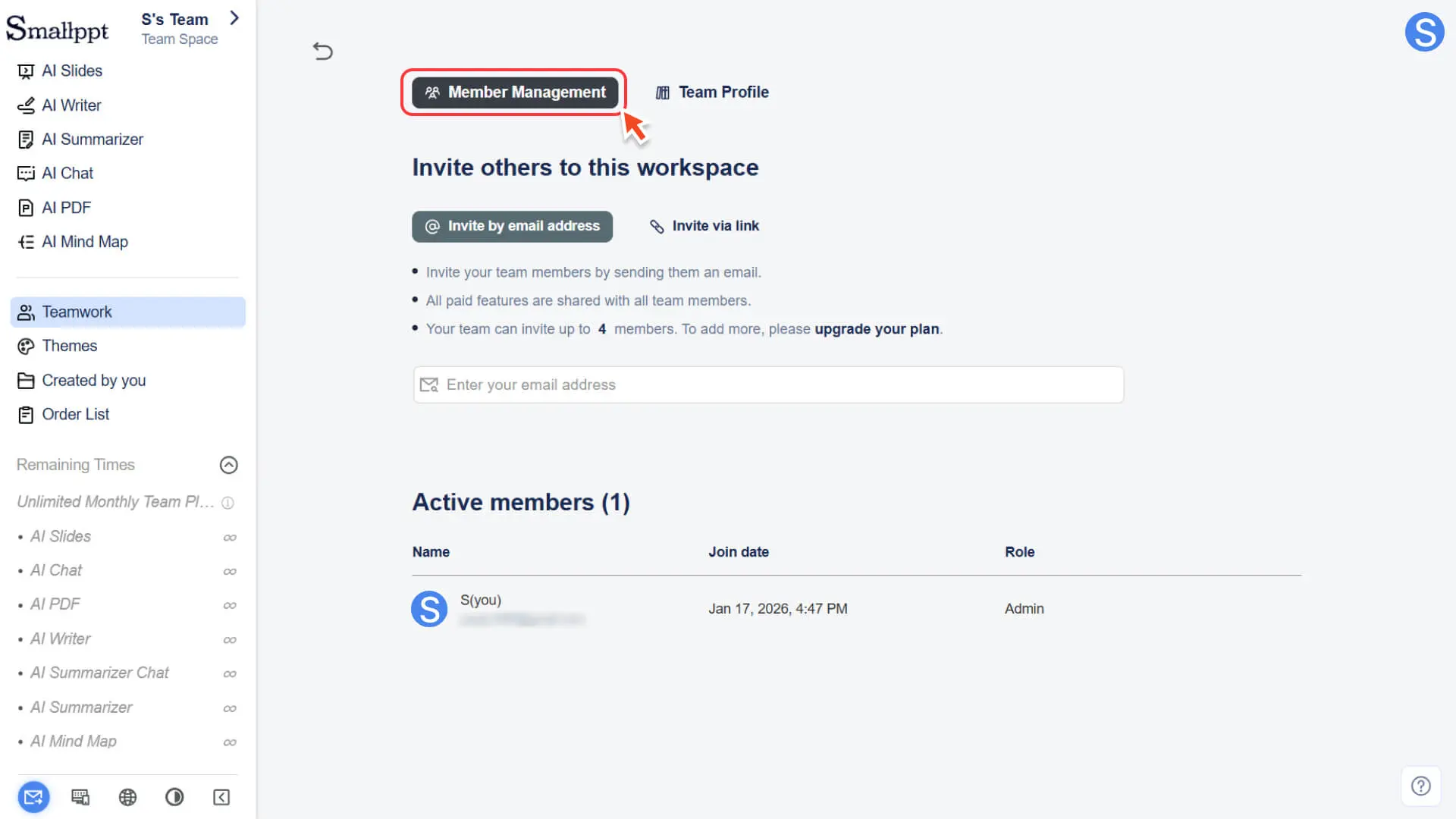
3. Escolha a opção de gerenciamento de membros na página de gerenciamento.
Passo 3: Escolha o método de convite
Na parte inferior da página de gerenciamento de membros, você verá dois tipos de convites:
Opção 1: Convidar por e-mail
1. Digite o endereço de e-mail de registro Smallppt do membro que deseja convidar.
2. Clique em Invite para enviar o convite.
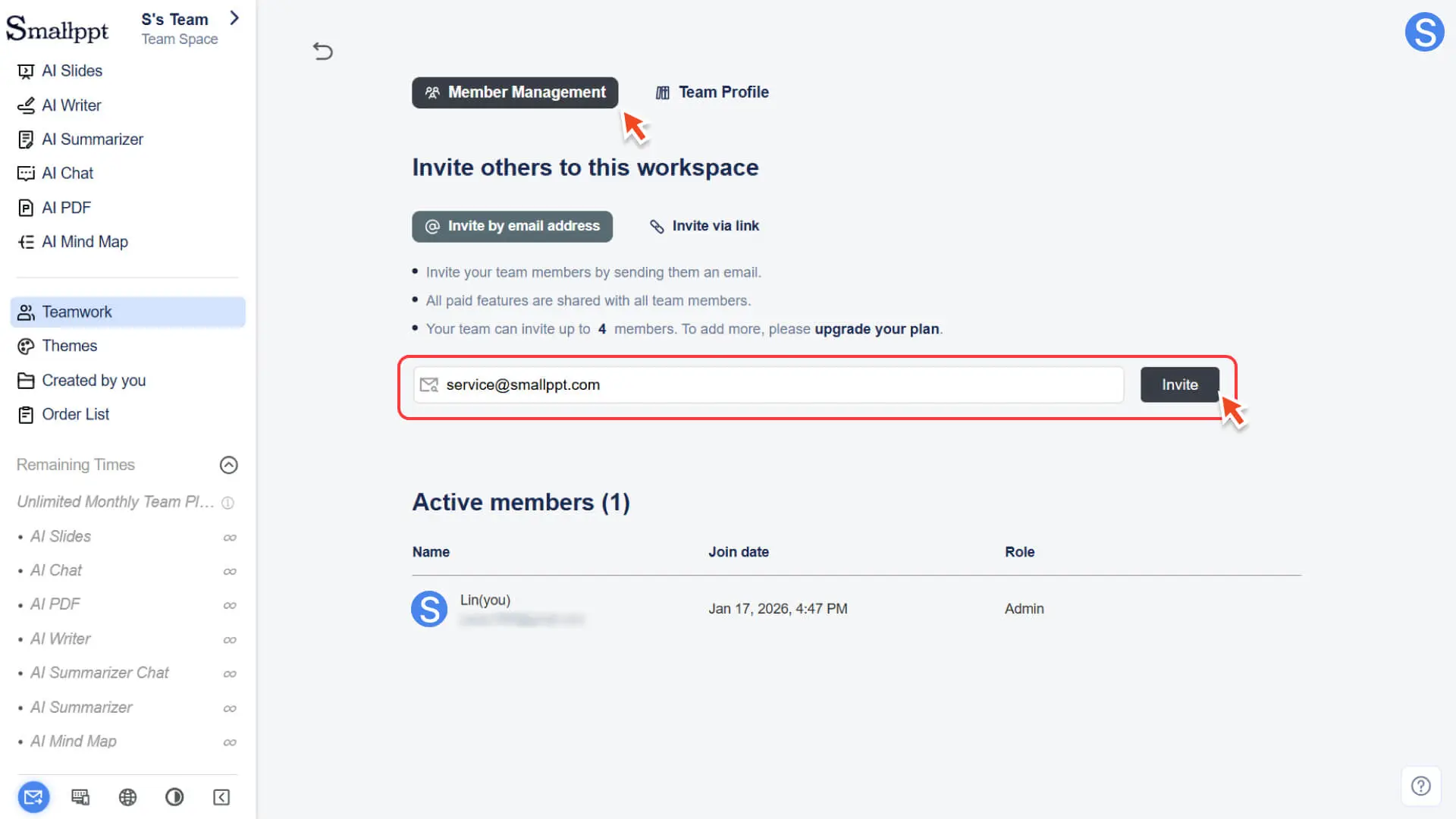
3. Se o outro usuário já estiver registrado no Smallppt, o sistema o adicionará automaticamente ao time, sem a necessidade de qualquer ação manual por parte dele.
Nota: Deve-se usar o endereço de e-mail registrado no Smallppt, caso contrário, o convite não terá efeito.
Opção 2: Convite por link
1. Clique em Copiar link de convite e envie para os membros que deseja adicionar ao time.
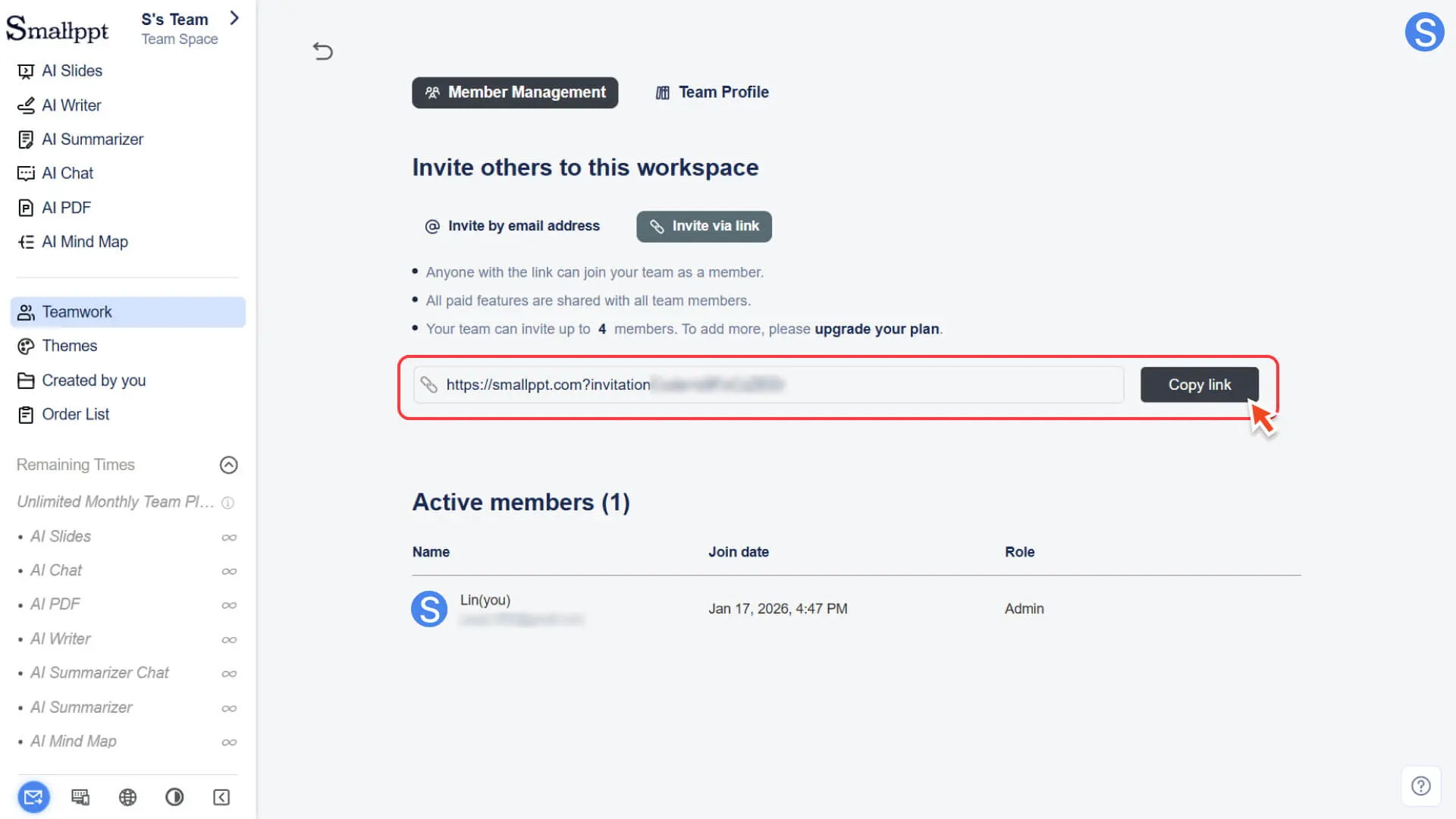
2. Quando o destinatário clicar no link, ele será redirecionado para a página de login/registro.
3. Após fazer login ou registrar-se com sucesso, você poderá se juntar à equipe.
Passo 4: Confirmar a entrada do membro
• Status do membro: Após o membro ser convidado com sucesso, ele será automaticamente exibido na lista de membros.
• Permissões de função: todos os membros têm acesso ilimitado às funções do pacote de equipe (por exemplo, gerar apresentações, editar slides de colaboração, usar ferramentas de IA, etc.), mas algumas novas funções em fase de teste podem ter limites de uso individuais, sujeitos à exibição real da página.
• Permissões de gerenciamento de equipe: operações relacionadas à configuração da equipe (como convidar/remover membros, modificar o nome e o avatar da equipe, etc.) só podem ser executadas pelo criador da equipe. Membros comuns não podem gerenciar a equipe, mas podem acessar e editar o conteúdo da equipe livremente e podem optar por sair da equipe por conta própria.
• Para obter mais informações, consulte:
O número de membros da equipe é limitado pelo limite do pacote. Se você convidar mais membros do que o limite, o sistema informará que todas as vagas estão ocupadas. Você pode aumentar o número de membros atualizando o pacote.
Como se juntar a uma equipe criada por outra pessoa
Antes de se juntar a qualquer equipe, você precisa primeiro concluir o registro no Smallppt. Existem dois modos de se juntar, dependendo da forma como o criador da equipe opera.
Opção 1: Convite por e-mail
Esta é a maneira mais rápida de se juntar, sem a necessidade de confirmação manual.
1. Operação do criador da equipe: O criador da equipe (ou administrador) insere o endereço de e-mail de registro do Smallppt em Gerenciamento de membros.
2. Adição automática: após a inserção do endereço de e-mail, o sistema o adicionará automaticamente à equipe, sem a necessidade de operações manuais.
3. Entrar no espaço da equipe:
◦ Clique no botão de alternância da área de trabalho no canto superior esquerdo.
◦ Escolha o nome da equipe e entre imediatamente no espaço da equipe para começar a colaborar.
Opção 2: Junte-se através do link de convite
1. Receber link: o administrador da equipe enviará um link de convite para você se juntar à equipe.
2. Login / Registro: Após clicar no link, o sistema irá guiá-lo para a página de login ou registro do Smallppt.
3. Adicionar à equipe: Após o login bem-sucedido, você pode adicionar diretamente à equipe.
Como entrar no espaço de equipe que você já se juntou
Passo 1: Abrir o painel de alternância de área de trabalho
• Encontre a entrada de alternância do espaço de trabalho na parte superior da barra de navegação esquerda.
• Clique no botão de alternância ao lado desta entrada para abrir o painel de alternância de área de trabalho.
Passo 2: Selecione e acesse o espaço da equipe
• Na janela pop-up de alternância da área de trabalho, encontre e selecione o nome da equipe.
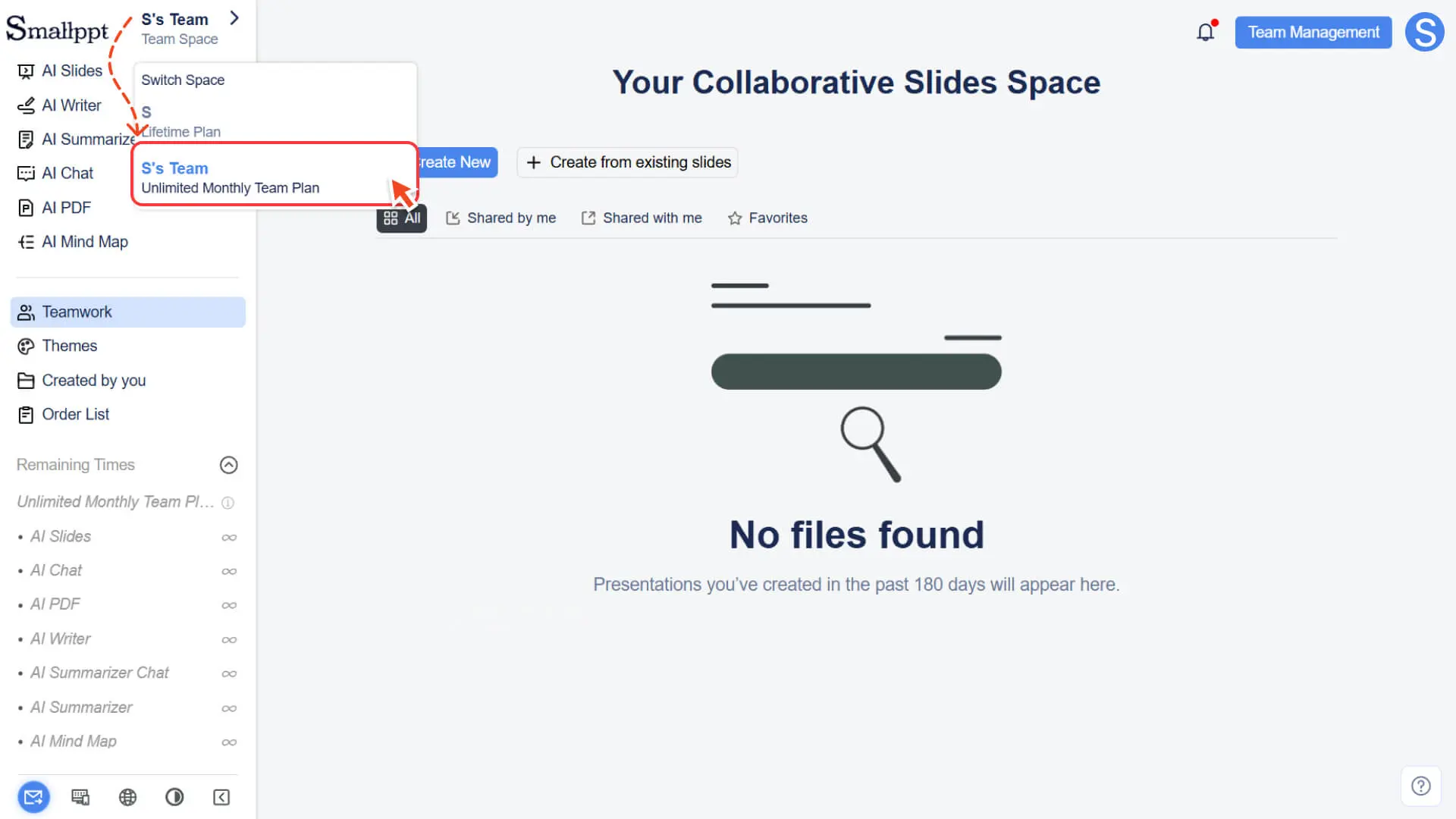
• Clique para alternar para o espaço de equipe e começar a colaborar.
Dica: mesmo que você tenha se juntado com sucesso a uma equipe criada por outra pessoa, se você ainda não criou sua própria equipe, o botão Criar equipe ainda será exibido no painel de alternância de área de trabalho. Isso é normal e pode ser ignorado.
FAQ
Por que eu não posso convidar membros?
- • Você pode não ser um administrador de equipe.
- • Apenas o criador da equipe (administrador) pode convidar ou remover membros.
Por que o outro não pode se juntar ao time?
• As razões podem ser as seguintes:
◦ O endereço de e-mail do destinatário ainda não está registrado no Smallppt (deve ser registrado antes de poder ser adicionado).
◦ O link de convite expirou ou é inválido.
◦ O time atingiu o limite de pessoas do plano e precisa atualizar o plano para aumentar o número de assentos.
Por que os membros não podem ver os arquivos do time depois de ingressarem?
- • Depois de um membro se juntar ao time, ele precisa mudar manualmente para o espaço do time: Mudar área de trabalho → Selecionar espaço do time.
Posso participar de vários times?
- • Não. Uma conta Smallppt pode pertencer a apenas 1 equipe e criar apenas 1 equipe.
Meus arquivos serão excluídos após ser removido do time?
- • Não. Os arquivos da sua área de trabalho pessoal não serão afetados de forma alguma, você apenas perderá o acesso ao conteúdo do espaço do time.