


Como criar sua equipe no Smallppt?
Atualizado há mais de 2 meses
Como criar sua equipe no Smallppt?
O Smallppt oferece três maneiras de entrar no processo de criação de equipe, que eventualmente o levarão a escolher o pacote de equipe adequado e concluir a criação da área de trabalho da equipe.
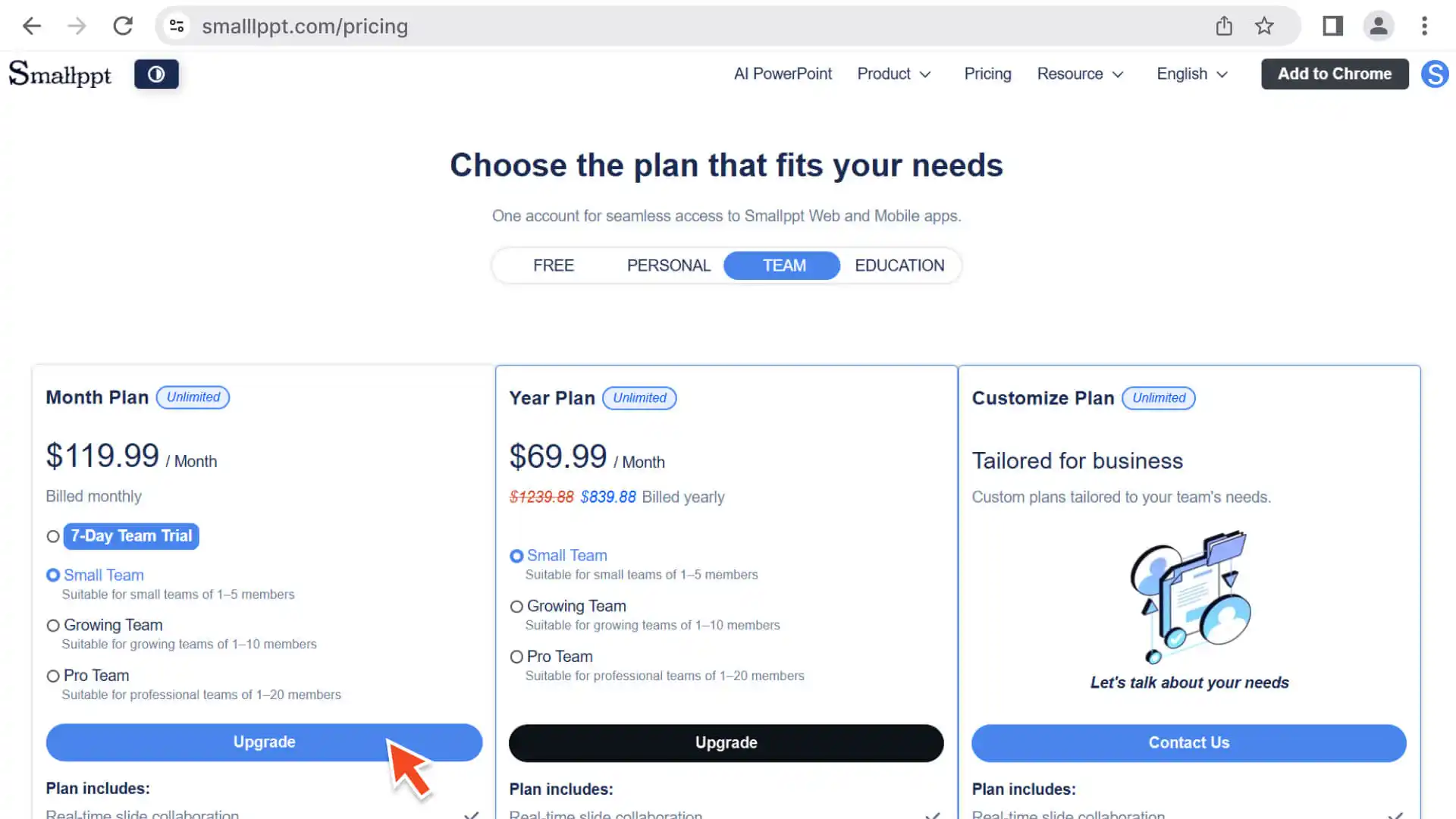
Opção 1: Compre o pacote de equipe diretamente na página de preços
1. Explore os planos: Acesse a página de preços do Smallppt e veja e selecione o plano que melhor se adapta à sua equipe.
2. Confirmação da seleção: Selecione o plano de pacote que melhor atenda às suas necessidades de acordo com o número de pessoas na equipe e o ciclo de pagamento (mensal / anual).
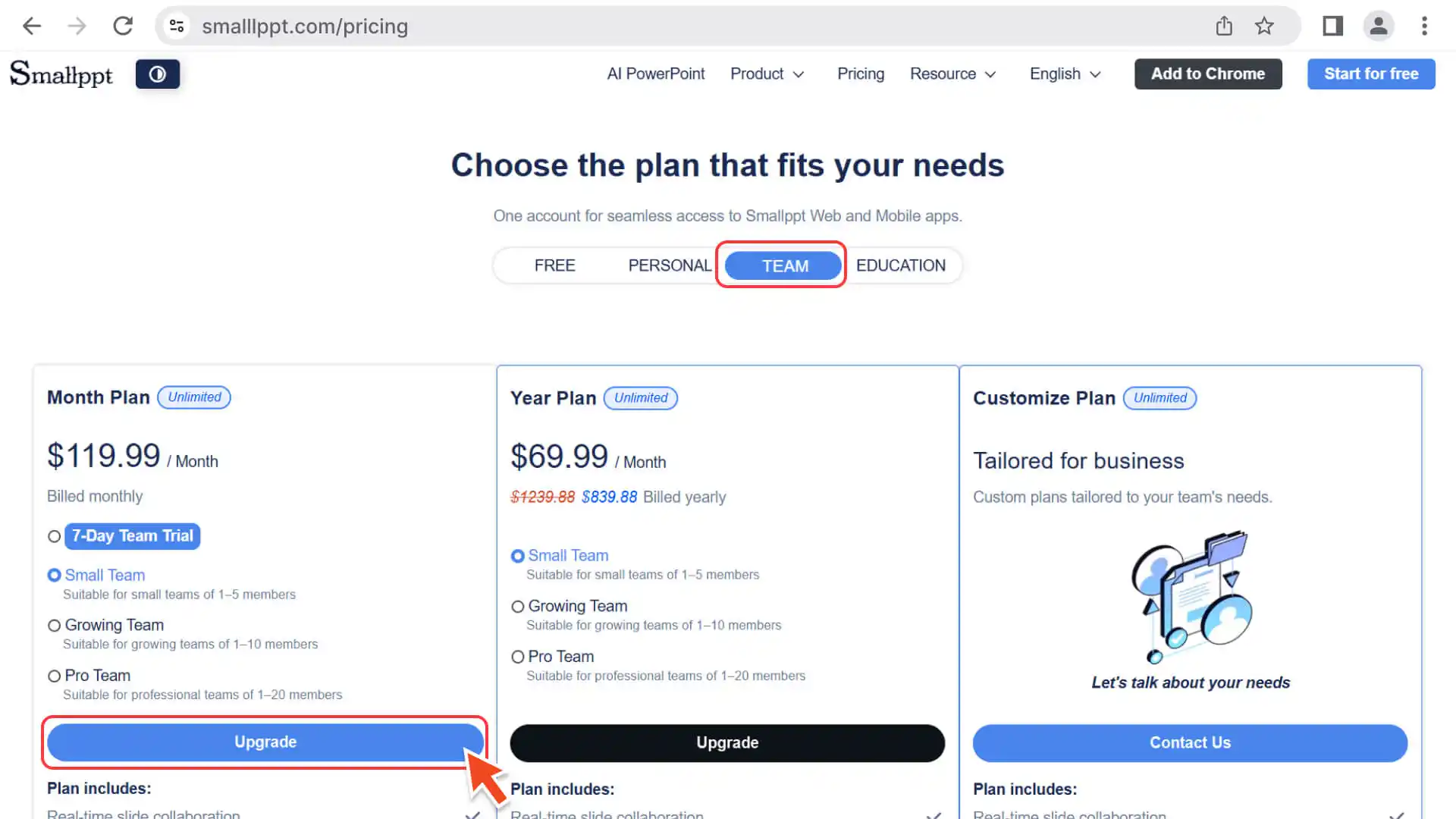
3. Login e pagamento: Faça login com sua conta Smallppt e siga as instruções para concluir o processo de pagamento.
4. Criar automaticamente um espaço de trabalho: Após o pagamento ser concluído com sucesso, o sistema criará automaticamente um espaço de trabalho para sua equipe e você será redirecionado para esse espaço.
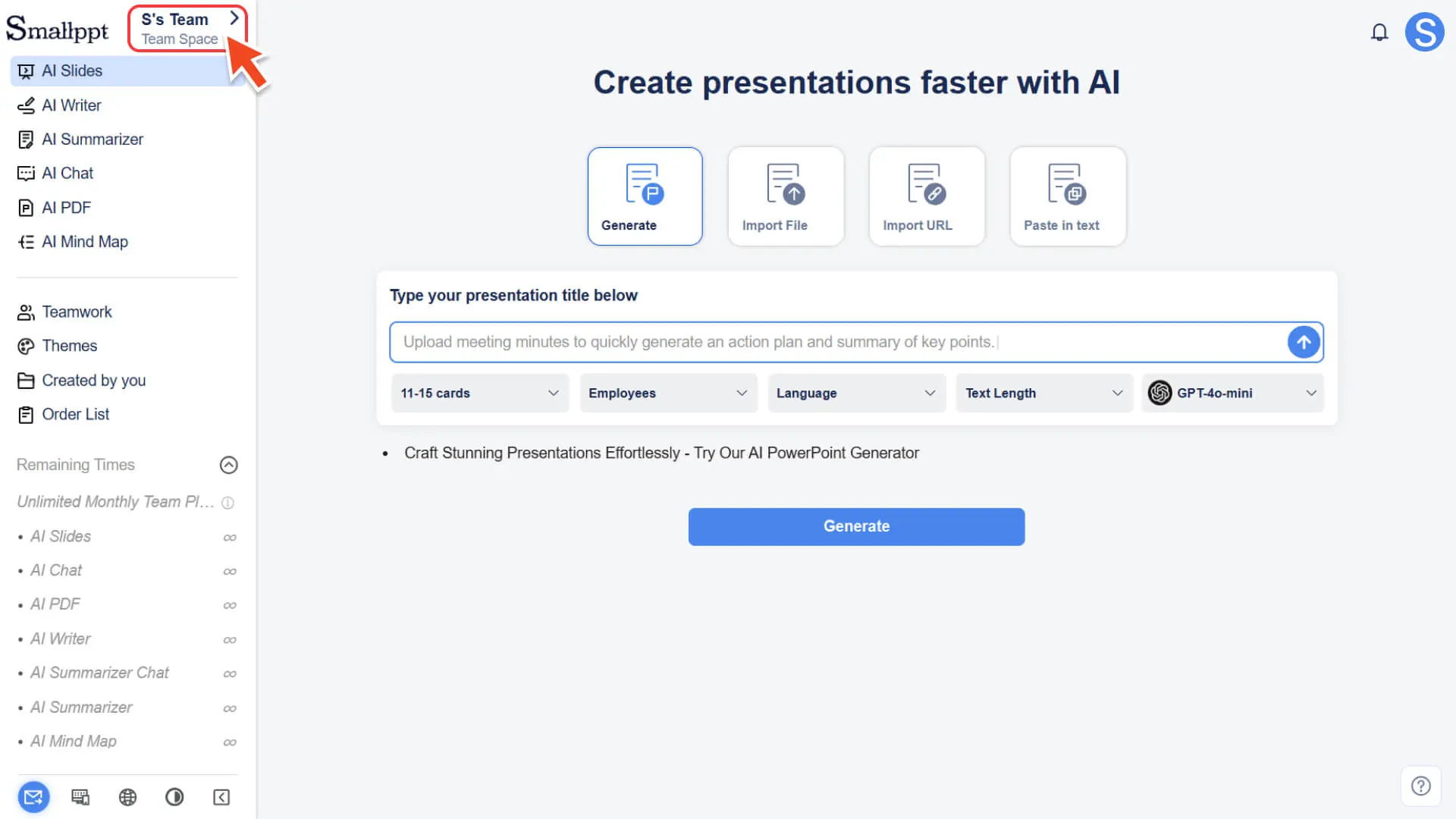
Opção 2: crie uma equipe através da "entrada de alternância de área de trabalho" da mesa de trabalho
1. Entrar no painel de controle: Após fazer login no Smallppt, acesse a página inicial do painel de controle.
2. Abrir o painel de alternância de área de trabalho:
◦ Na parte superior da barra de navegação esquerda, ao lado do logotipo Smallppt, encontre o nome do espaço atual (por exemplo: Seu nome · Espaço pessoal).
◦ Clique no botão de alternância “>” à direita para abrir a janela pop-up de alternância de espaço.
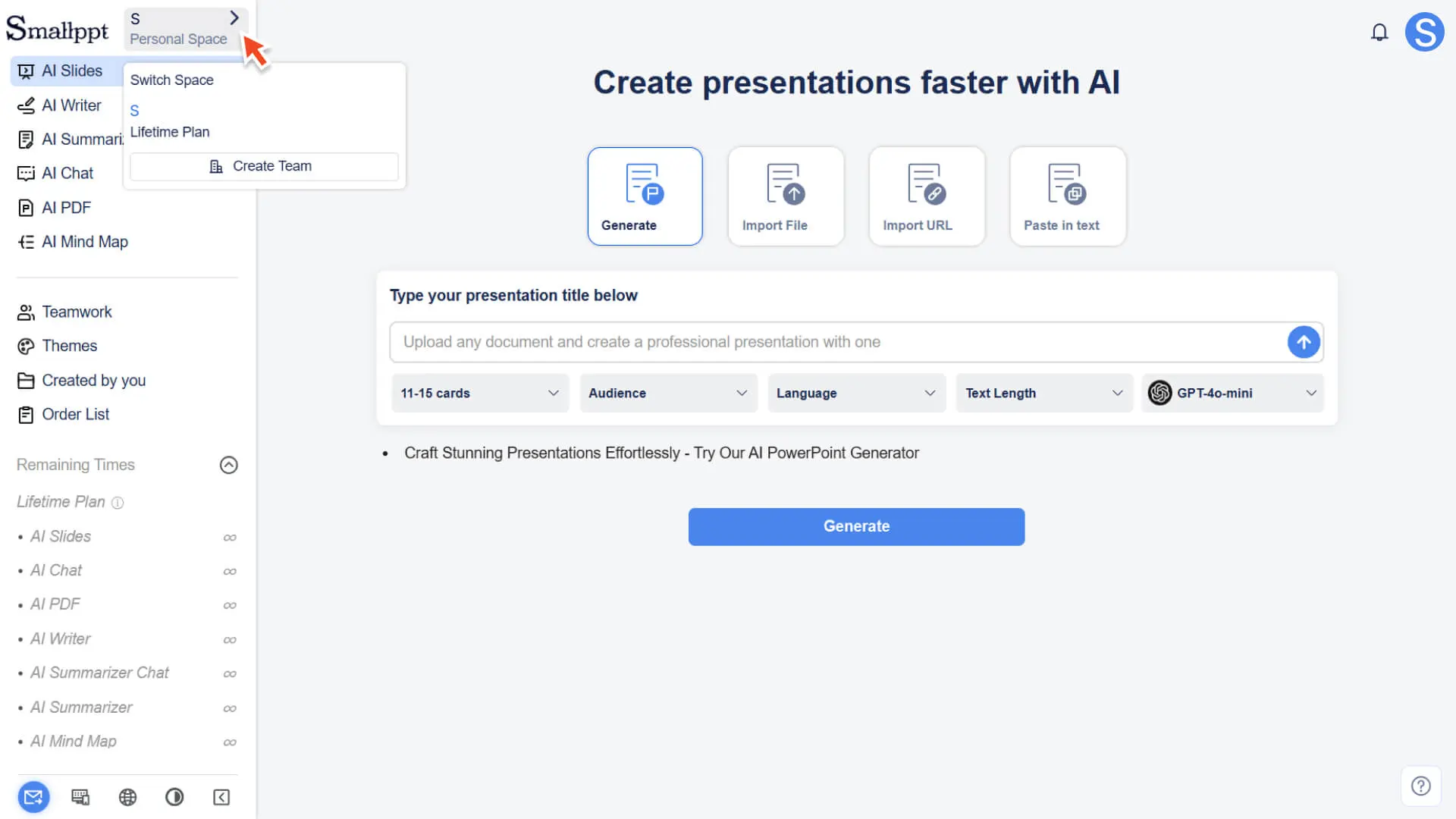
3. Inicie o processo de criação da equipe:
◦ Na janela pop-up de alternância de espaço, clique no botão Criar equipe.
◦ O sistema exibirá uma janela pop-up com uma introdução às funções da equipe, mostrando as principais vantagens relacionadas à colaboração em equipe.
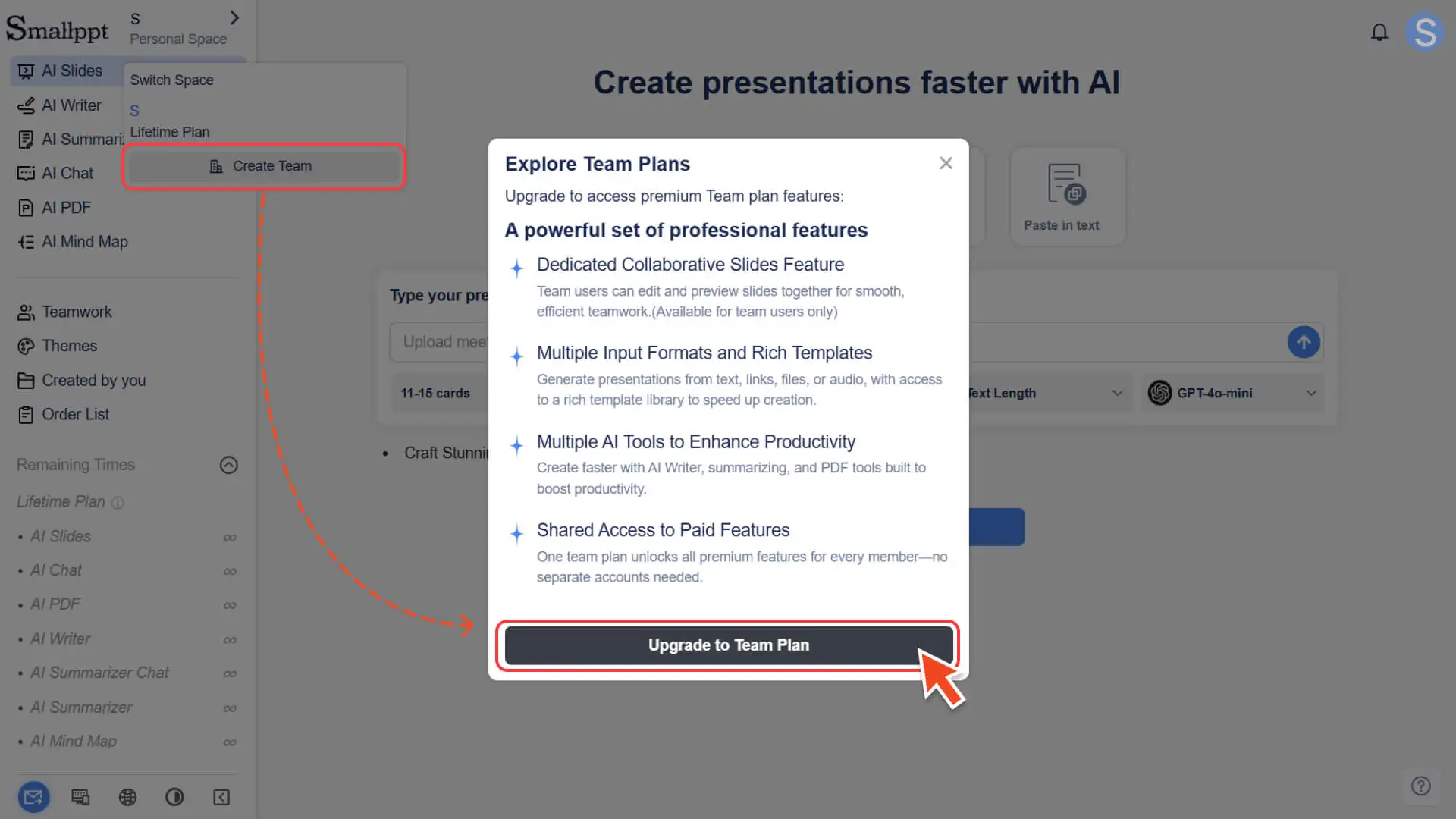
4. Escolha o pacote e conclua o pagamento:
◦ Clique em Atualizar para a versão de equipe para ir para a página de preços.
◦ Escolha o número de membros da equipe e a forma de pagamento (mensal/anual) conforme necessário e conclua o pagamento.
5. Entrar automaticamente na área de trabalho da equipe:
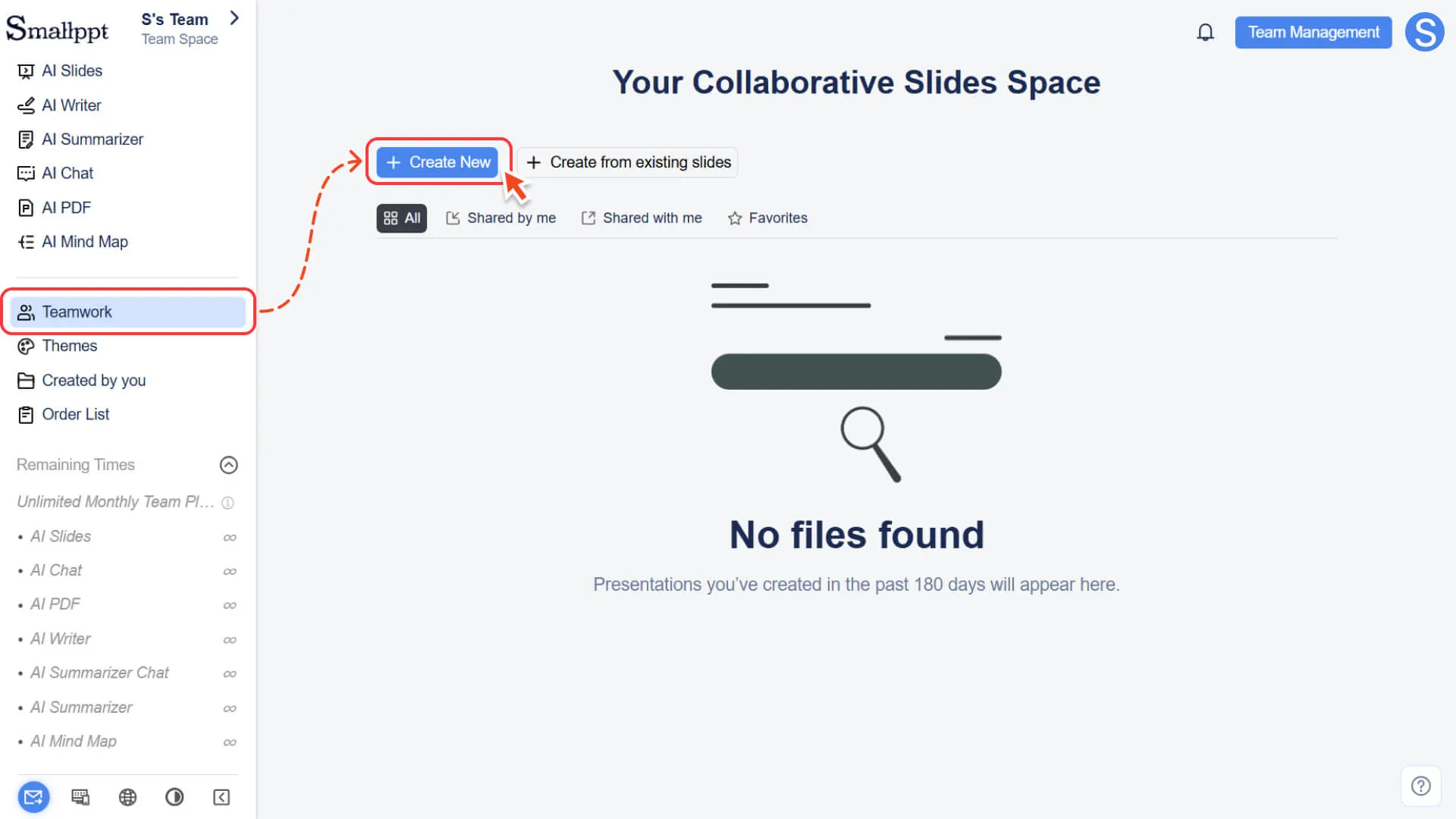
◦ Após o pagamento ser bem-sucedido, o sistema automaticamente mudará para a área de trabalho da equipe.
◦ O nome do seu time será exibido no canto superior esquerdo, indicando que o time foi criado com sucesso.
Informações da equipe
Opção 3: Crie um time através da página de colaboração de times na mesa de trabalho
1. Entrar na página de colaboração em equipe: No painel de navegação à esquerda, clique no módulo de colaboração em equipe.
2. Inicie o processo de criação:
◦ Se você ainda não criou ou ingressou em nenhum time, a página exibirá o guia de criação e destacará o botão Criar agora.
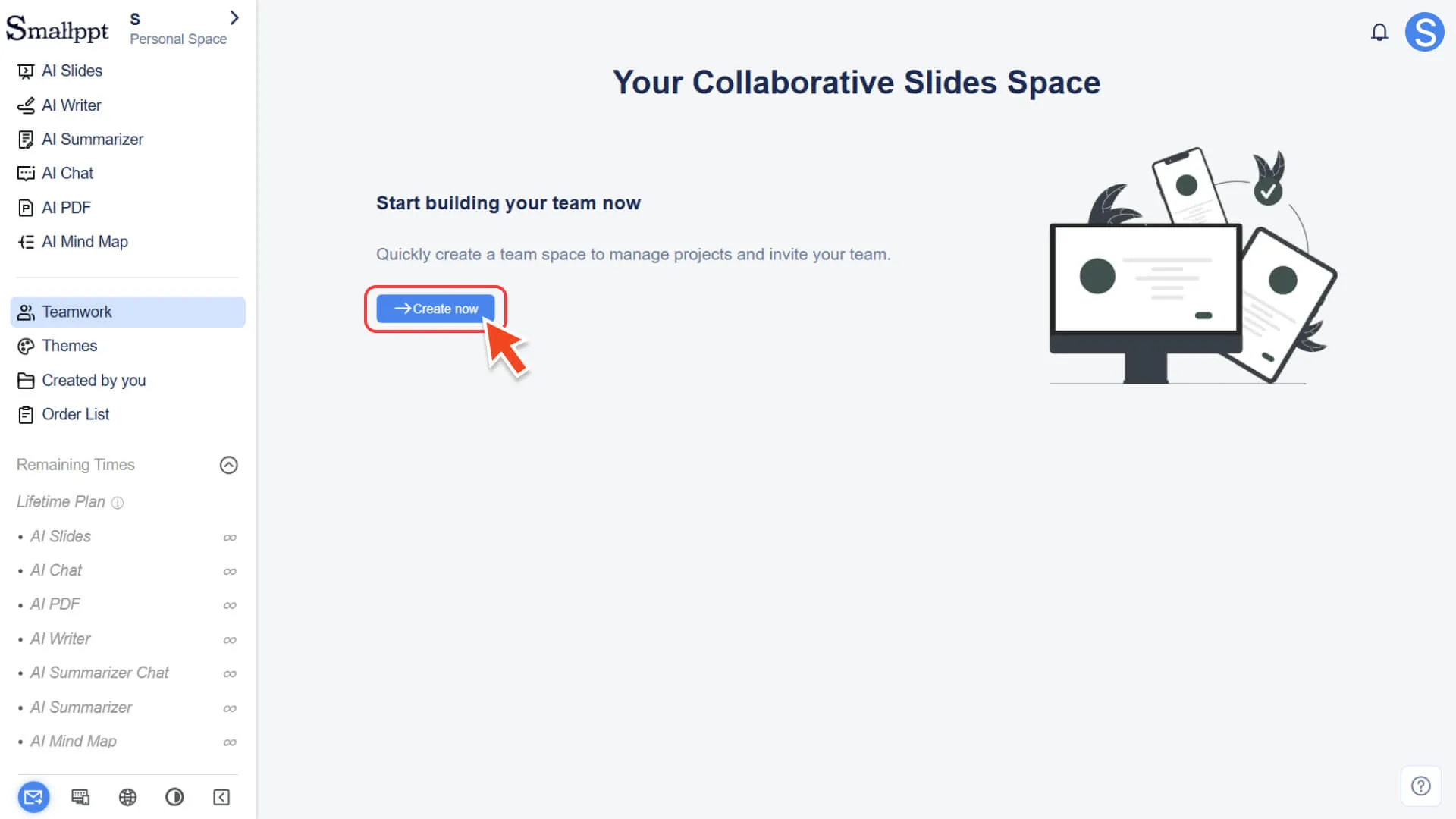
◦ Depois de clicar em Criar agora, uma janela pop-up de introdução à função de equipe idêntica ao método 2 será exibida.
3. Escolha o pacote e conclua o pagamento:
◦ Clique em Atualizar para a versão de equipe.
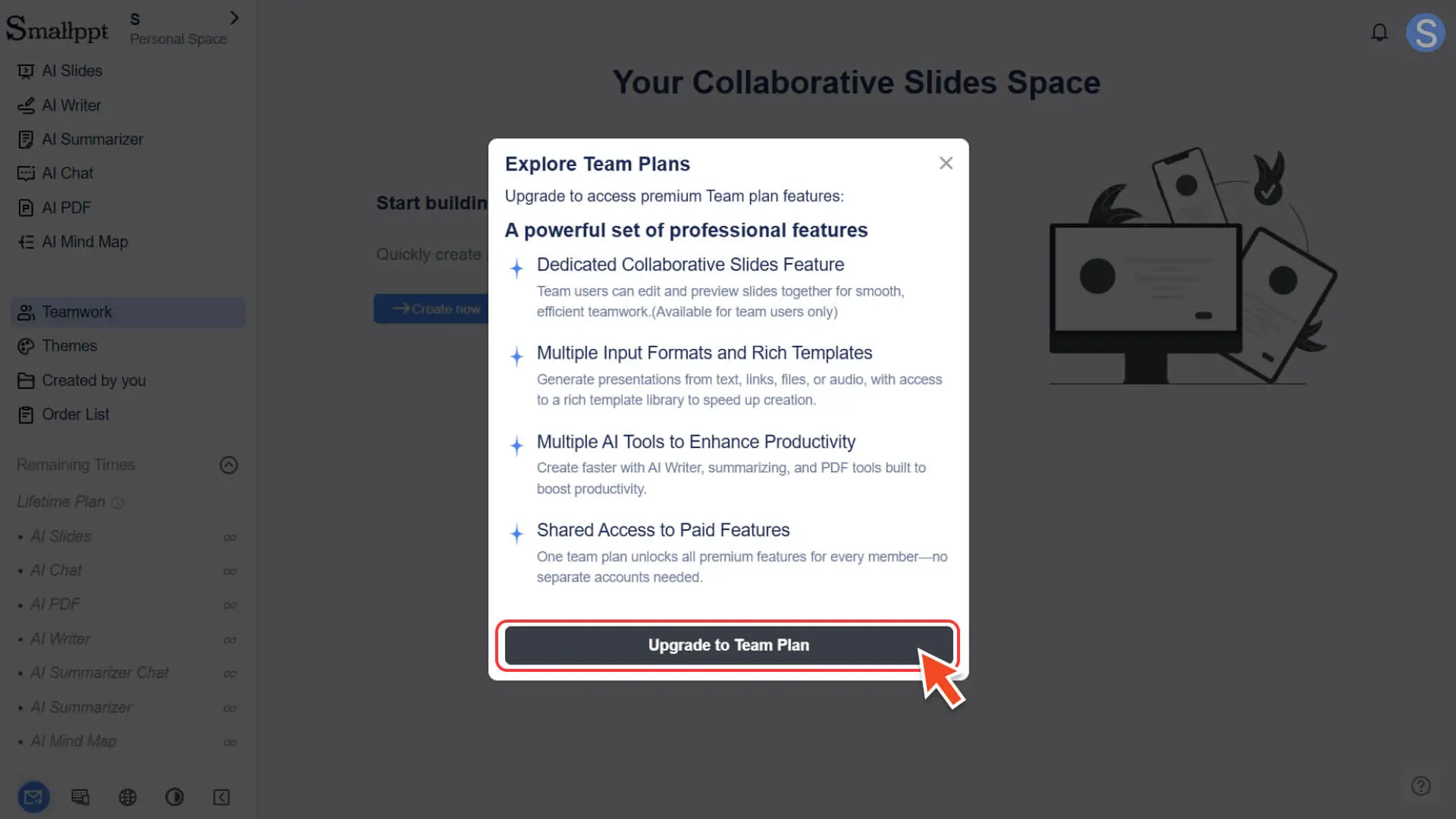
◦ Ir para a página de preços, selecione o pacote de equipe adequado e conclua a assinatura.
4. Entrar automaticamente na área de trabalho da equipe:
◦ Após o pagamento ser concluído, o sistema entrará automaticamente na área de trabalho da equipe recém-criada.
Como gerenciar sua equipe
Depois de criar um time com sucesso, você pode gerenciar os membros, manter os dados do time e ver as informações relacionadas ao time no workspace do time.
Antes de começar as operações abaixo, verifique se você já mudou para o espaço do time.
Passo 1: Acesse a página de colaboração de equipe
1. Na barra de navegação à esquerda, clique no módulo de colaboração.
2. Após entrar, a página exibirá por padrão todas as apresentações colaborativas criadas no time.
3. Se a equipe ainda não criou nenhum conteúdo, você pode clicar em Criar agora para criar a primeira apresentação de colaboração de equipe.
4. Para obter mais informações, consulte:
Passo 2: Acesse o Centro de Gerenciamento de Equipes
1. No canto superior direito da página de colaboração em equipe, clique no botão de gerenciamento de equipe.
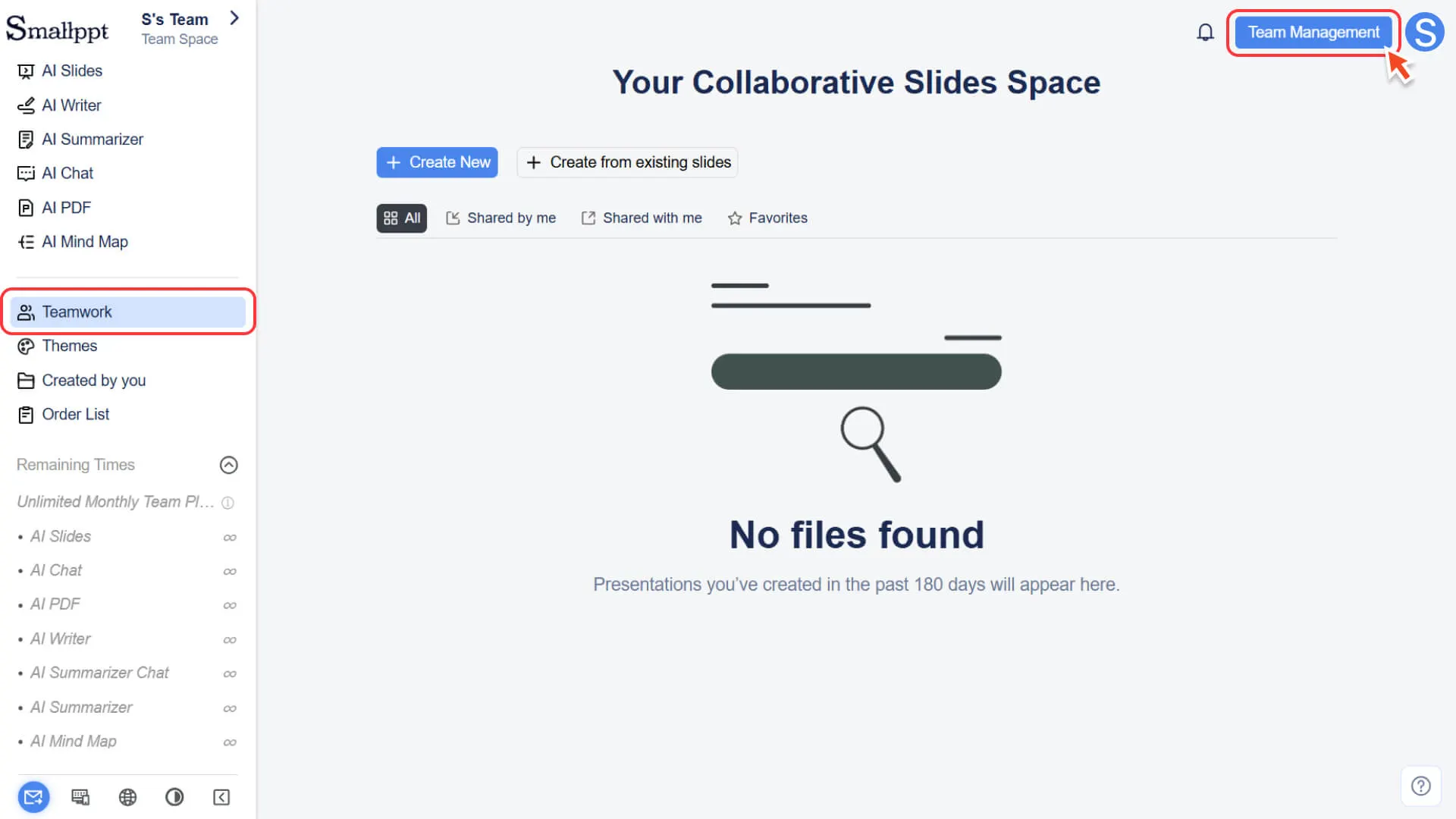
2. Depois de clicar, você pode entrar no centro de gerenciamento de equipe unificado para gerenciar o time de forma centralizada.
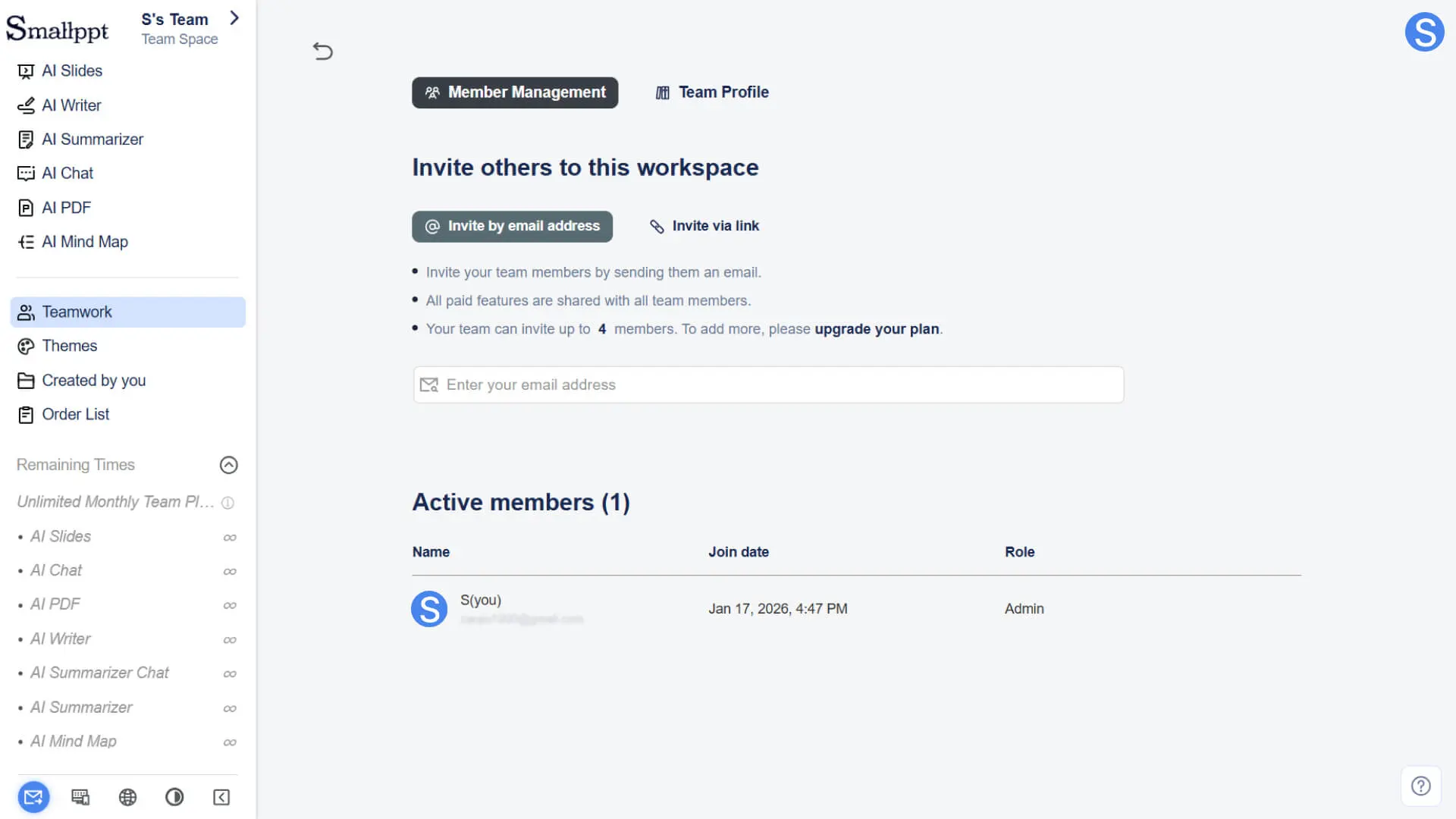
Principais módulos de gestão de equipes
Gestão de Equipe
Este módulo é usado para gerenciar membros da equipe e suas permissões, ajudando a equipe a colaborar de forma eficiente:
• Convite e remoção: convidar novos membros para o time ou remover membros existentes.
• Lista de membros e funções: veja todos os membros da equipe e saiba suas funções e permissões atuais.
• Convide novos membros para a equipe
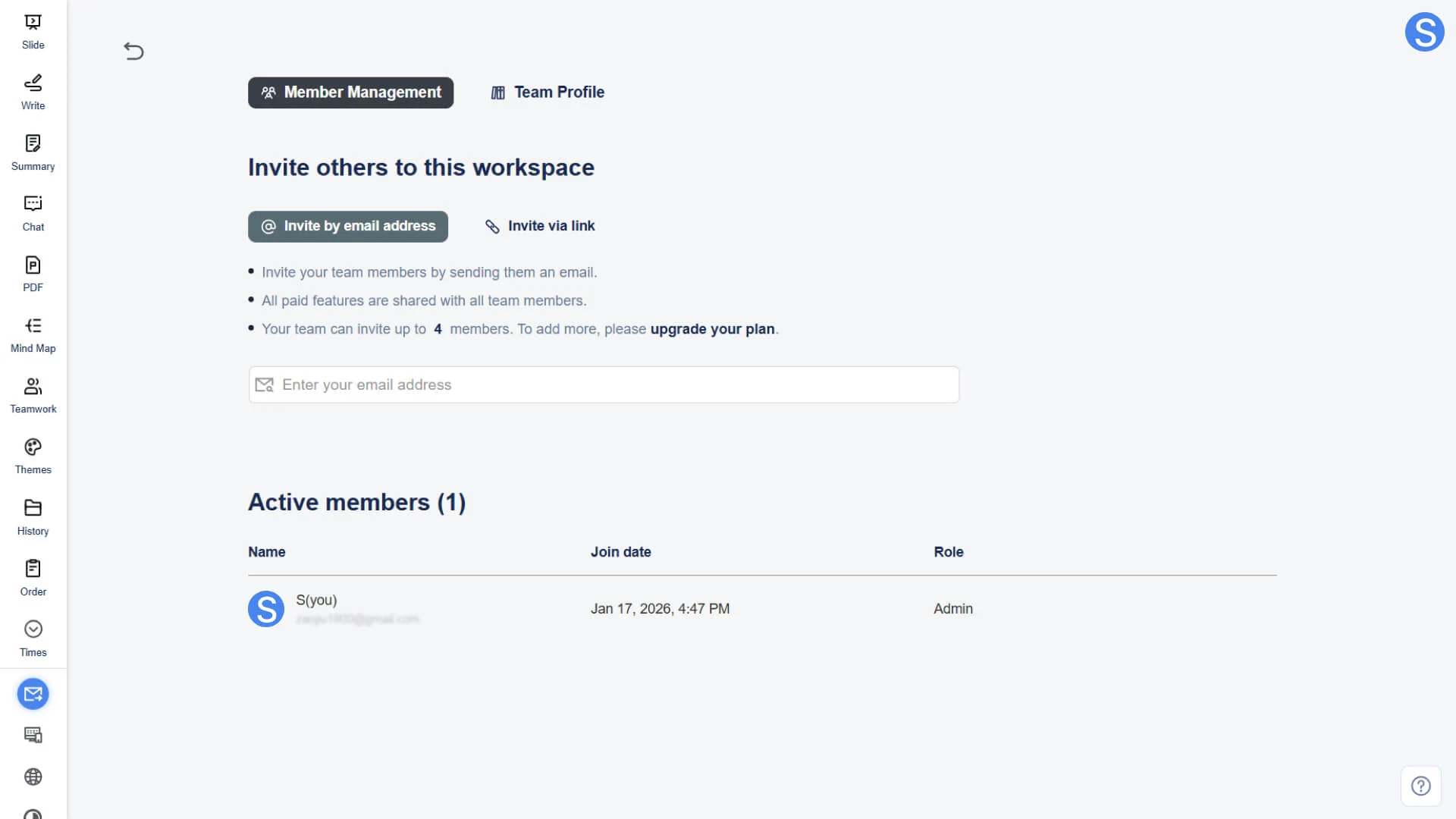
• Para obter mais informações, consulte:
Dica de permissão: O criador da equipe tem as permissões mais altas e pode executar todas as operações e gerenciamento relacionados aos membros.
Informações da equipe
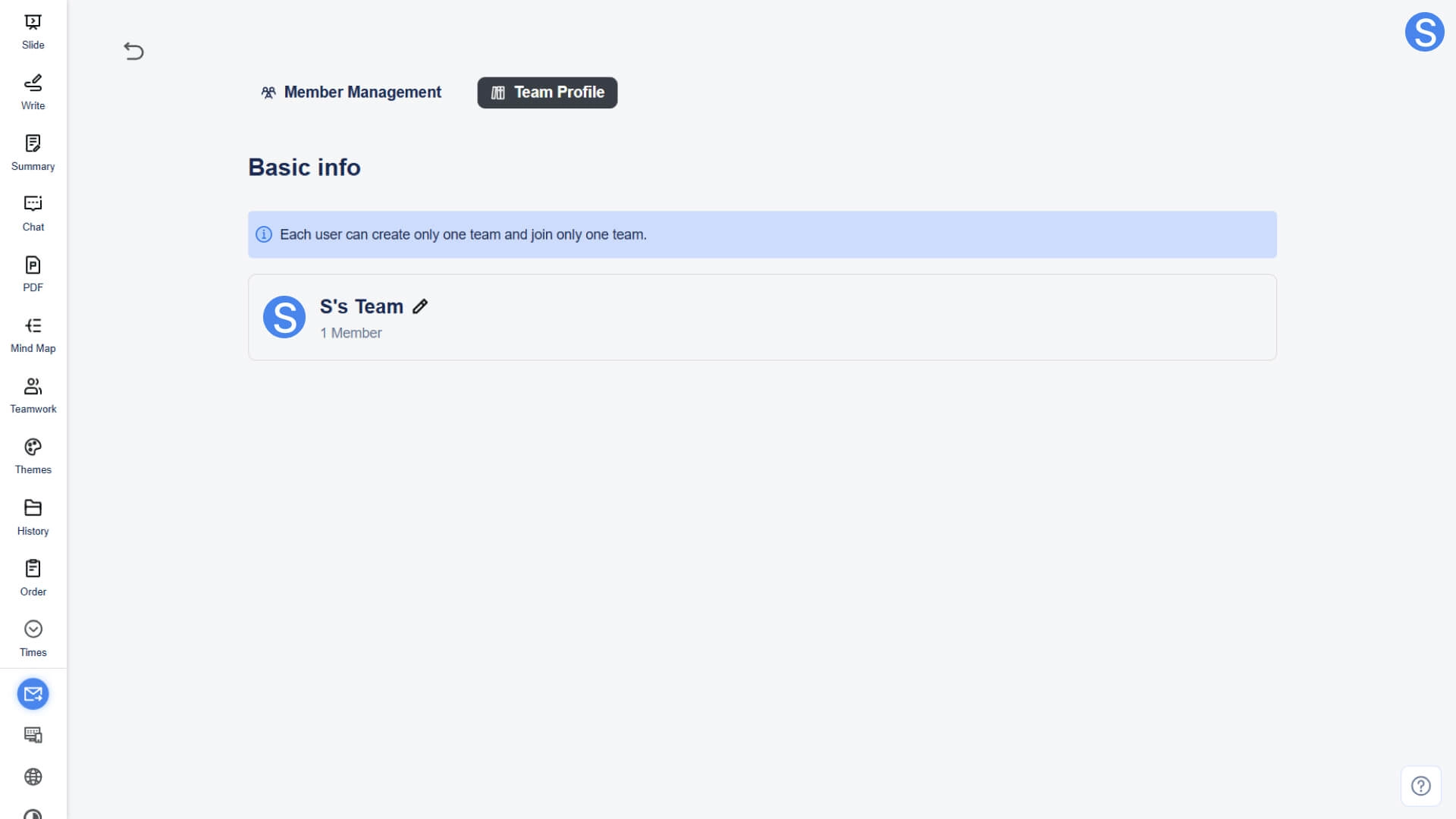
Este módulo é usado para manter as informações básicas e a identificação da marca da equipe:
• Informações básicas: Exibir informações básicas da equipe
◦ Nome da equipe: Apenas o criador da equipe pode alterar o nome da equipe.
◦ Imagem do time: Apenas o criador do time pode alterar a imagem do time.
FAQ
Posso criar vários times?
- • Cada conta pode criar apenas um time. No entanto, você pode ser convidado por um administrador de outro time para se juntar a ele (você pode se juntar a apenas um time).
Qual é a diferença entre um usuário de equipe e um usuário individual?
• As principais funções e a interface de operação são basicamente as mesmas. As principais diferenças são as seguintes:
◦ Usuários de equipe: Possuem recursos adicionais de colaboração em equipe e podem suportar vários membros compartilhando todos os recursos ilimitados do pacote em um mesmo espaço.
◦ Usuário individual: para uso individual, sem função de colaboração de equipe.
Posso voltar para o espaço pessoal depois de criar uma equipe?
- • Sim. Você pode alternar entre o espaço do time e o espaço pessoal a qualquer momento usando o botão de alternar espaço de trabalho no canto superior esquerdo.
O pacote de equipe entra em vigor imediatamente após a compra?
- • Sim. Após o pagamento, o sistema irá automaticamente redirecionar para o painel do Smallppt e entrar na área de trabalho da equipe. O pacote entrará em vigor imediatamente.