


Como funciona a colaboração e compartilhamento no Smallppt?
Atualizado há mais de 2 meses
O que são as configurações de compartilhamento e colaboração?
As configurações de compartilhamento e colaboração dependem do plano Smallppt que você está usando. Os diferentes planos apresentam diferenças em termos de métodos de compartilhamento, permissões de colaboração, etc. A seguir, será fornecida uma breve descrição das funcionalidades de compartilhamento e colaboração suportadas por cada plano:
| Função | Plano gratuito | Plano Individual | pacote de equipe |
|---|---|---|---|
| Apresentação de colaboração em tempo real | ❌ | ❌ | ✅ |
| Definir permissões de membro | ❌ | ❌ | ✅ |
| Criar apresentação compartilhada | ❌ | ❌ | ✅ |
| Convidar membros da equipe | ❌ | ❌ | ✅ |
Como compartilhar uma apresentação
Na área de trabalho da equipe do Smallppt, você pode compartilhar apresentações de duas maneiras:
• Criar uma nova apresentação compartilhada
• Converter uma apresentação existente para o modo compartilhado
Modo 1: Criar uma nova apresentação compartilhada
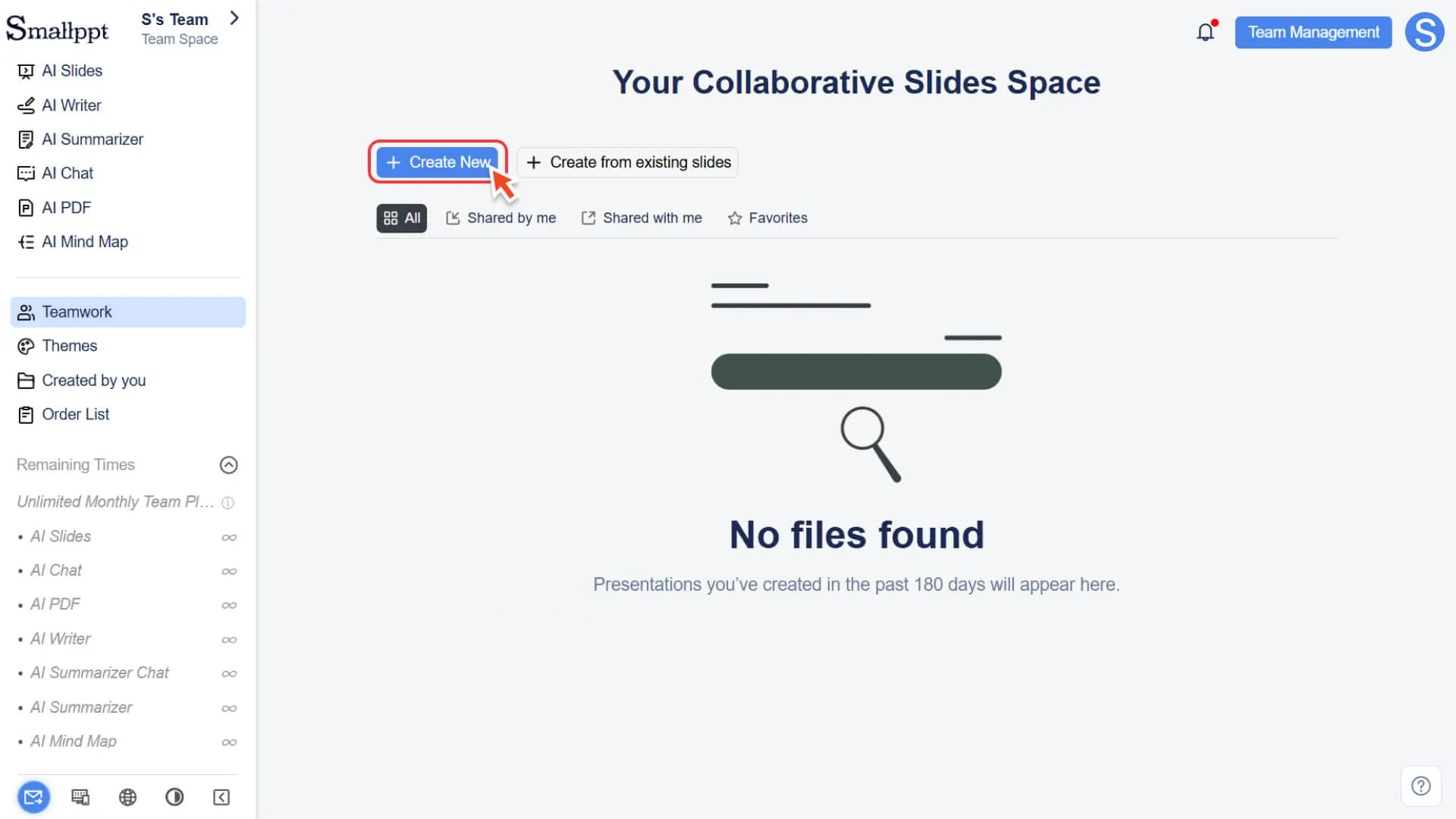
1. Abra a página de colaboração de equipe.
2. Clique no botão Novo e o sistema irá redirecionar para a página de geração de Apresentação IA.
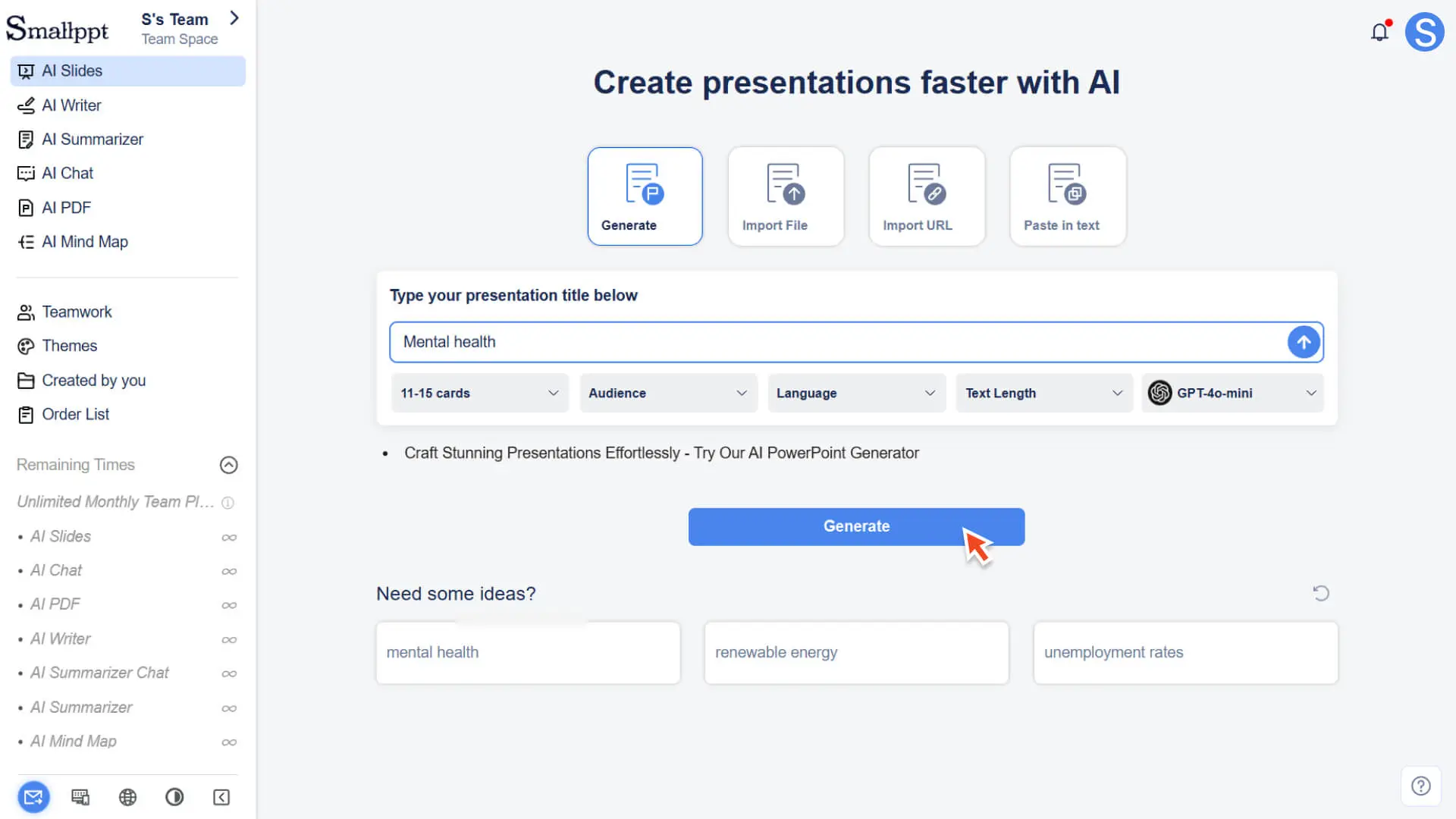
3. Na página Apresentação IA, insira seu tema ou necessidade e gere uma apresentação.
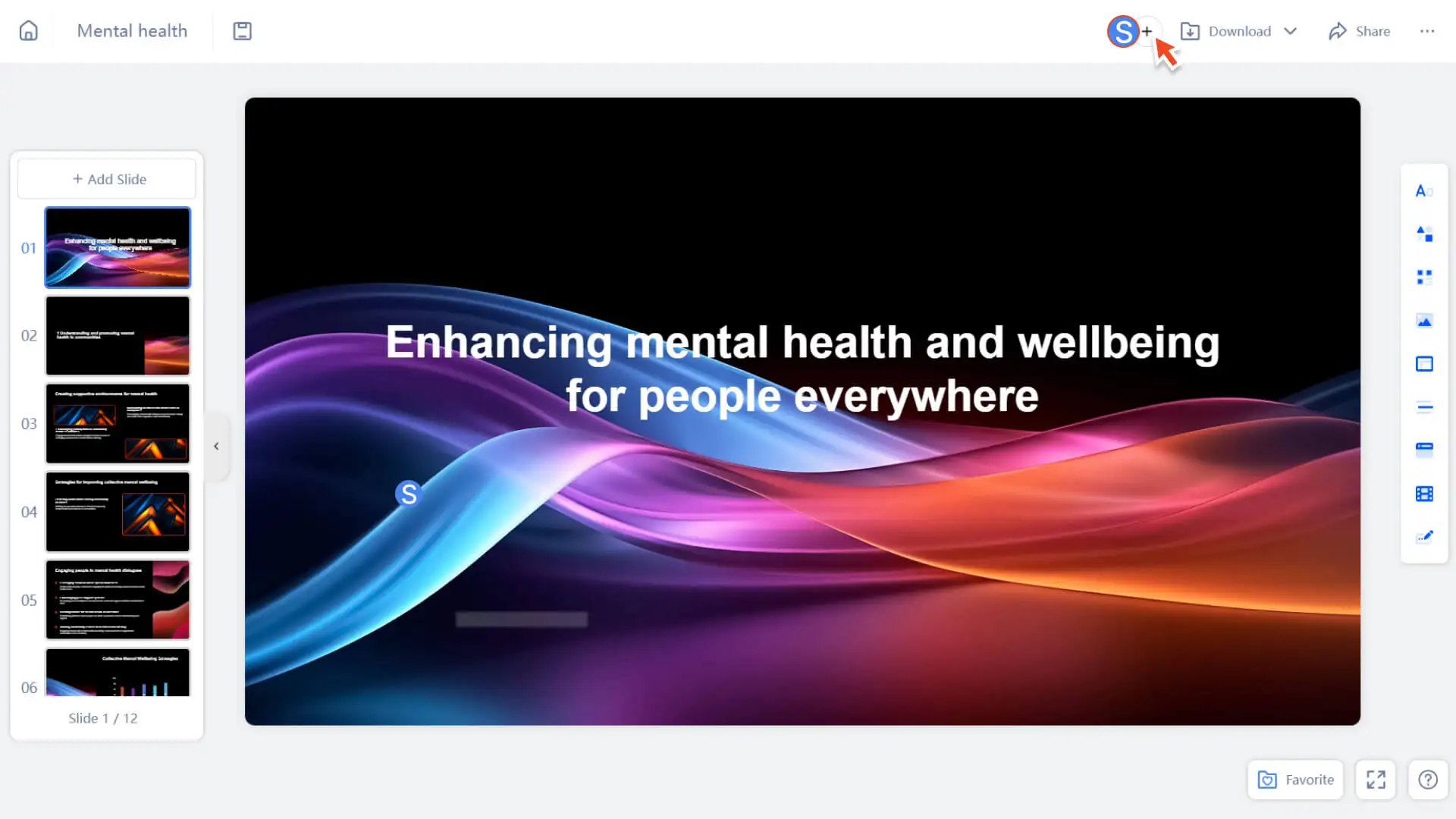
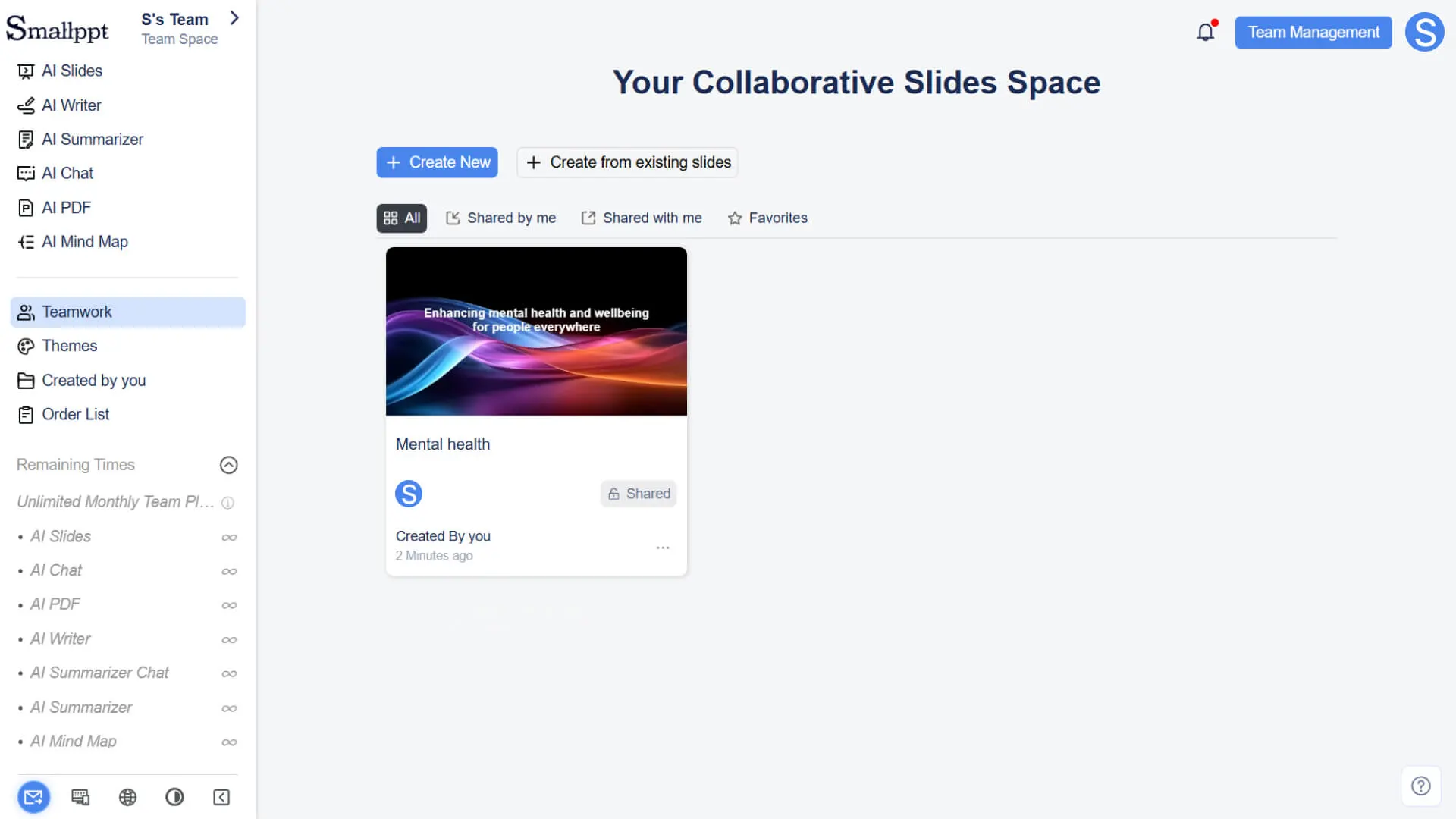
4. Após a conclusão da geração, o sistema criará automaticamente uma nova apresentação e a definirá como modo compartilhado por padrão, permitindo que os membros da equipe comecem a colaborar imediatamente.
Dica
• Apresentações criadas a partir da página de colaboração de equipe: após a geração, elas estarão em estado de compartilhamento por padrão.
• Apresentações criadas diretamente da página Apresentação IA: independentemente de estar no espaço pessoal ou no espaço de equipe, todas serão privadas por padrão após a geração.
Modo 2: Converter uma apresentação normal para o modo compartilhado
Passo 1: Acesse a lista criada por você
Você pode acessar a lista de apresentações pessoais de qualquer uma das seguintes maneiras:
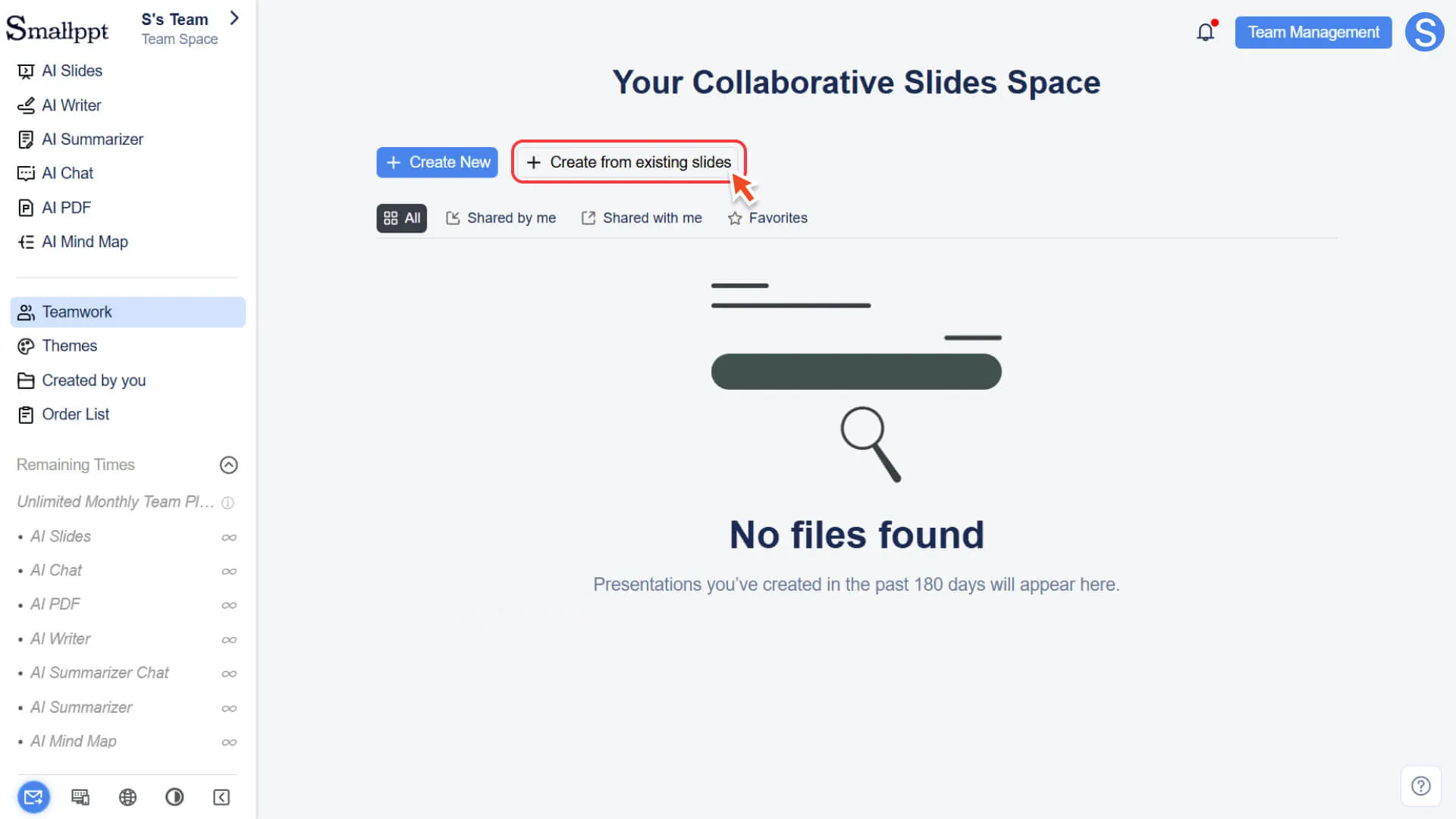
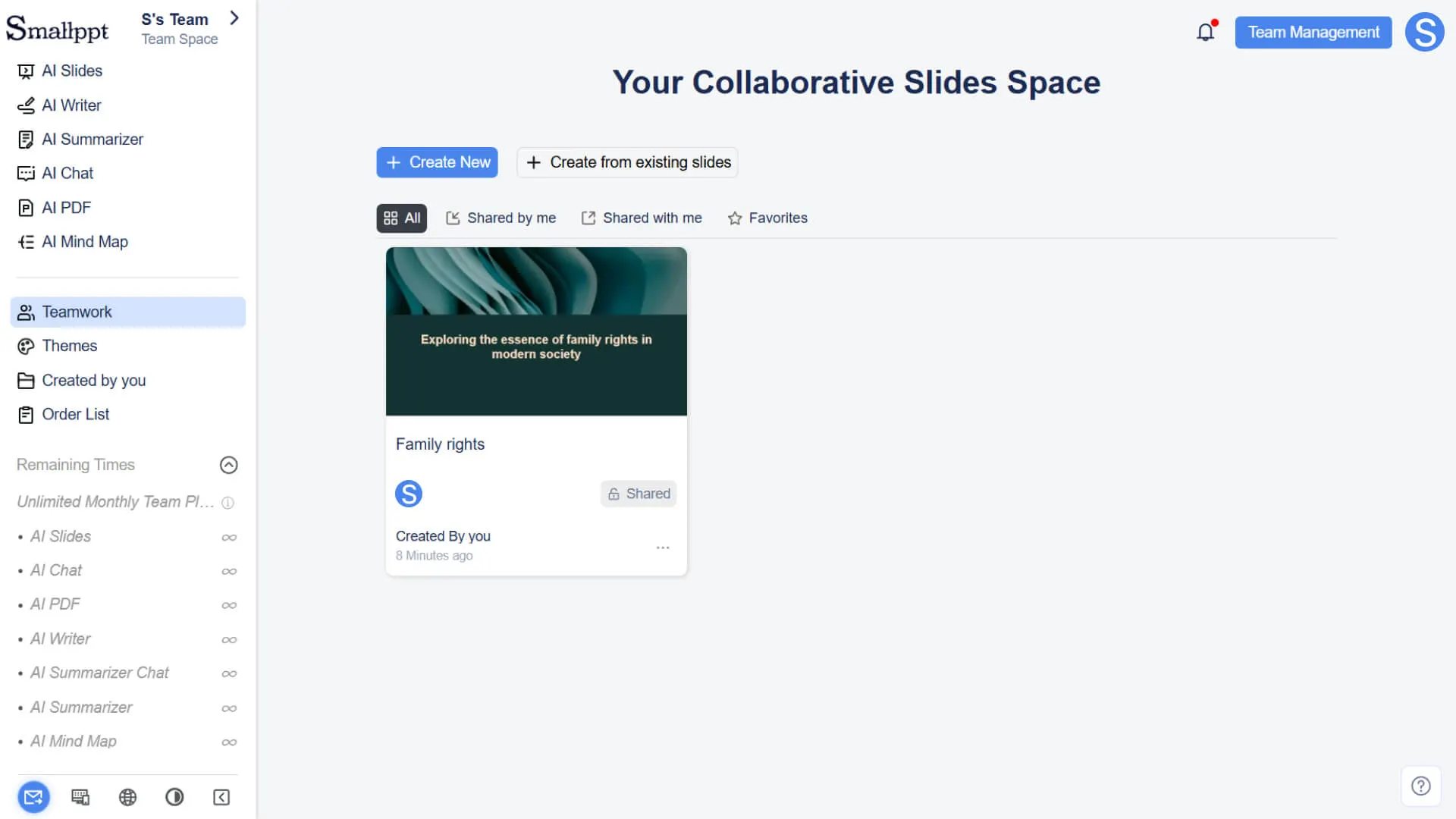
• Através do módulo de colaboração em equipe: clique em Colaboração em equipe na barra de navegação esquerda e, em seguida, clique em Criar a partir de slides históricos na página.
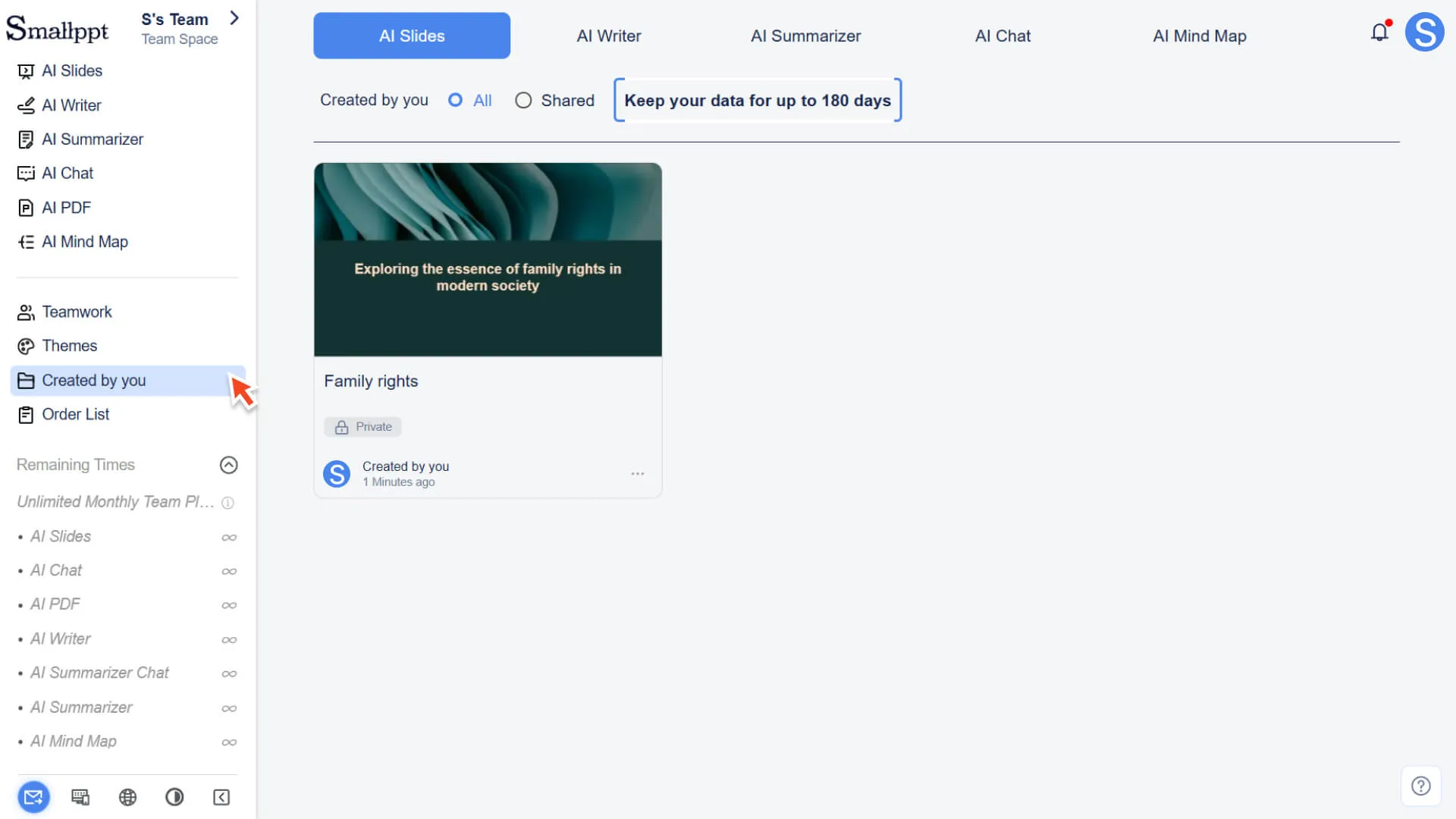
• Ir diretamente para a lista criada por você: clique em Criado por você na barra de navegação à esquerda para ver as apresentações criadas por você.
Passo 2: Iniciar a conversão compartilhada
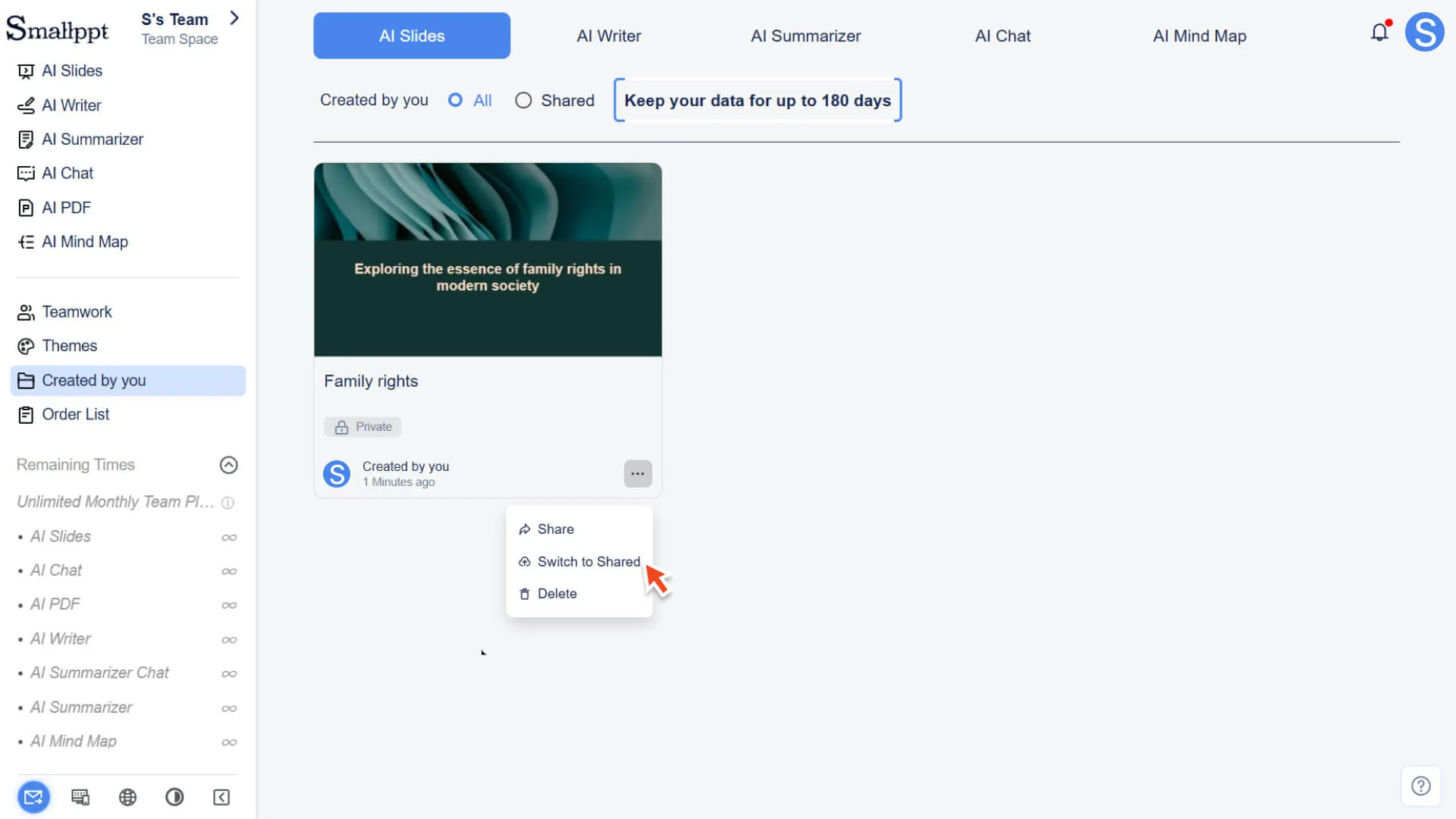
1. Encontre a apresentação privada que você deseja converter para o modo compartilhado.
2. Clique no botão Mais (...) à direita da apresentação.
Passo 3: Definir permissões e concluir a conversão
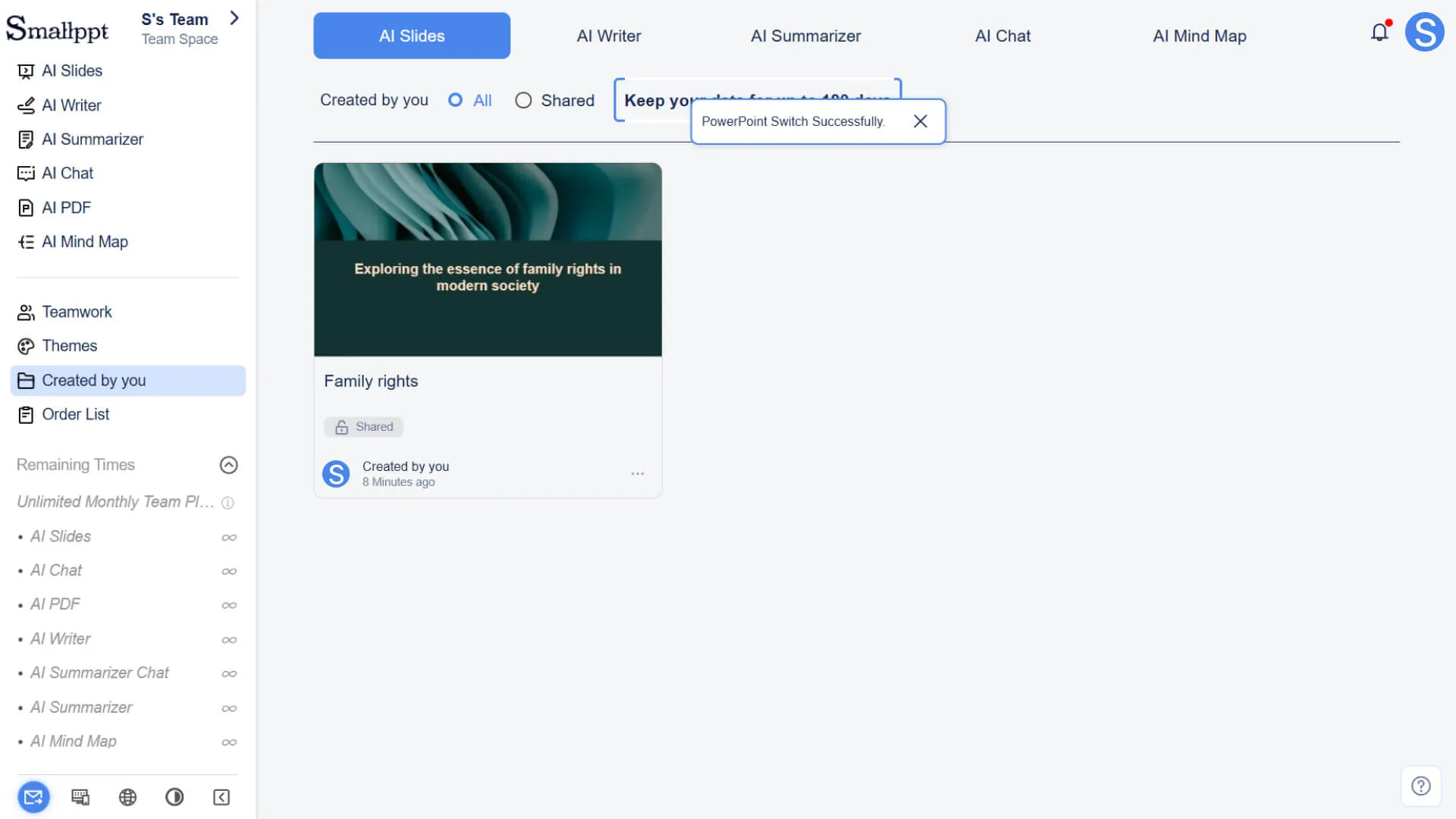
1. Na janela de menu que aparece, selecione Alternar compartilhamento.
2. Após confirmar a operação, a apresentação será convertida com sucesso para o modo compartilhado.
Passo 4: Confirmar a localização do arquivo
• Após a conversão, a apresentação será exibida na página de colaboração de equipe, onde os membros da equipe podem acessá-la e colaborar.
Como adicionar membros de colaboração e definir permissões de colaboração
Depois que a apresentação for criada no modo compartilhado (ou convertida do modo privado para o modo compartilhado), você pode gerenciar os membros da equipe que participam da colaboração e suas permissões a qualquer momento.
Passo 1: Acesse o painel de configurações de compartilhamento
1. Abra sua apresentação compartilhada.
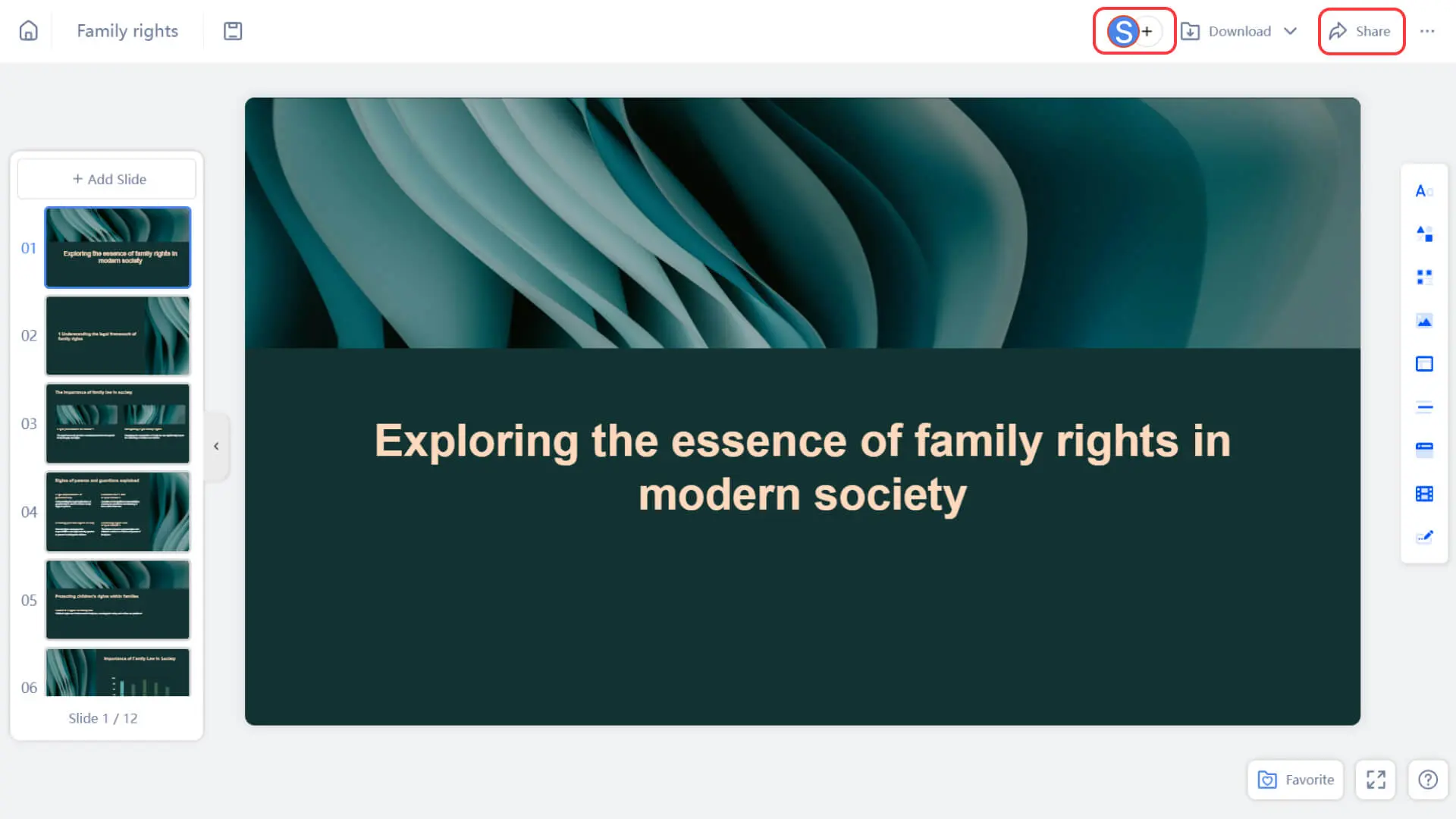
2. No canto superior direito da página de edição, clique no botão Compartilhar ou no botão do avatar do membro na barra de navegação.
Passo 2: Selecione os membros e defina as permissões
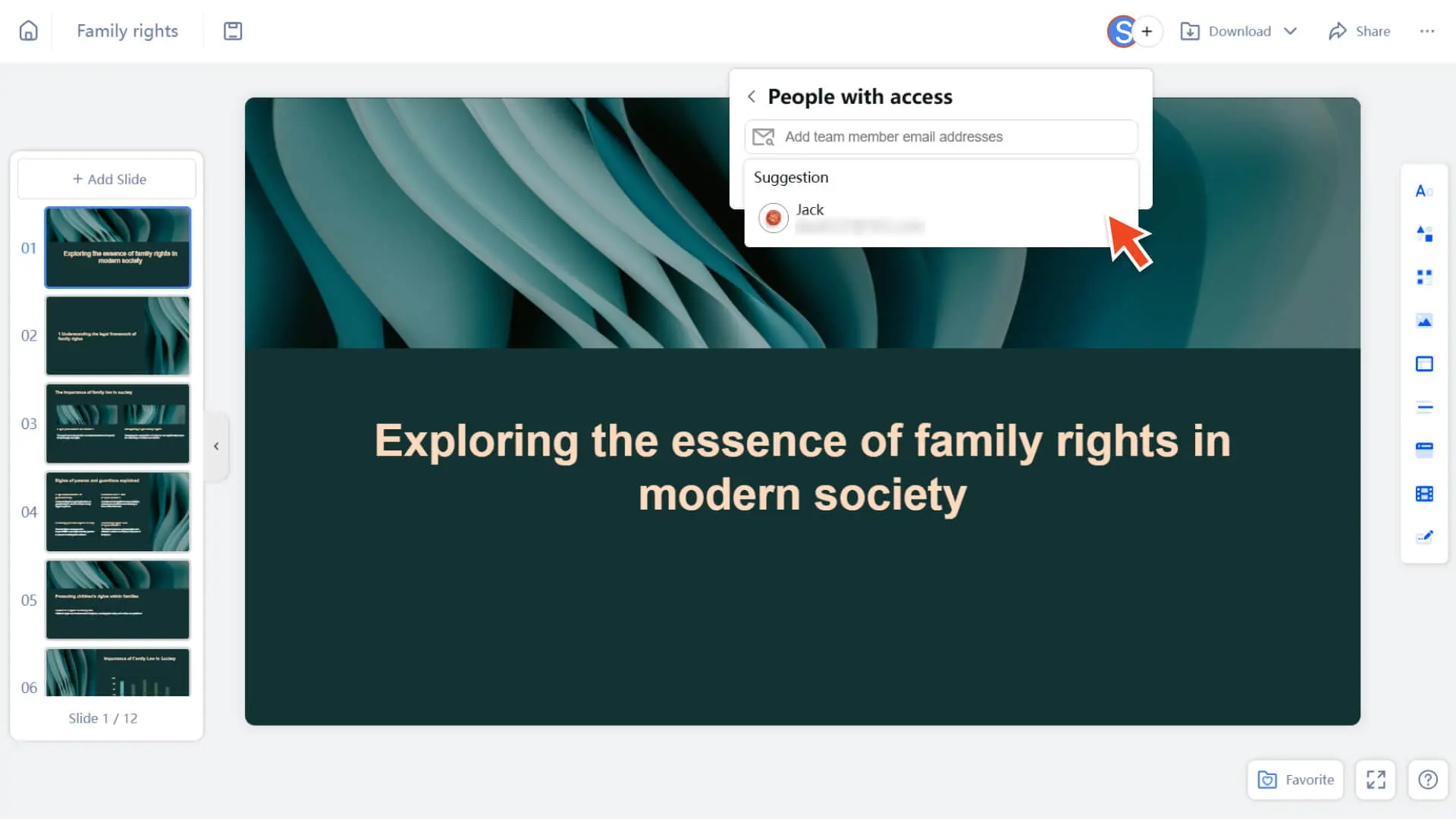
1. Na janela pop-up, selecione os membros da equipe que deseja convidar para colaborar (apenas membros que já tenham se juntado ao pacote da equipe atual).
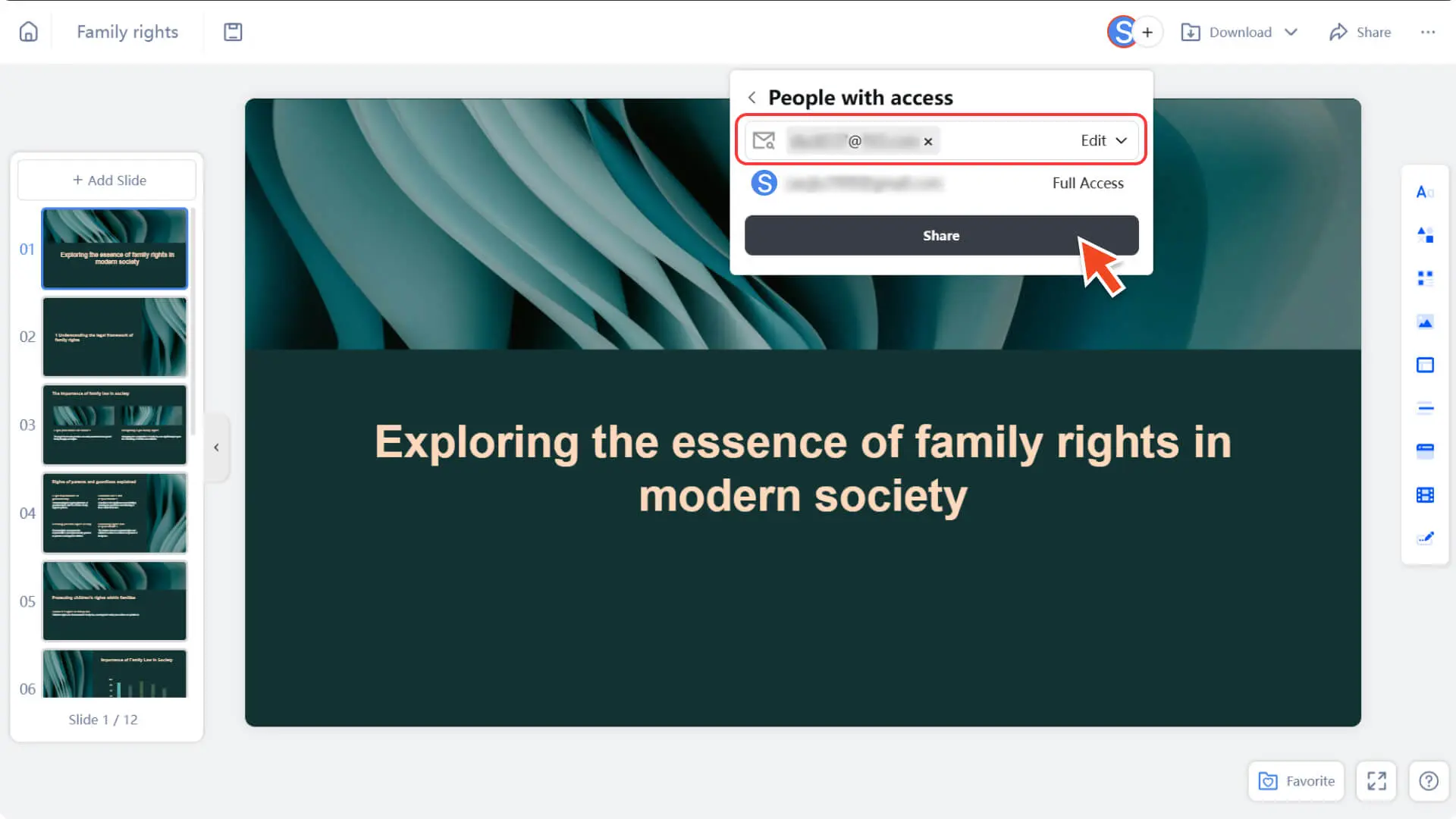
2. Defina as permissões de colaboração apropriadas para cada membro:
◦ Editável: os membros podem modificar e editar o conteúdo da apresentação.
◦ Visualizar: Os membros só podem visualizar a apresentação e não podem editá-la.
◦ Remover da sala: se o membro já estiver participando da colaboração, você pode removê-lo da colaboração atual.
3. Clique no botão Compartilhar para adicionar membros e definir permissões.
Passo 3: Os membros começam a colaborar
• Os membros convidados só precisam alternar o espaço no canto superior esquerdo para a área de trabalho do time para visualizar ou editar a apresentação na página de colaboração do time.
FAQ
Será que haverá conflitos se várias pessoas editarem ao mesmo tempo?
- • Quando um membro estiver editando uma página, outros membros não poderão editar a mesma página ao mesmo tempo, mas poderão editar outras páginas. O sistema exibirá em tempo real o nome ou o endereço de e-mail do membro que está editando a página, facilitando a gestão da colaboração.
Posso convidar pessoas fora da equipe para participar do compartilhamento?
- • Não. A apresentação compartilhada é apenas para os membros da equipe no pacote de convite. Quando o número de membros atinge o limite do pacote, o sistema irá informar que não é possível continuar convidando.