


Apresentação do painel Smallppt
Atualizado há mais de 3 meses
O que é o painel de controle do Smallppt?
O painel do Smallppt é o local central para gerenciar e gerar apresentações. Você pode acessar rapidamente as funções de IA, configurações de tema, histórico, colaboração em equipe e lista de pedidos, concluindo operações relacionadas a apresentações de forma abrangente. A seguir, serão apresentadas as várias funções do painel do Smallppt.
Como usar o painel Smallppt
Passo 1: Acesse o painel Smallppt
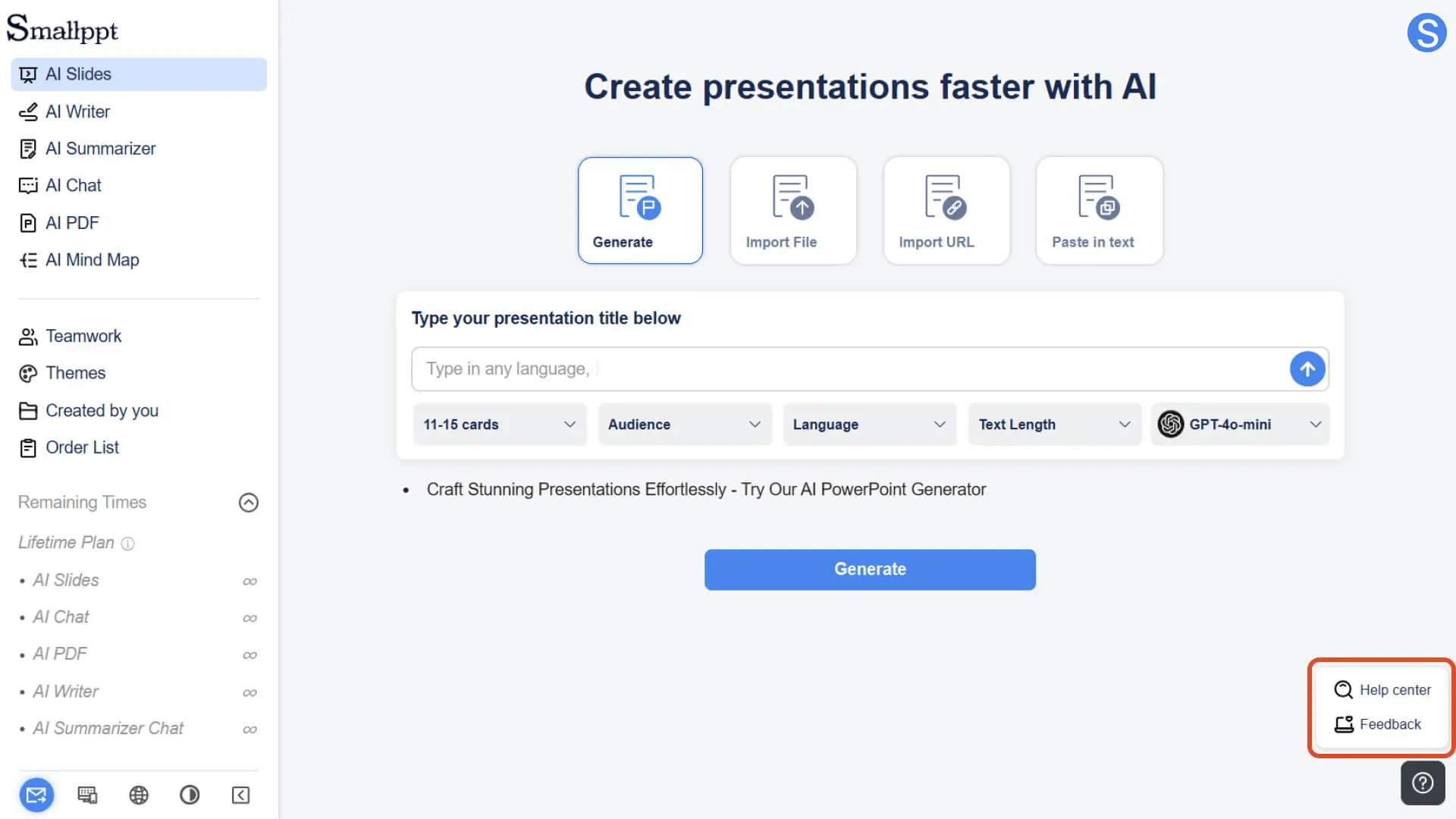
• Abra o Smallppt, entre no painel e, em primeiro lugar, verá quatro opções para criar uma apresentação: gerar/importar arquivo/importar URL/colar texto.
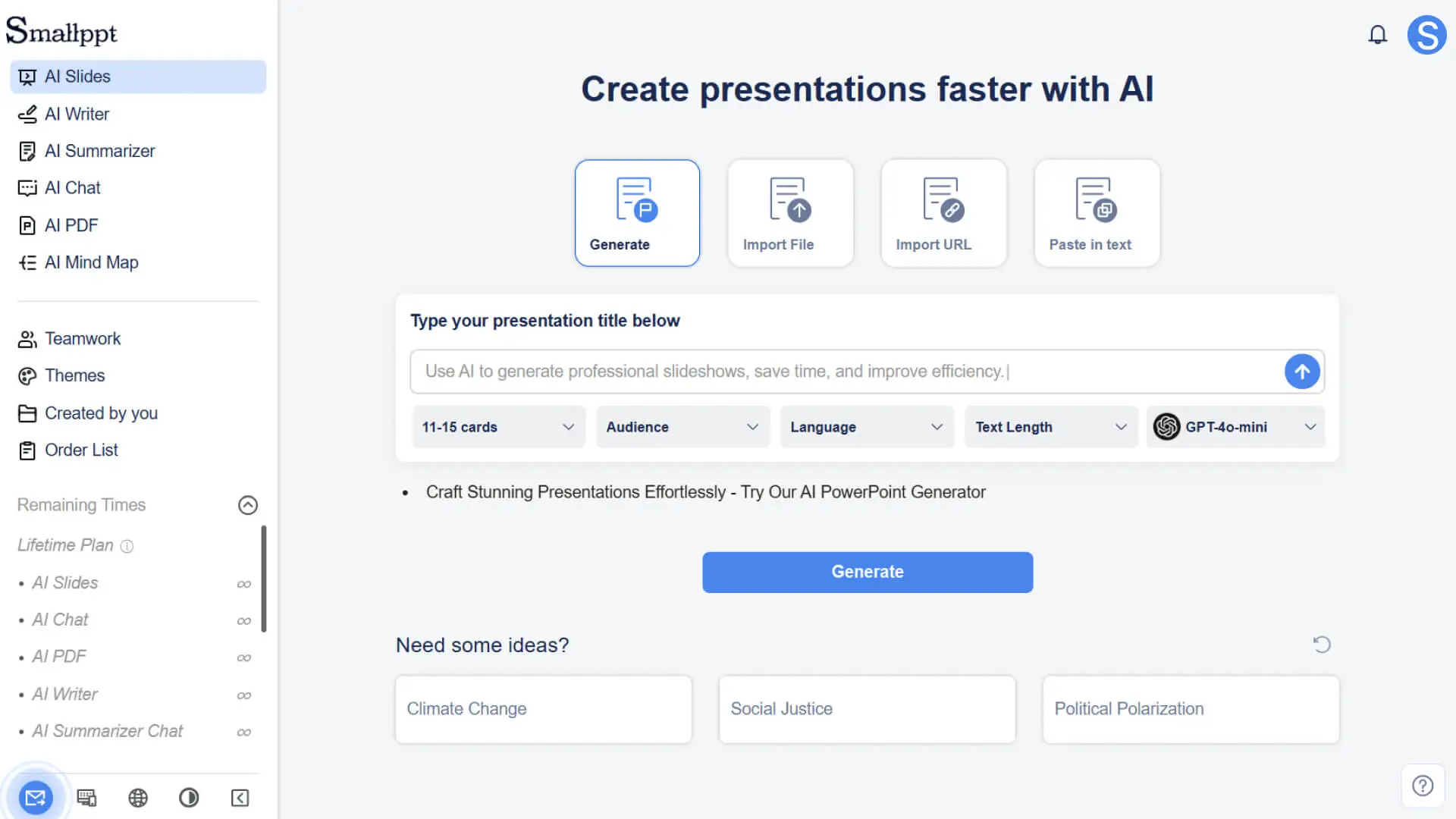
- • Escolha o modo de criação adequado de acordo com as necessidades, o sistema gerará automaticamente o esboço preliminar da apresentação.
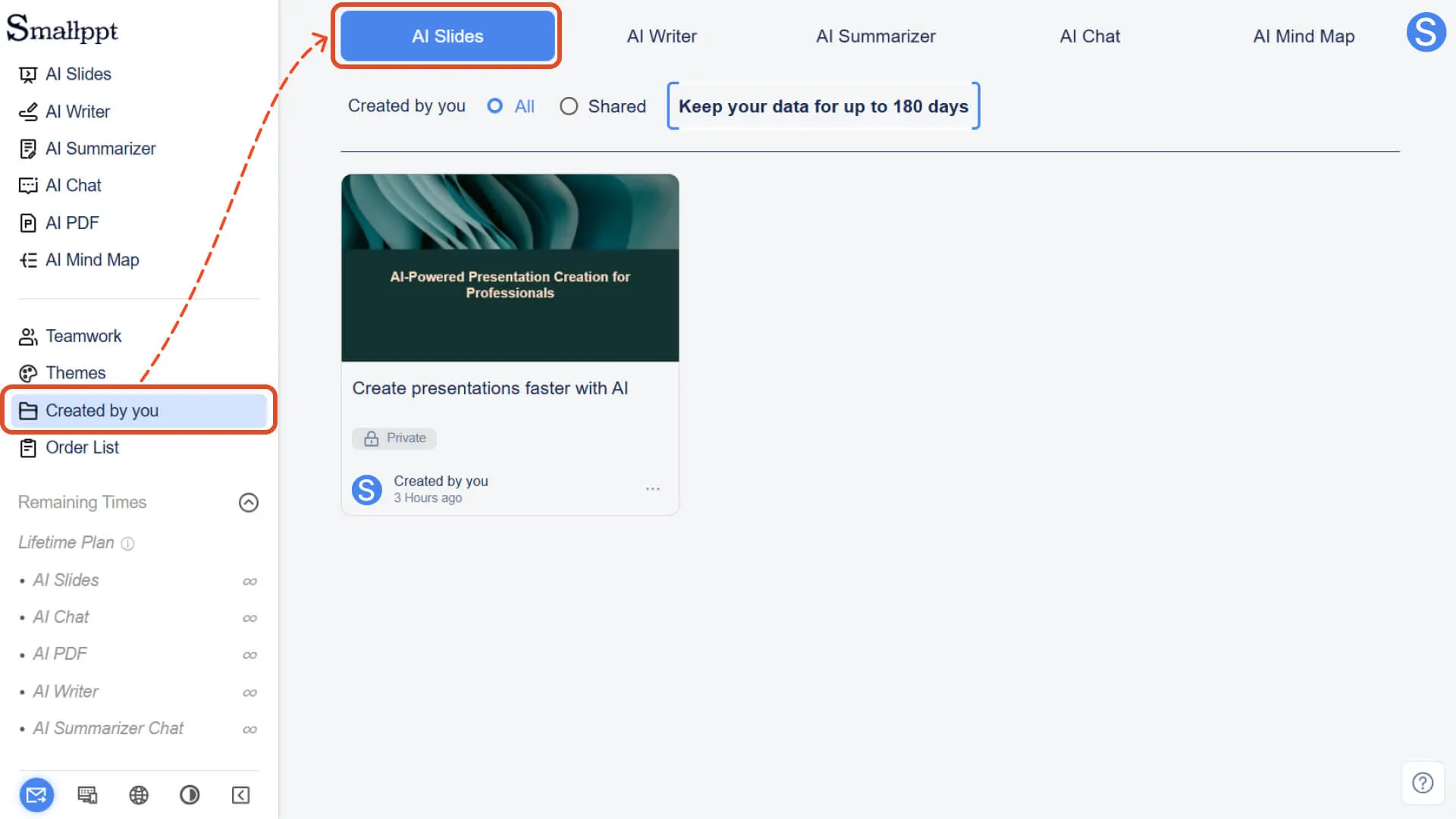
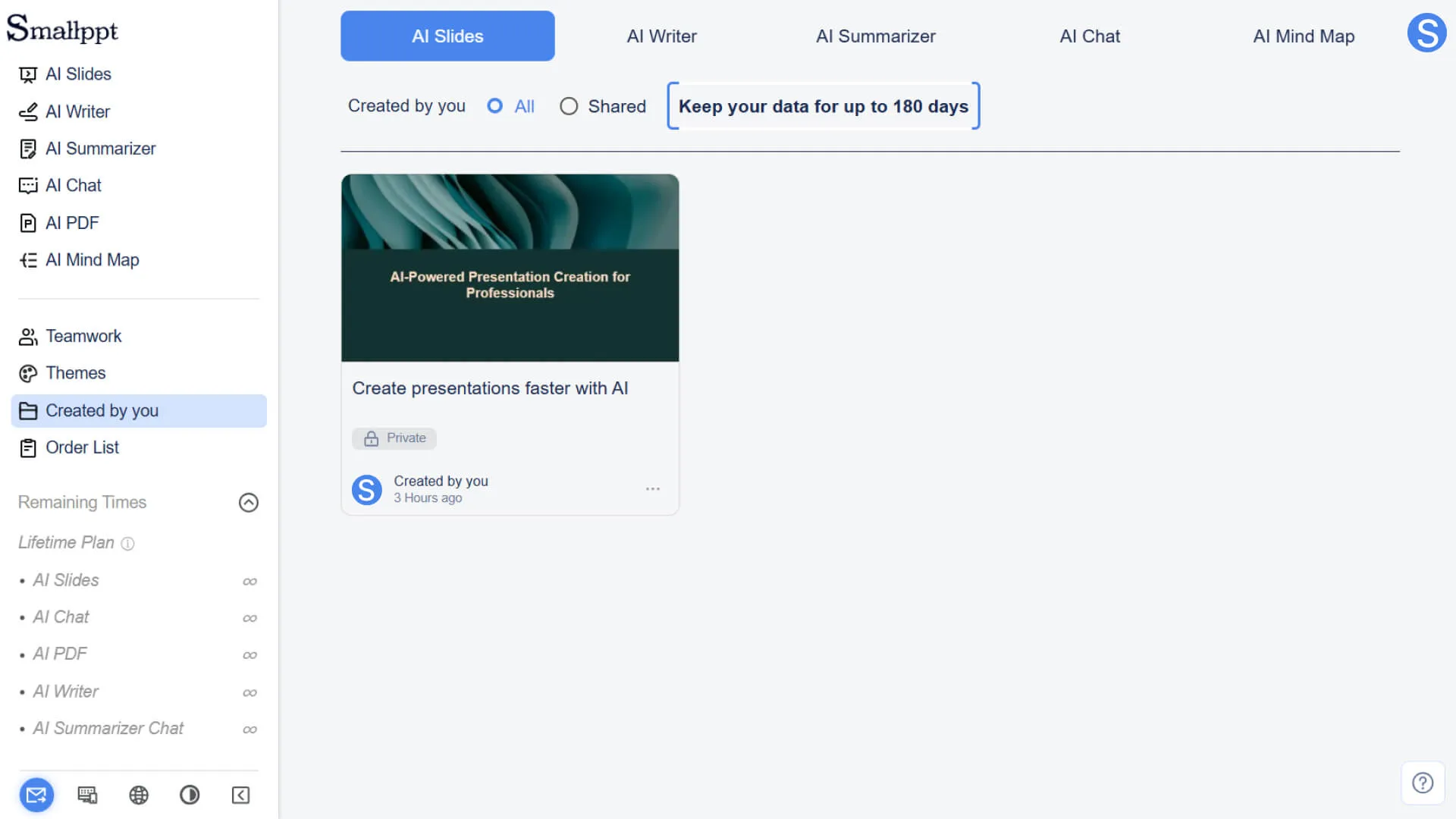
• As apresentações que você criou anteriormente podem ser encontradas em Criado por você para acesso e gerenciamento rápidos.
Passo 2: Explore as ferramentas de IA
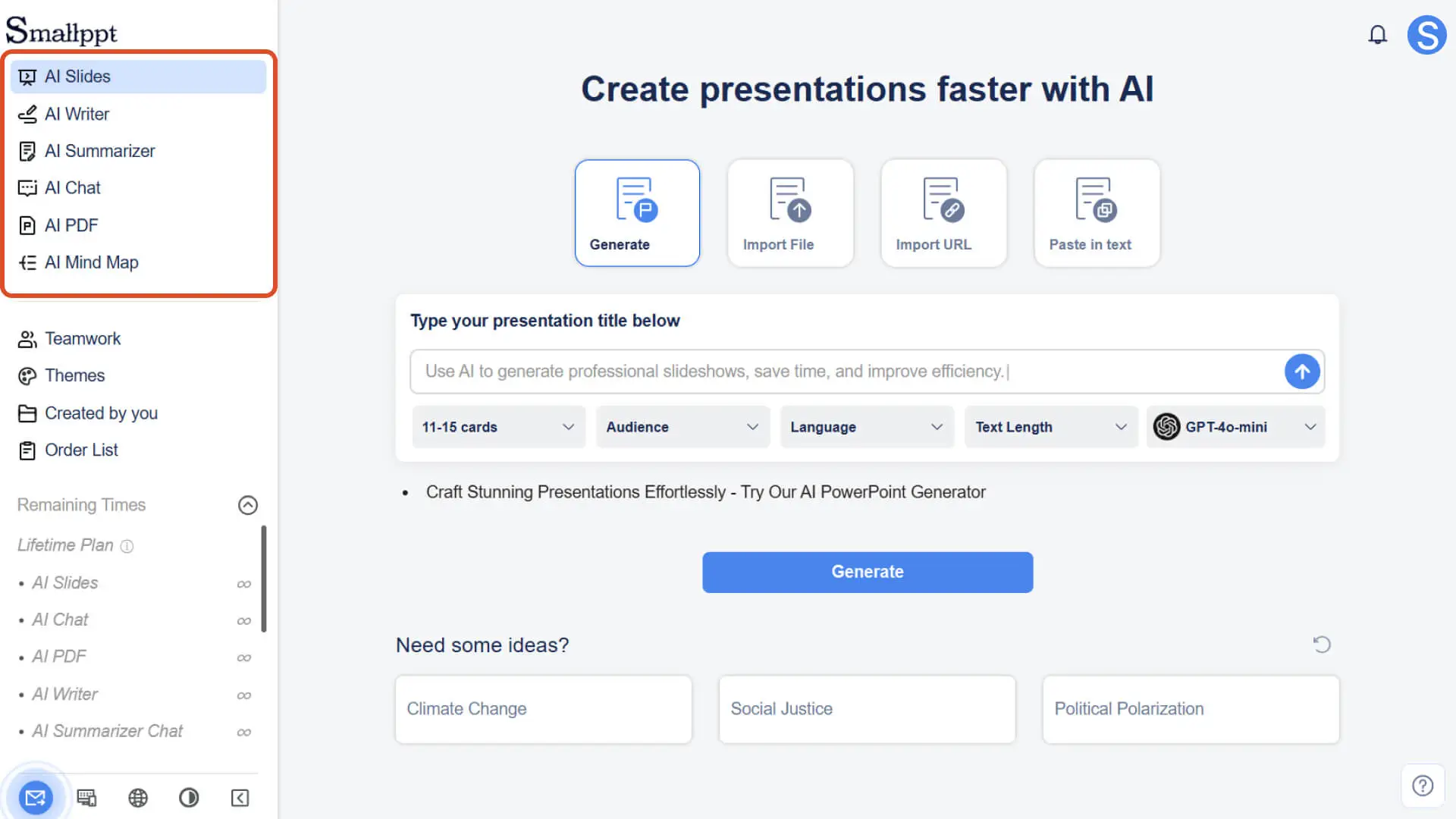
- • No painel, você pode acessar rapidamente ferramentas como o escritor de IA, o resumidor de IA, o chat de IA, o PDF de IA, o mapa mental de IA e outras ferramentas, e visualizar e gerenciar o conteúdo que você criou.
• Essas ferramentas oferecem diferentes tipos de funções de criação de IA, facilitando o processamento eficiente de texto, documentos e dados no Smallppt.
- • Para obter mais informações, consulte:
Passo 3: Use a colaboração em equipe
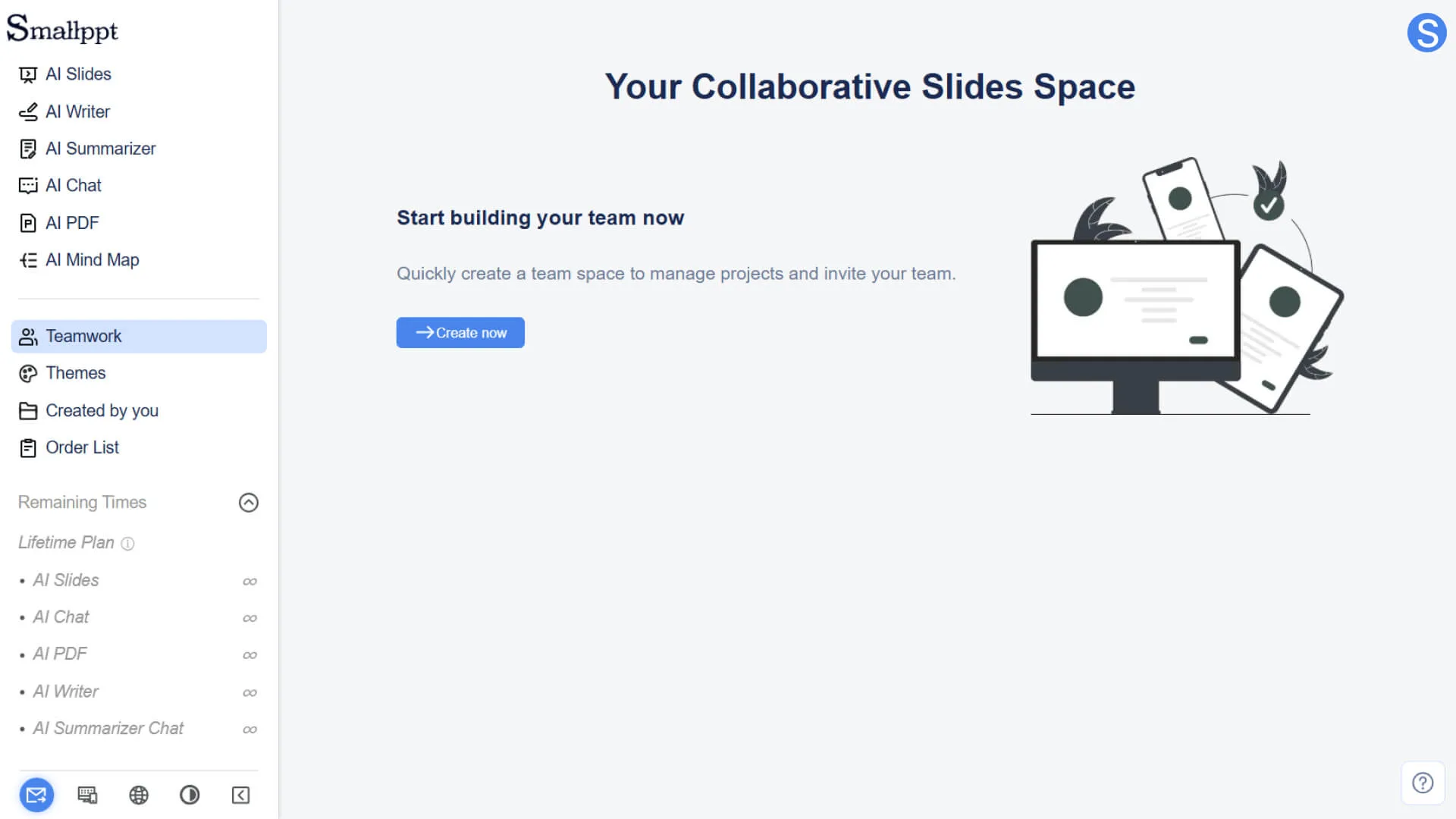
• No painel, você pode gerenciar membros da equipe, atribuir permissões e colaborar no processamento de apresentações e outros conteúdos por meio da função de colaboração da equipe.Os membros da equipe podem acessar, visualizar e editar o conteúdo compartilhado juntos, melhorando a eficiência da colaboração.
- • Para obter mais informações, consulte:
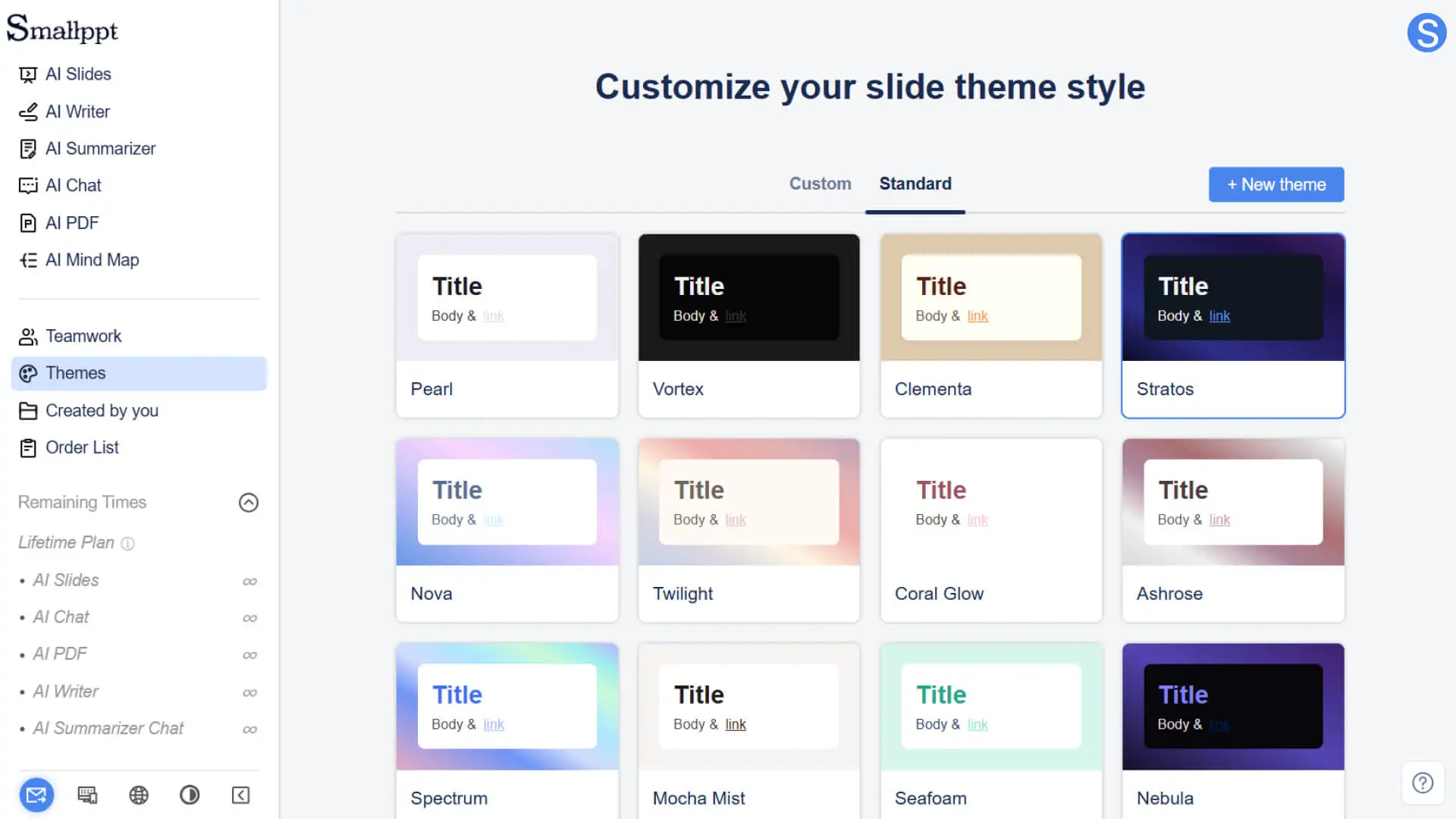
Passo 4: Navegue pelos tópicos
- • Tema: O Google Fonts é fornecido por padrão. Você pode fazer o upload de um logotipo no tema para se adequar ao estilo da marca.
- • Cores: Cada tema inclui combinações de cores predefinidas para manter a consistência do estilo da sua apresentação.
• Criar tema: você pode criar seu próprio tema totalmente novo com base em um tema existente ou do zero, para reutilizá-lo em diferentes apresentações.
Passo 5: Gerenciar e visualizar o histórico
- • Veja o conteúdo que você criou em Criado por você, incluindo apresentações, texto de IA e outros trabalhos.
• Abra, exclua ou compartilhe rapidamente conteúdo existente.
- • Para saber mais, consulte:
Passo 6: Ver Pedido
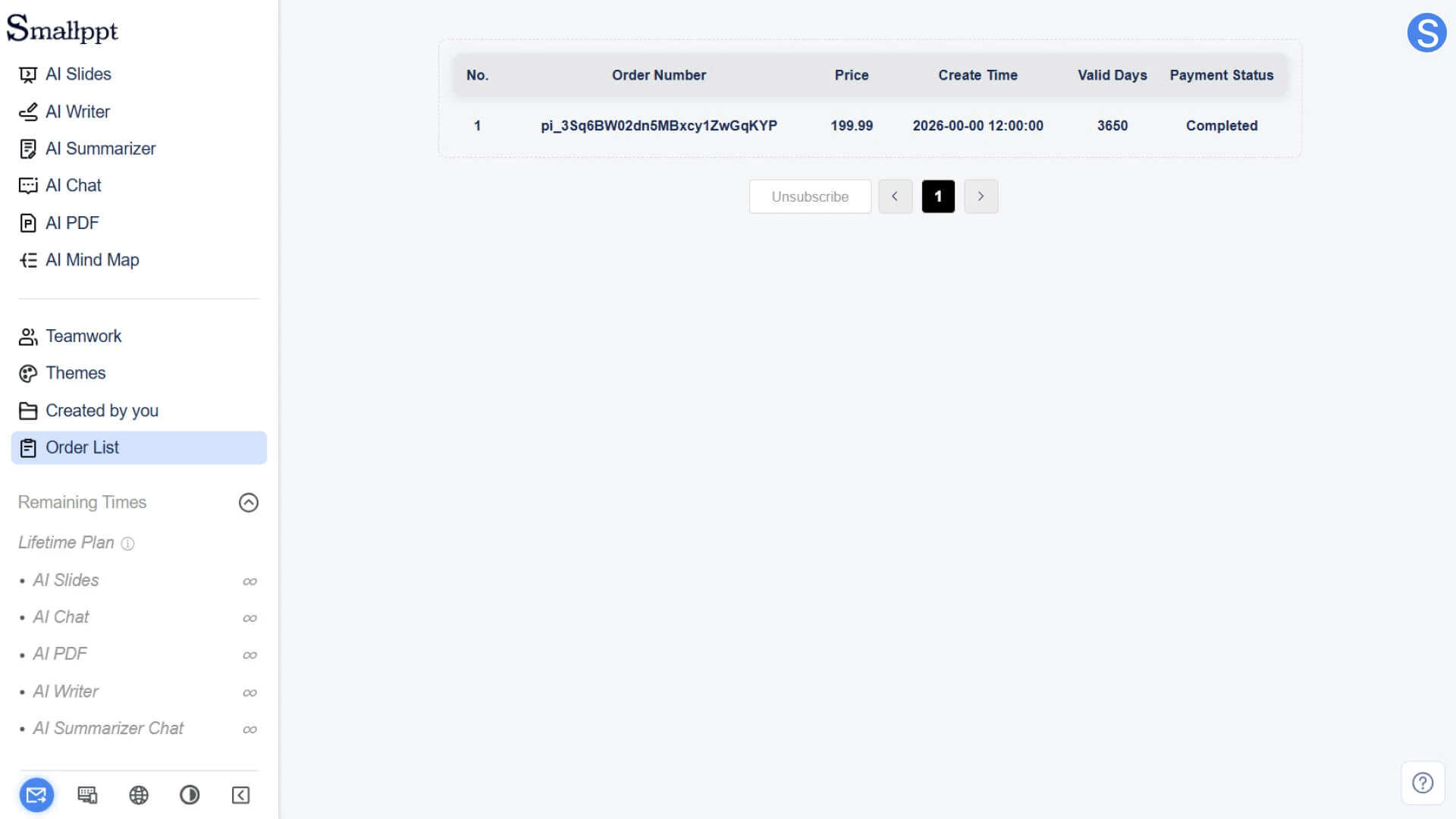
- • Veja seus registros de compra e assinatura na lista de pedidos.
• Conheça o seu estado de subscrição atual.
Passo 7: Obter ajuda e feedback
- • O ponto de interrogação no canto inferior direito do painel pode entrar no centro de ajuda para ver tutoriais e perguntas frequentes.
• Você também pode enviar comentários e sugestões para nós por meio da função de feedback, e continuaremos a melhorar as funções do Smallppt.
FAQ
Qual é a diferença entre gerar/importar arquivo/importar URL/colar texto?
- • • Gerar: Insira diretamente um tema ou ideia e deixe a IA gerar automaticamente a apresentação.
- • • Importar arquivo: faça o upload de um arquivo (como PDF, PPT, Doc etc.) e a IA irá analisá-lo e convertê-lo em uma apresentação.
- • • Importar URL: Cole o link da página da web e deixe o IA extrair o conteúdo para gerar a apresentação.
- • • Colar texto: cole diretamente um texto longo e a IA gerará uma apresentação com base no conteúdo.
Onde posso usar o tema criado?
- • • Após gerar a apresentação, clique em Aplicar na opção Personalizar no painel de temas no canto superior direito.
- • • Crie uma nova apresentação, na interface de seleção de estilo visual do Slide Criativo (beta), clique em Ver mais para encontrar e aplicar o tema que você criou.