


Como criar uma nova apresentação no Smallppt?
Atualizado há mais de 2 meses
Escolha como começar sua apresentação
- Gerar – A IA cria uma apresentação inicial com base no seu tema.
- Importar arquivo - Converta um arquivo ou apresentação existente em slides estruturados.
- Importar URL - Extraia conteúdo diretamente de páginas da web para criar slides.
- Colar texto – Use a IA para formatar e otimizar o texto previamente escrito para apresentações prontas para uso.
Como criar uma nova apresentação
Passo 1: Acesse o painel Smallppt
- 1. Navegue até o seu painel Smallppt.
2. Escolha um modo de criação disponível:Gerar / Importar arquivo / Importar URL / Colar texto.
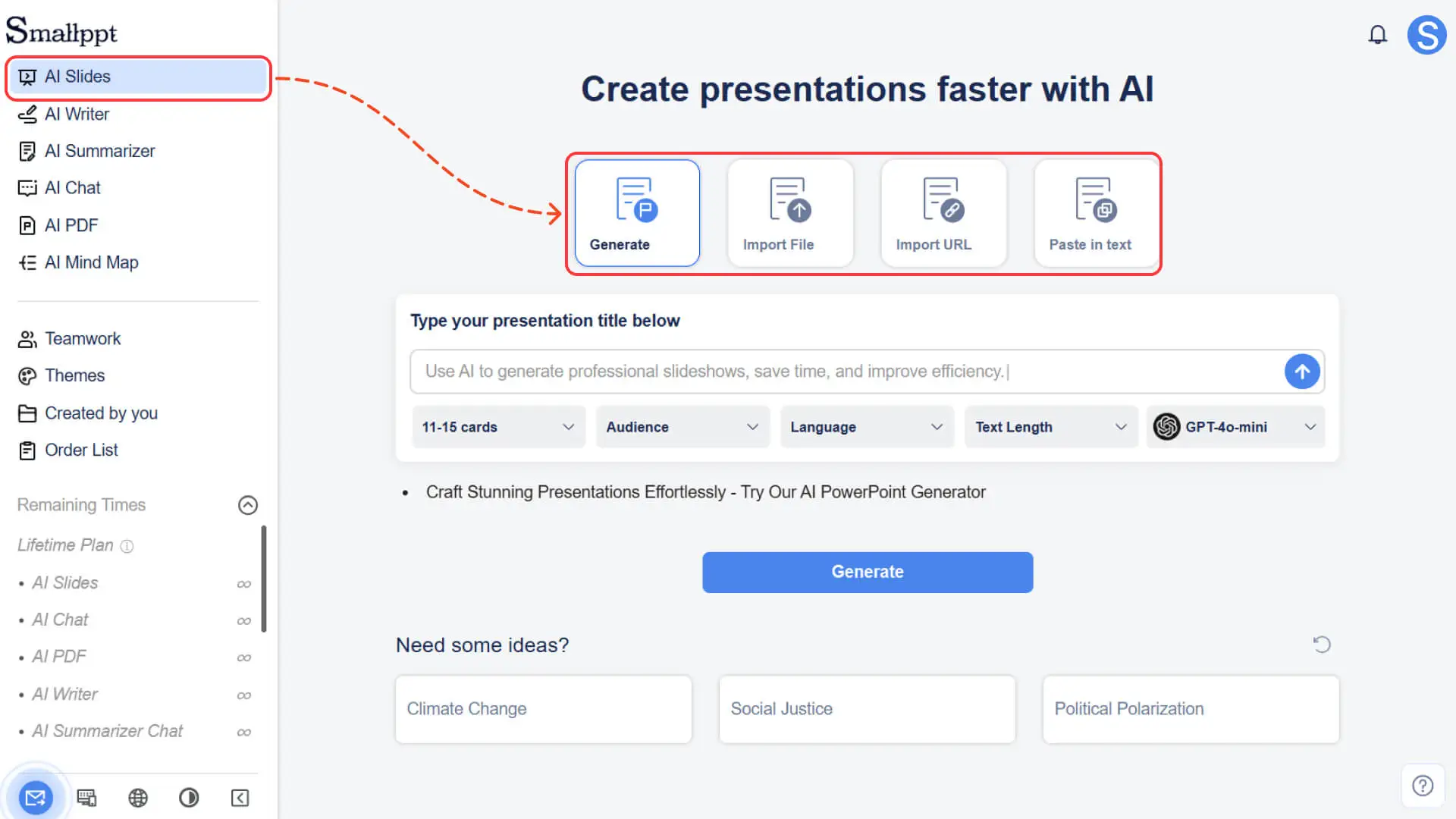
Passo 2: Escolha o modo que melhor se adapta às suas necessidades
- • gerar• Digite um tema e o Smallppt gerará um esboço inicial para sua apresentação.• Você pode editar o esboço gerado para que ele corresponda à direção que você precisa.
- • Importar arquivo• Faça o upload de documentos, planilhas, apresentações, imagens, arquivos PDF e até mesmo arquivos de áudio, e o Smallppt extrairá o conteúdo para você.• Revise o material convertido e ajuste-o para se adequar ao seu estilo ou fluxo de trabalho.
- • Importar URL• Insira qualquer link da web e o Smallppt irá extrair o conteúdo da página e convertê-lo em um resumo de apresentação conciso e estruturado.• Edite rapidamente para ajustar os pontos principais ou os pontos importantes antes de gerar as apresentações.
- • Colar texto• Coloque seu conteúdo existente no Smallppt, seja de notas, rascunhos ou qualquer outro texto.
• Depois de gerar o esboço, você pode ajustar, adicionar ou excluir pontos conforme necessário para personalizá-lo.
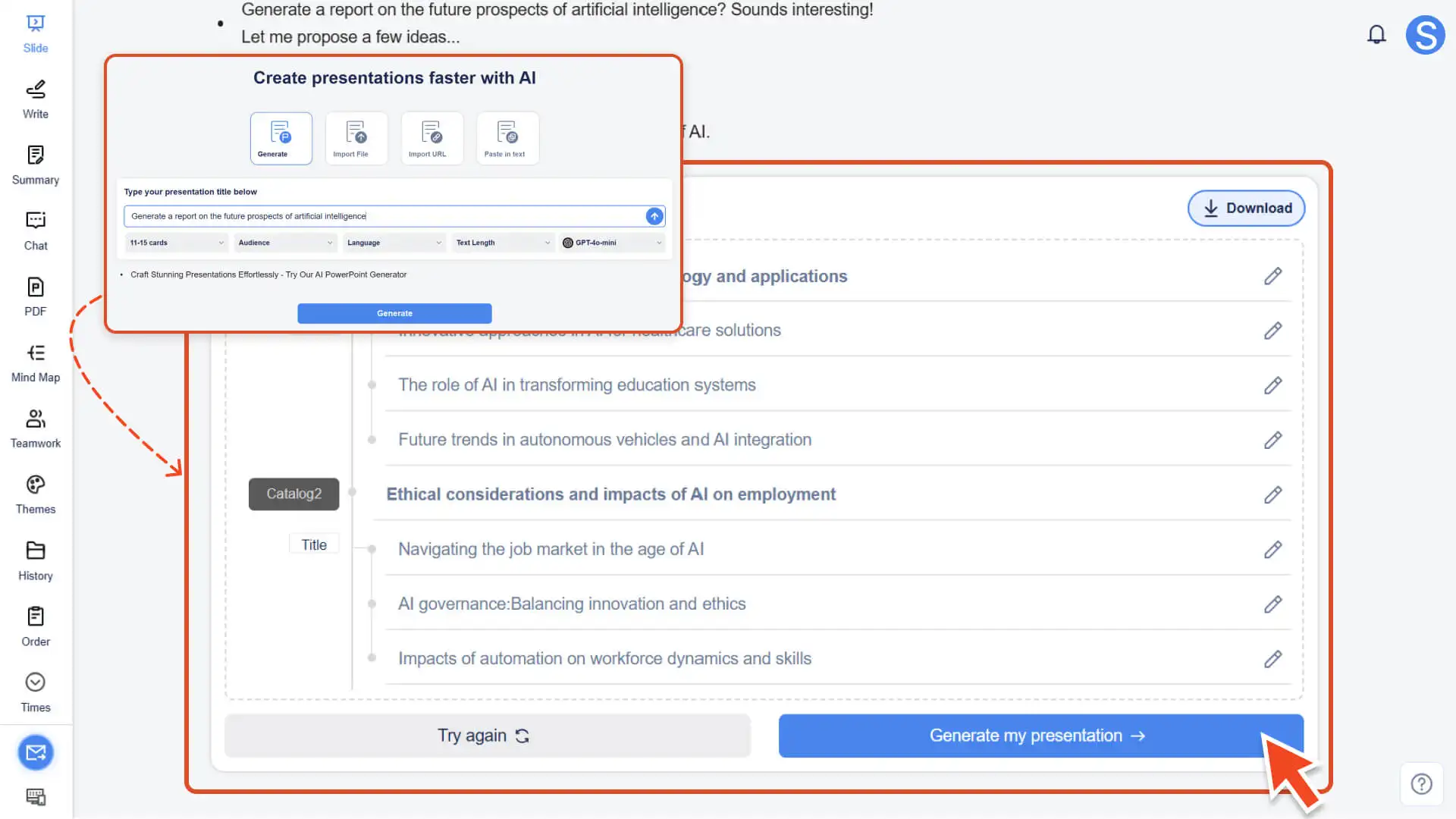
Passo 3: Escolha o fluxo de trabalho de sua apresentação
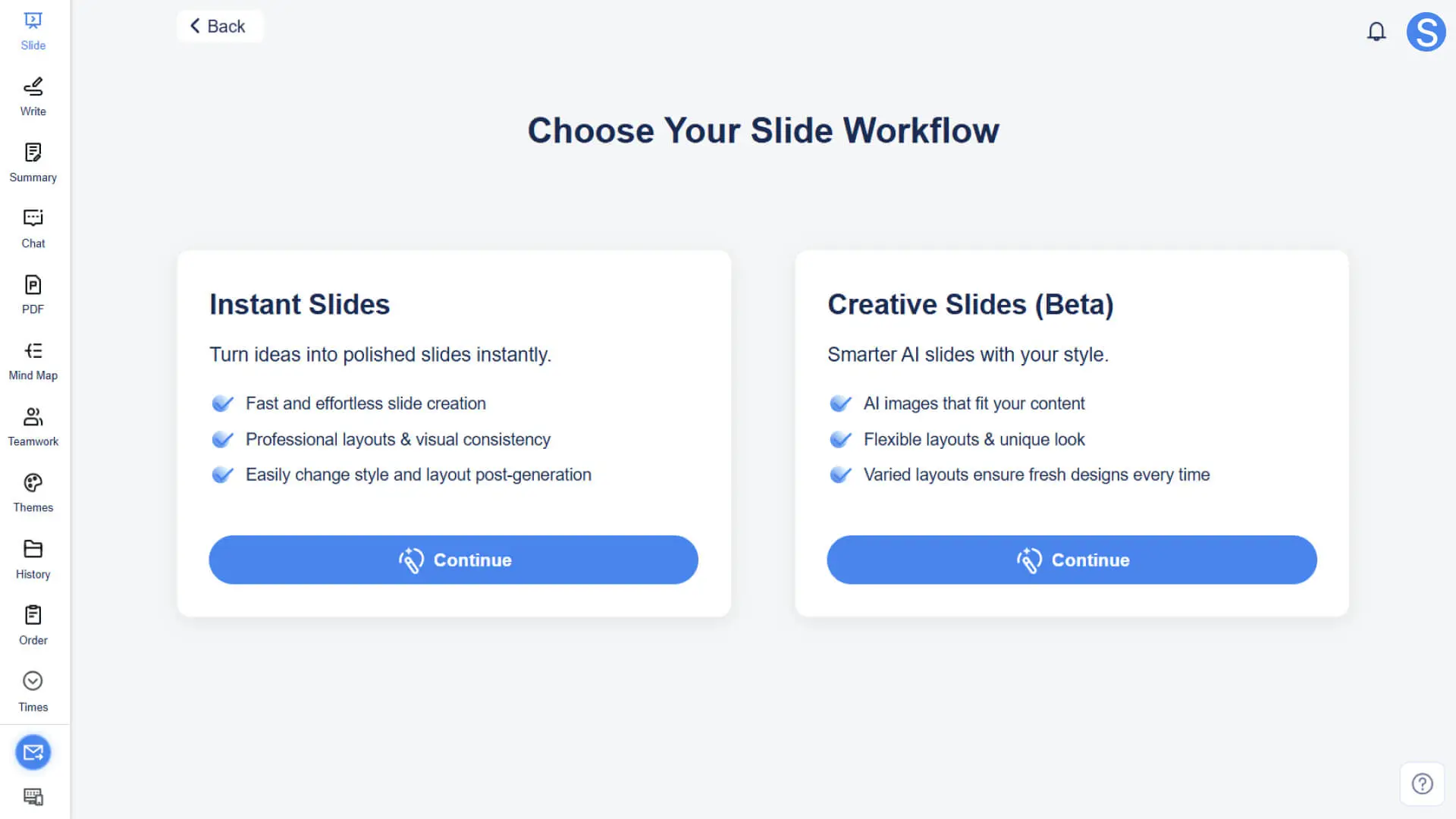
- • ”Slides Instantâneas“ • Modelos pré-definidos e layouts prontos• Pré-visualize os modelos disponíveis para ver a disposição geral e as imagens de exemplo fixas.• Escolha um modelo e clique em "Gerar" para gerar slides com esse layout e conteúdo gerado por IA.
• Depois de gerado, você ainda pode alternar entre estilos ou ajustar o layout para garantir a consistência da apresentação e estar pronto para apresentar a qualquer momento.
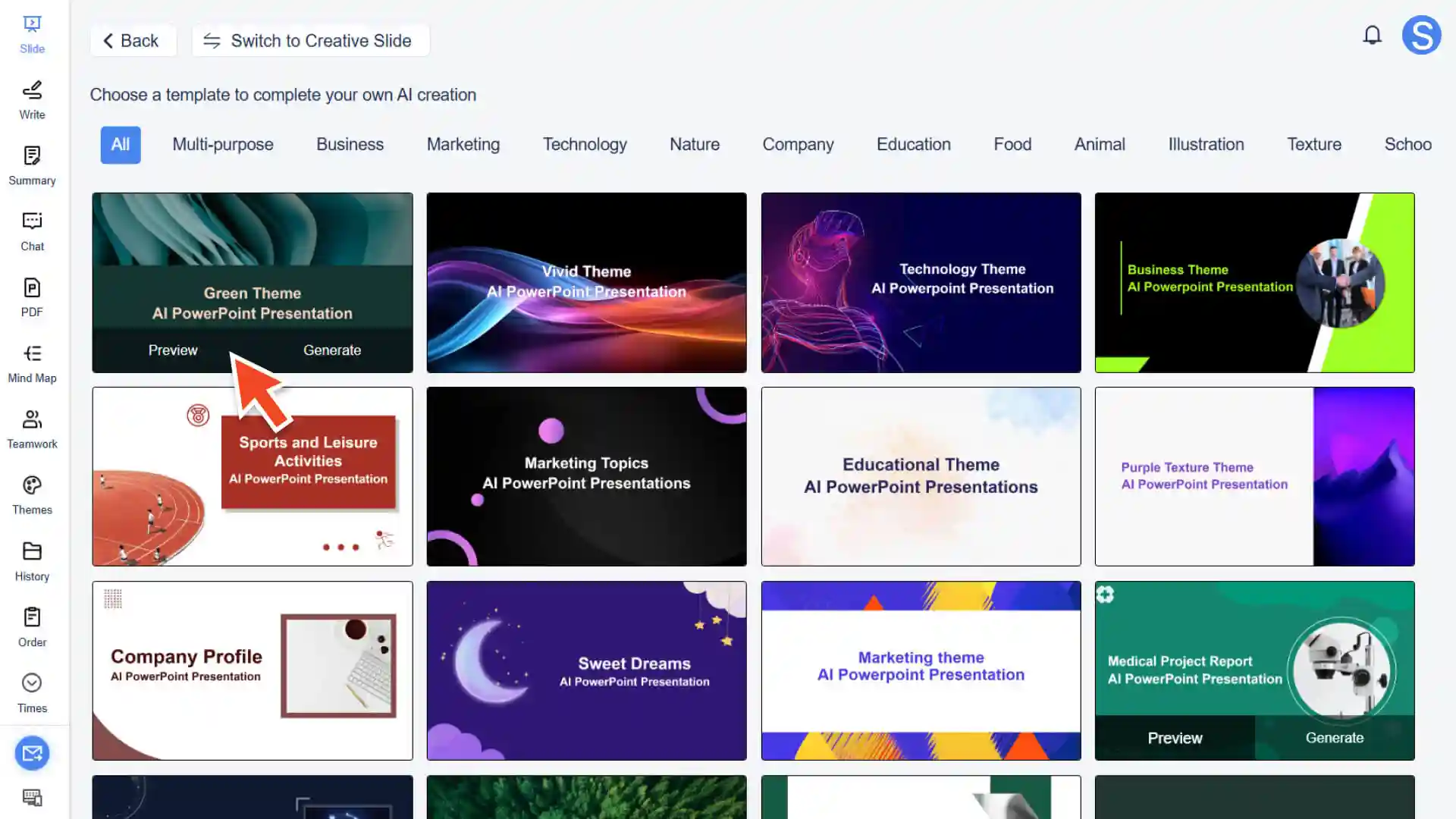
- • ”Slides criativos (beta)“ – estilos personalizáveis com layout e imagens baseados em IAEsta função está disponível apenas para assinantes pagos.• Escolha um estilo visual ou crie o seu próprio estilo personalizado, incluindo fontes, cores, fundos, formas, ícones e outros elementos visuais.• Antes de gerar, visualize o efeito do estilo selecionado em uma apresentação de exemplo para ver o resultado do design.• Depois de confirmar, a IA criará slides com diferentes layouts e selecionará automaticamente imagens adequadas ao seu conteúdo.
• Depois de gerado, você ainda pode ajustar o estilo ou substituir as imagens para criar uma apresentação única e visualmente atraente.
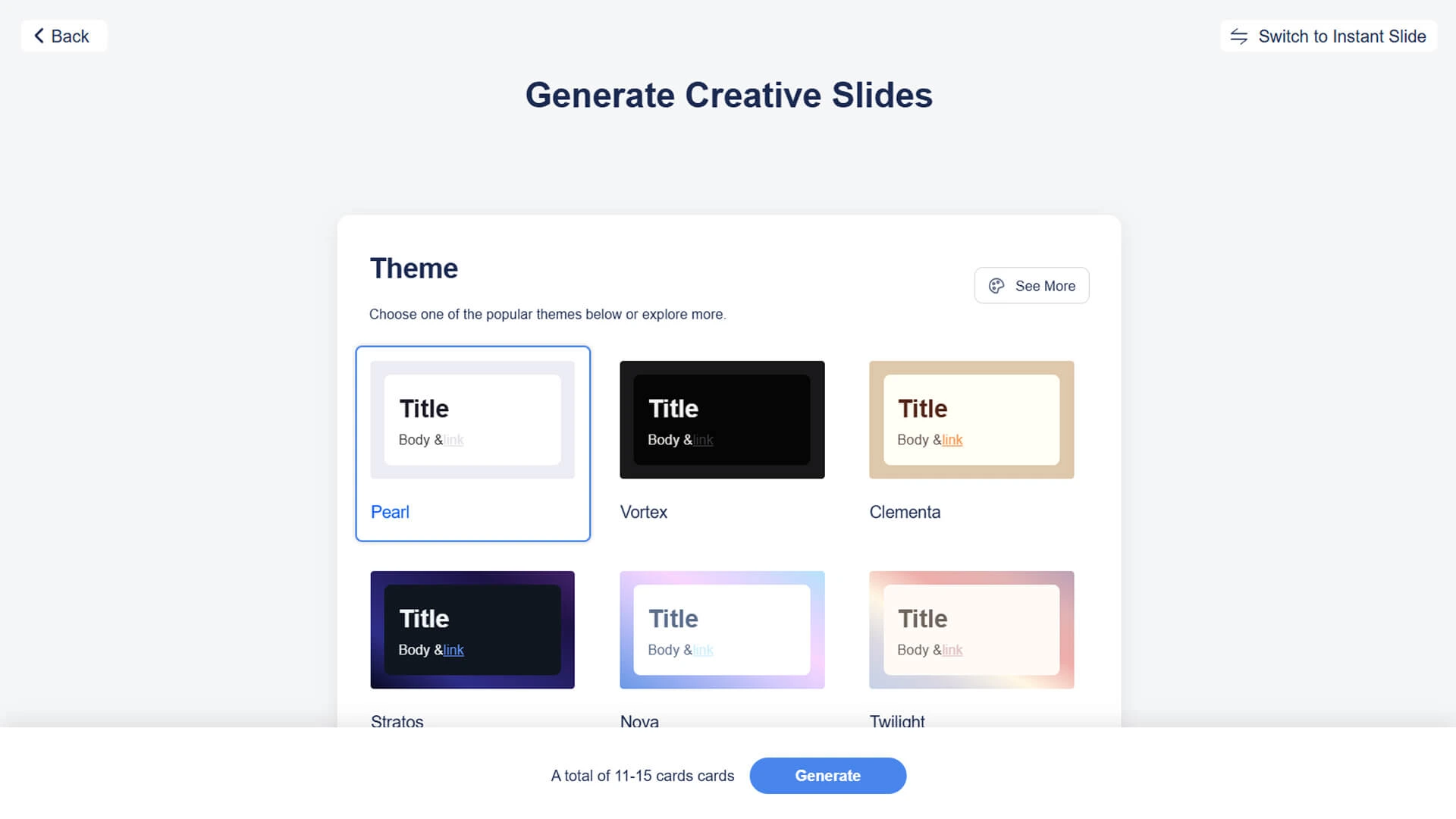
Passo 4: Edite e aperfeiçoe suas apresentações
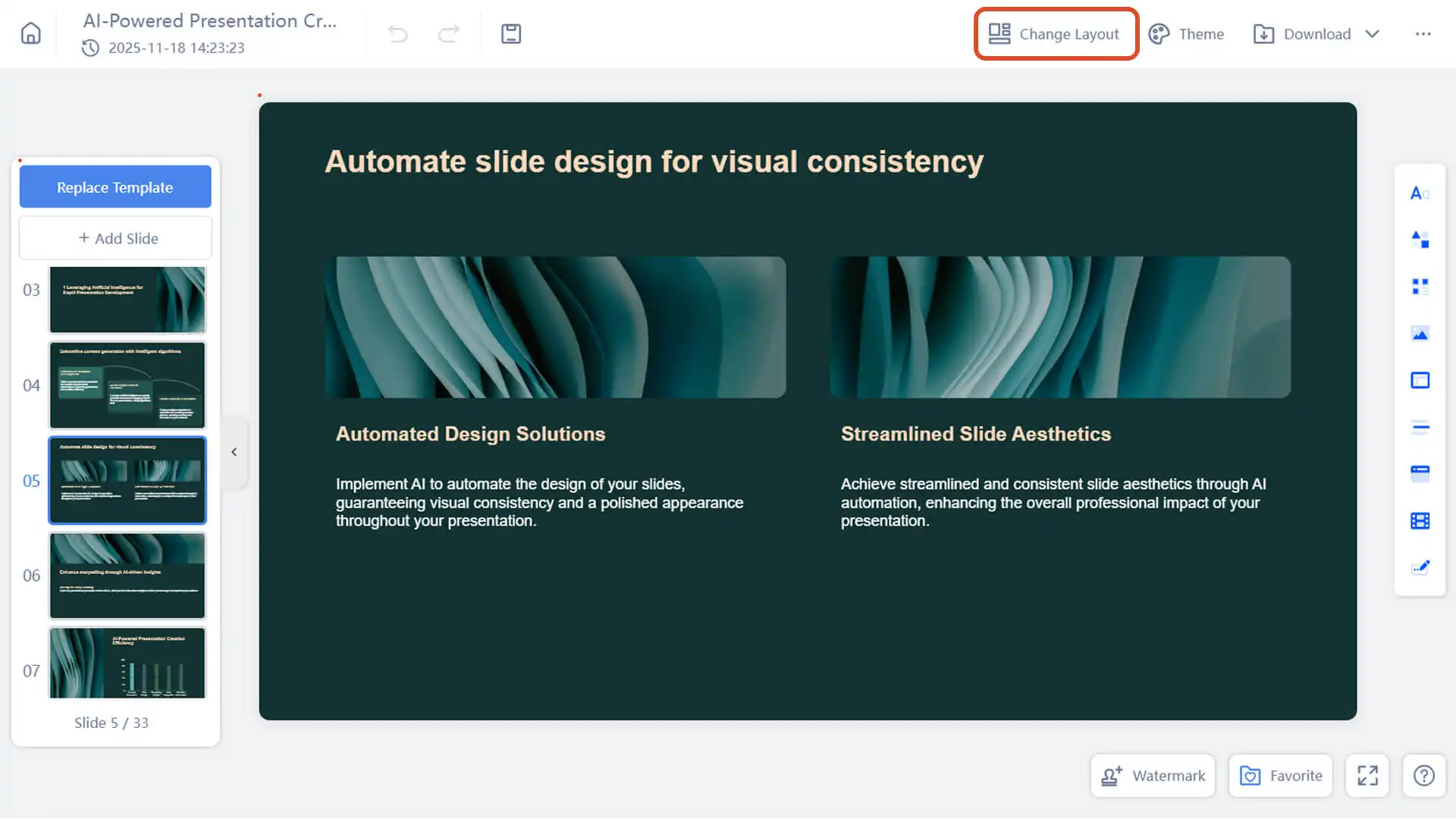
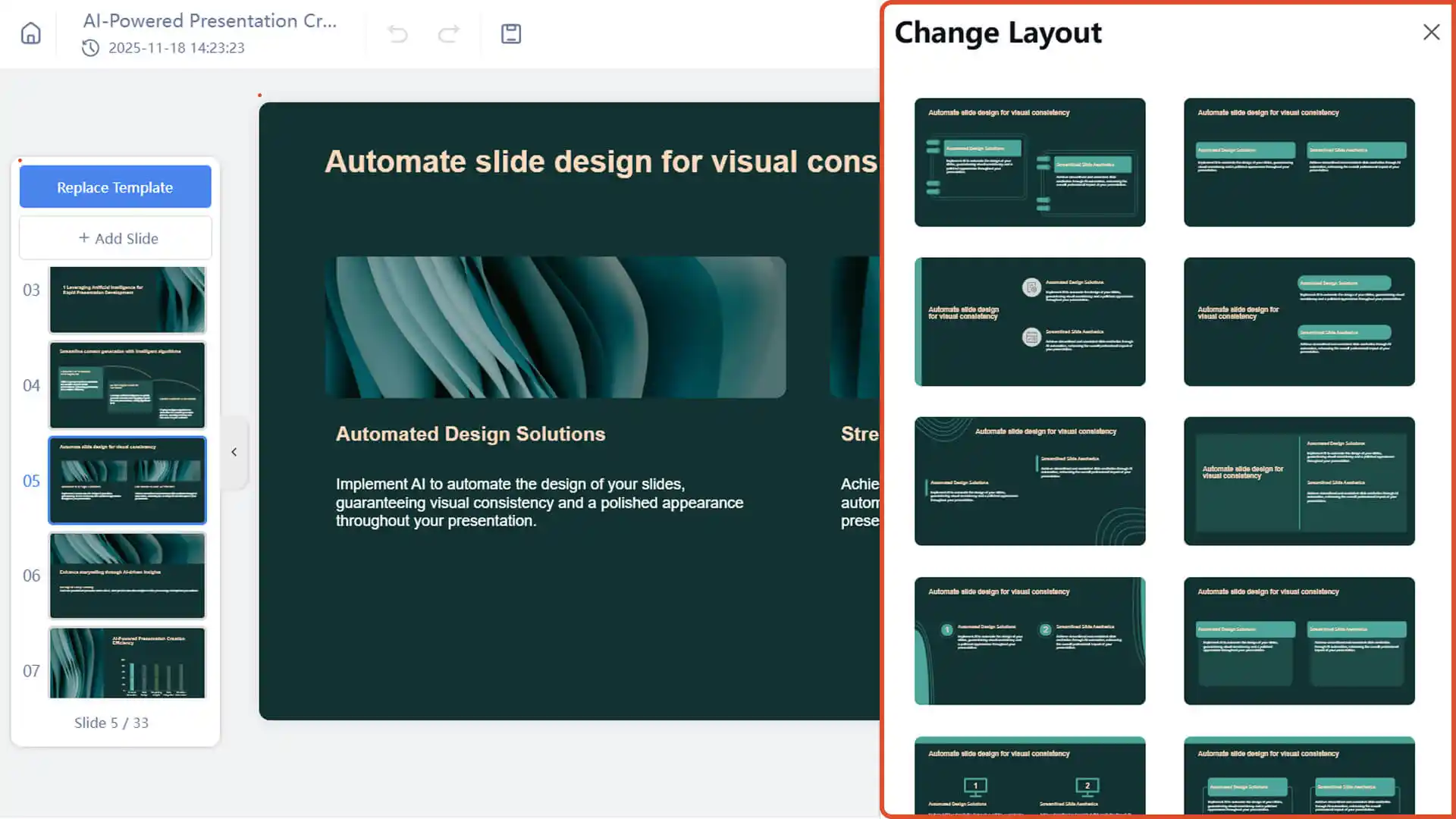
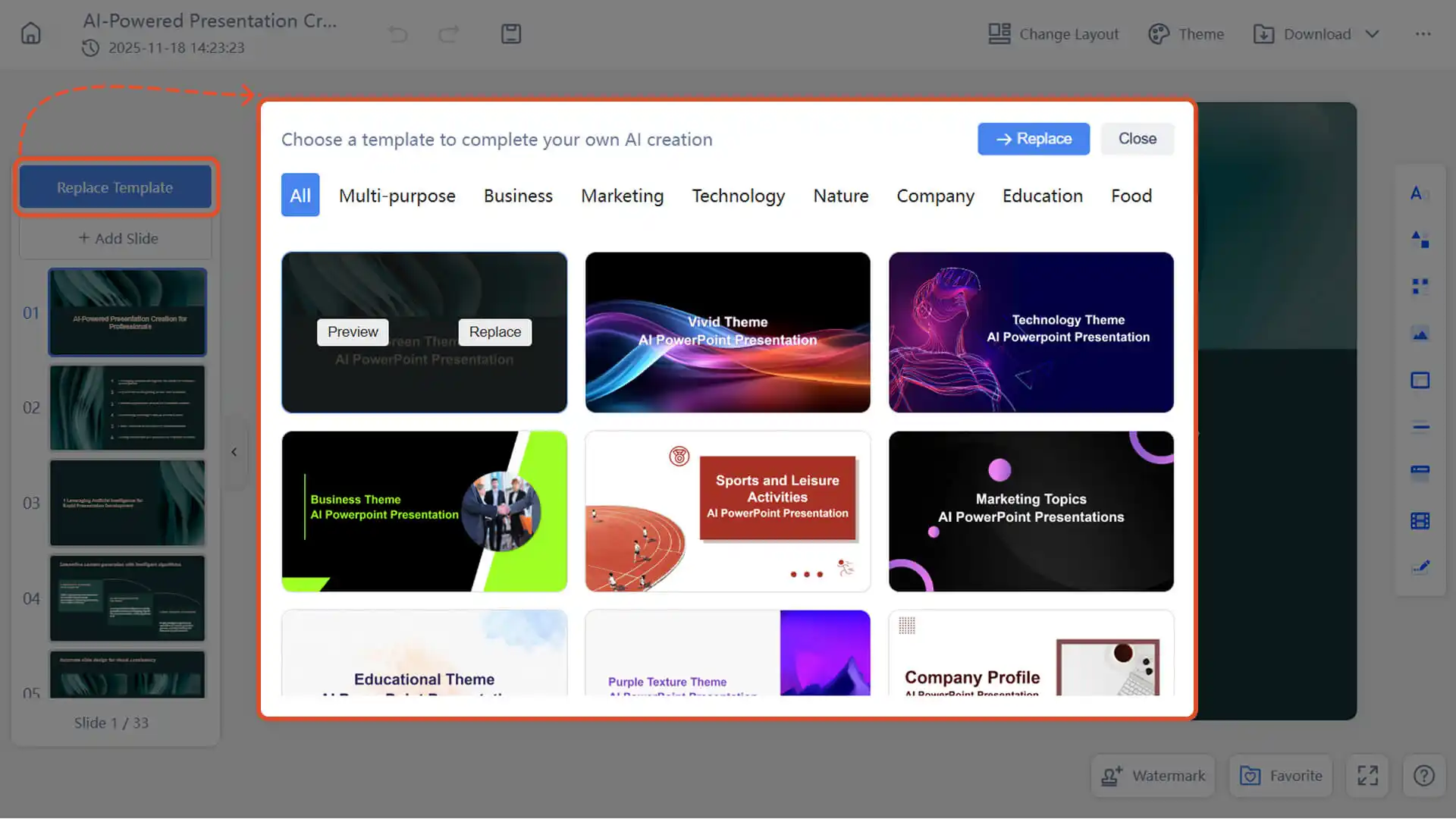
- • Se o layout da apresentação não for adequado ao seu conteúdo, você pode ajustar o layout ou substituir o modelo.
• Clique na diapositiva e selecione "Alterar layout" para selecionar uma variante de layout diferente no mesmo modelo.
• Para aplicar uma aparência completamente diferente, selecione Substituir modelo para substituir o modelo atual por outro modelo.
FAQ
Por que a apresentação de IA não gerou os resultados esperados?
- • • O modelo de IA do Smallppt está sendo constantemente aprimorado. Atualizações futuras integrarão modelos mais avançados para gerar resultados mais precisos.
Posso editar uma apresentação Smallppt depois de criá-la?
- • • Sim! Você pode ajustar manualmente o texto, imagens e layout. A edição assistida por IA ainda está em desenvolvimento.
O Smallppt suporta alteração de temas?
- • • Sim, você pode alterar o tema a qualquer momento selecionando "Tema", que está localizado no canto superior direito do Smallppt.
O modelo só pode ser substituído no modo de apresentação instantânea?
- • • Sim, a substituição de modelo está disponível apenas quando você está usando o modo de slides instantâneo.