


Como facilmente salvar e reutilizar suas páginas de slides?
Atualizado há mais de 2 meses
Como favoritar as suas apresentações?
Passo 1: Acesse a página de edição da apresentação
1. Abra a página de edição da apresentação.
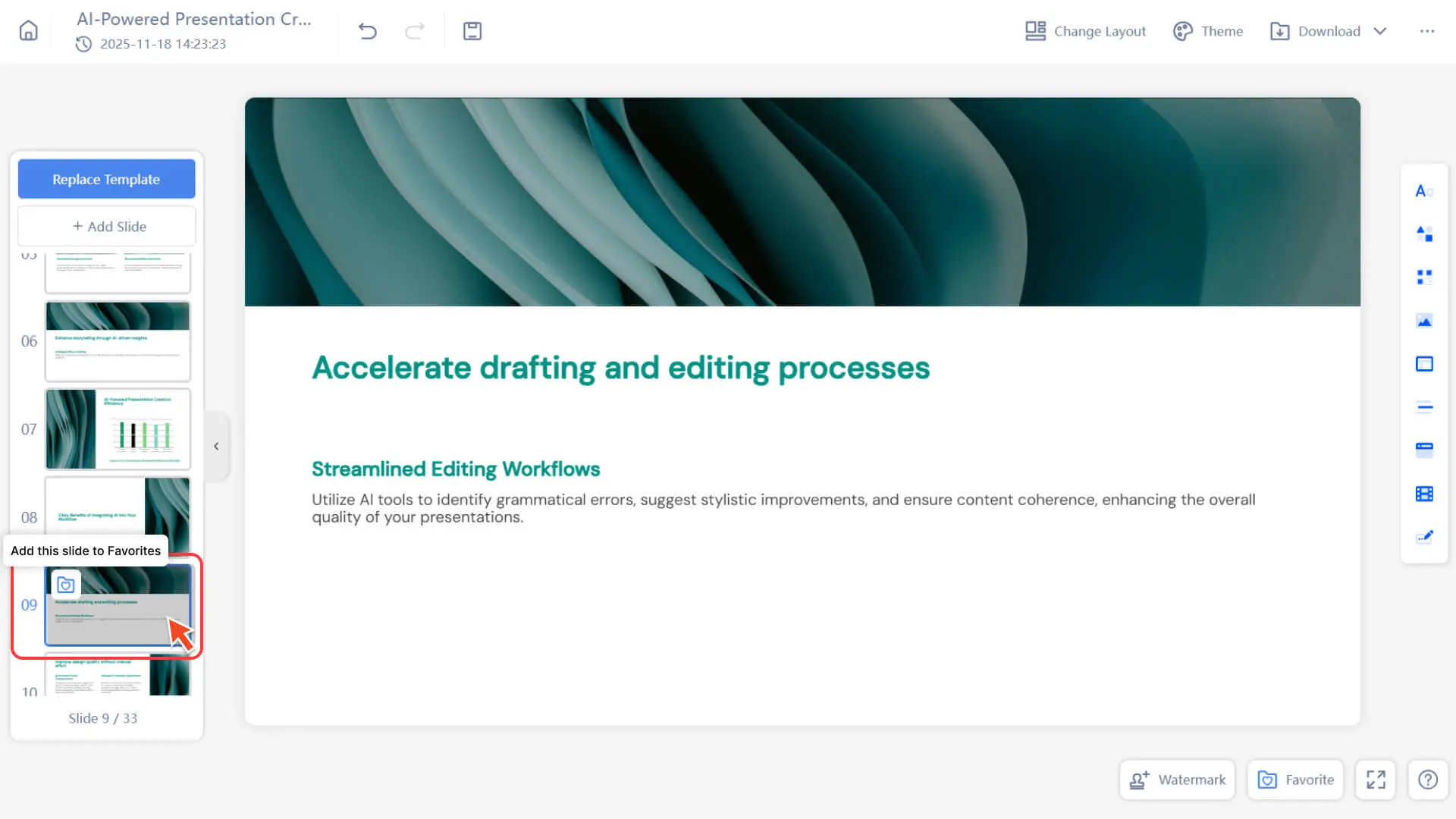
2. Na barra de visualização de slides à esquerda, selecione o slide que você deseja favoritar.
Passo 2: Carregar as diapositivas para a pasta
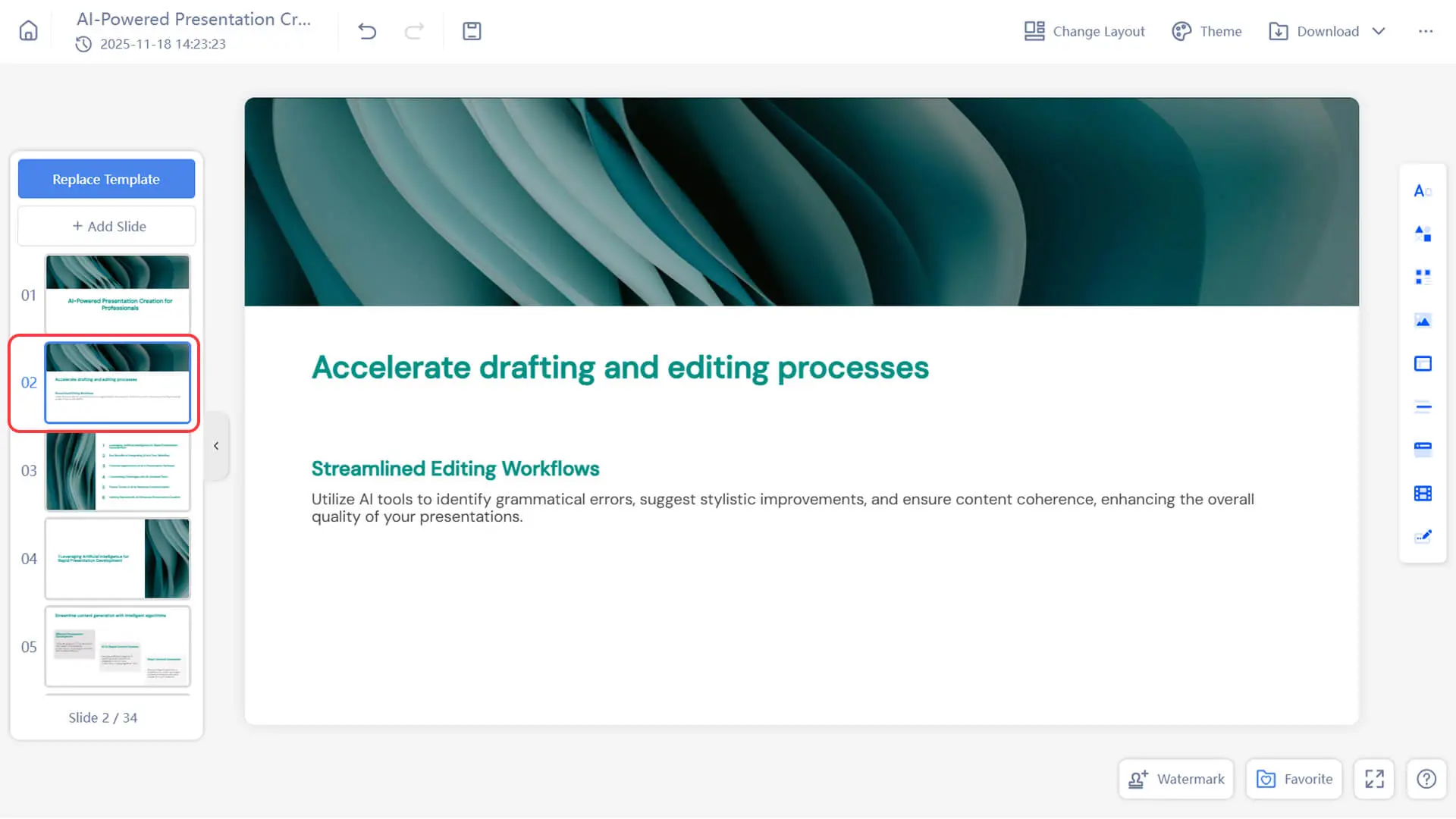
1. Clique no ícone de upload na miniatura da apresentação
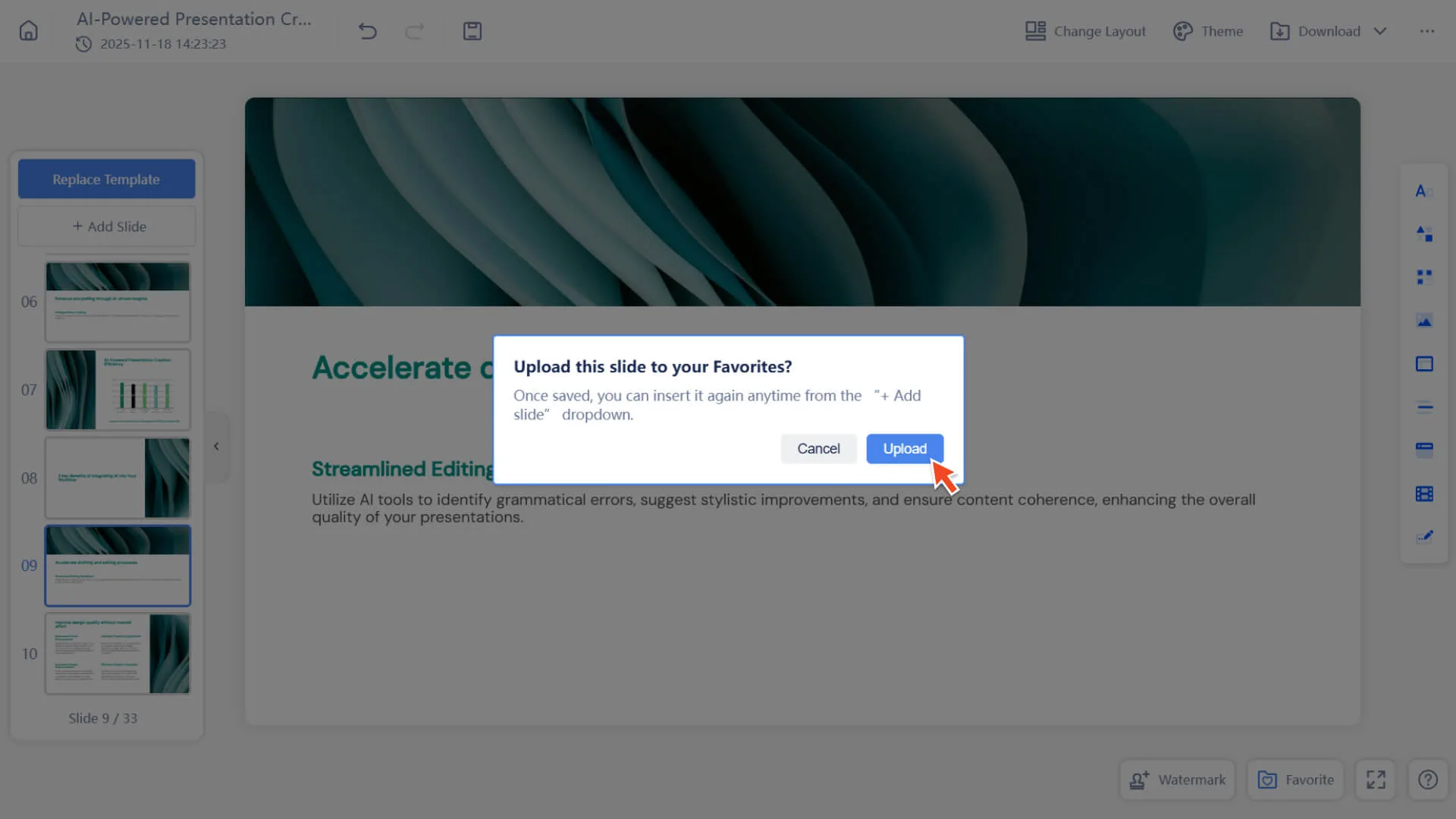
2. Após o upload bem-sucedido, um indicador de upload será exibido no canto superior esquerdo da apresentação
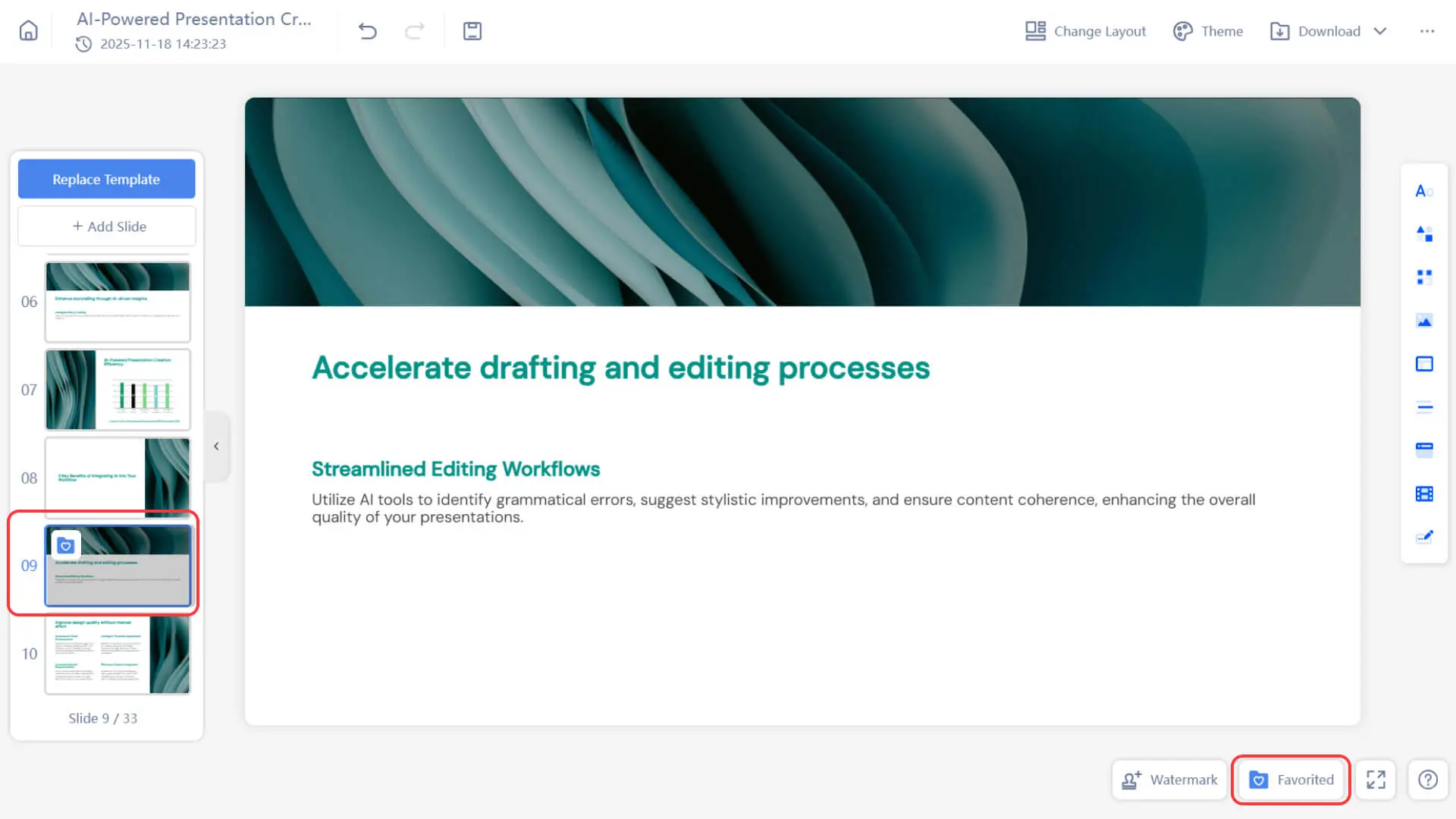
3. Em seguida, você pode inserir e reutilizar rapidamente esta diapositiva em outras apresentações através de "+ Adicionar diapositiva".
Como inserir as suas apresentações de slides favoritas?
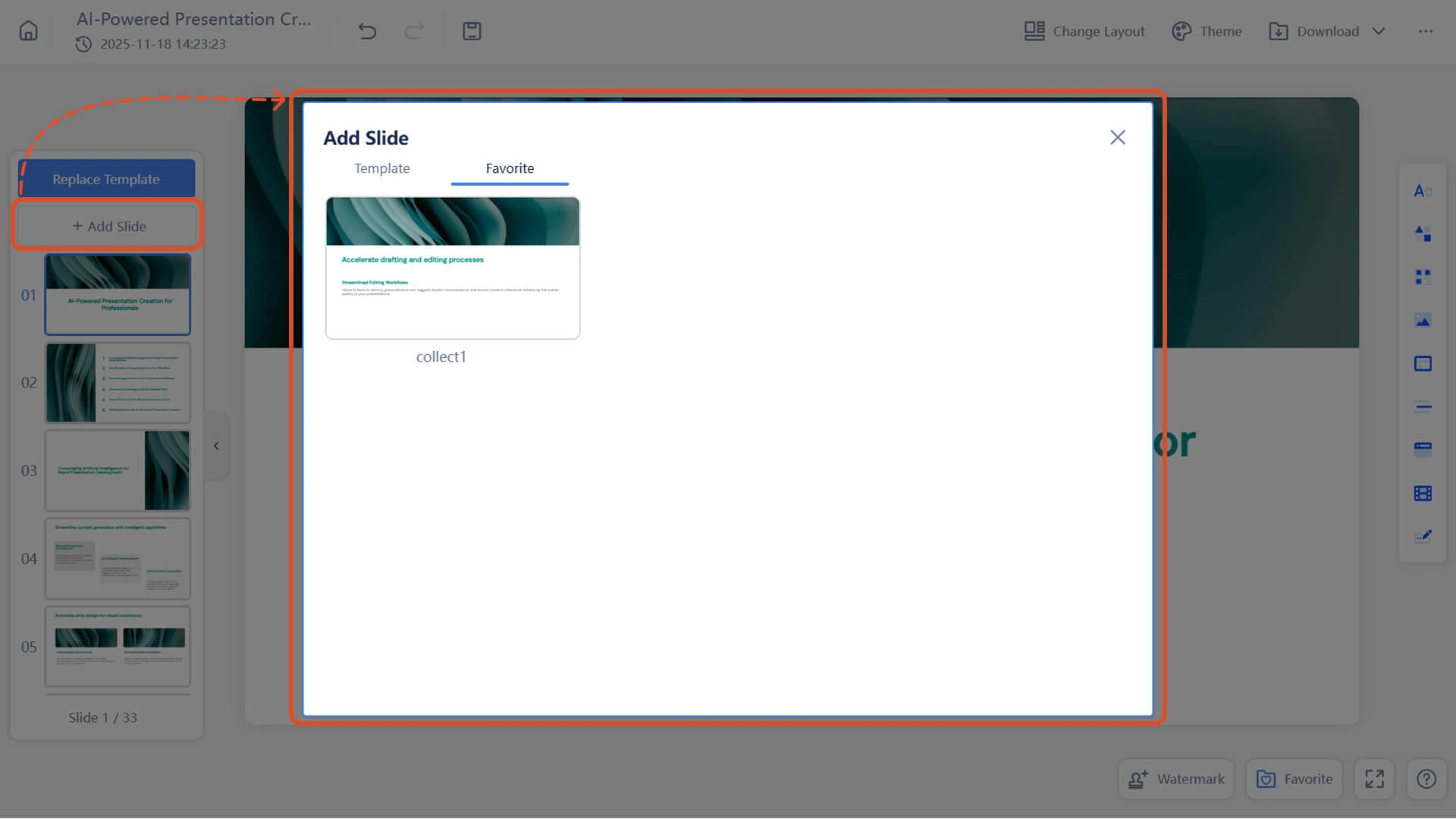
Passo 1: Abra o painel “+ Adicionar slide”
• Abra a apresentação que você deseja editar
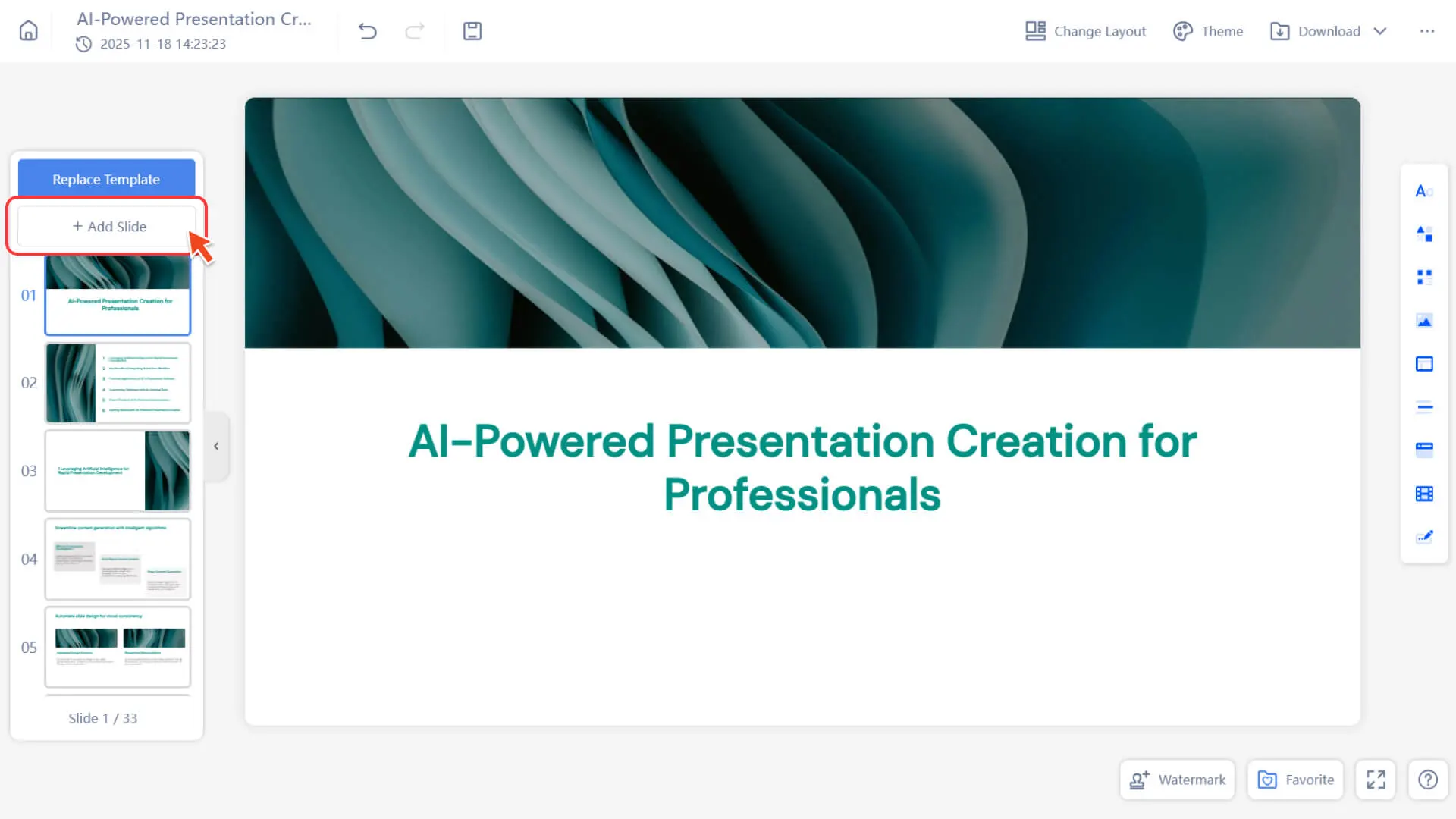
• Na barra de visualização de slides à esquerda da página de edição, encontre o botão “+ Adicionar slide” no topo da lista de slides
Etapa 2: Selecionar a categoria Favoritos
• Na janela exibida, selecione a categoria Favoritos para visualizar os slides enviados anteriormente
Passo 3: Inserir uma nova diapositiva
• Clique na apresentação que deseja inserir para adicioná-la à apresentação atual.
Como gerenciar e atualizar suas listas de favoritos?
Passo 1: Acesse a página de favoritos
• Clique no botão “+ Adicionar slide” na barra de visualização de slides à esquerda.
Passo 2: Navegue e manipule o conteúdo favorito
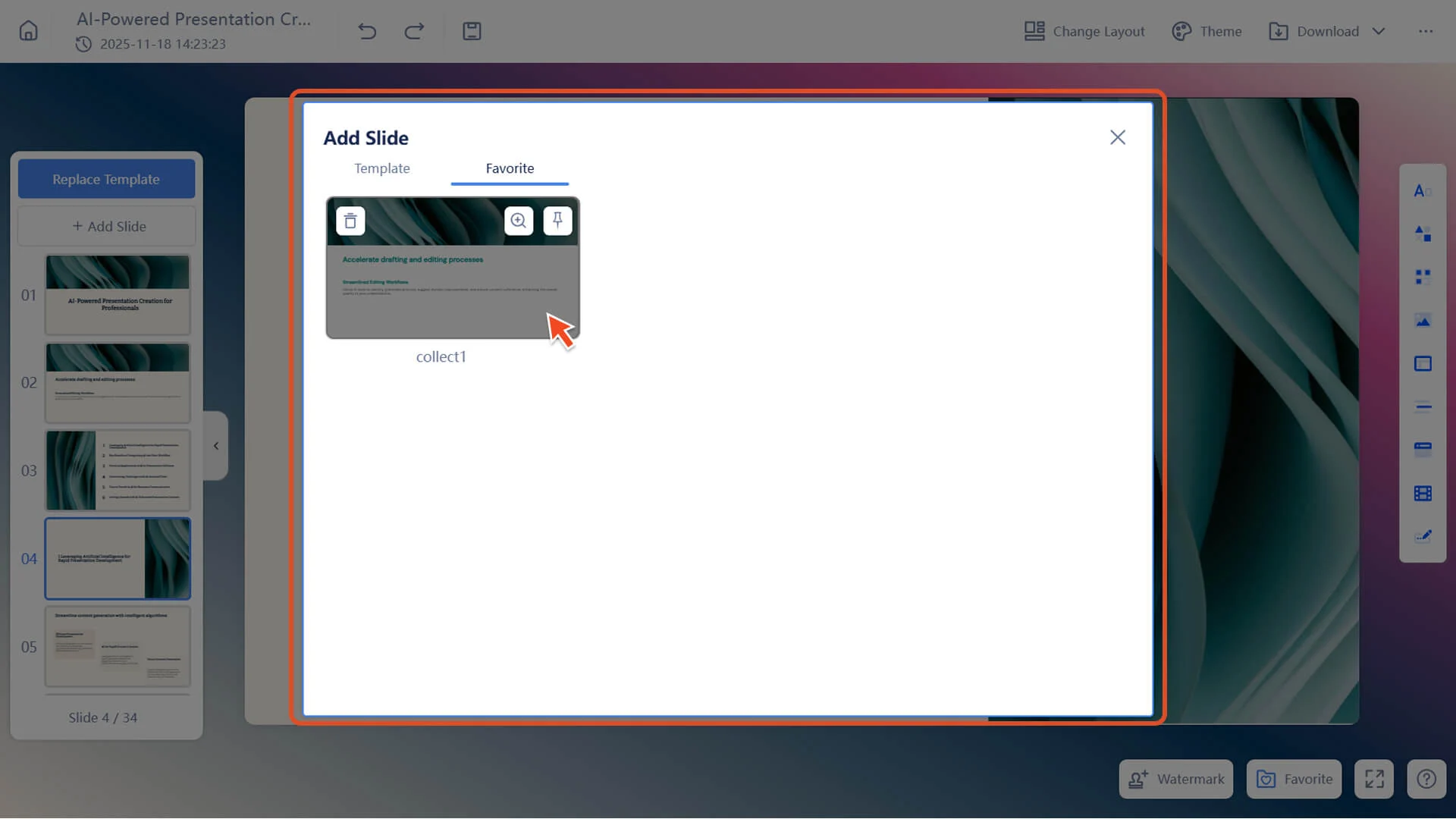
Na lista de slides favoritos aberta, você pode executar as seguintes operações nos slides favoritos:
1. Pré-visualização: ampliar para ver o conteúdo.
2. Excluir: Remova coleções desnecessárias. Excluir uma coleção não afeta a diapositiva mestra original.
3. Fixar no topo: Mova as apresentações de slides mais usadas para o primeiro lugar na lista.
Passo 3: Atualizar as apresentações de slides favoritas
• Altere o conteúdo na diapositiva mestra.
• Clique novamente no ícone carregado para carregar, o sistema irá substituir a coleção original.
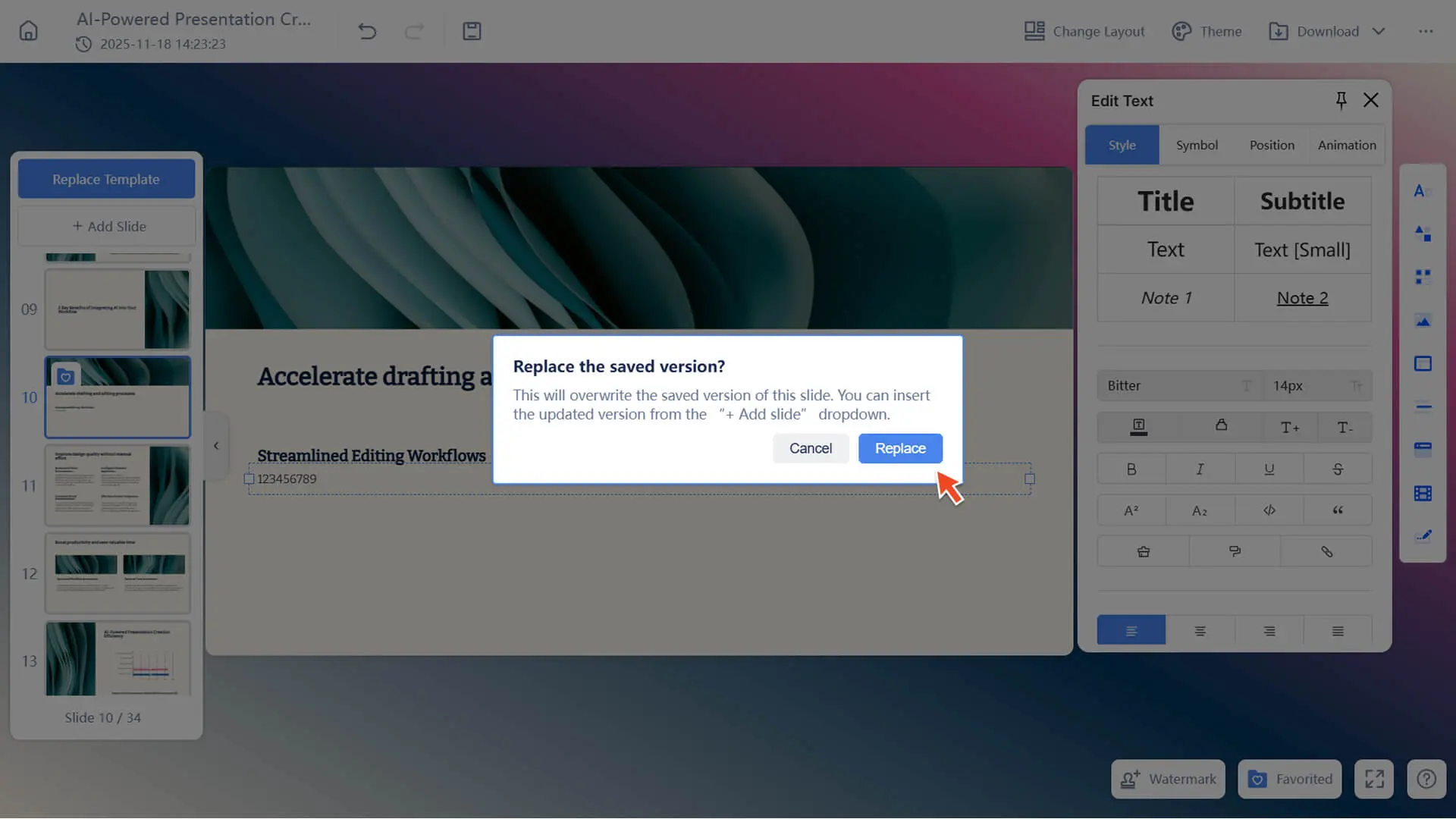
• As coleções só podem ser atualizadas quando a versão mestre está disponível. As versões copiadas ou antigas não podem ser substituídas. Depois que a versão mestre é excluída, as coleções não podem ser atualizadas, a menos que a versão mestre seja restaurada por meio do histórico de versões.
• Se o item de coleção for removido, clicar em carregar gerará um registro de coleção totalmente novo.
FAQ
Excluir uma coleção afeta o modelo?
- • Não. Excluir um favorito remove apenas a diapositiva da pasta de favoritos e não afeta a diapositiva original no modelo mestre ou na apresentação.
Por que eu não posso atualizar minha coleção?
- • A função de atualização só está disponível quando o modelo existe; se o modelo for excluído, a função de atualização não poderá ser usada.