


Como usar um modelo de slide?
Atualizado há mais de 2 meses
Como usar o modelo?
Passo 1: Criar nova apresentação
1. Após criar uma apresentação no Smallppt e gerar o esboço
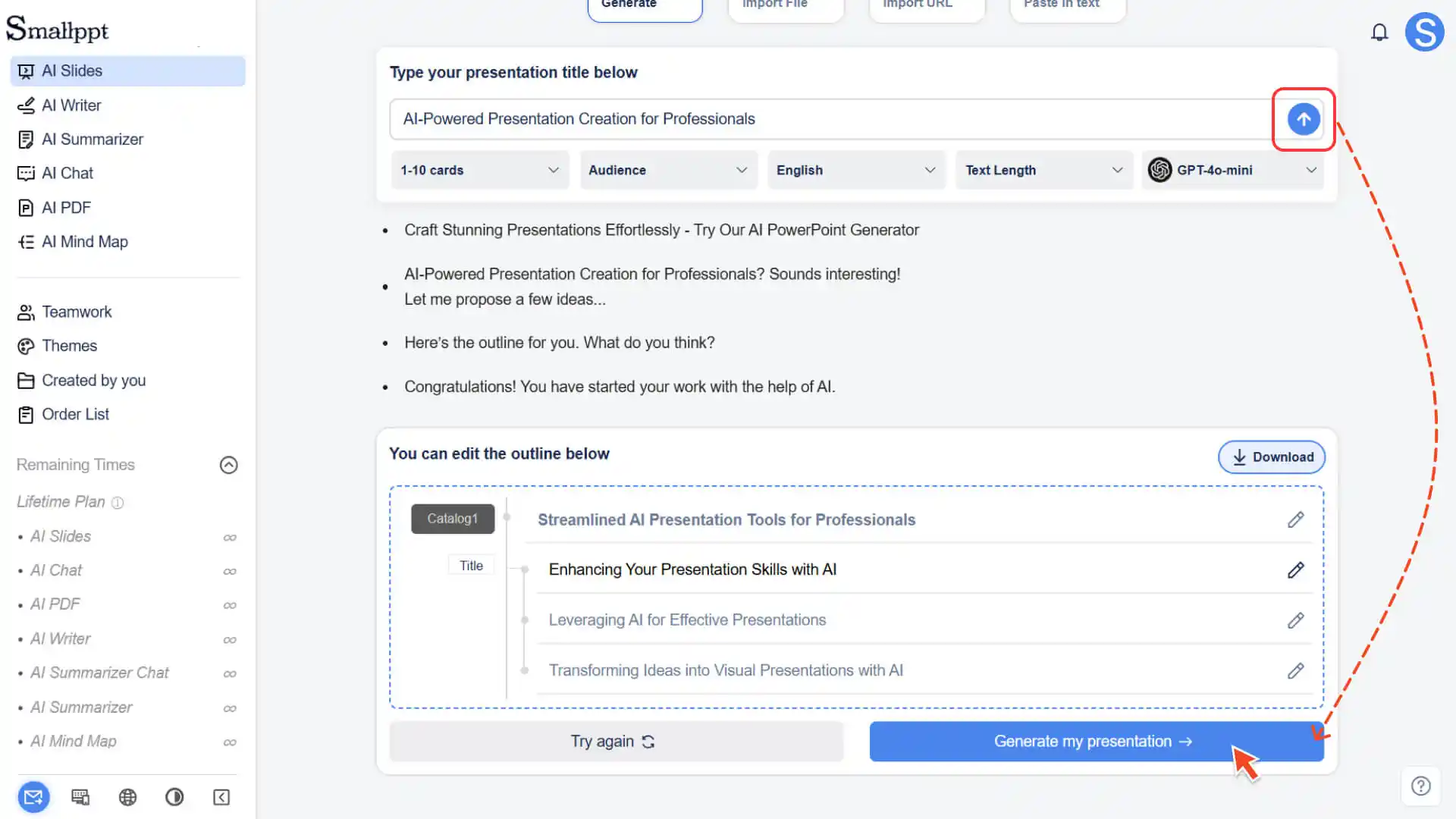
2. Na página de seleção de fluxo de trabalho, selecione “Instant Slides”
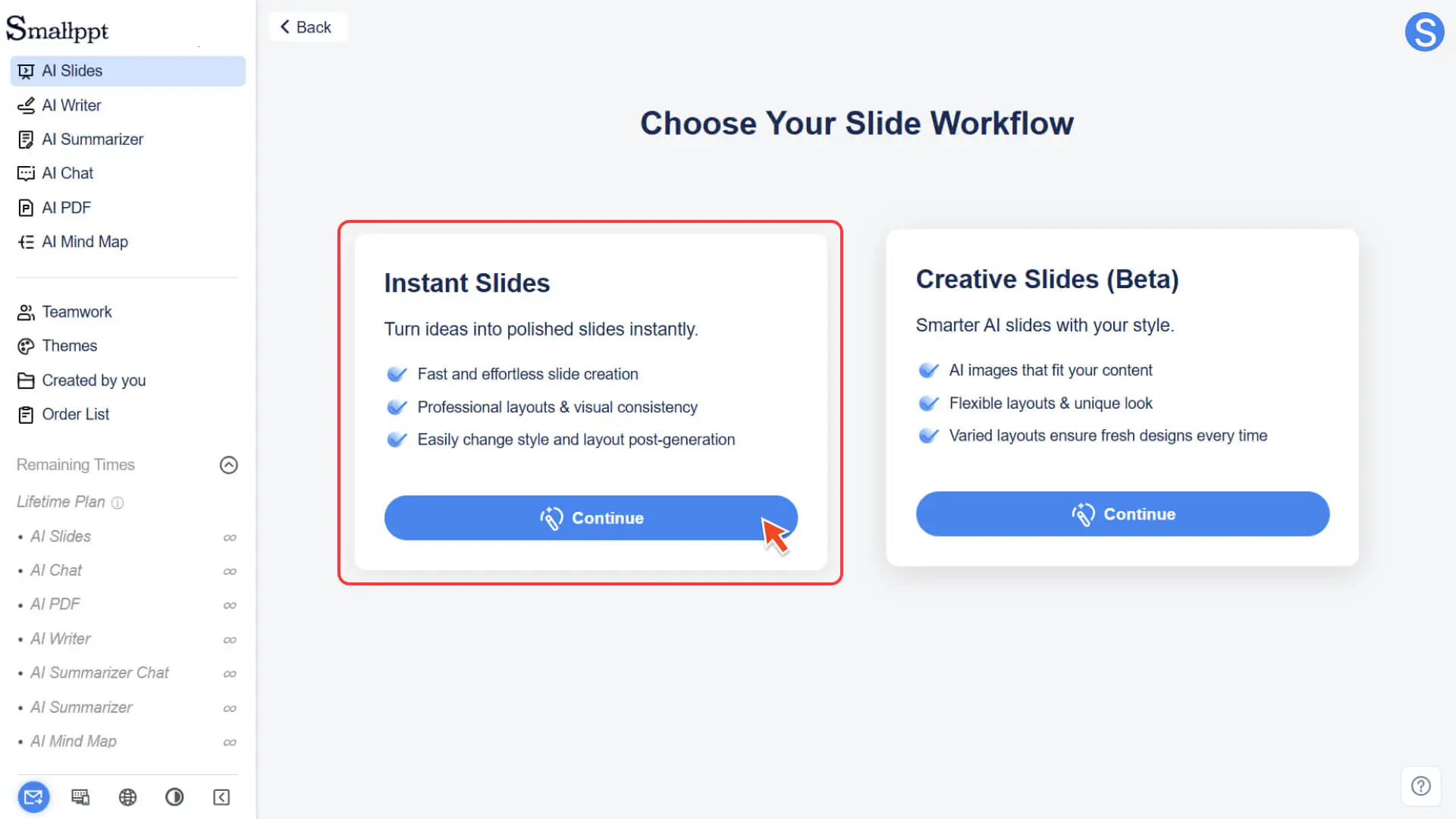
3. O sistema entrará automaticamente na biblioteca de modelos de slides. Todos os modelos são slides estáticos padrão 16:9
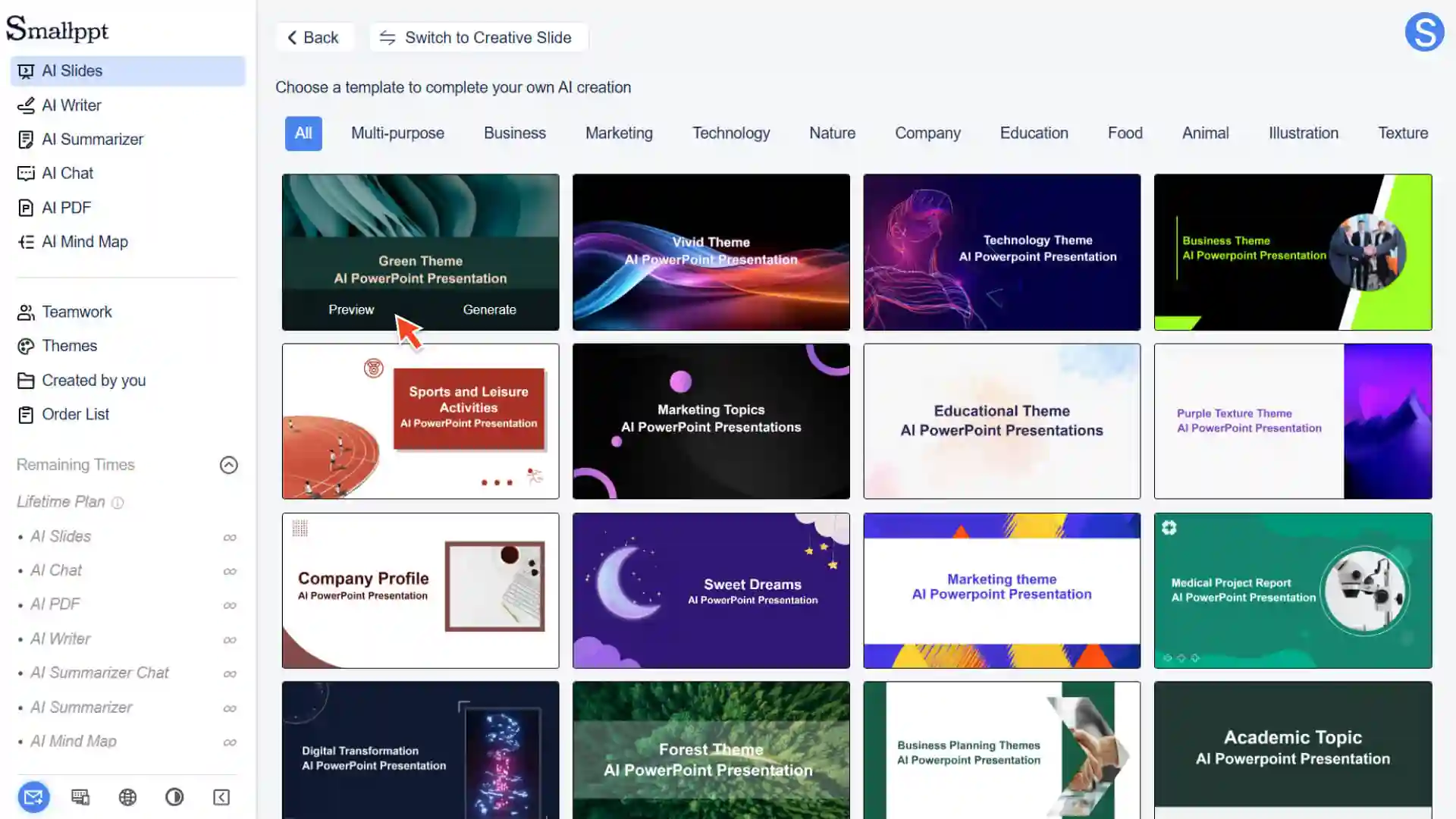
Passo 2: Escolha o modelo que melhor se adapta a você
- Depois de entrar na biblioteca de modelos, você pode:
- • Explore todas as categorias de modelos (como negócios, educação, tecnologia, minimalismo, natureza, etc.)
- • Clique em qualquer modelo para ver a prévia
• Veja os tipos de páginas incluídos no modelo (por exemplo, página de título, página de índice, página de conteúdo, página de texto e imagem, etc.)
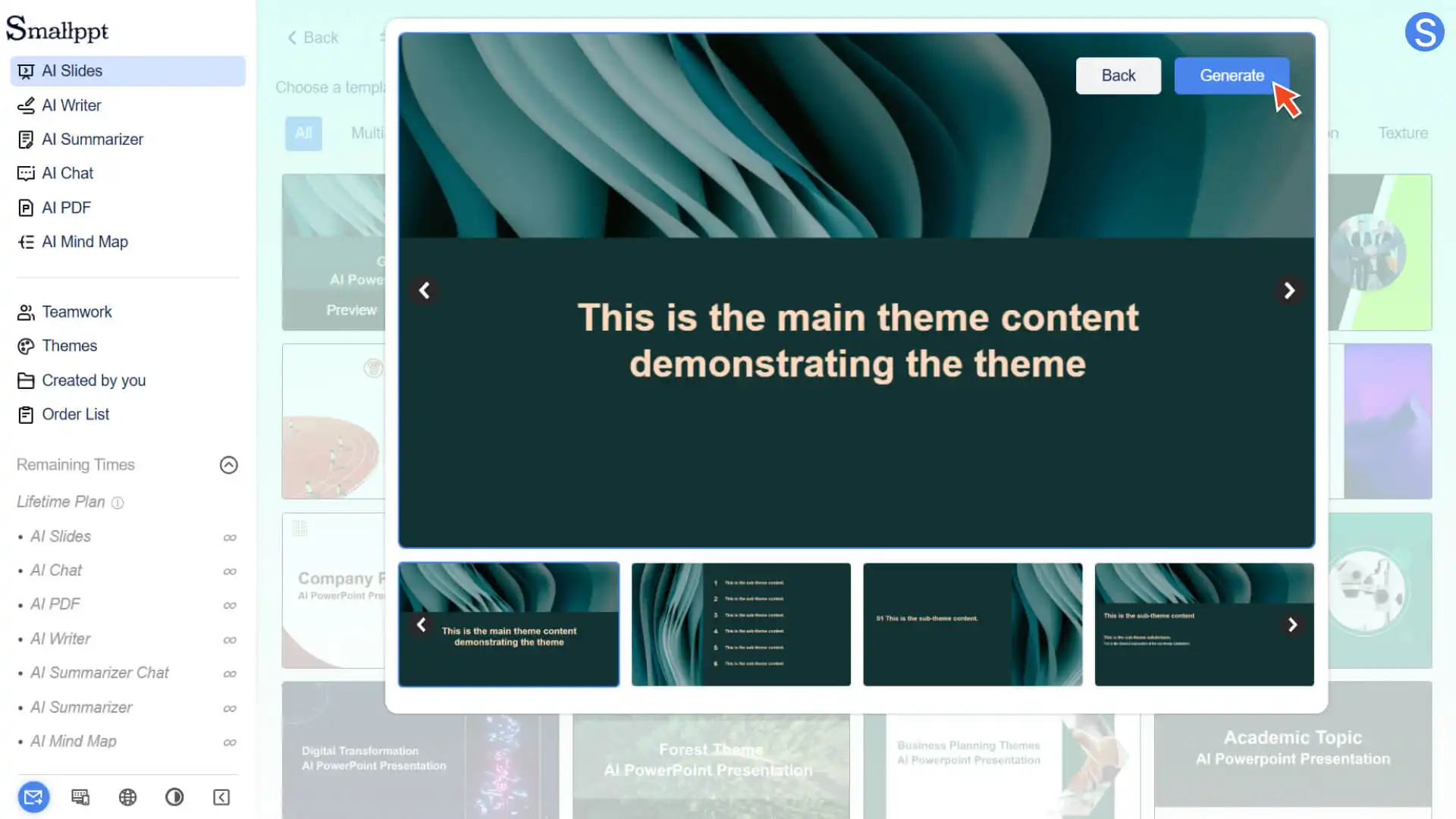
Passo 3: Aplicar o modelo
- 1. Escolha um modelo favorito
- 2. Clique em “Gerar”
- 3. O Smallppt gerará uma apresentação com uma estrutura padrão com base neste modelo
- 4. Você pode modificar o conteúdo, excluir páginas, ajustar a ordem e adicionar mais layouts
Passo 4: Continue adicionando páginas de modelo
1. Clique em "+ Adicionar Slide" na barra de pré-visualização do slide à esquerda
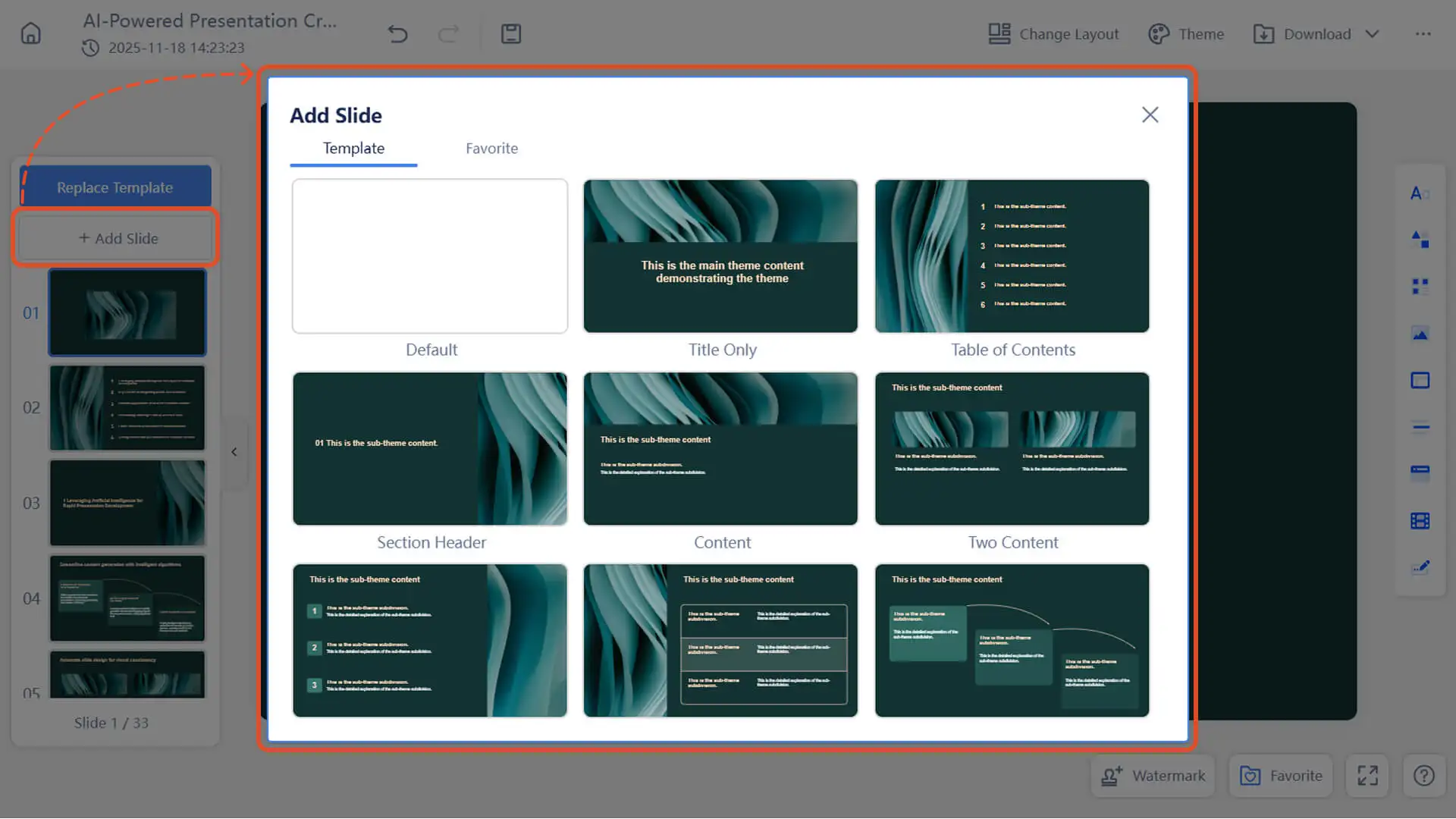
- 2. Escolha diferentes layouts do modelo correspondente (página de título, página de conteúdo de duas colunas, página de texto e imagem, etc.)
- 3. As novas páginas manterão automaticamente o mesmo estilo e formato do modelo atual
Técnicas de operação comuns
✔ Alterar modelo (sem afetar a formatação do conteúdo)
- Se você quiser mudar o estilo geral:
1. Clique em "Tema" no menu no canto superior direito
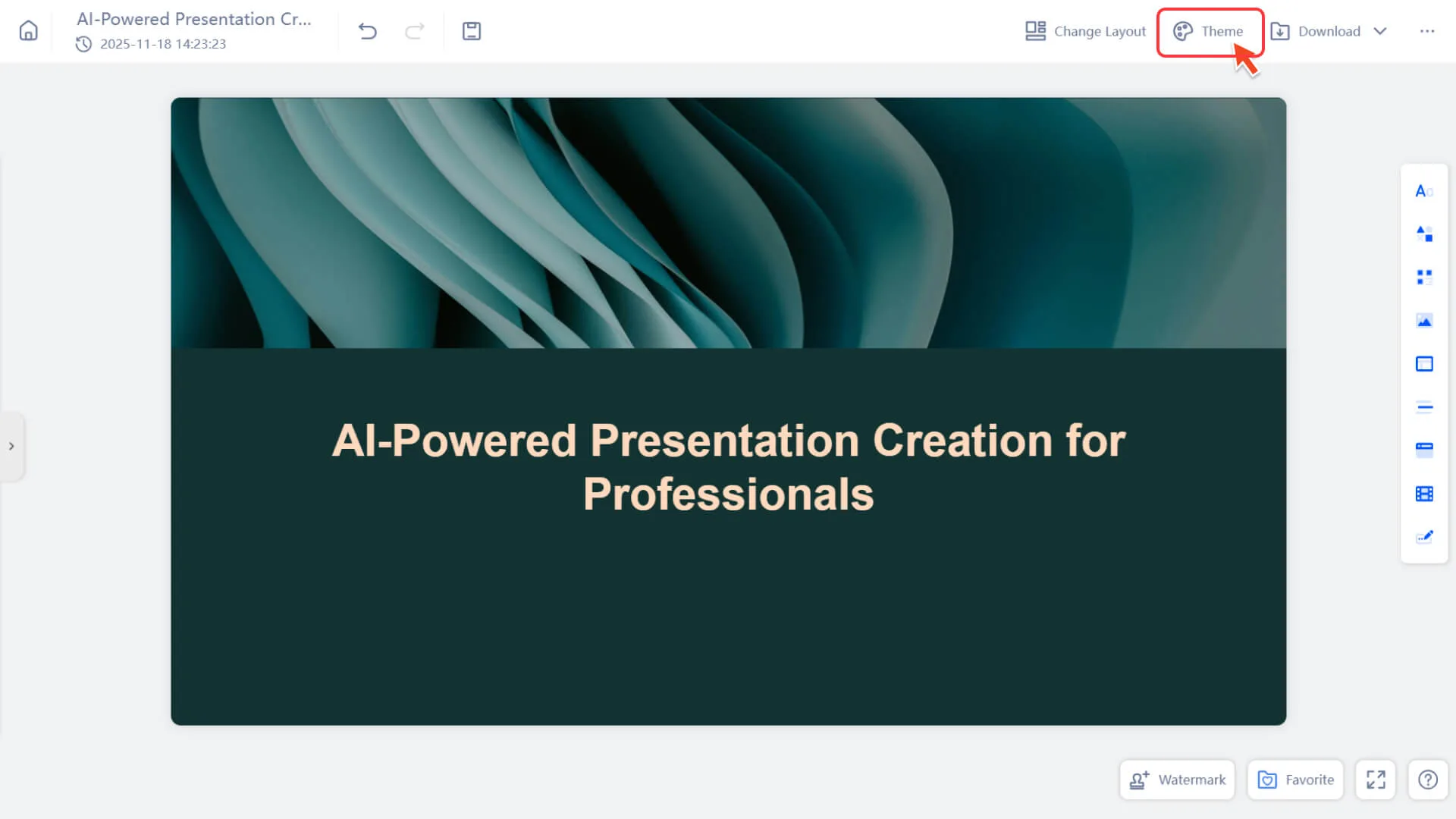
2. Alternar para outro modelo
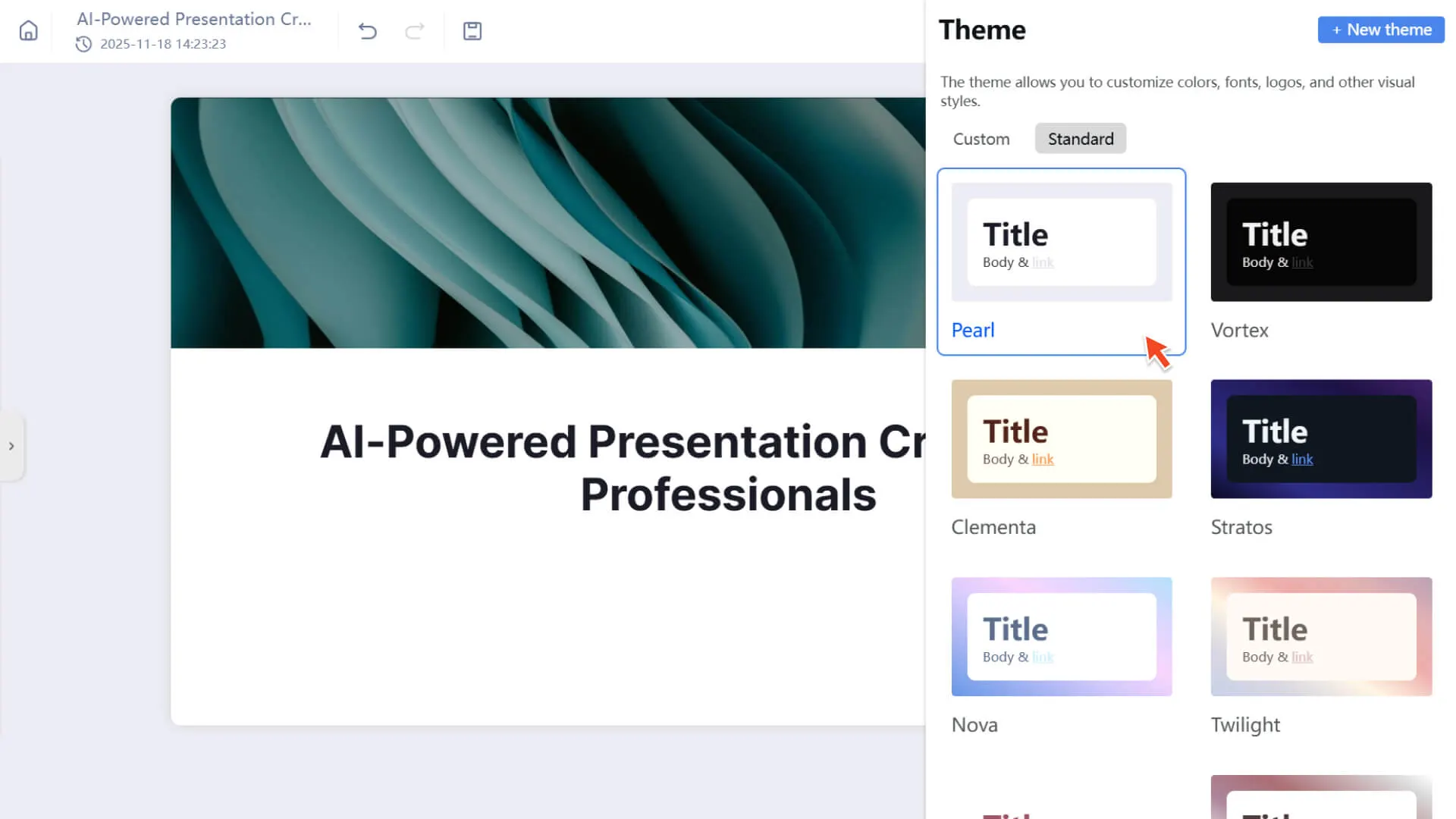
- 3. O conteúdo será adaptado automaticamente ao layout do novo modelo (embora layouts complexos possam exigir ajustes manuais)
✔ Diferença entre modelo e tema
| Modelo (Slide Template) | Estilo do tema |
|---|---|
| Determine a estrutura de layout e o estilo visual geral da apresentação | Determine o estilo visual, como cor, fonte e estilo de botão |
| Usado ao criar uma apresentação ou substituir o layout global | Você pode alternar a qualquer momento durante a edição da apresentação |
| irá afetar a formatação do conteúdo | pouco afeta a formatação do conteúdo, ajustará a cor da fonte |
✔ É possível personalizar o modelo?
- Atualmente, a estrutura do modelo é pré-configurada pelo sistema, mas você pode obter o efeito de "modelo personalizado" da seguinte maneira:
• Salve apresentações frequentes como "Favoritos"
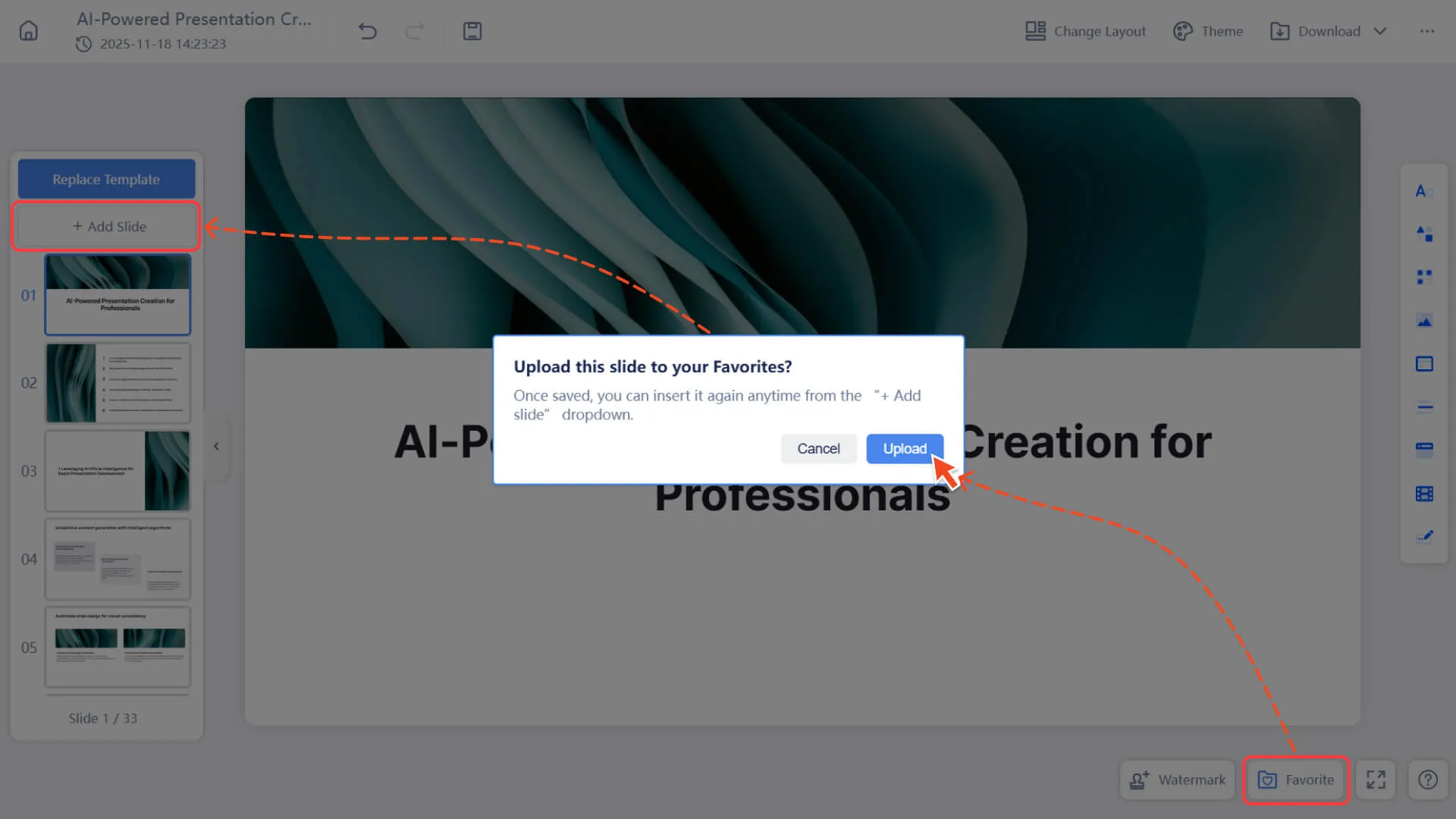
- • Usar "Adicionar da coleção" em um novo projeto
- • Usar como seu modelo de base personalizado
FAQ
É possível alterar o tamanho do modelo?
- • Não. Todos os modelos de slides do Smallppt têm uma proporção padrão de 16:9. No entanto, você pode escolher o modo de slides criativos que não está limitado pelas dimensões tradicionais.
O conteúdo pode ser modificado livremente após o uso do modelo?
• Sim. Os modelos afetam apenas a disposição inicial. Você pode:
◦ Adicionar ou remover elementos
◦ ajustar texto, imagem, ilustração
◦ Substituir o fundo ou estilo
Posso misturar vários modelos na mesma apresentação?
- • Para manter um estilo uniforme e evitar inconsistências visuais, não oferecemos temporariamente a funcionalidade de misturar vários modelos.
- • Se necessário, você pode adicionar uma página em branco e personalizar o layout para criar um efeito misto.
Existe alguma diferença entre a pré-visualização do modelo e o resultado final?
- • Não. A pré-visualização é o resultado final que você verá quando usar o tema.