


Como adicionar, editar e definir o estilo do texto no Smallppt?
Atualizado há mais de 2 meses
Como adicionar texto no Smallppt?
Passo 1: Selecione o cartão a ser editado
- • Abra sua apresentação Smallppt.
- • Clique em qualquer cartão para entrar no modo de edição e modificar o conteúdo do cartão.
Passo 2: Adicionar caixa de texto
Método 1: Digite o conteúdo diretamente no cartão com um duplo clique
• Duplo clique na área em branco do cartão para gerar automaticamente uma caixa de texto e começar a digitar.
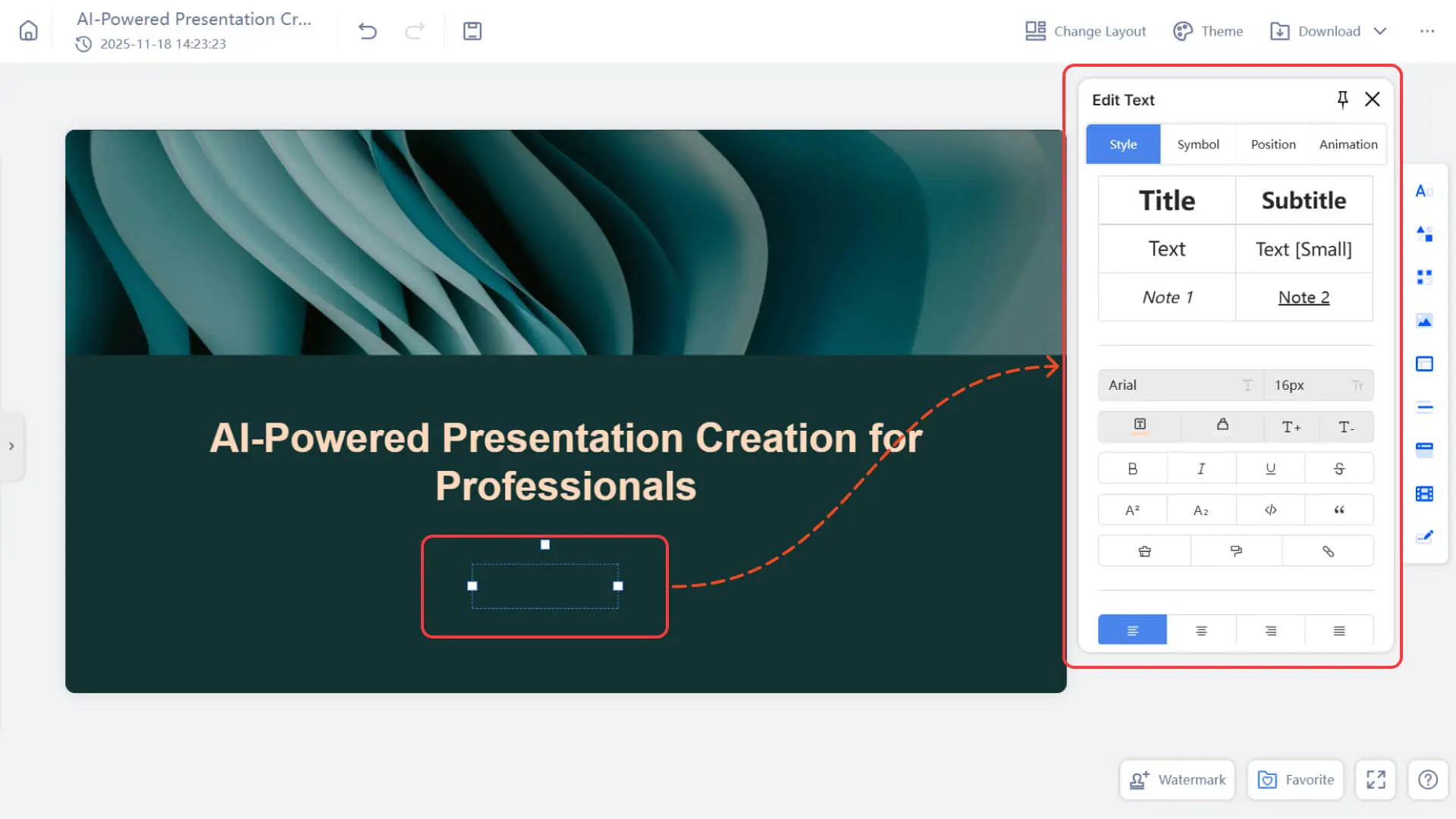
• Este método é adequado para adicionar rapidamente conteúdo como texto principal e títulos.
Método 2: Adicione texto através da barra de navegação de inserção à direita
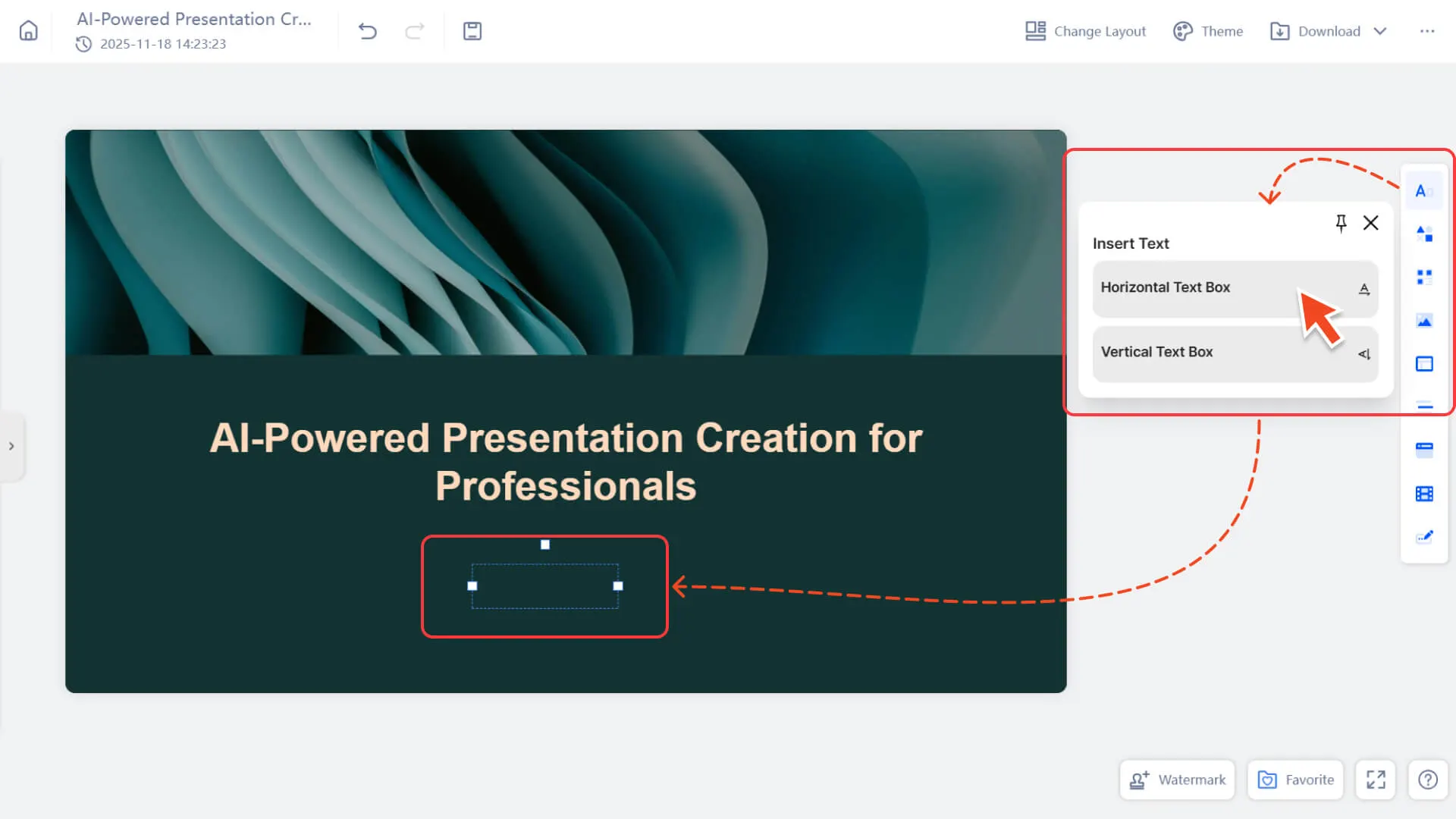
• Na barra de navegação “Inserir” à direita, selecione “Texto”.
• Clique para criar uma caixa de texto em qualquer lugar na página e comece a digitar o conteúdo.
Como editar texto no Smallppt?
Passo 1: Selecione o cartão a ser editado
- 1. Abra sua apresentação Smallppt.
- 2. Selecione qualquer cartão na lista de cartões à esquerda para entrar no quadro de edição desse cartão.
Passo 2: Clique no texto que deseja editar
1. Clique na área de texto na página para começar a editar o conteúdo.
• Você não precisa criar caixas de texto adicionais. Você pode clicar e editar o texto no modelo diretamente.
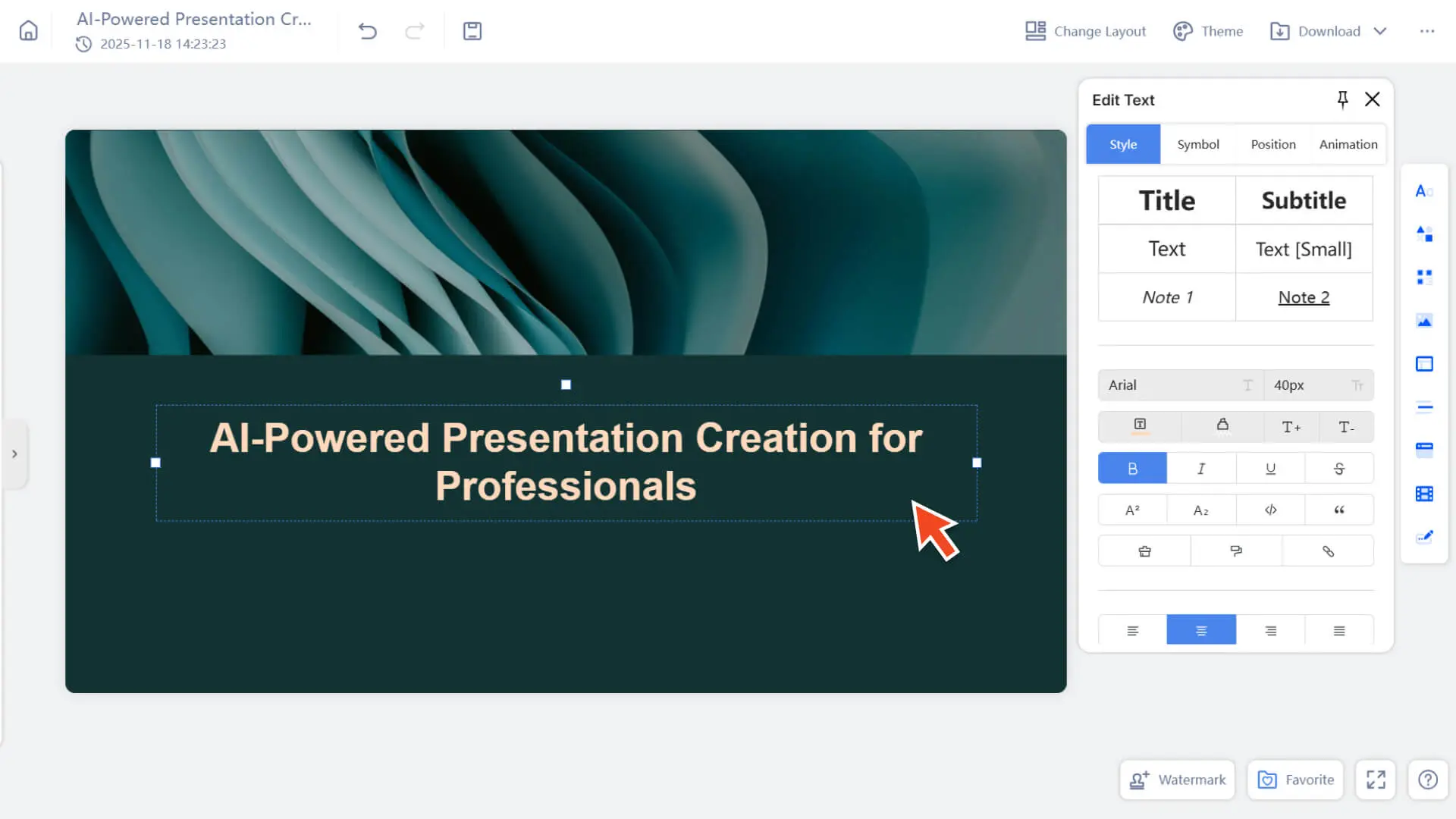
2. Se não houver texto na carta, você pode:
• Para criar um novo parágrafo de texto, clique duas vezes em qualquer lugar no canvas e comece a digitar.
Como definir o estilo de texto no Smallppt?
Opção 1: Definir estilo de texto
- 1. Selecione o texto cujo formato você deseja definir.
- 2. Um menu de formatação de texto aparecerá automaticamente ao lado.
| Ferramenta | Descrição |
|---|---|
| Tamanho da fonte | Ajuste o tamanho do texto para distinguir entre títulos e níveis de texto. |
| Cor da fonte | Defina as cores para destacar ou combinar com o tema do design. |
| Negrito / Itálico / Sublinhado / Tachado | Decoração de texto comum, usada para enfatizar o conteúdo. |
| Alinhamento | Três modos de layout: alinhamento à esquerda, alinhamento centralizado e alinhamento à direita. |
| Usando listas e blocos de citação | • Usar listas: Selecione o texto e, em seguida, escolha Lista de marcadores ou Lista numerada no menu de configurações de texto. • Bloco de citação: Selecione o texto e escolha "Citação" no menu. |
| Adicionar link | 1. Selecione o texto para o qual deseja adicionar um hiperlink. 2. Clique em "Inserir link" no menu de formatação de texto. 3. Digite o endereço e confirme. |
| Pincel de Formato (Format Brush) | Se você já ajustou um trecho de texto para um estilo satisfatório (fonte / cor / espaçamento entre linhas, etc.) e deseja que outro trecho de texto mantenha o mesmo efeito, você pode usar o pincel de formatação para concluir com um clique: 1. Selecione o texto com o estilo existente 2. Clique no pincel de formatação na barra de ferramentas à direita 3. Em seguida, clique no texto que você deseja aplicar o estilo e a cópia do estilo será concluída imediatamente, economizando o incômodo de ajustar item por item |
| Espaçamento entre linhas / Espaçamento entre parágrafos | Deixe o texto respirar de forma mais natural e com mais clareza. |
| Sombra de fonte (Text Shadow) | Aumentar a sensação de profundidade, adequado para títulos ou conteúdo importante. |
| Contorno de texto (Outline) | Garanta que o texto seja legível mesmo em fundos de imagem. |
| Transparência da fonte (Font Opacity) | Apresente o texto de forma leve, sem roubar a visão principal do design. |
| Espaçamento entre caracteres (Letter Spacing) | Controle a distância entre as palavras para otimizar o temperamento e o ritmo. |
| Ferramenta | Descrição |
|---|---|
| Cor de fundo da caixa de texto (Background) | Adicione um fundo ao texto para facilitar a leitura em fundos complexos. |
| Contorno / Contorno da caixa de texto (Stroke) | Adicione uma borda ao quadro de texto para tornar a estrutura mais clara. |
Option 2: Sonderzeichen einfügen
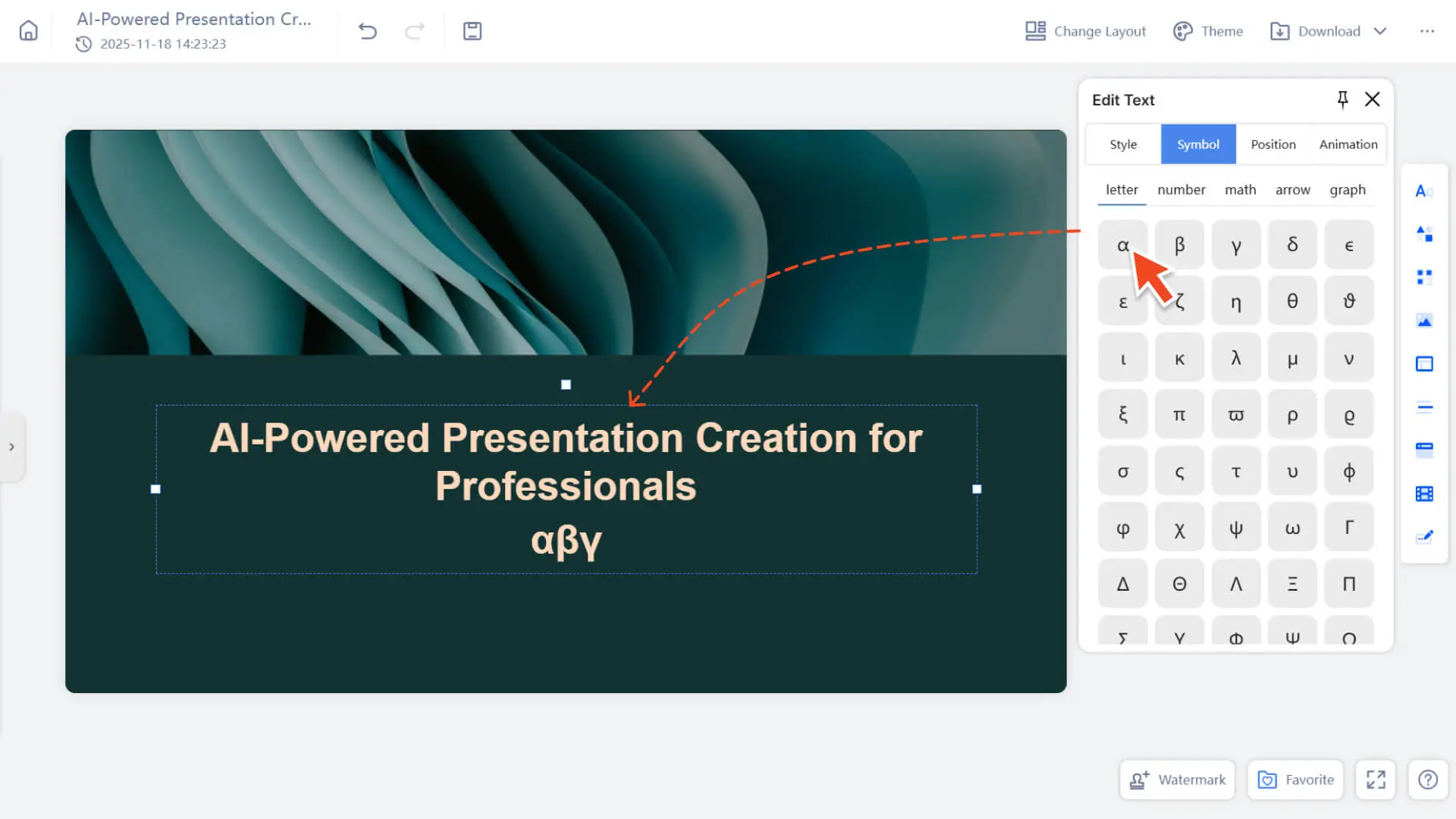
• Wenn Sie Zeichen benötigen, die nicht einfach mit der Tastatur eingegeben werden können (z. B. mathematische Symbole, Pfeile, Währungssymbole usw.), können Sie die Symbolbibliothek von Smallppt verwenden.
• Smallppt bietet häufig verwendete Sonderzeichen, die in folgende Kategorien unterteilt sind: Buchstaben / Zahlen / Mathematik / Pfeile / Diagramme
Einfügeart:
a. Klicken Sie auf den Textbereich, um in den Bearbeitungsmodus zu wechseln
b. Findet das Symbolwerkzeug rechts
c. Klicken Sie auf ein beliebiges Symbol, um es an der Cursorposition einzufügen
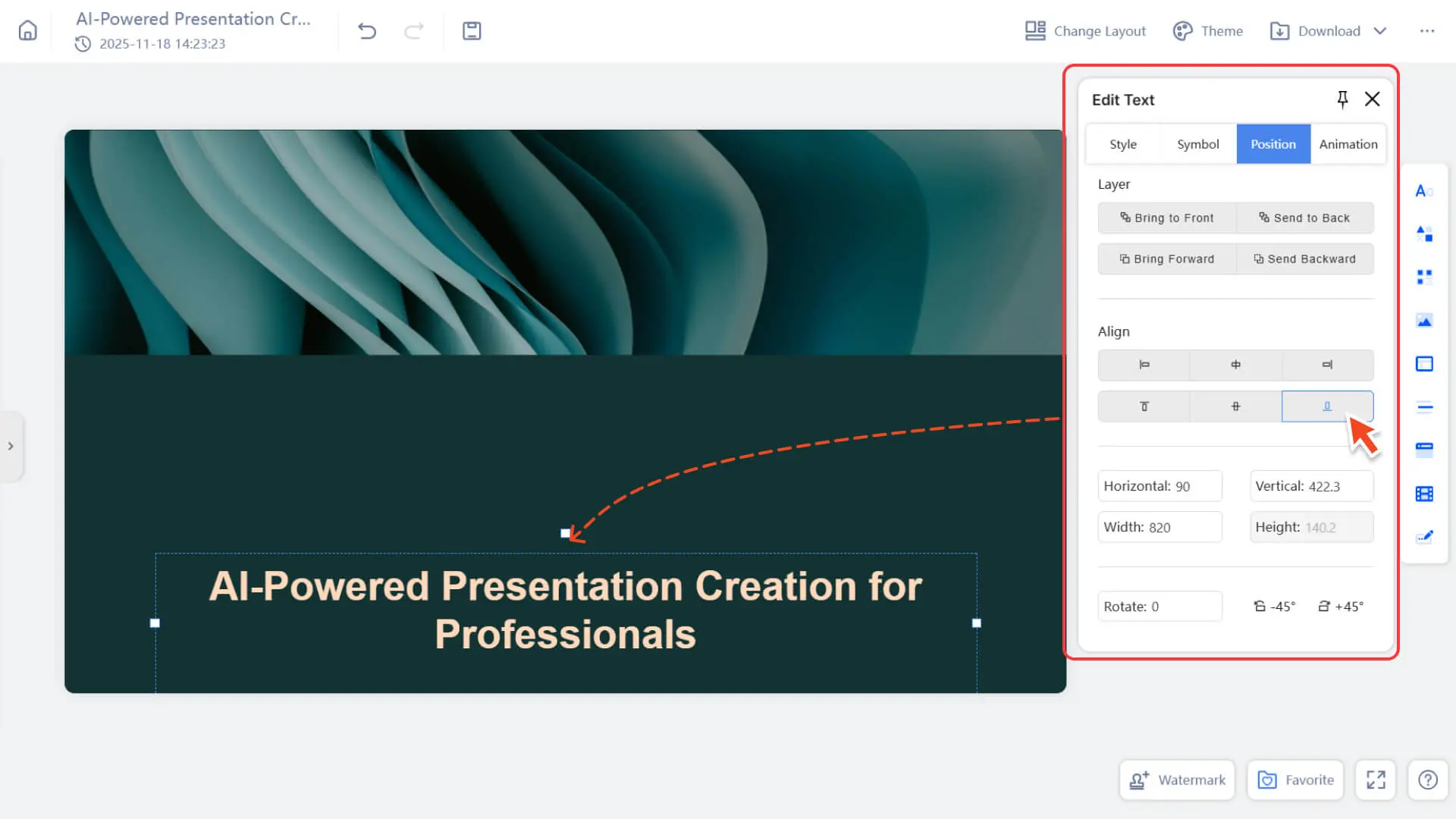
Opção 3: Ajustar a posição do texto
- • Arraste para mover a caixa de texto: posicione livremente
- • Use as ferramentas de alinhamento: esquerda / centro / direita, cima / centro / baixo
- • Distribuição de elementos: manter vários blocos de texto equidistantes
- • Travar: Evitar movimentos acidentais
• Alterar camada: trazer para frente / enviar para trás, para sobrepor imagens ou formas
Opção 4: Adicionar animação ao texto
| Ferramenta | Descrição |
|---|---|
| Desvanecer | Apresentação suave, o modo de animação mais comum. |
| Subir para aparecer | Deslize de baixo para cima para entrar. |
| Zoom | Apresentado por meio de ampliação, tem impacto dinâmico. |
| Animação de destaque | Usado para destacar um ponto-chave ou título. |
- • Para obter mais informações, consulte:
FAQ
Posso ajustar o estilo de vários campos de texto de uma só vez?
- • Sim. Pressione Shift e selecione vários campos de texto para definir a fonte, a cor etc. de forma uniforme.
Por que o campo de texto não pode ser editado?
- • Pode estar bloqueado; clique em "Desbloquear" para modificar.
Posso personalizar a cor do texto?
- • Sim! Você pode escolher entre as cores existentes ou criar um tema personalizado para ter mais opções.