


Como cortar ou redimensionar rapidamente imagens em uma apresentação do Smallppt?
Atualizado há mais de 5 meses
Como recortar o tamanho da imagem?
Passo 1: Abrir a janela pop-up de edição de imagem
- 1. Abra uma das suas apresentações do Smallppt
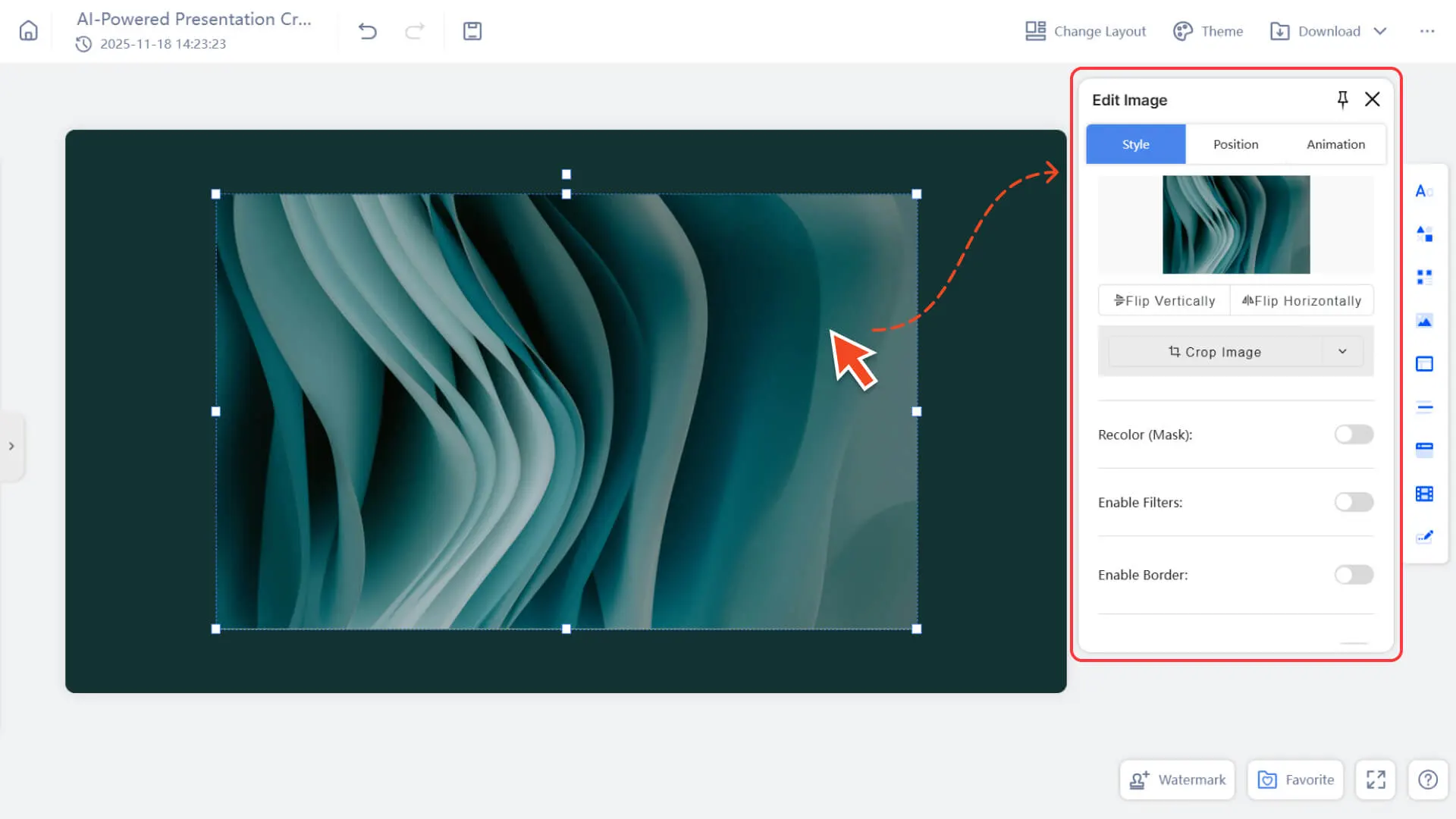
2. Clique em qualquer imagem da página e a janela de edição de imagem será exibida imediatamente.
Passo 2: Escolha o método de recorte desejado
• Recorte livre
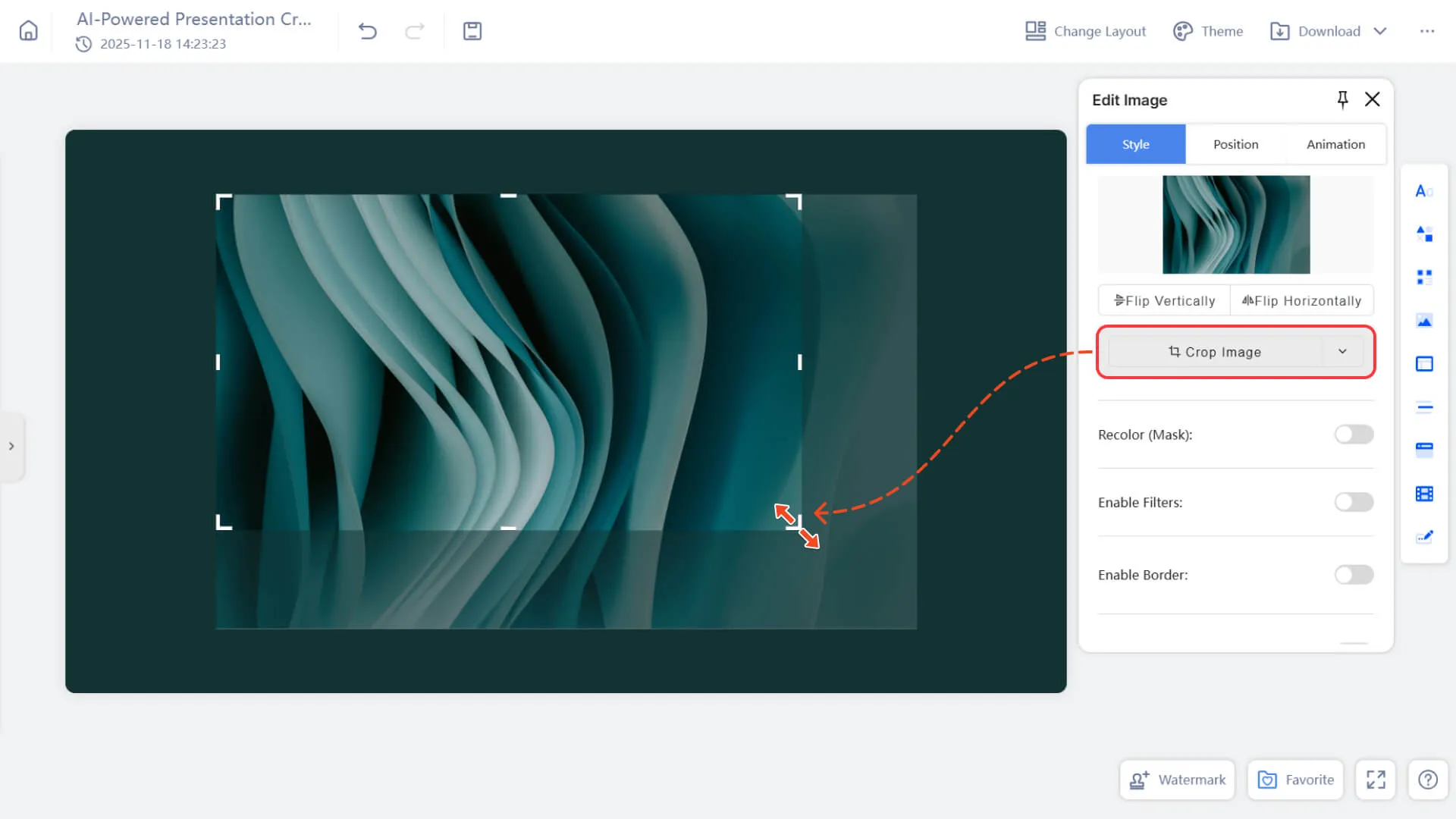
◦ Na janela pop-up de edição de imagem, clique diretamente em "Recortar imagem".
◦ Arraste a moldura de recorte pelas bordas ou cantos para ajustar livremente a área.
◦ Depois de ajustar para a posição desejada, clique em um espaço em branco para aplicar.
• Recortar por forma ou proporção predefinida
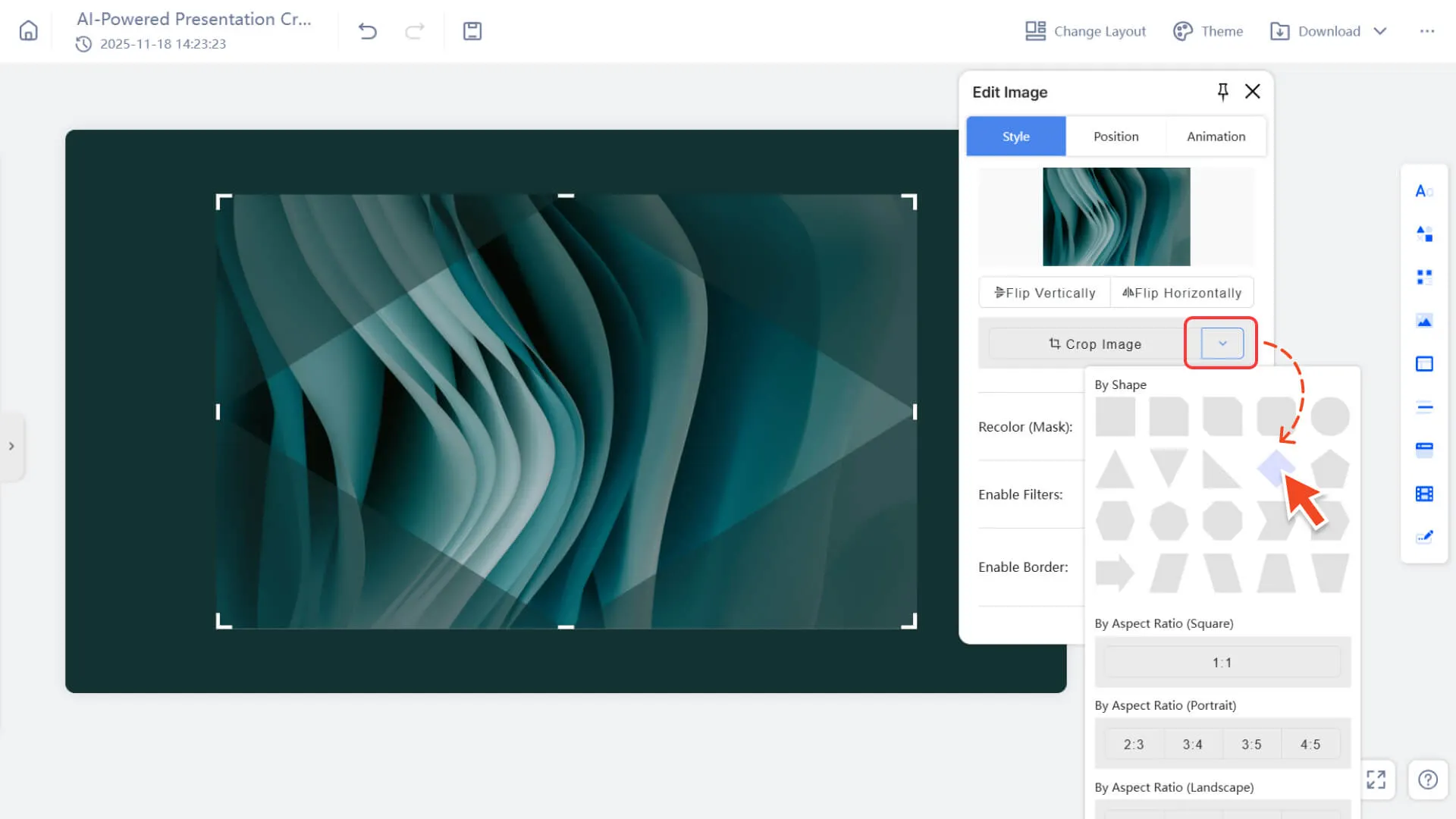
◦ Na janela pop-up de edição de imagem, clique no ícone de menu suspenso à direita de "Recortar imagem".
◦ Nas opções exibidas, selecione uma forma predefinida (como círculo ou estrela) ou uma proporção predefinida (como 1:1, 4:3, 16:9).
◦ O sistema aplicará automaticamente a moldura de recorte. Você pode ajustar a posição e, por fim, clicar em um espaço em branco para concluir o recorte.
Como redimensionar uma imagem?
Método 1: Ajustar arrastando a borda
Passo 1: Selecionar a imagem
1. Selecione uma imagem em qualquer página da apresentação
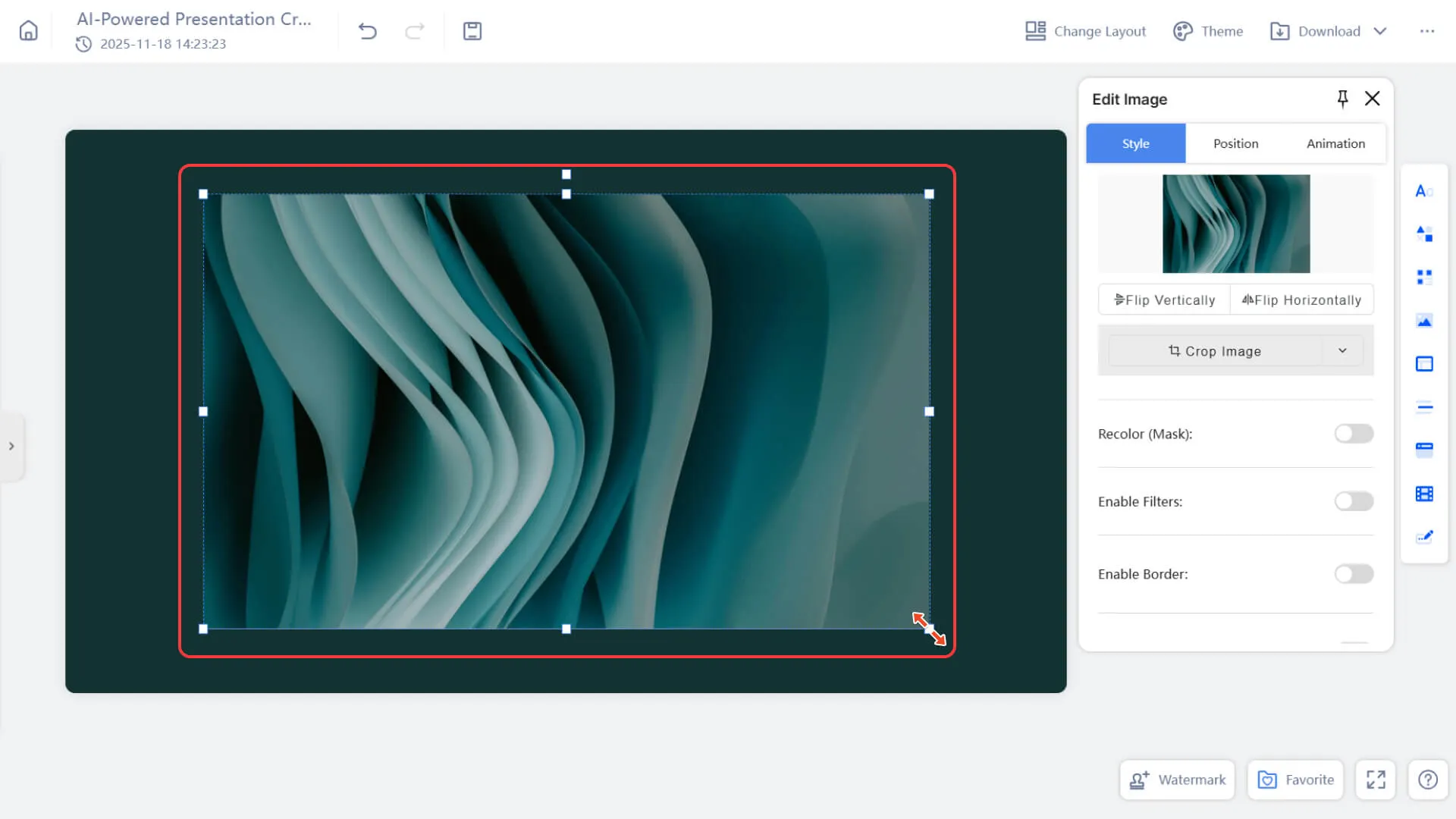
2. Clique na imagem e um contorno azul com pontos de ajuste nos cantos e bordas será exibido.
Passo 2: Selecionar a direção do ajuste
1. Arraste o ponto de controle do canto
→ Redimensionamento proporcional (mantém a proporção).
2. Arraste os pontos de controle da borda
→ Apenas a largura ou a altura será alterada, podendo distorcer a proporção.
Passo 3: Solte o mouse para concluir o ajuste
Solte o mouse para aplicar o tamanho final.
Método 2: Usar o painel de edição à direita para inserir valores precisos
Passo 1: Selecionar a imagem
Clique em qualquer imagem no canvas da apresentação para selecioná-la.
Passo 2: Abrir o painel de posição
1. Localize a categoria Posição na área de edição à direita.
2. Se o painel não estiver expandido, clique para expandi-lo.
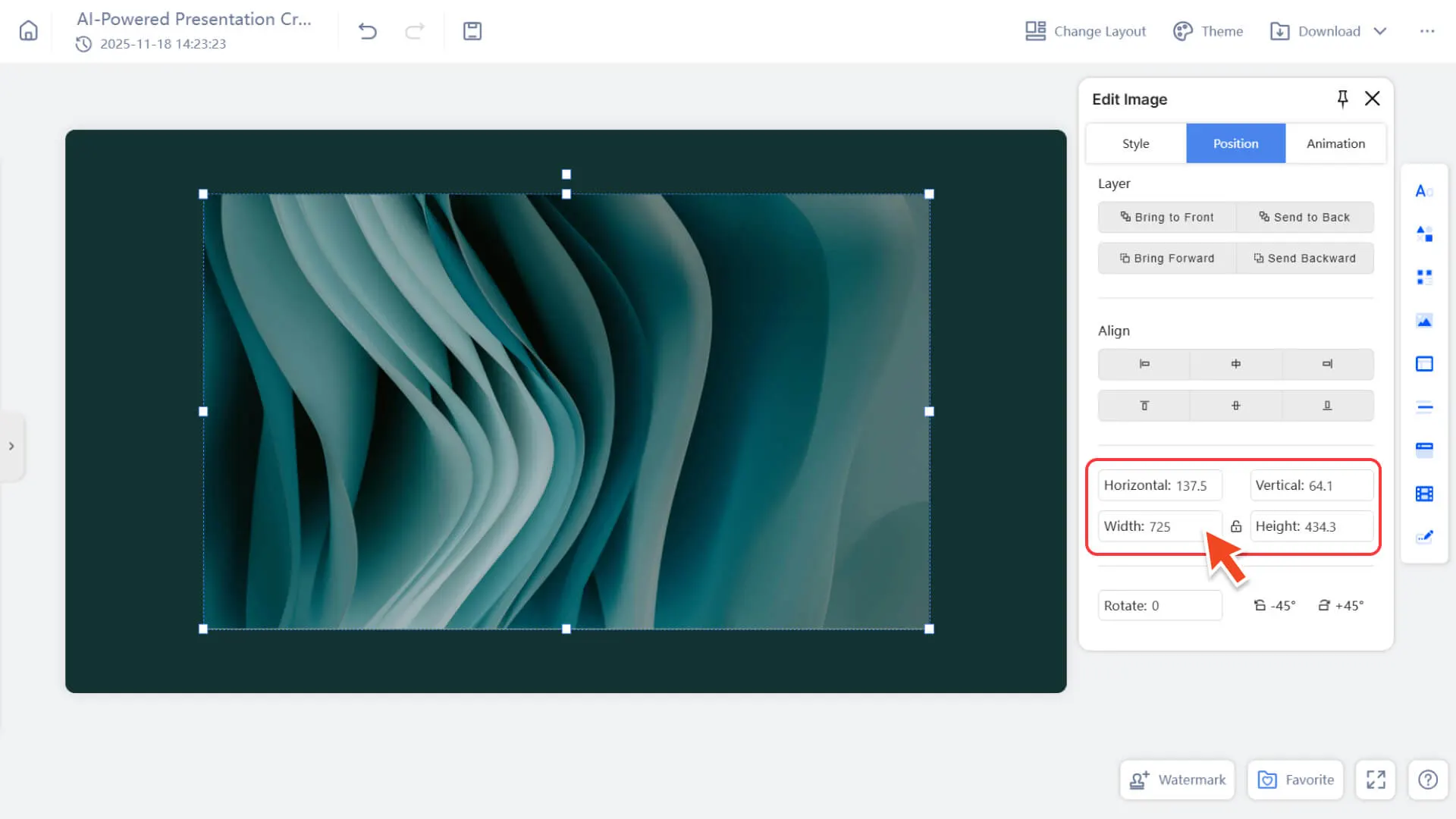
Passo 3: Inserir valores precisos para o ajuste
Você pode inserir diretamente os seguintes parâmetros para um controle preciso:
• Largura
• Altura
Como ajustar a posição da imagem
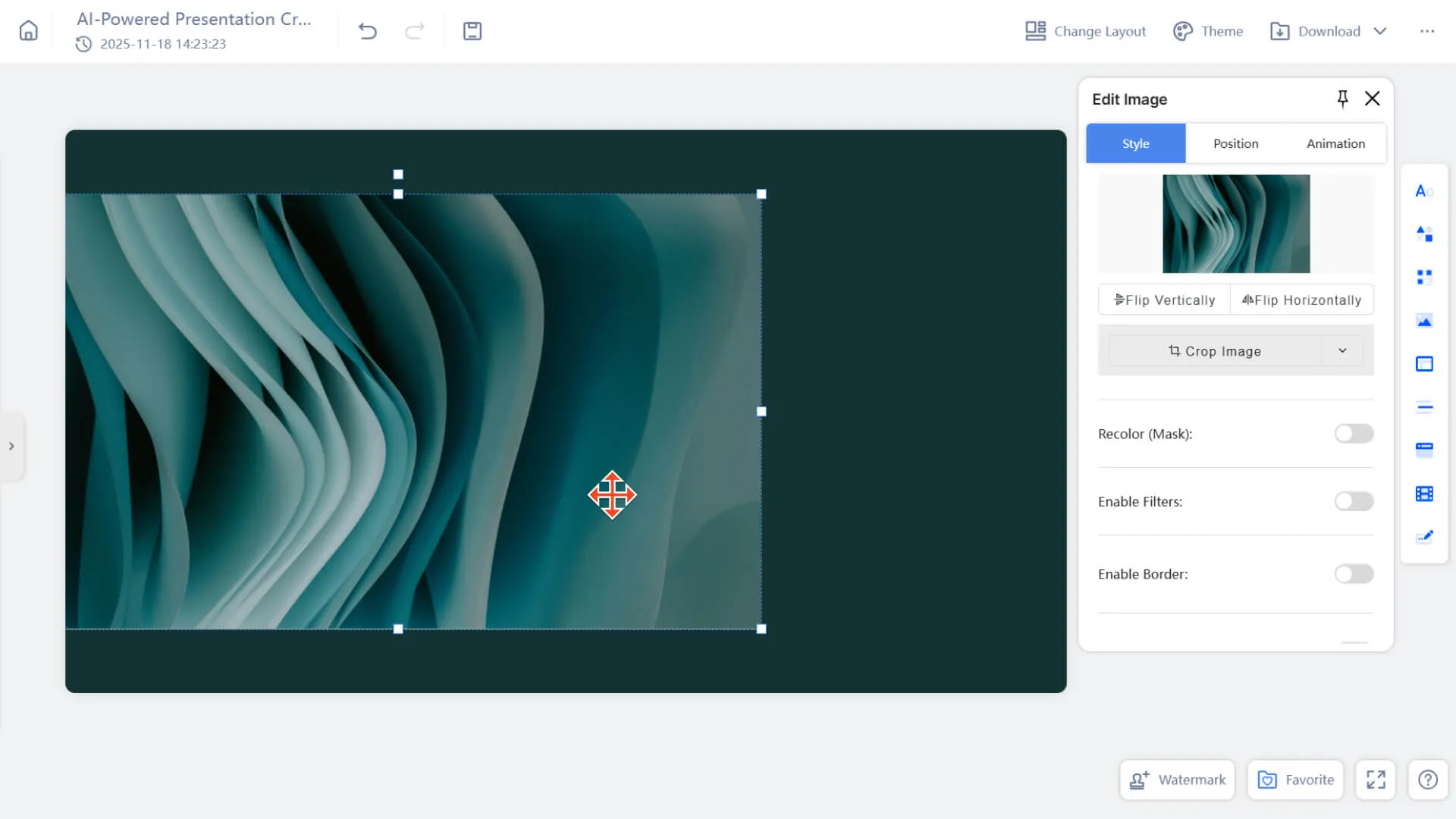
Modo 1: arrastar para ajustar a posição
1. selecione a imagem na página
2. Arraste a imagem inteira para mover para qualquer posição
Modo 2: Insira valores precisos no painel de posição
Os seguintes parâmetros podem ser definidos manualmente:
• Localização do eixo: horizontal/vertical
• Ângulo de rotação
Outras funções relacionadas à localização
• Alinhamento: alinhamento à esquerda/direita, centralização horizontal e vertical, etc.
• Nível:
◦ fixar no topo
◦ Colocar embaixo
◦ Avançar
◦ mover para trás
FAQ
Por que a proporção da imagem muda quando eu redimensiono a imagem?
- • Quando você ajusta o tamanho usando os pontos de controle de borda, o sistema altera apenas uma direção da imagem (largura ou altura), o que pode causar distorções de proporção.
- • Para manter a proporção original, use os pontos de controle nos quatro cantos para redimensionar proporcionalmente.
Por que a imagem muda automaticamente para uma forma ou proporção fixa após recortar a imagem?
- • Se você selecionar "Forma pré-definida" ou "Razão de aspecto pré-definida" durante o corte, o sistema aplicará automaticamente o quadro de corte correspondente.
- • Se você deseja cortar livremente, clique apenas em "Cortar imagem" para entrar no modo de corte manual.
Por que é difícil alinhar a imagem exatamente na posição especificada ao arrastar a imagem?
- • Arrastar com o mouse é adequado para mover rapidamente, mas não é adequado para posicionamento preciso.
- • Se você precisar de uma posição precisa, digite as coordenadas exatas na categoria de posição do painel de edição à direita ou use a ferramenta de alinhamento para alinhamento automático.