


Como criar gráficos em uma apresentação do Smallppt?
Atualizado há mais de 2 meses
Como gerar gráficos?
Modo 1: Crie gráficos automaticamente por IA
- Quando você usa o Smallppt para gerar uma apresentação, a IA identifica automaticamente a estrutura das informações com base no seu conteúdo e gera gráficos quando necessário.
- Os gráficos serão:
- • Combina automaticamente com o estilo visual do modelo atual.
- • O layout é automaticamente adaptado ao conteúdo, e geralmente não é necessário ajustar a posição ou o tamanho após a geração.
Opção 2: Inserir gráfico manualmente
Passo 1: Abrir o painel de inserção de gráfico
Abra a página de edição da apresentação e encontre o painel de inserção à direita.
Passo 2: Selecione o gráfico pré-definido
Clique no gráfico e selecione um dos 8 gráficos básicos (como gráfico de barras, gráfico de linhas, gráfico de pizza, etc.).
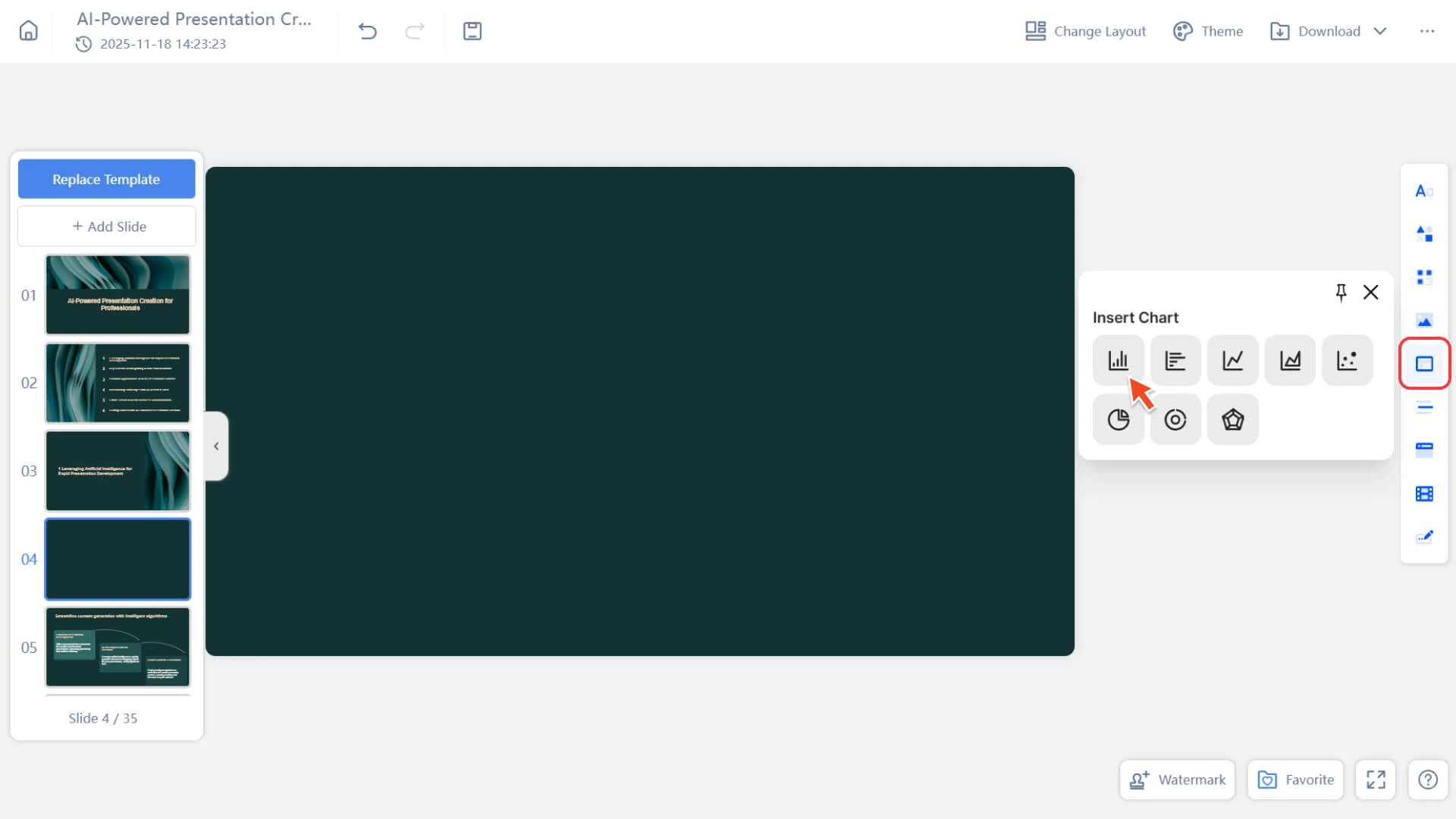
Passo 3: Inserir gráfico
Clique em Inserir e o gráfico aparecerá na apresentação atual.
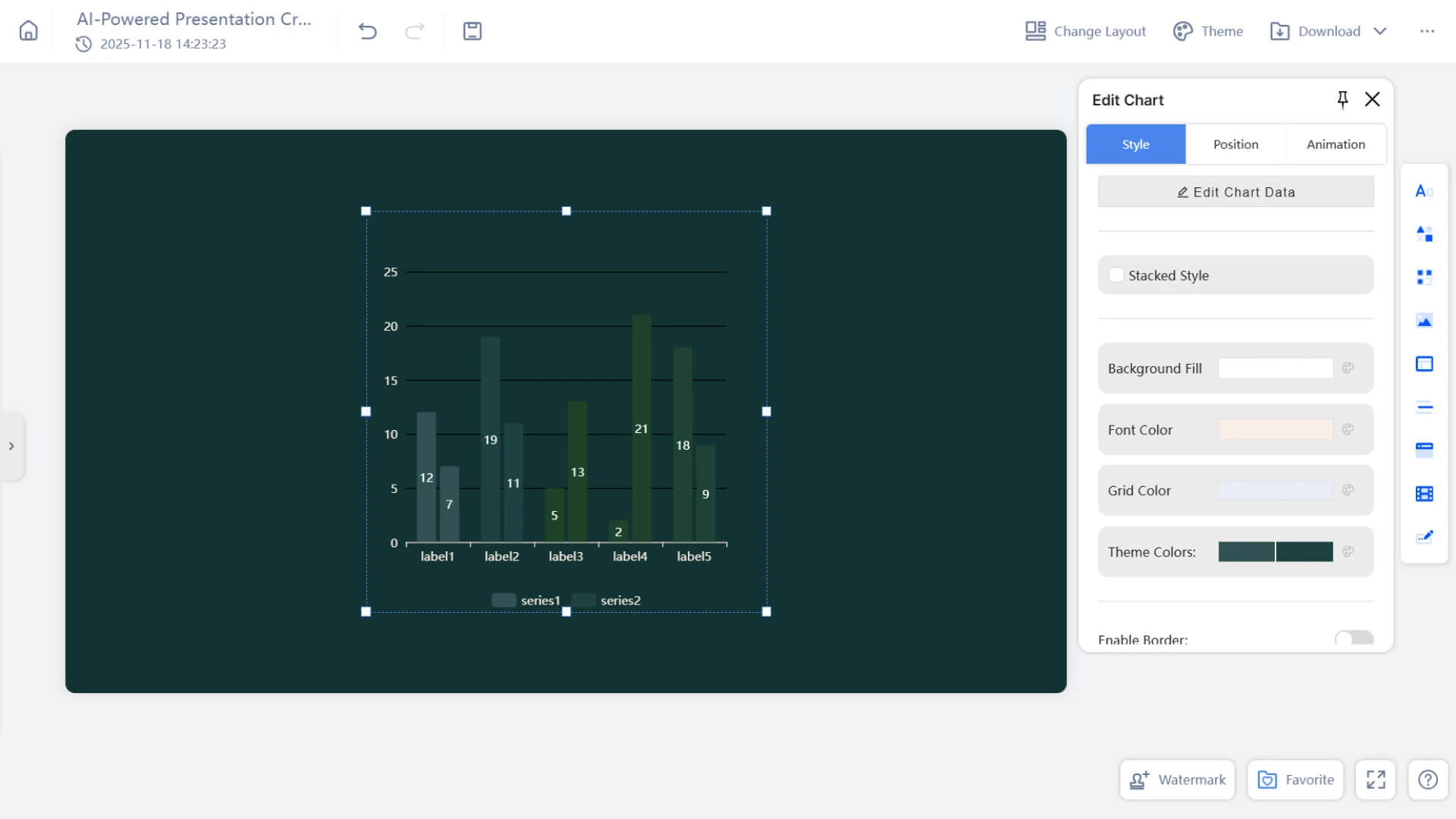
Nota: Os gráficos inseridos manualmente não seguem automaticamente as cores do tema. Eles usam a paleta de cores padrão, portanto, você pode precisar:
• Alterar a cor do gráfico
• ajustar o fundo
• Definir estilo de fonte
• Correspondência manual de estilo de tema
Como editar gráficos?
Seja o gráfico gerado automaticamente ou inserido manualmente, você pode editá-lo ainda mais:
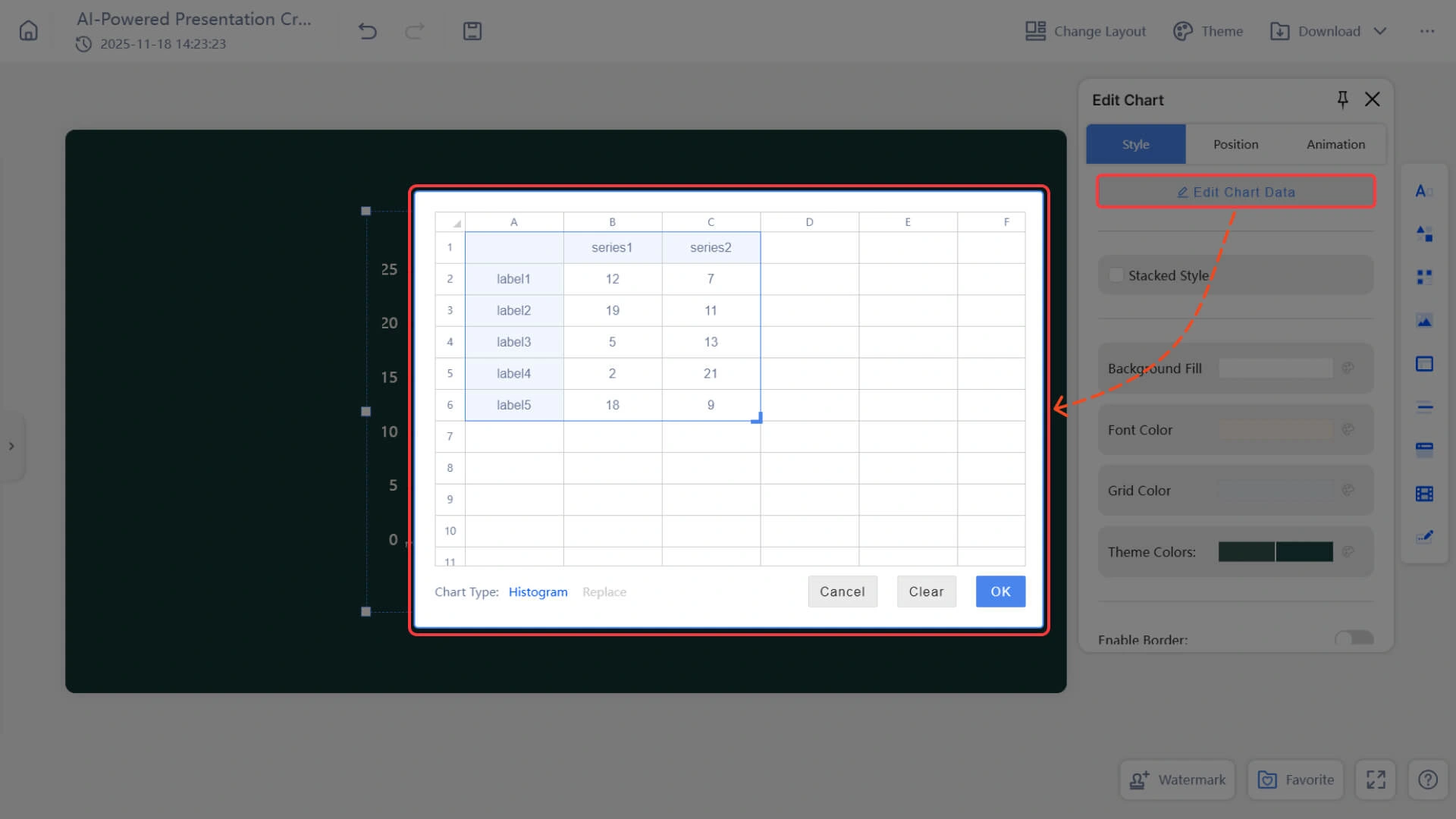
• Editar dados do gráfico
◦ Após clicar no gráfico, o painel "Editar dados do gráfico" aparecerá
◦ Você pode inserir ou modificar dados diretamente na tabela
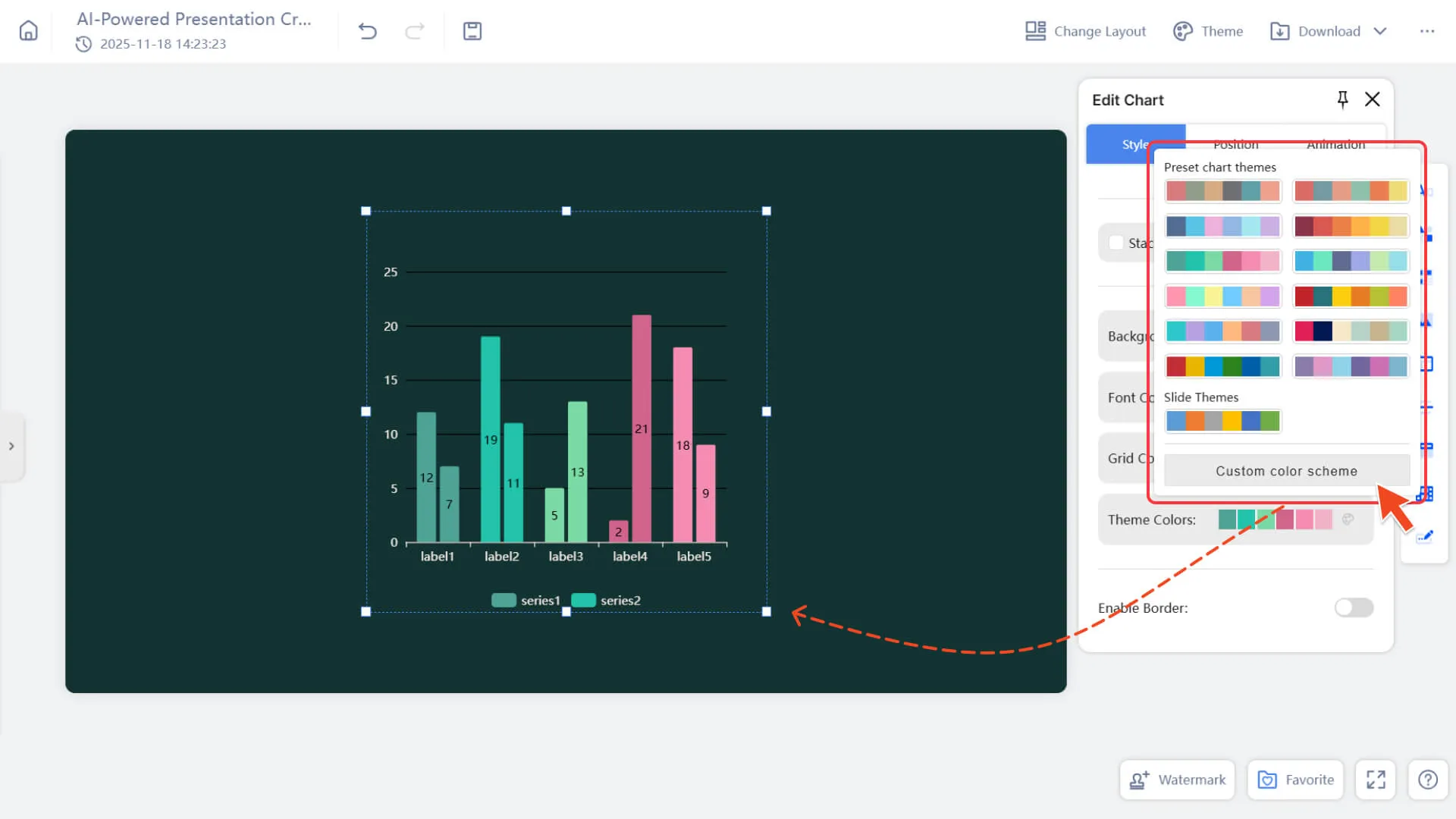
• Alterar o estilo do gráfico
◦ Cor de preenchimento de fundo
◦ Cor da fonte
◦ Cor da grade
◦ Cor de tema do gráfico
◦ borda
• Alterar o layout do gráfico
◦ Arraste o gráfico para alterar a posição
◦ Redimensionar arrastando a borda
◦ Faça uma melhor formatação de acordo com o layout
• Adicionar efeito de animação
◦ Escolha o gráfico e entre no painel de animação
◦ Adicionar animações de entrada, ênfase, etc. ao gráfico
◦ Para saber mais, consulte:
FAQ
Por que as cores do gráfico inserido não correspondem ao tema do modelo?
- • Atualmente, os gráficos inseridos manualmente usarão a paleta de cores padrão e não se adaptarão automaticamente à cor do tema do modelo atual.
Os gráficos nas apresentações de slides geradas por IA podem ser editados novamente?
- • Sim. Os gráficos gerados automaticamente pela IA também suportam a modificação de dados, ajuste de estilo e reformatagem após o clique.