


Como alterar e personalizar seu tema rapidamente?
Atualizado há mais de 2 meses
Como alterar ou personalizar o tema?
Alterar um tema padrão existente
Passo 1: Acesse a página do tema
1. Faça login na conta Smallppt e acesse o painel
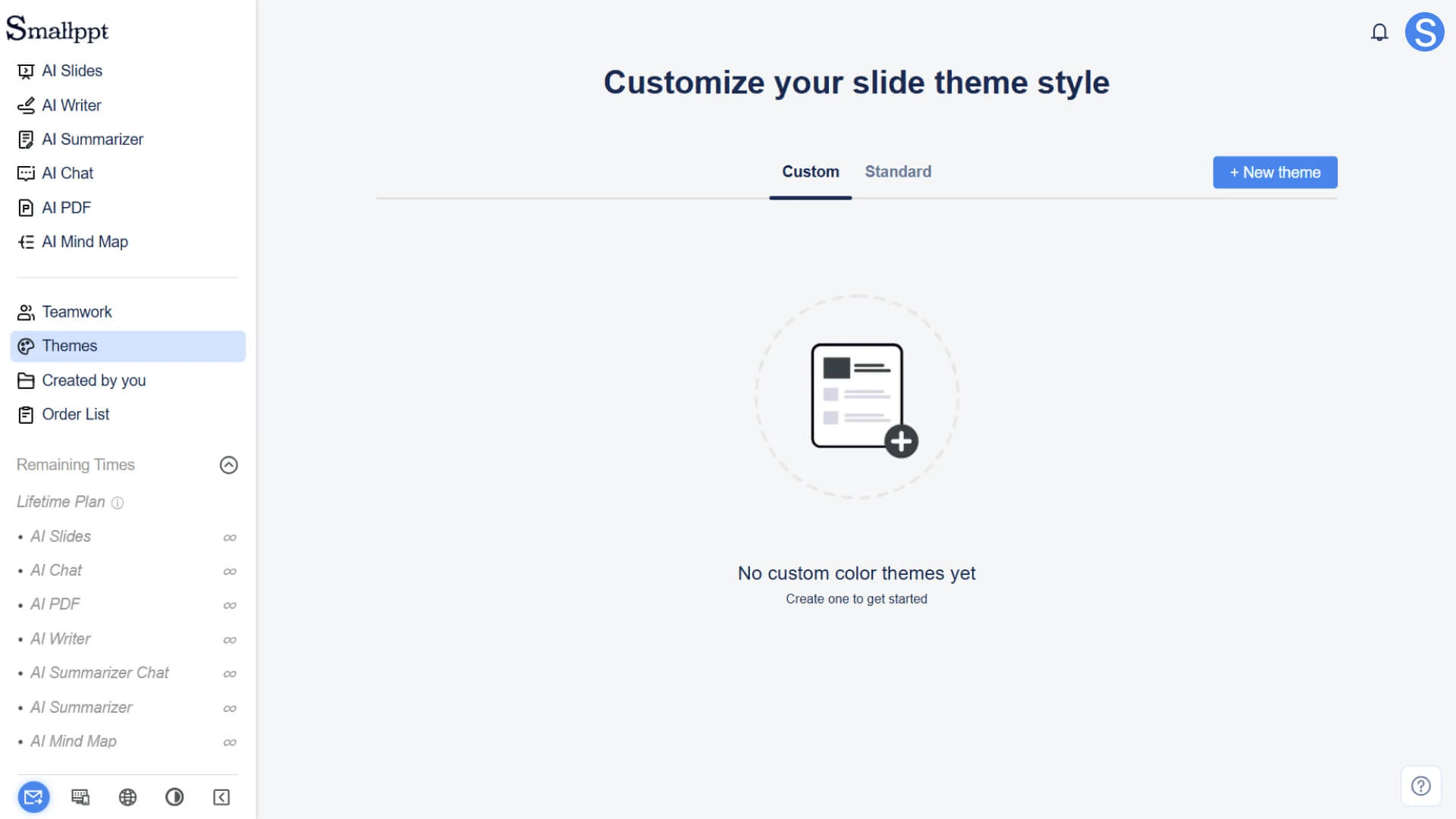
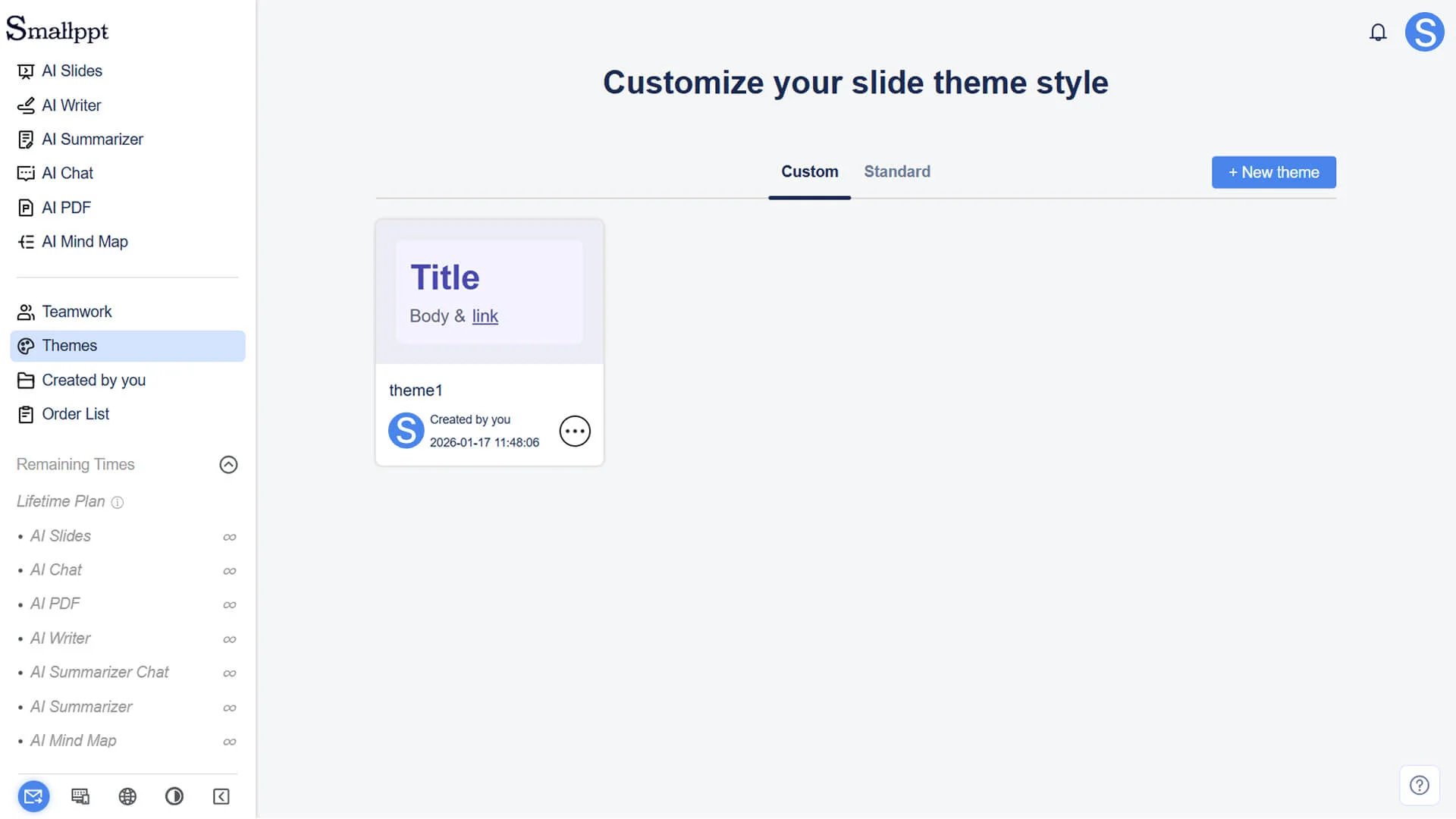
2. Na barra de navegação à esquerda da página, clique em Tema para entrar na página de gerenciamento de temas
Passo 2: Escolha um tema padrão
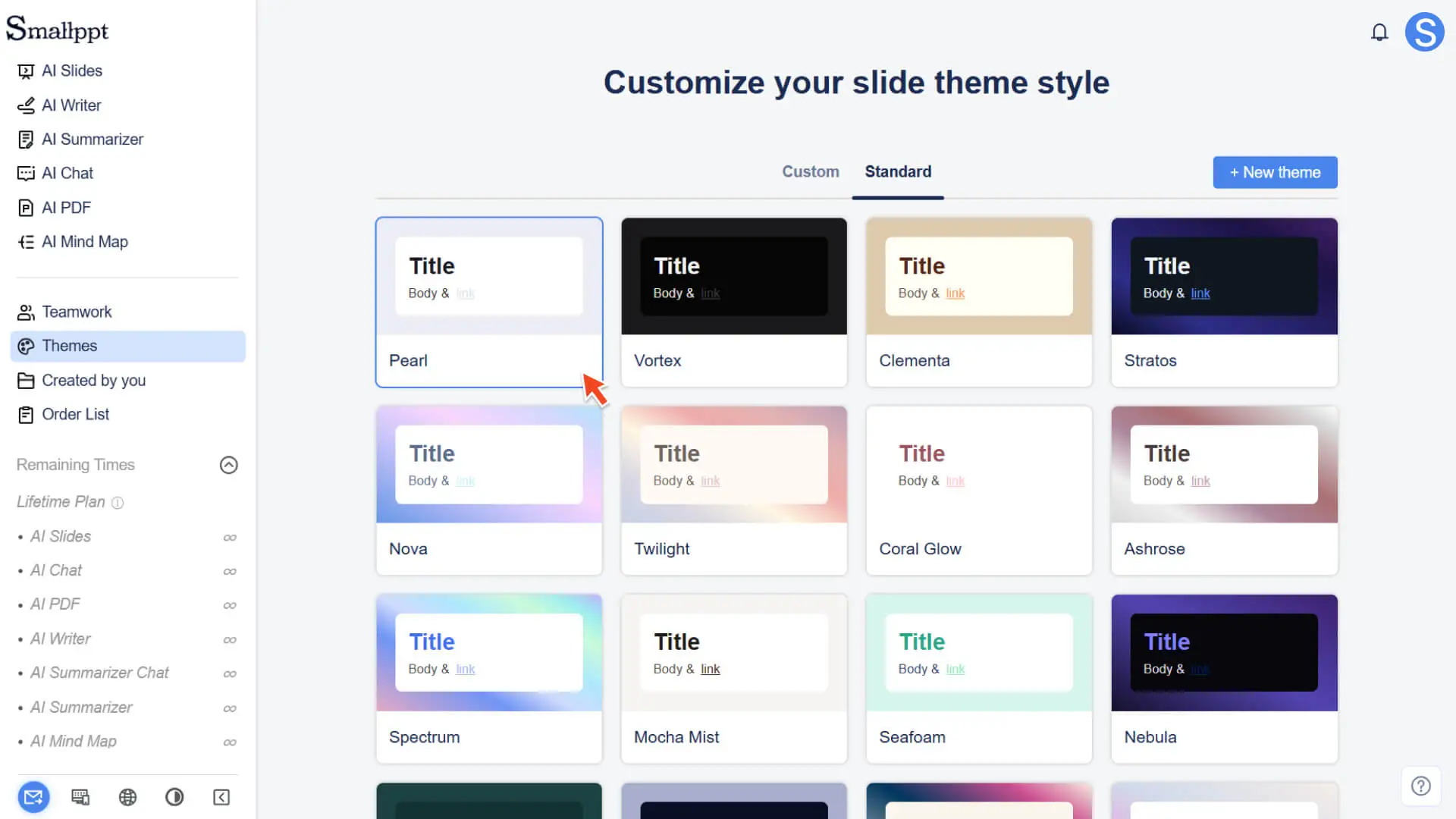
1. Na página de temas, você pode ver todos os temas padrão fornecidos pelo sistema
2. Passe o mouse sobre o tema que deseja modificar e clique para entrar na página de edição desse tema
Passo 3: Modificar as configurações do tema
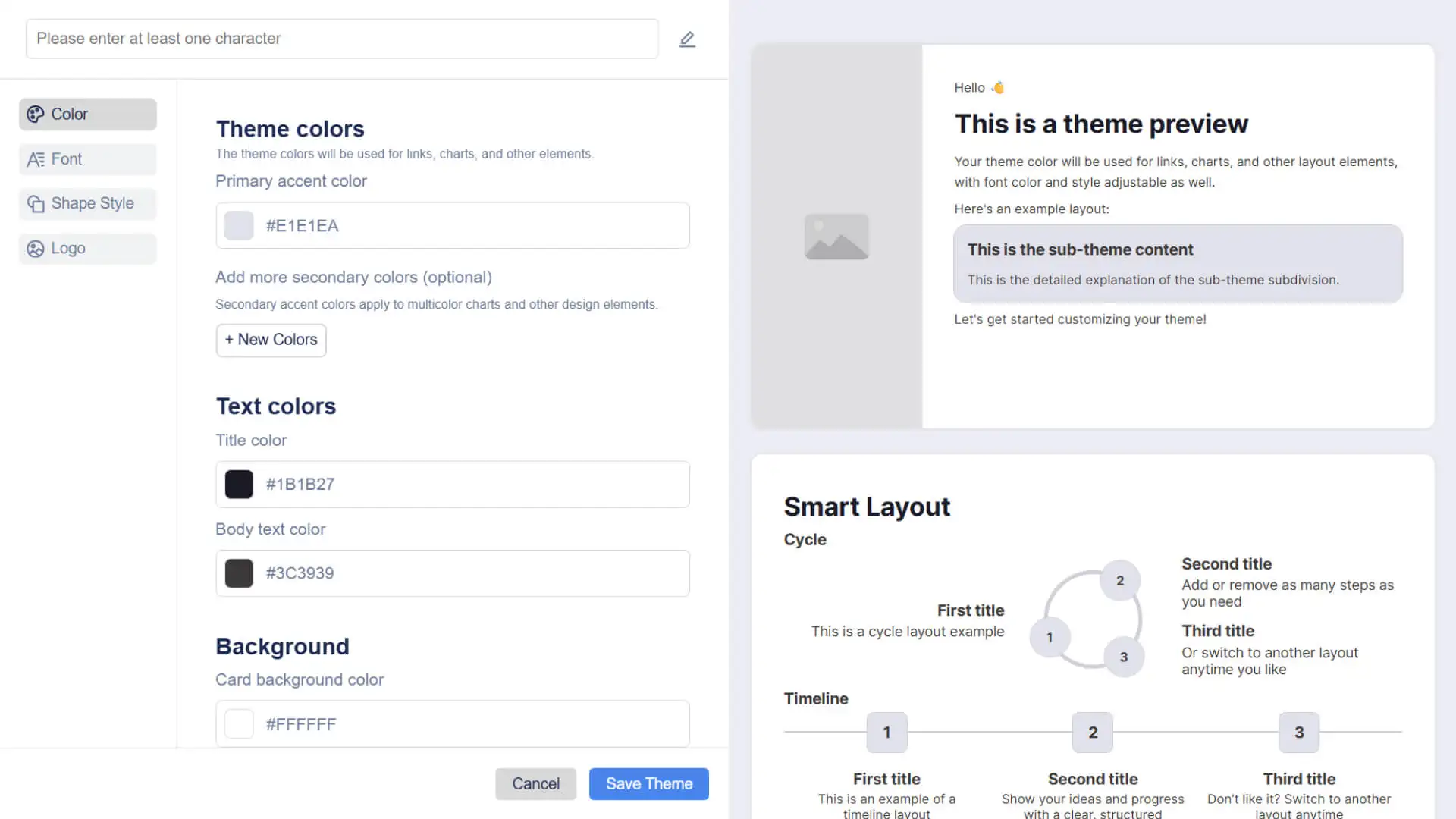
Na página de edição de temas, você pode ajustar o seguinte conteúdo de acordo com suas necessidades:
• Cor: ajuste a cor principal, a cor secundária e a cor de fundo para unificar o estilo das apresentações
• Fonte: Defina o estilo da fonte do título e do texto
• Forma: Modifique o estilo e a cor da forma
• Logo:Carregar o logo e definir a posição e o tamanho
Passo 4: Salvar como tema personalizado
1. Depois de concluir todas as configurações, clique em Salvar
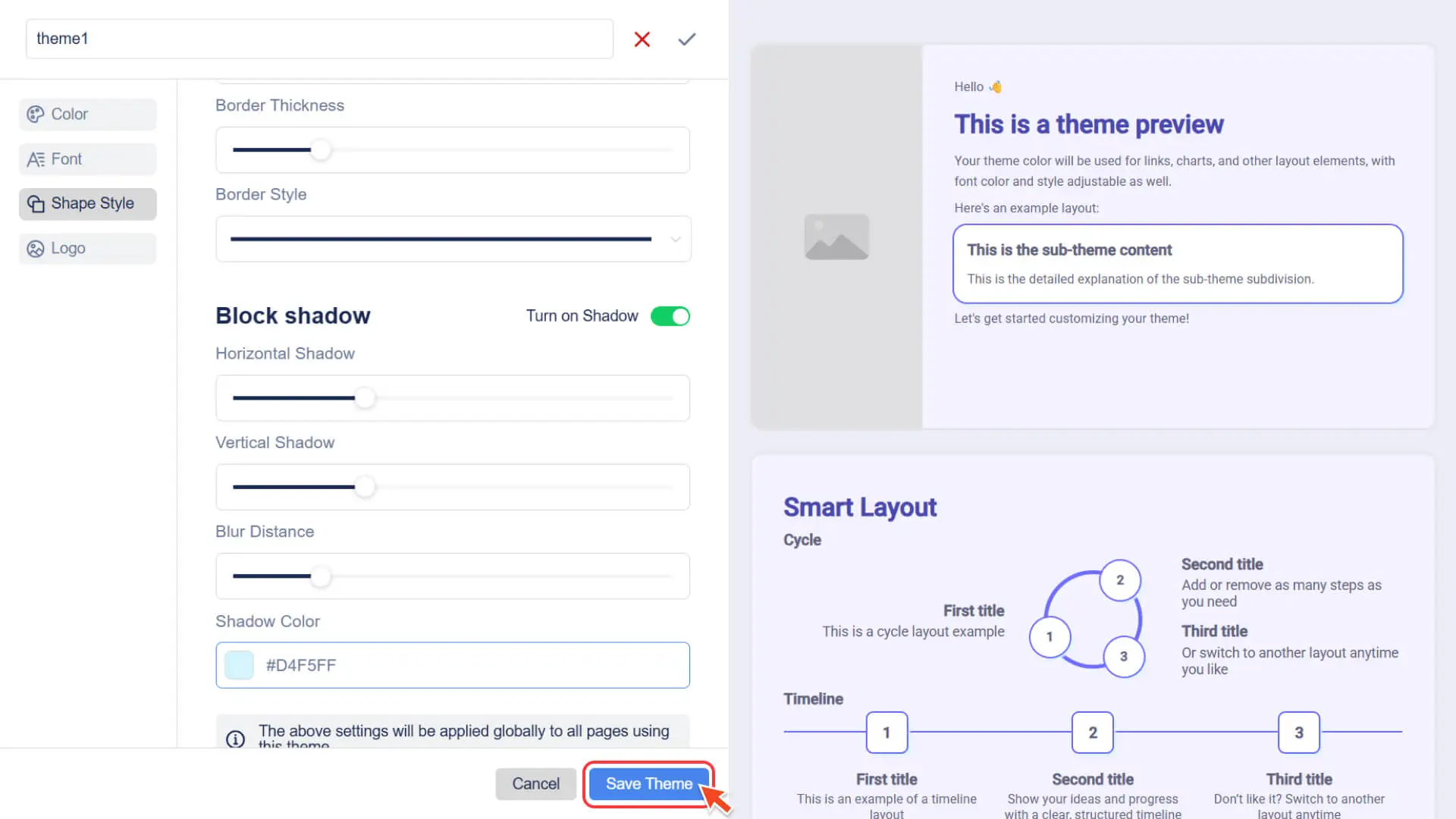
2. O sistema salvará o tema atual como um tema personalizado
3. Os temas salvos serão exibidos na lista de temas personalizados, e você poderá aplicá-los sempre que criar ou editar uma apresentação
Criar um novo tema personalizado
Passo 1: Criar um novo tópico
1. Faça login na conta Smallppt e acesse o painel
2. Na barra de navegação à esquerda da página, clique em Tema para entrar na página de gerenciamento de temas
3. Na página de tópicos, clique em Novo Tópico e o sistema criará um tópico em branco e entrará na página de edição de tópicos
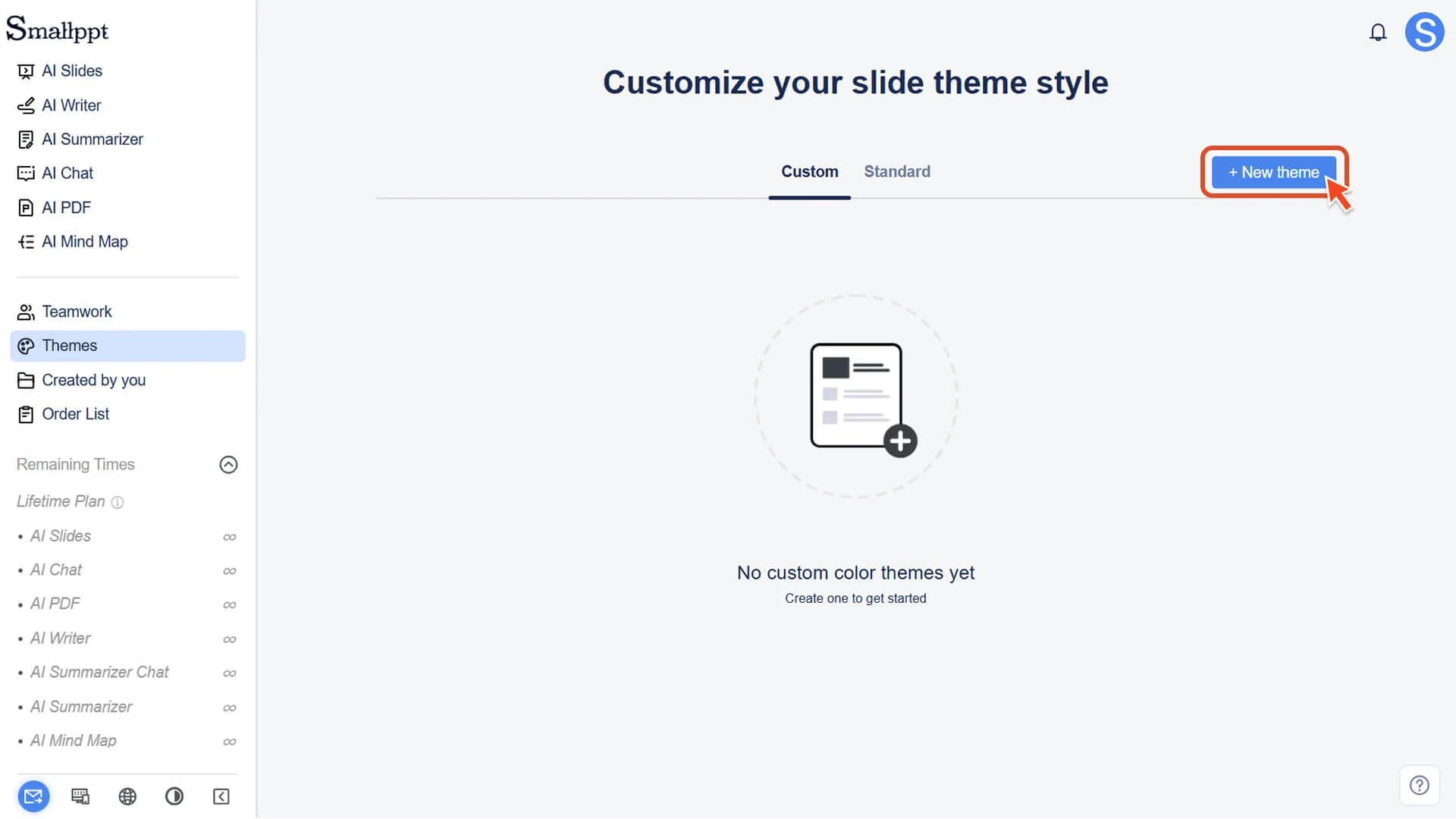
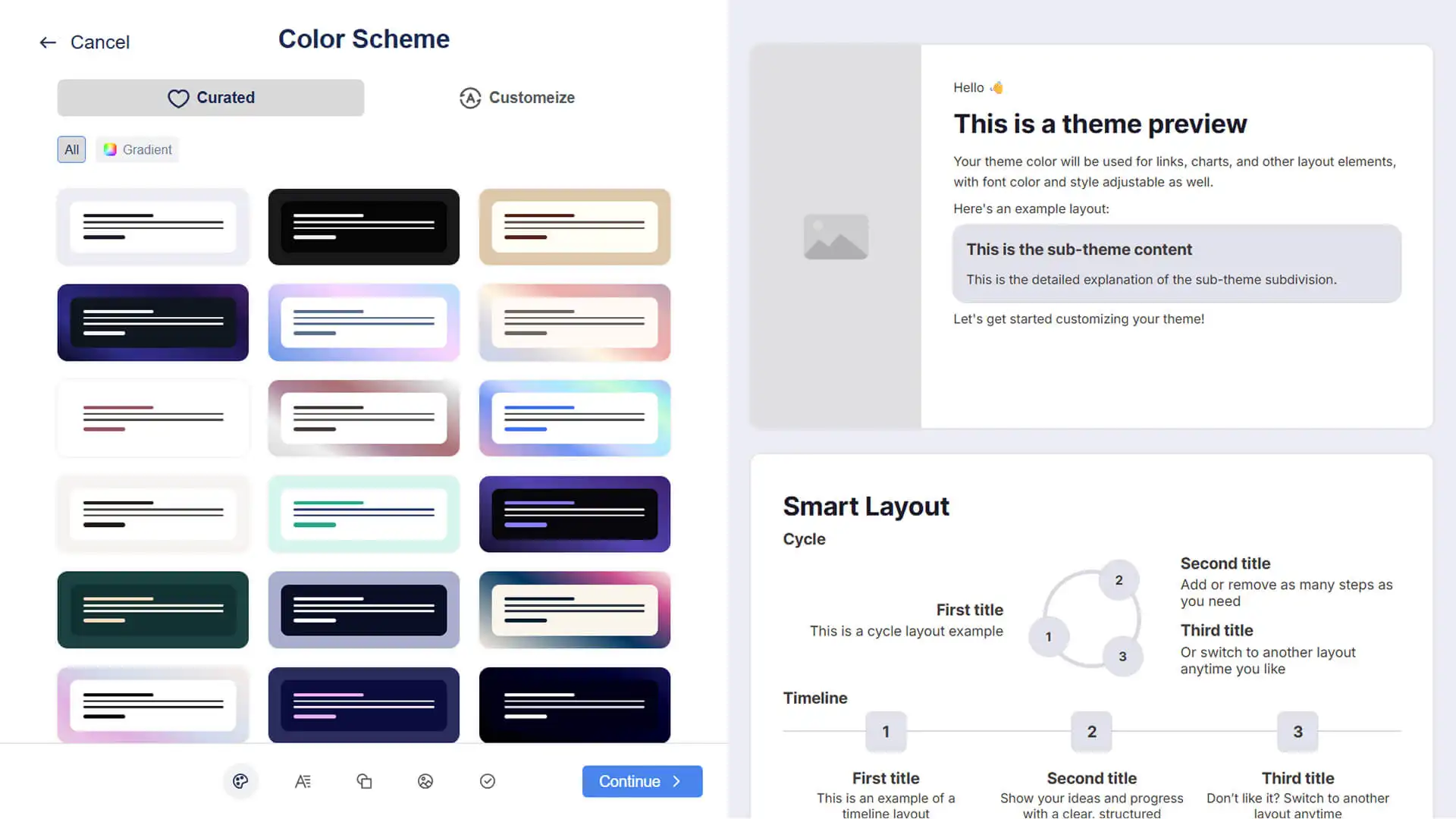
Passo 2: Definir o estilo do tema
• Personalize cores, fontes, formas e logotipos para criar um estilo visual único
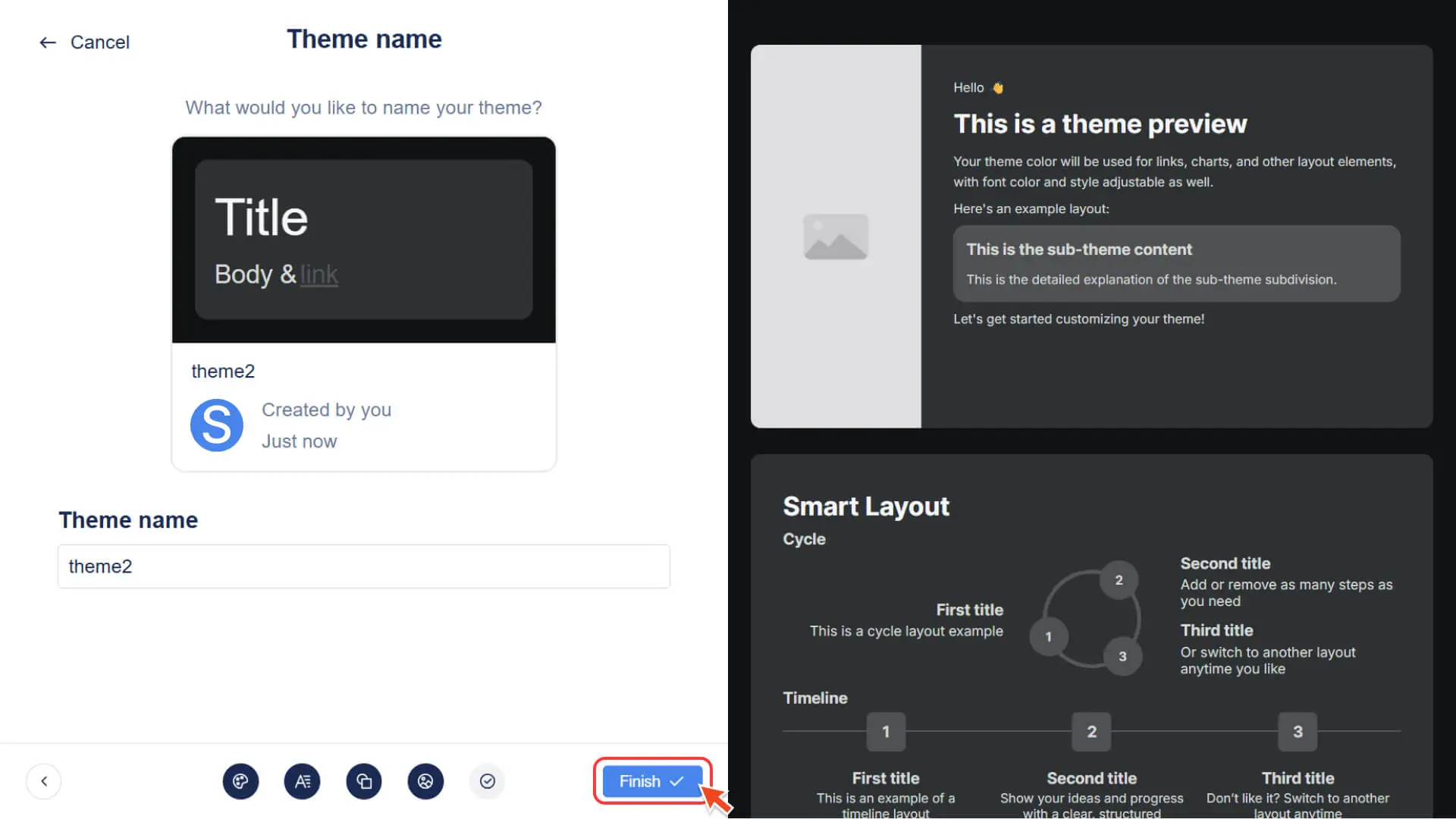
Passo 3: Salvar o tema
• Depois de salvar, o tema personalizado aparecerá na lista de temas personalizados
Como aplicar um tema personalizado?
Passo 1: Abra a página de edição de slides
• Entre na interface de edição de qualquer apresentação
Passo 2: Escolha um tema
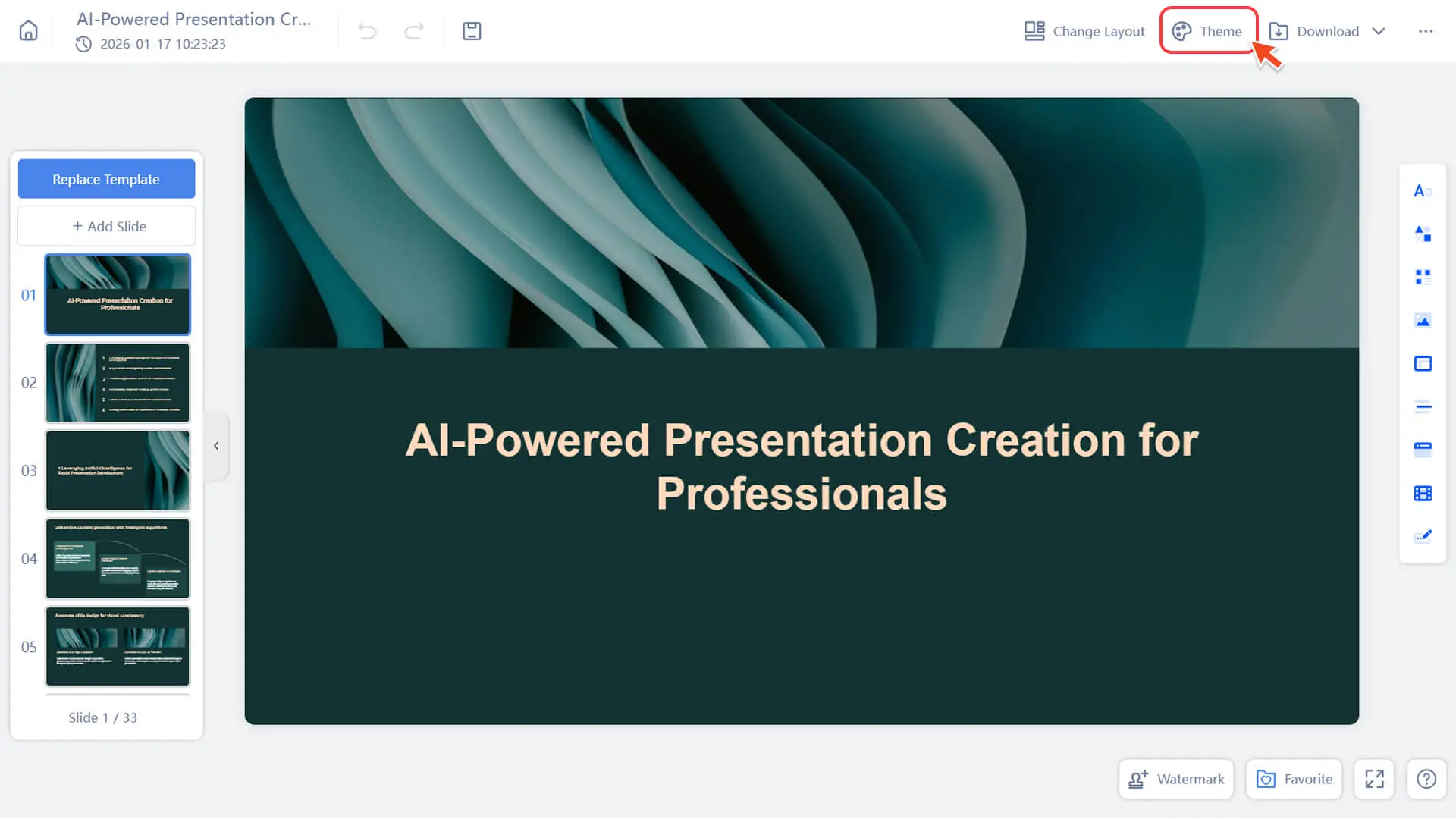
1. Na barra de navegação superior da página de edição de slides, clique em Tema para abrir o painel de temas
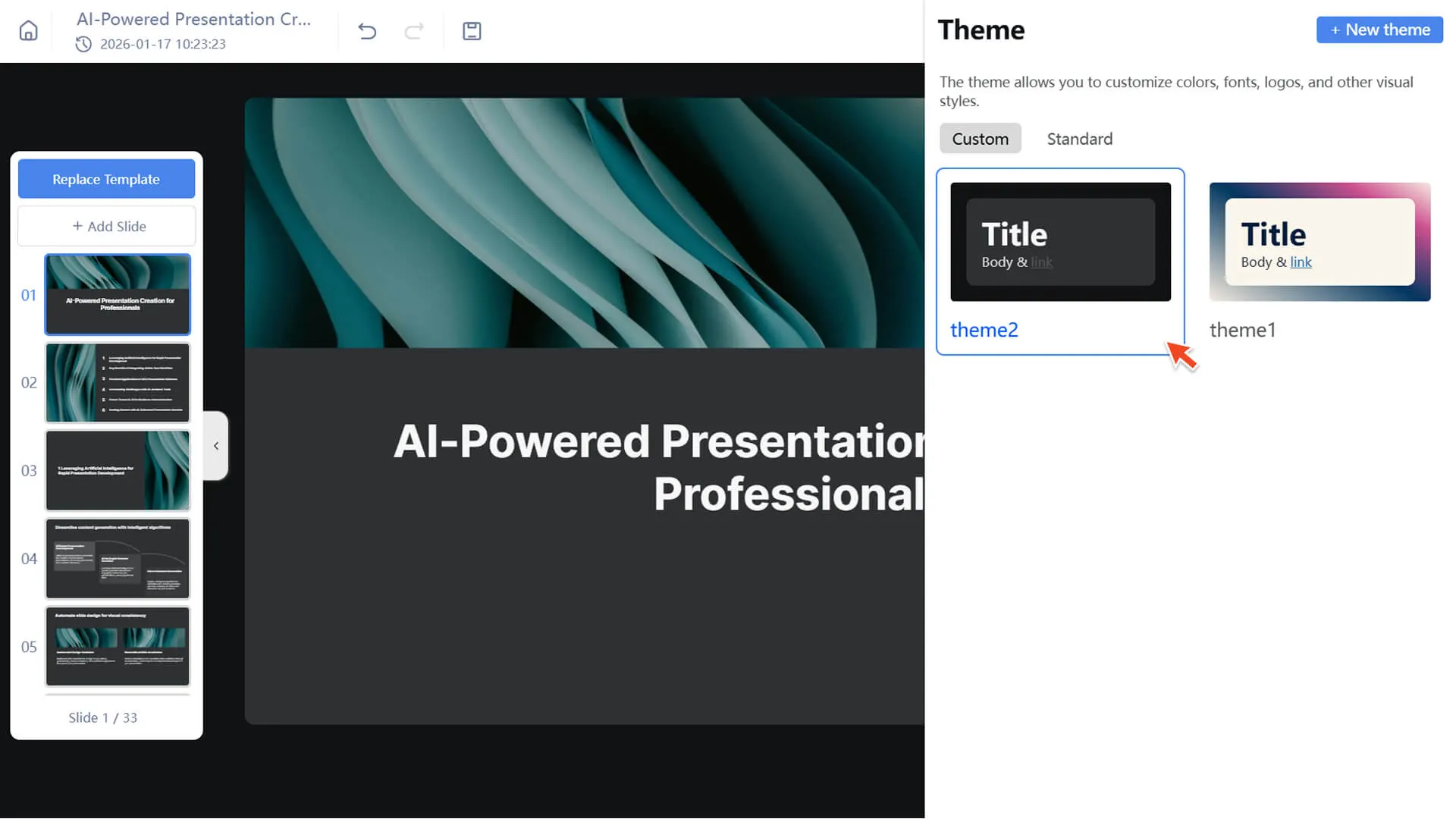
2. Na lista de temas, alterne para o tema personalizado para ver os temas que você criou ou salvou
3. Clique no tema personalizado que deseja usar para aplicá-lo imediatamente à apresentação atual
FAQ
As minhas alterações afetarão o conteúdo criado anteriormente?
- • Não, alterar o tema atualizará apenas o estilo visual, seu conteúdo permanecerá o mesmo.
Posso excluir um tema personalizado?
- • Você pode excluir um tema personalizado na página de gerenciamento de temas. Depois de excluído, o tema não poderá ser usado novamente ou aplicado a uma nova apresentação, mas a aparência da apresentação que já aplicou o tema não será alterada.