


Como adicionar, copiar e editar imagens no Smallppt?
Atualizado há mais de 2 meses
Como fazer upload e inserir imagens?
O Smallppt suporta três métodos de inserção: arrastar e soltar, colar e inserir painel.
Opção 1: Arraste diretamente
- 1. Encontre a imagem que deseja usar no computador
- 2. Arraste a imagem para qualquer cartão do Smallppt
3. As imagens serão inseridas automaticamente no canvas
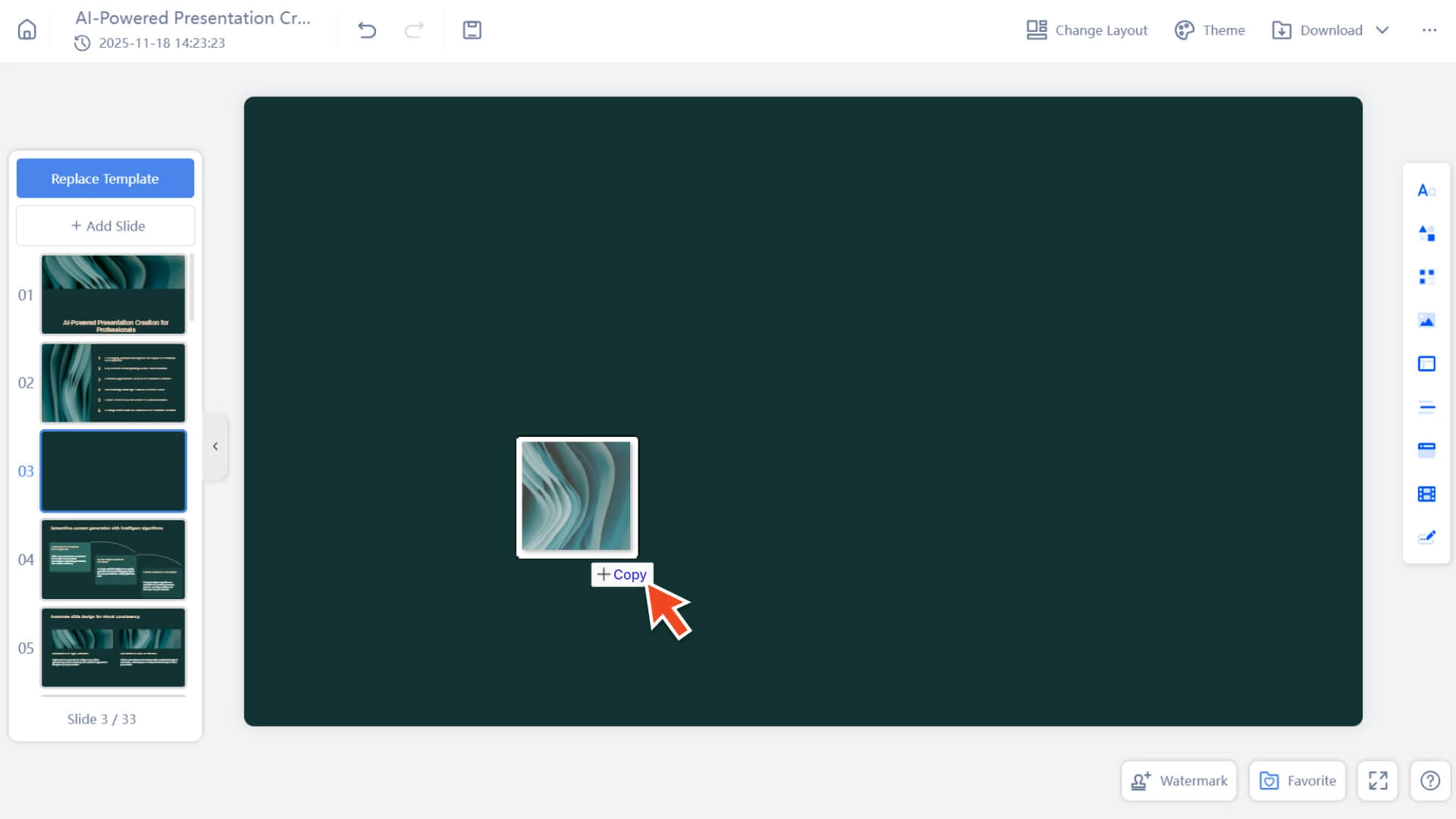
- Casos de uso: Adicionar rapidamente muitas imagens, criar um painel de inspiração, organizar materiais em massa
Opção 2: Colar a imagem usando atalhos de teclado
- 1. Copie qualquer imagem na página da web, no utilitário de captura de tela ou localmente
- 2. Pressione Ctrl / Cmd + V no cartão Smallppt
- 3. A imagem será inserida imediatamente
- Cenários de aplicação: capturas de tela da web, materiais de mídia social, imagens temporárias não precisam ser salvas localmente
Opção 3: Use o painel Inserir à direita
- 1. Clique em Inserir na barra de ferramentas à direita
- 2. Escolher imagem
3. Escolha uma imagem para carregar a partir de um arquivo local
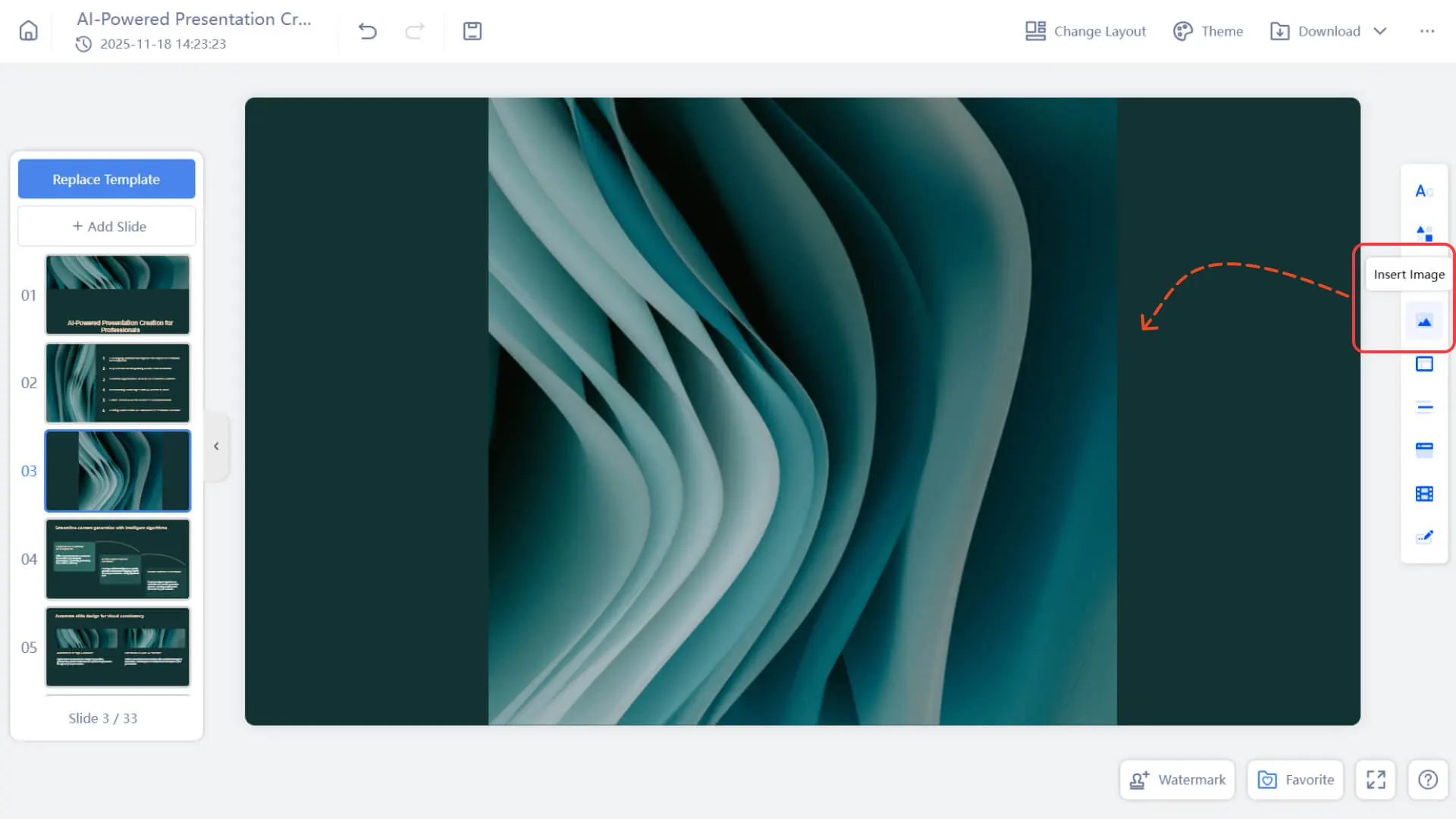
- Casos de uso: edição estruturada, quando é necessário adicionar mais elementos do painel de inserção
Como substituir ou copiar uma imagem?
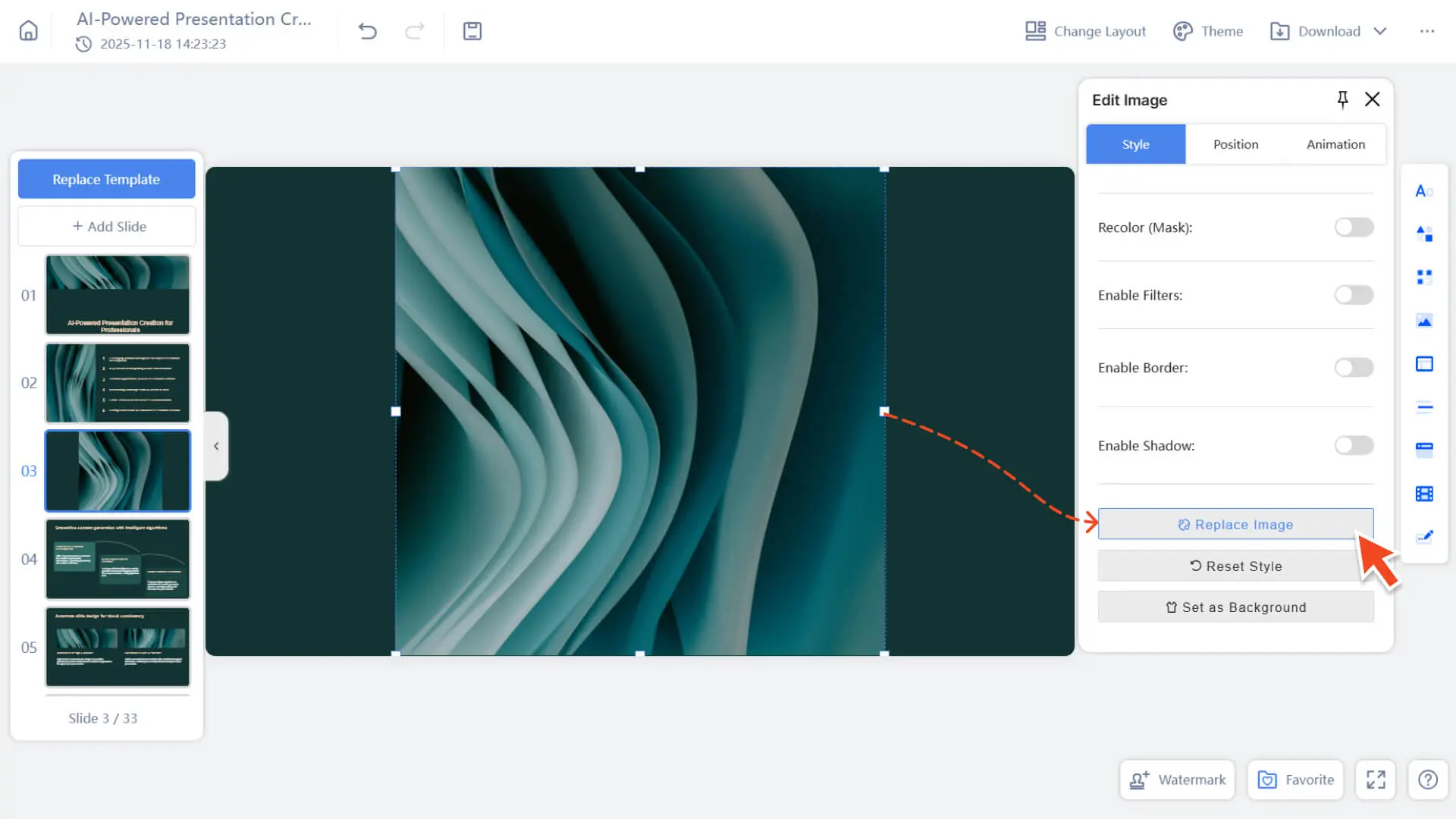
Substituir imagem
Passo 1: Selecione a imagem a ser substituída
• Clique em qualquer imagem para que seu quadro fique em destaque.
Passo 2: Abrir a função de substituição
• Encontre Estilo → Substituir imagem no painel de edição à direita.
Passo 3: Escolha uma nova imagem
• Escolha a imagem que deseja carregar e substituir dos arquivos do seu computador.
Copiar imagem
Método 1: Copiar com atalho de teclado
1. Copiar e colar usando atalhos de teclado:
• Ctrl + C → Ctrl + V (Win)
• Cmd + C → Cmd + V (Mac)
2. A imagem será copiada com o mesmo estilo e automaticamente colocada nas proximidades.
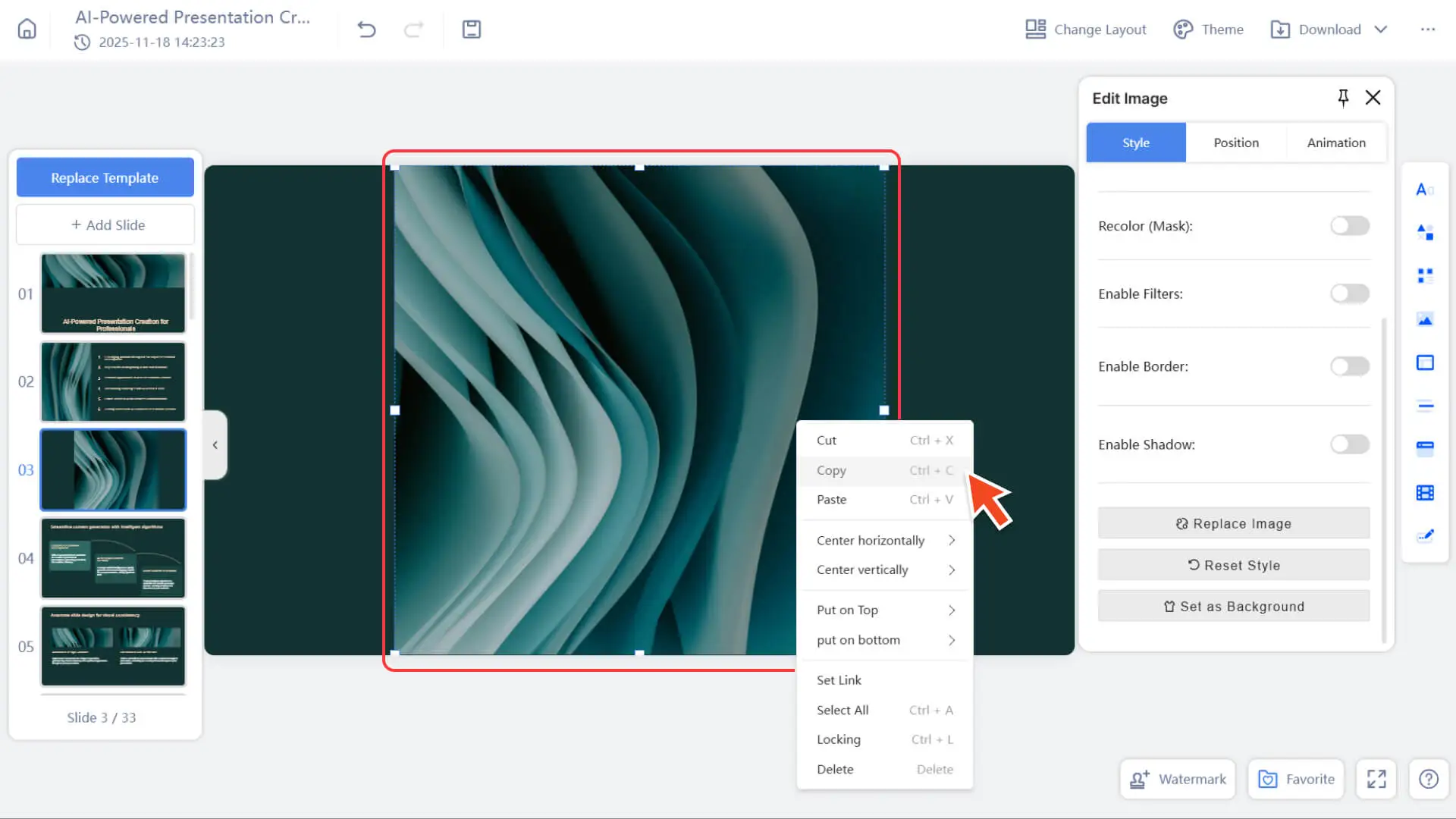
Método 2: Usar o menu de contexto
1. Clique com o botão direito na imagem
2. Escolha Copiar, clique com o botão direito e cole
3. uma imagem idêntica pode ser gerada
Como editar imagens?
Quando você seleciona uma imagem, o painel de edição de imagem é aberto automaticamente no lado direito, dividido em três categorias: estilo / posição / animação:
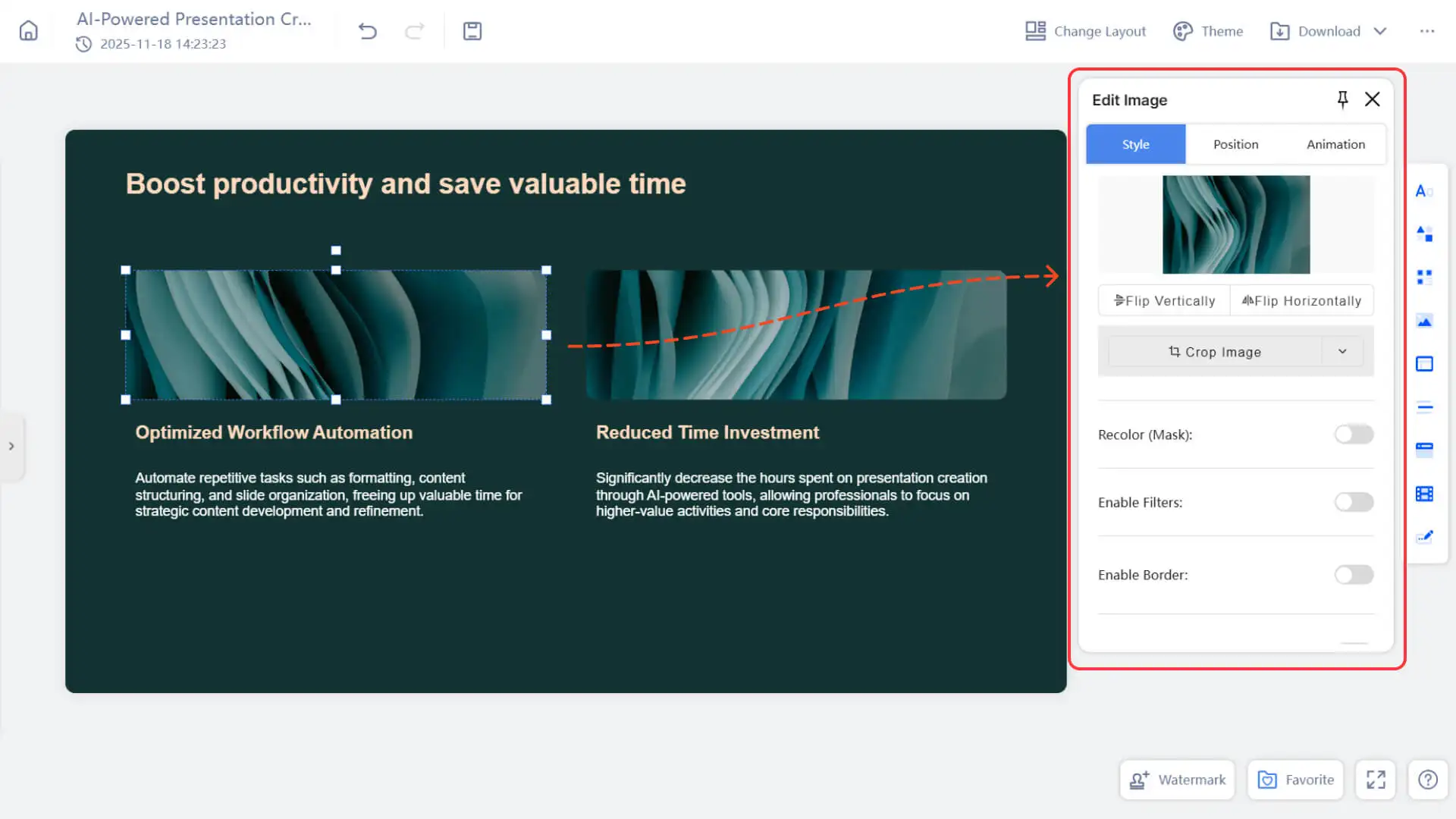
Estilo – Ajuste a aparência e o estado da imagem
efeito de imagem
Através das seguintes configurações de estilo, ajuste o estilo visual da imagem para que ela se encaixe melhor no design geral da página:
• Flip: change the image direction (horizontal/vertical mirror)
• Recortar imagem: recorte as partes desnecessárias e mantenha apenas o conteúdo central
• Recolor / Mask: Unify the tone and color with a single color or theme color
• Filtros: aplicar efeitos de cores quentes e frias, escala de cinza, aumento de contraste, etc.
• Borda: Adicione uma borda com cor, espessura e transparência personalizáveis
• Sombras: Adicione profundidade e faça com que a imagem se destaque do fundo
Operação de imagem
Processa o conteúdo e o estado da imagem, sem afetar diretamente o efeito visual.
• Substituir imagem
◦ Alterar conteúdo sem alterar o estilo
◦ Manter tamanho, borda, filtro, sombra e posição
◦ Adequado para substituir imagens de exemplo ou atualizar conteúdo de forma uniforme.
• Redefinir estilo
◦ Restaurar o estilo original com um clique
◦ Remover filtros, sombras, bordas, coloração, recorte, etc.
• Definir como plano de fundo
◦ Fixar a imagem no plano de fundo da página
• Para obter mais informações, consulte:
Localização – Redimensionar, alinhar e camadas
- • Clique e arraste a borda da imagem para redimensioná-la conforme necessário.
- • Use as opções de alinhamento para posicionar a imagem.
- • Para obter mais informações, consulte:
Animação – Adicionar efeitos de animação a imagens
• Suporte para efeitos de animação básicos: como fade-in, zoom-in, fade-up, etc.
• Você pode ajustar os parâmetros de animação: duração, atraso e ordem de reprodução, para controlar o ritmo e apresentar o foco.
Nota: A animação é válida no navegador, mas pode não funcionar quando exportada para o PowerPoint ou outros softwares.
• Para obter mais informações, consulte:
FAQ
Por que não consigo fazer upload de imagens?
- • Verifique se o formato do arquivo é suportado (PNG, JPEG, GIF) e certifique-se de que a conexão com a Internet está funcionando corretamente.
- • Atualize a página se necessário.
Posso editar depois de inserir uma imagem?
- • Sim, incluindo redimensionamento, posição, estilo e até mesmo substituição de imagens.
Posso adicionar animação à imagem?
- • Sim, mas apenas na página da web. A animação pode não ser exibida quando você baixar o arquivo para o PowerPoint.
É possível usar IA para gerar imagens?
- • Este recurso está em teste no modo "Slides Criativos" e ainda está sendo aprimorado gradualmente.