


Como adicionar efeitos de animação no Smallppt?
Atualizado há mais de 2 meses
Como adicionar animação a um elemento?
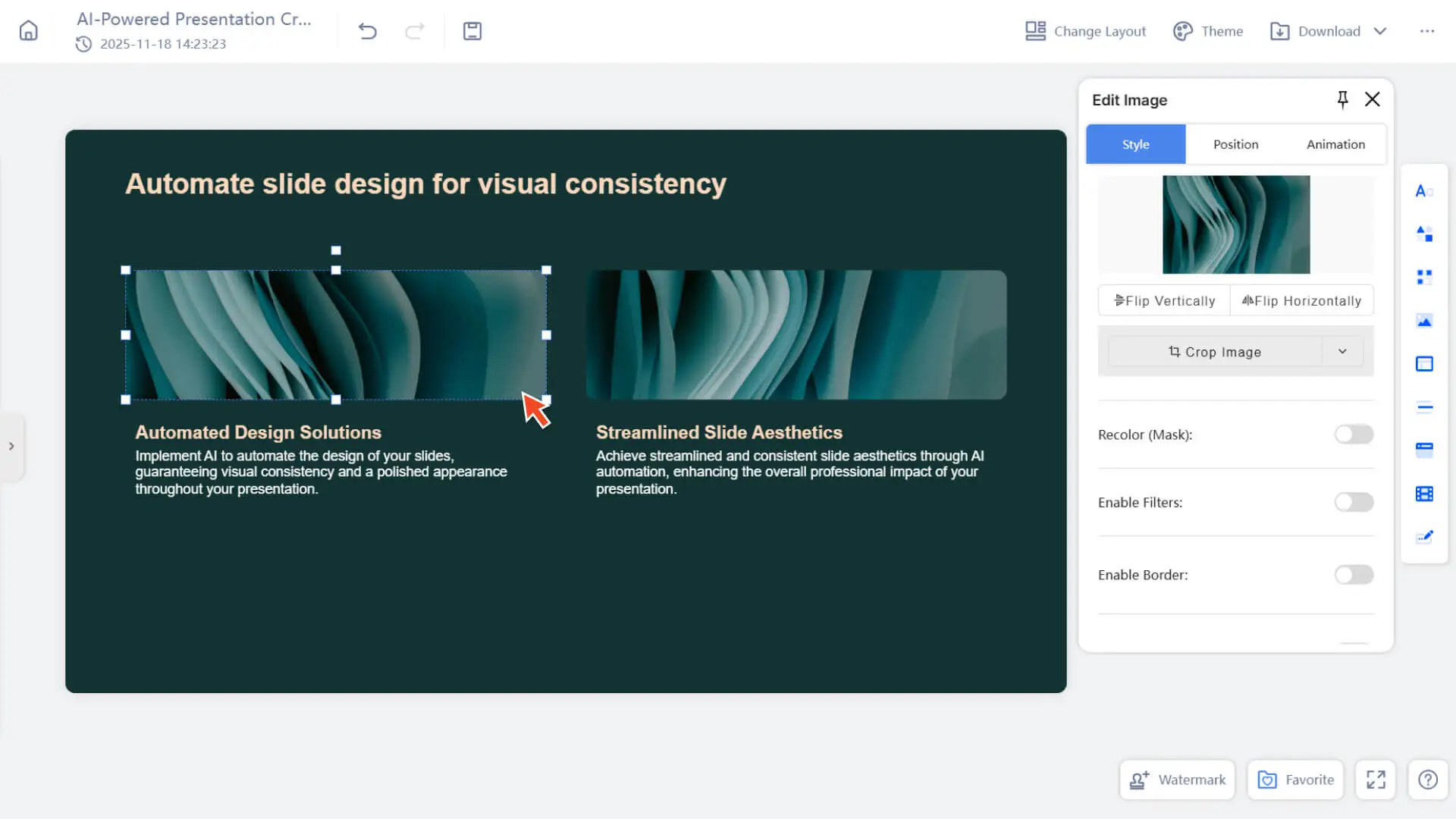
Passo 1: Selecione o elemento
- 1. Abra a página de edição de slides
- 2. Clique em qualquer cartão
3. Selecione o texto, imagem, forma e outros elementos que deseja animar. A janela pop-up de edição de elementos aparecerá.
Passo 2: Abrir as configurações de animação
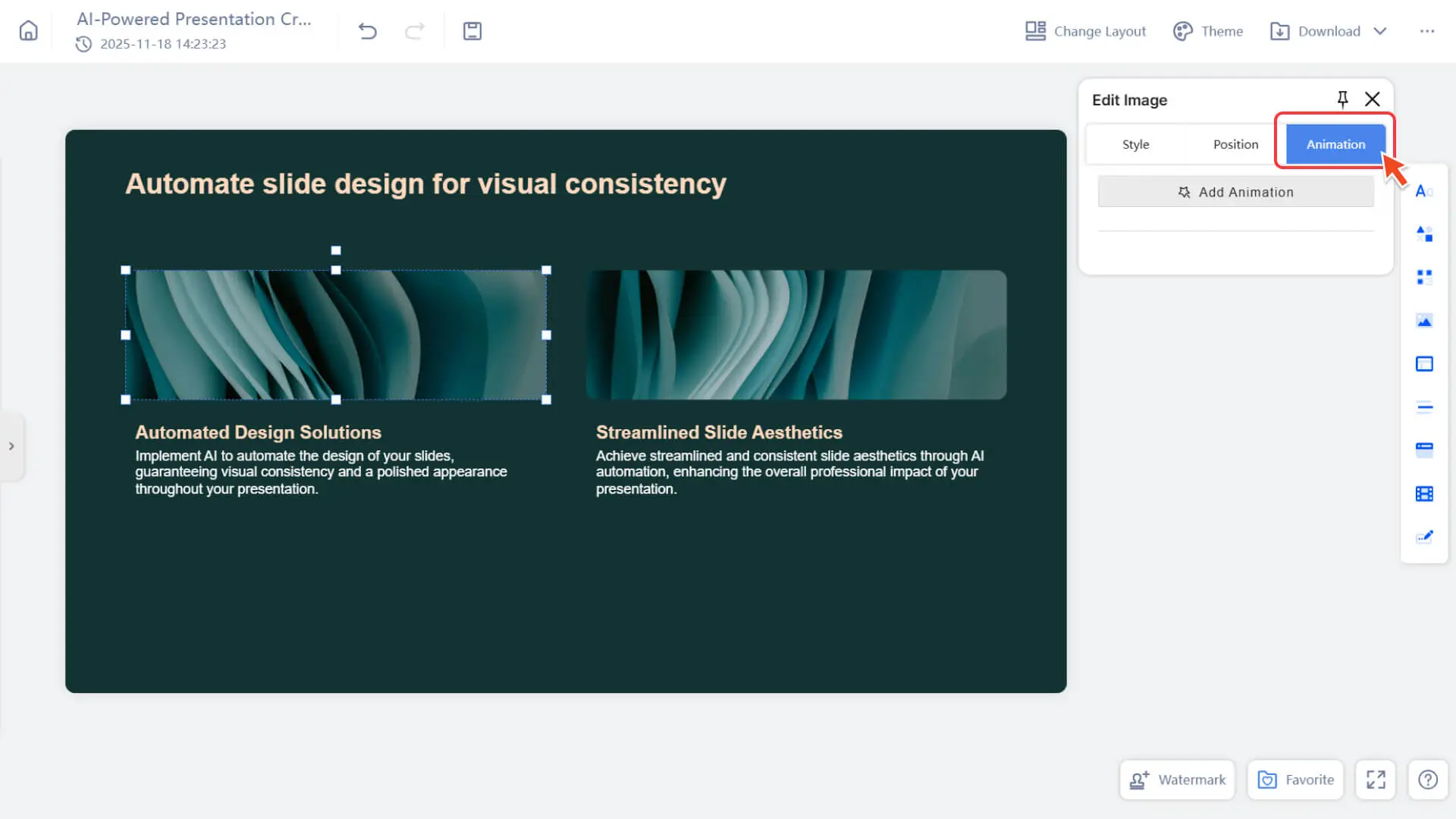
Encontre a opção Animação na janela pop-up Element Edit e clique em Adicionar Animação.
Passo 3: Escolha o tipo de animação
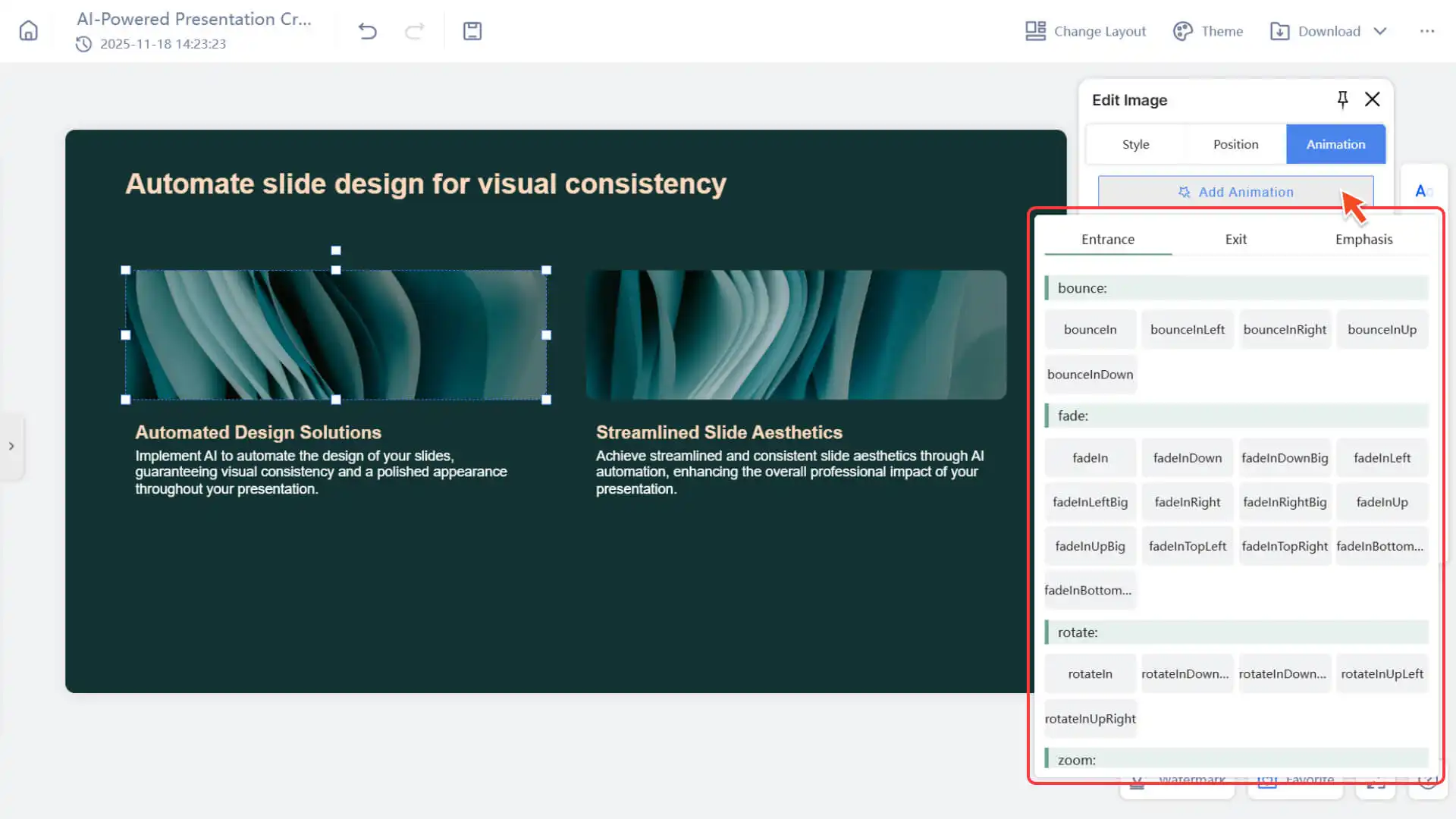
- O sistema suporta três tipos de animação, você pode escolher de acordo com as necessidades:
- • Entrada
- • sair
- • enfatizar
Clique em qualquer animação para aplicá-la ao elemento atual.
Passo 4: Ajustar as propriedades da animação
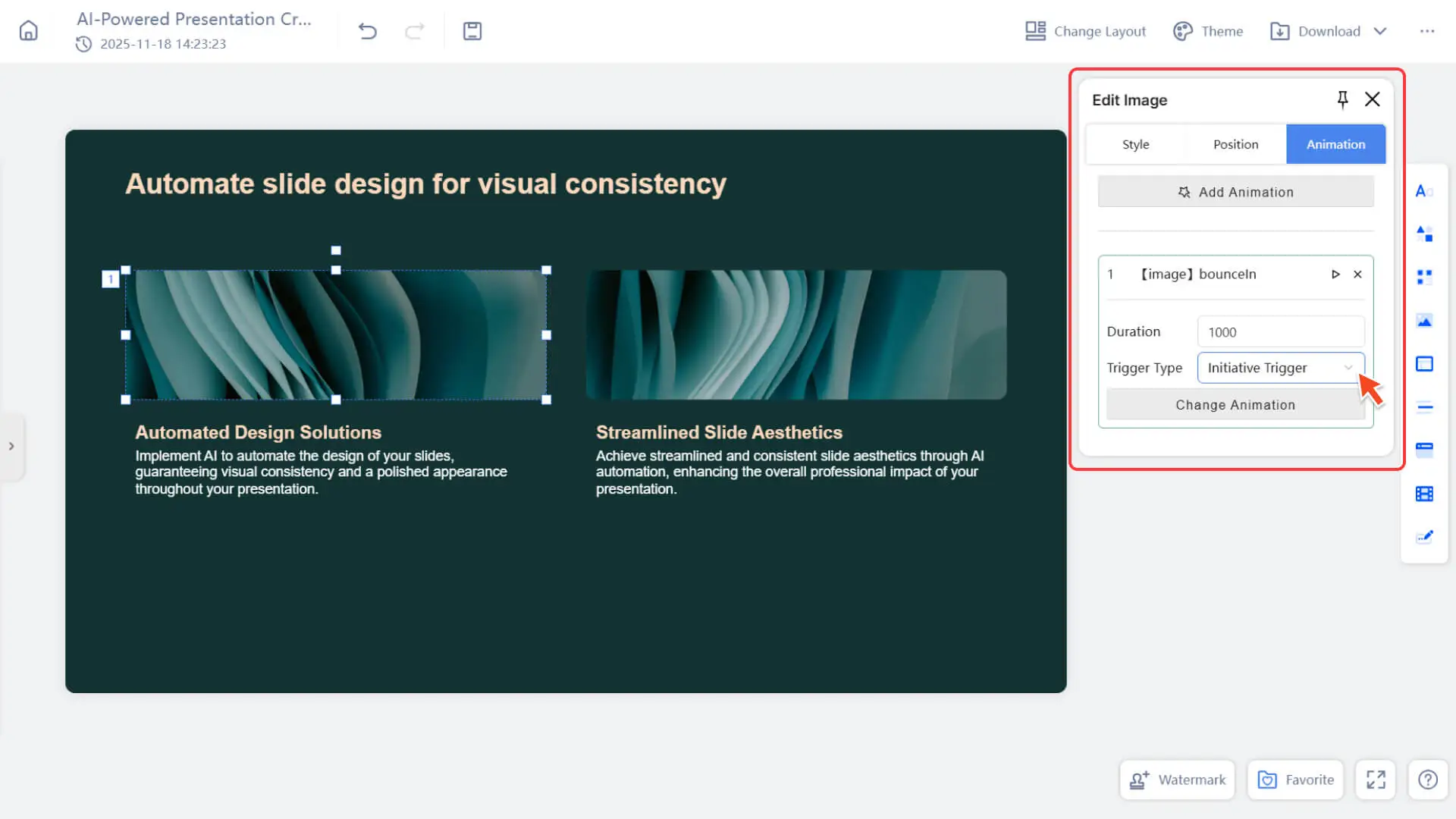
Depois de selecionar a animação, você pode editar os detalhes da animação:
• Duração: controla a velocidade de reprodução da animação
• Modo de disparo:
◦ Disparo individual
◦ Reproduzir simultaneamente com o anterior
◦ Reproduzir após o anterior
Nota: Atualmente, o Smallppt só suporta a adição de animações a elementos individuais e não suporta a adição de animações em massa.
Adicionar efeitos de transição às apresentações
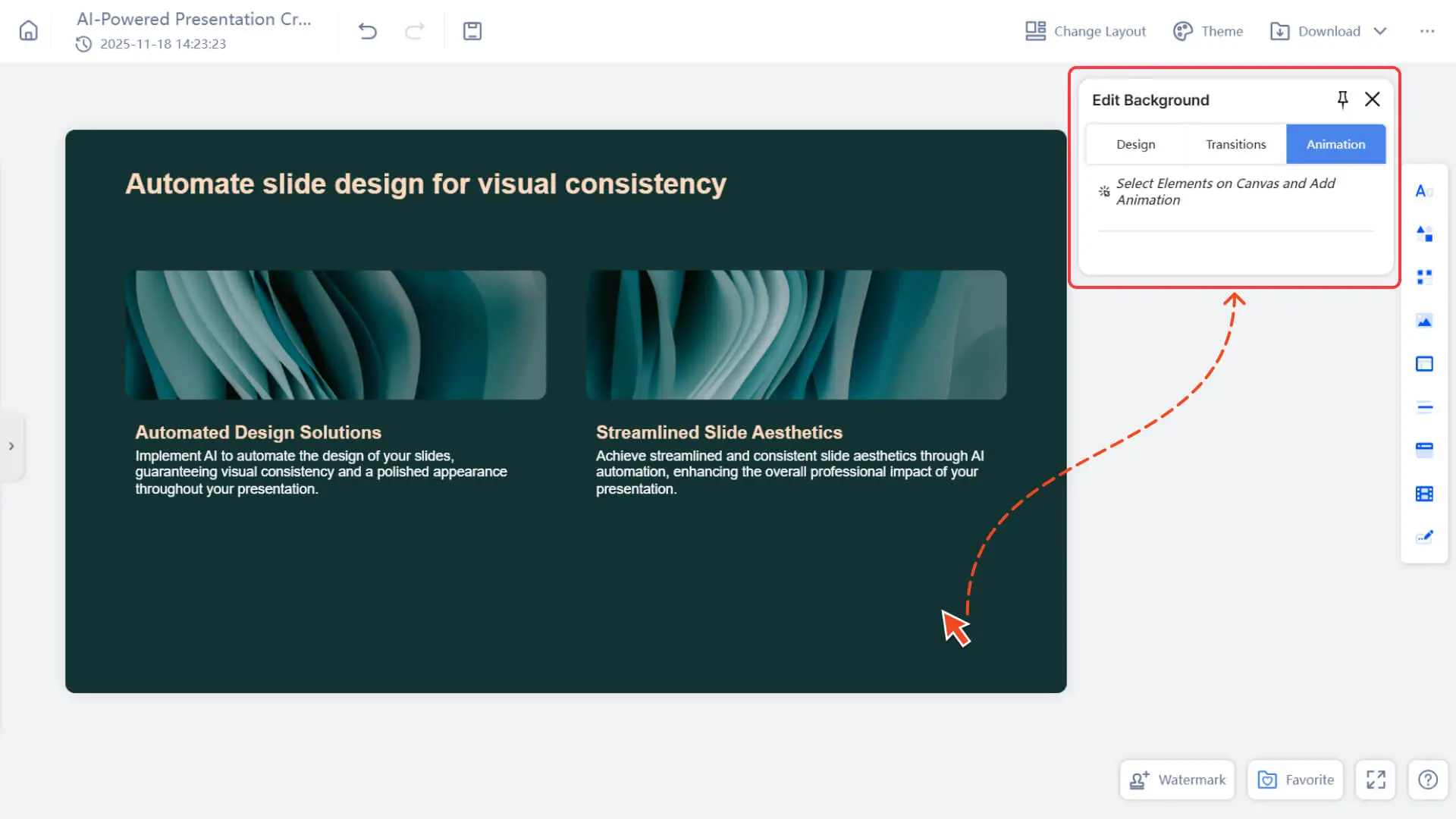
Se você clicar na área de fundo do cartão (em vez de um elemento), a janela pop-up de edição exibirá um efeito de alternância.
Passo 1: Escolha o fundo do cartão
Clique no espaço em branco ou na área de fundo da apresentação para selecionar o fundo.
Passo 2: Escolha o efeito de transição
Selecione seu efeito de transição favorito na janela pop-up de edição para aplicar o método de transição a todo o slide.
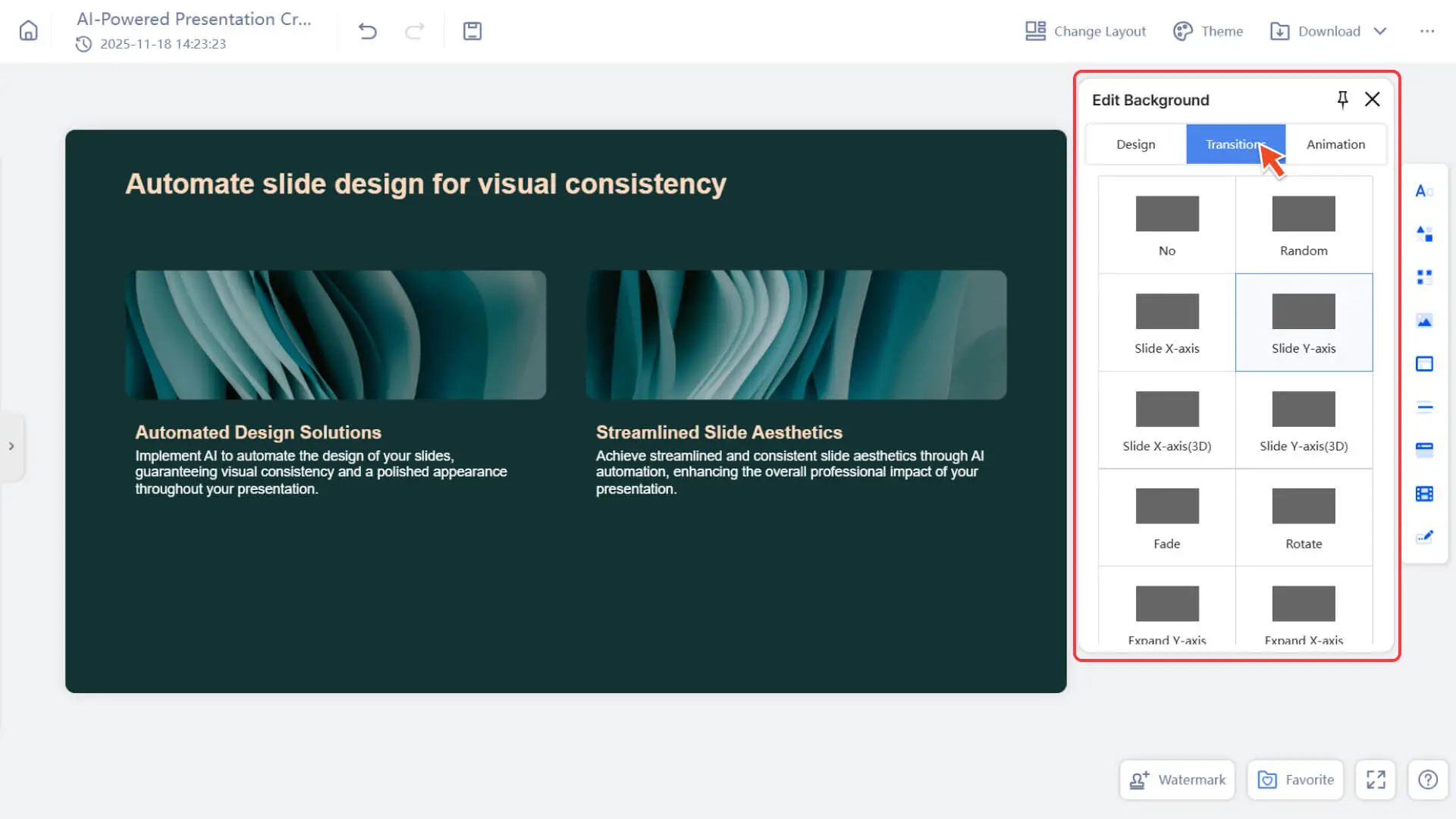
Nota: não é possível adicionar animações ao fundo, mas é possível aplicar efeitos de transição.
FAQ
É possível adicionar animação a vários elementos de uma só vez?
- • Atualmente, a animação em lote não é suportada e cada elemento precisa ser definido separadamente. Estamos desenvolvendo métodos de edição de animação mais eficientes e apoiaremos operações em lote mais convenientes no futuro.
Por que não consigo selecionar a opção de animação quando clico no fundo do slide?
- • O plano de fundo não pode ser animado com elementos, mas você pode definir o efeito de transição do slide. Certifique-se de clicar no espaço em branco do slide, não em um elemento.
Quais são as diferenças nos métodos de ativação da animação?
- • Ativação manual: reprodução de animação independente
- • Com o anterior: reproduzir simultaneamente com a animação anterior
- • Após o anterior: reproduzir após o término da animação anterior
- • Você pode combinar livremente de acordo com o ritmo da demonstração.
Posso alterar a animação depois de adicioná-la?
- • Sim. Clique no elemento novamente para entrar no painel de edição de animação e ajustar o tipo de animação, a duração ou o método de ativação.