


Como usar o conversor PDF no Smallppt?
Atualizado há mais de 2 meses
Como usar o conversor PDF no Smallppt?
Passo 1: Acesse o Conversor PDF
• Abra o painel Smallppt e encontre IA PDF na barra de navegação à esquerda.
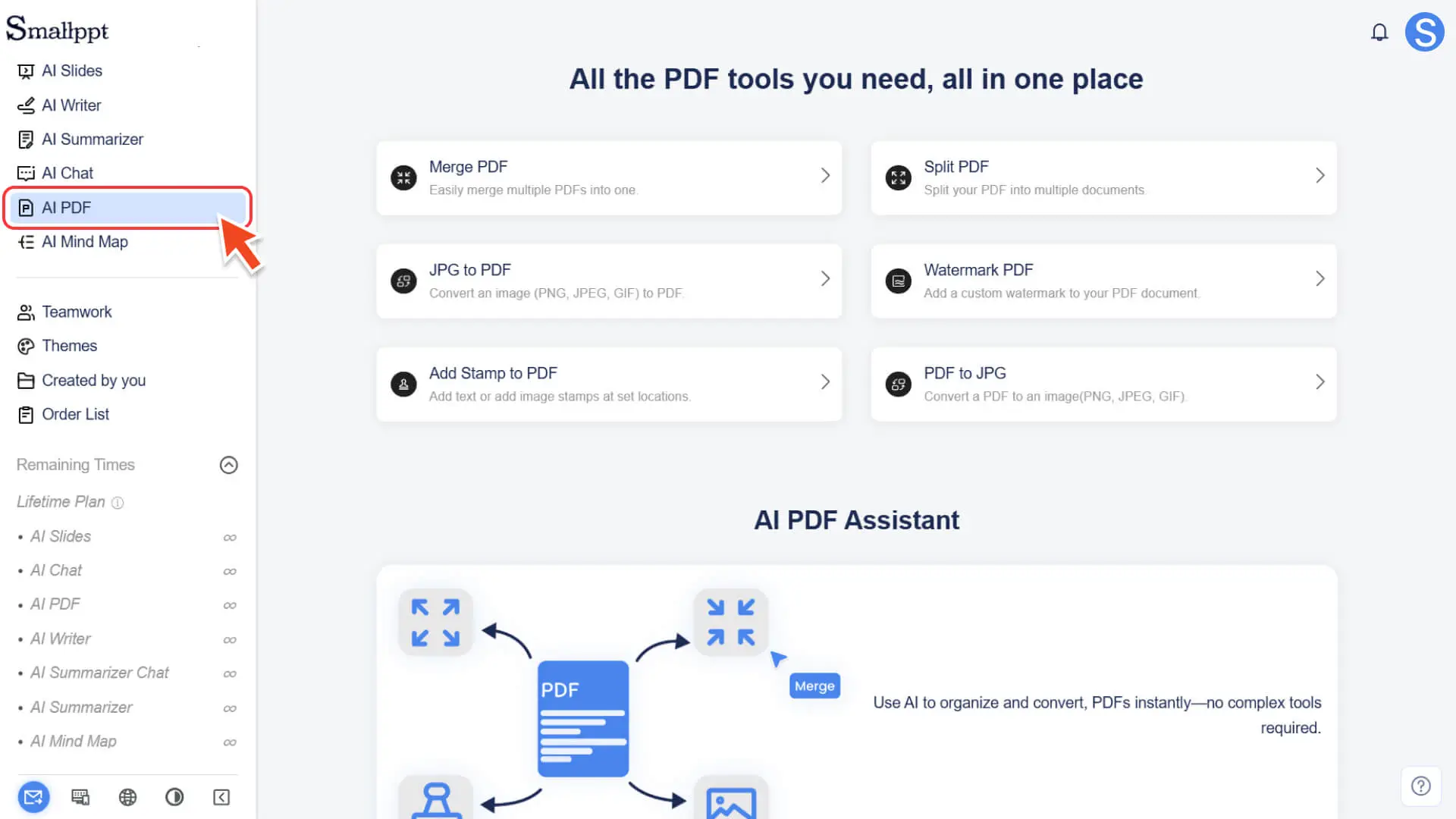
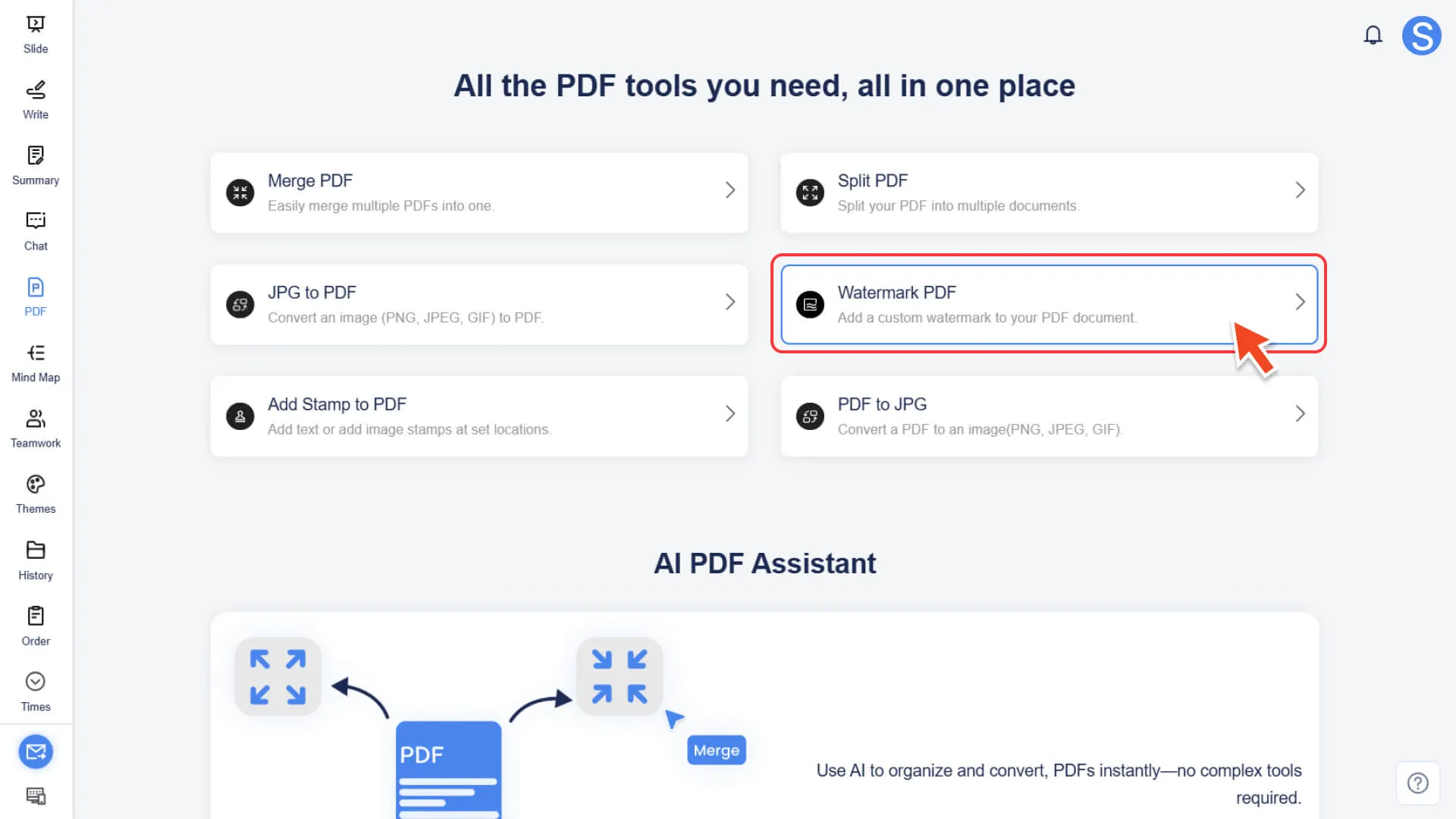
• Clique para ver todos os ferramentas PDF, incluindo:
◦ Juntar PDF:Juntar vários PDFs
◦ JPG para PDF: Imagem para PDF (conversão em lote suportada)
◦ Adicionar Carimbo ao PDF: Adicionar carimbo de texto ou imagem personalizado
◦ Dividir PDF:Dividir PDF
◦ Marca d'água PDF: Adicionar marca d'água personalizada
◦ PDF para JPG: Converter PDF para imagem (suporta vários formatos de download)
Passo 2: Fluxo de operação central
• Independentemente da ferramenta escolhida, o fluxo de trabalho permanece o mesmo e simples: escolha a ferramenta → carregue o arquivo → defina os parâmetros → gere e baixe
Como combinar vários arquivos PDF
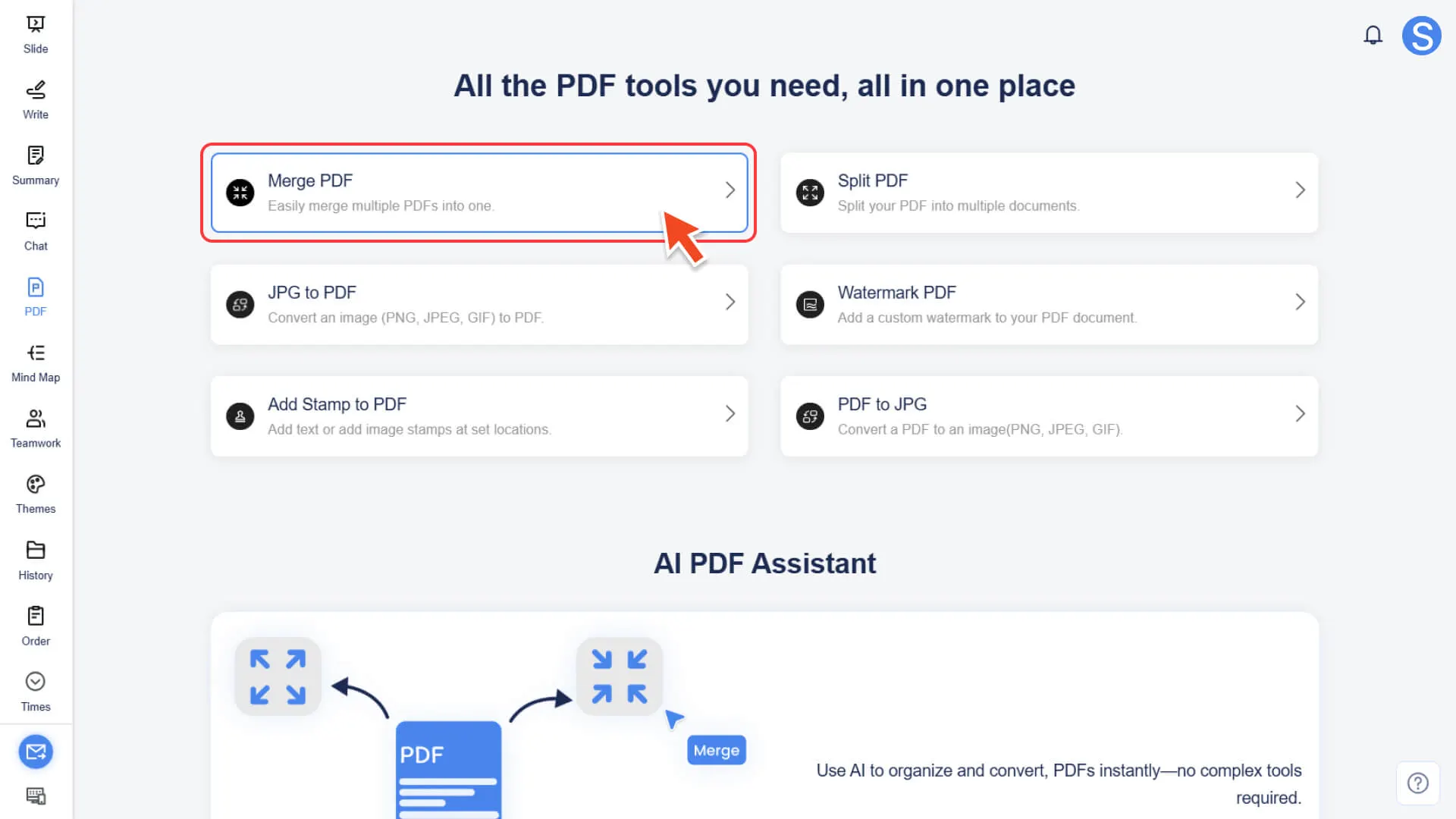
Passo 1: Acesse a ferramenta Juntar PDF
• Na função IA PDF, selecione a função Juntar PDF.
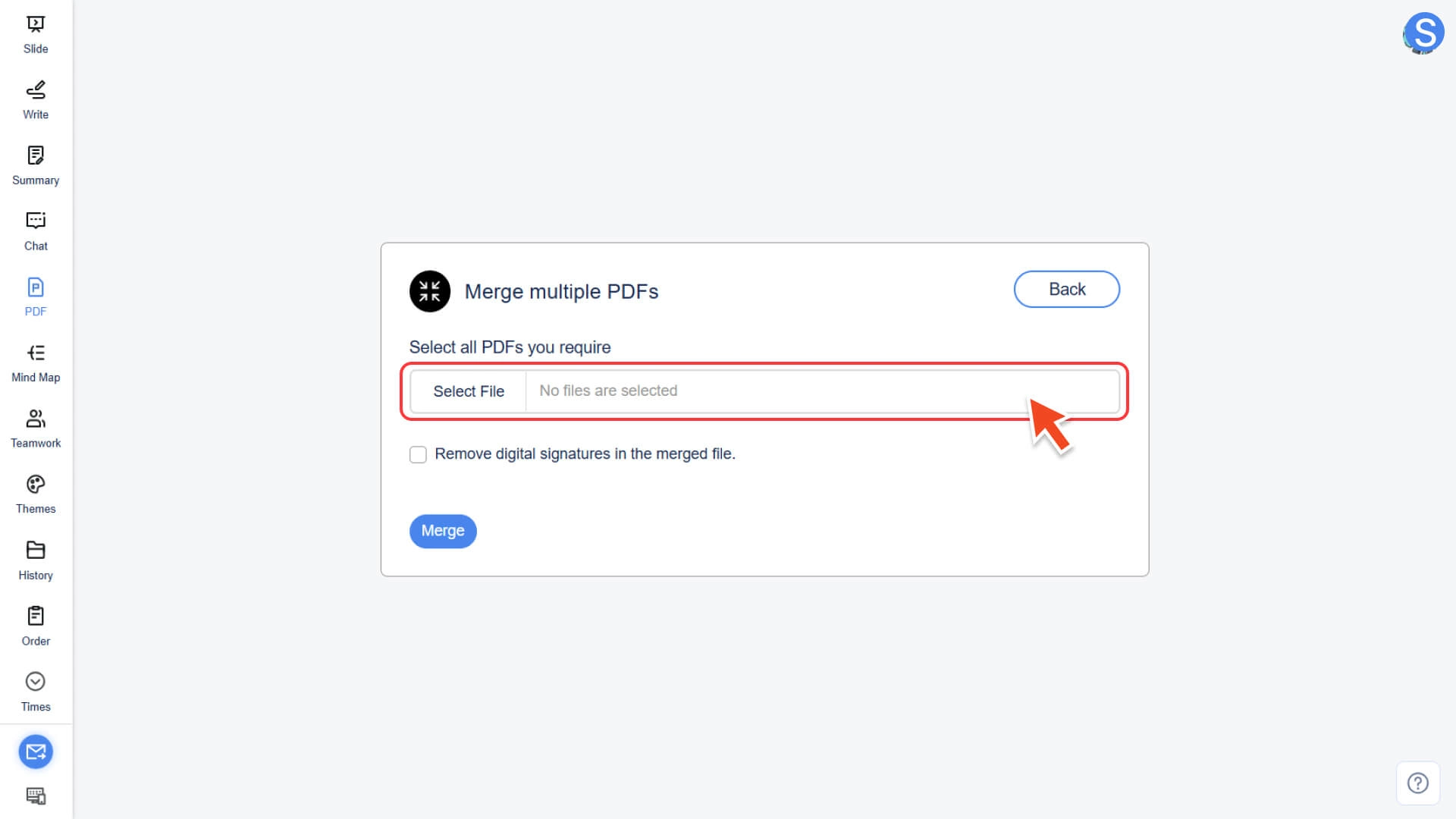
Passo 2: Carregar e ordenar arquivos
• Clique no botão Select File.
• Carregue pelo menos 2 arquivos PDF para mesclar.
• (Opcional) Arraste a lista de arquivos para ajustar a ordem final de mesclagem.
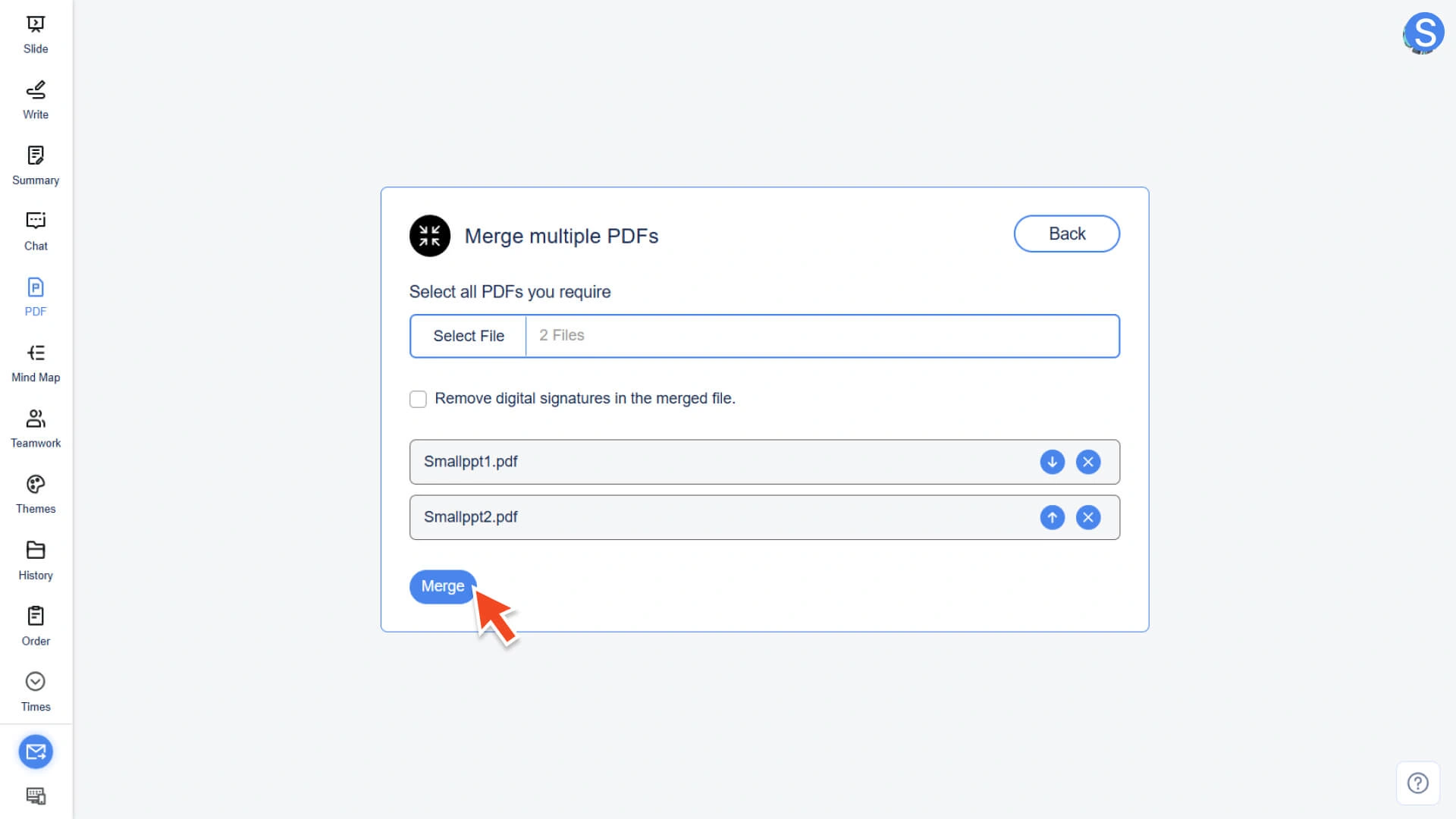
Passo 3: Executar a operação de mesclagem
• Após confirmar que a lista de arquivos está correta, clique no botão Merge.
• O sistema começará a combinar e gerar um novo arquivo PDF imediatamente.
Passo 4: Concluir e baixar
• Espere o sistema concluir o processamento.
• Baixe o arquivo PDF final combinado.
Como dividir um arquivo PDF
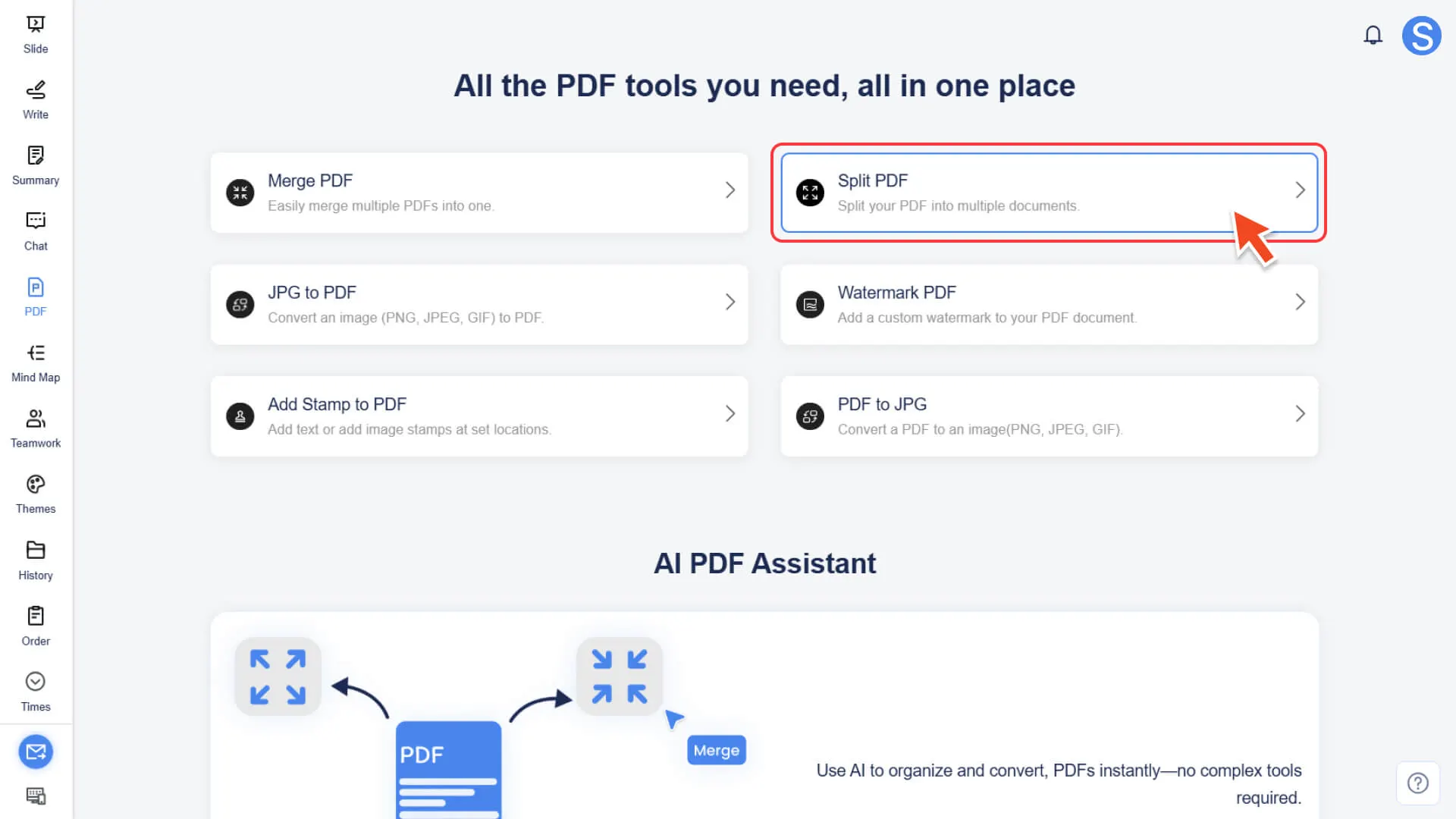
Passo 1: Acesse a ferramenta de divisão de PDF
• Na função IA PDF, selecione a função Dividir PDF.
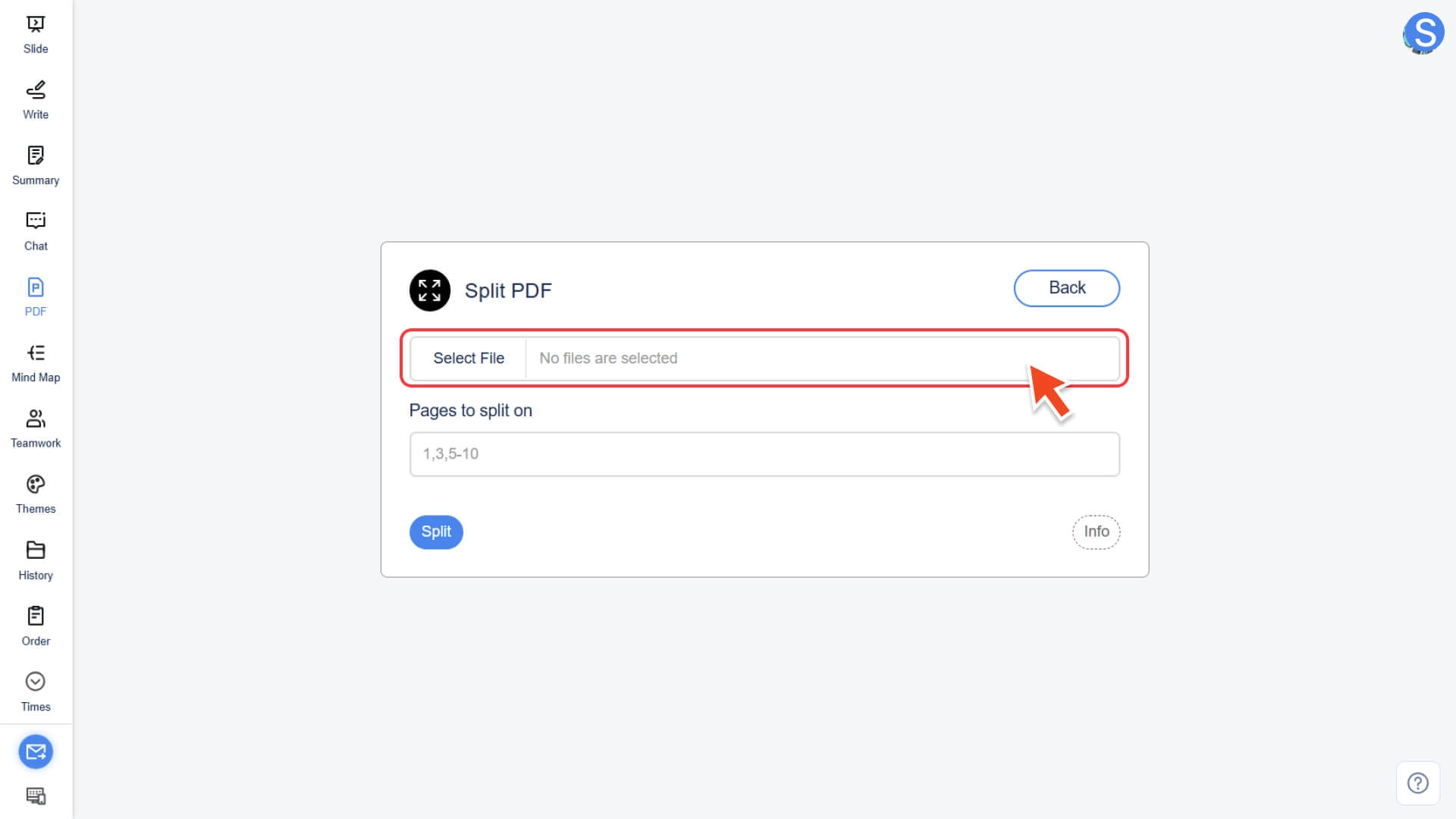
Passo 2: Carregar arquivo PDF
• Clique no botão Select File e faça o upload do documento PDF que você deseja dividir.
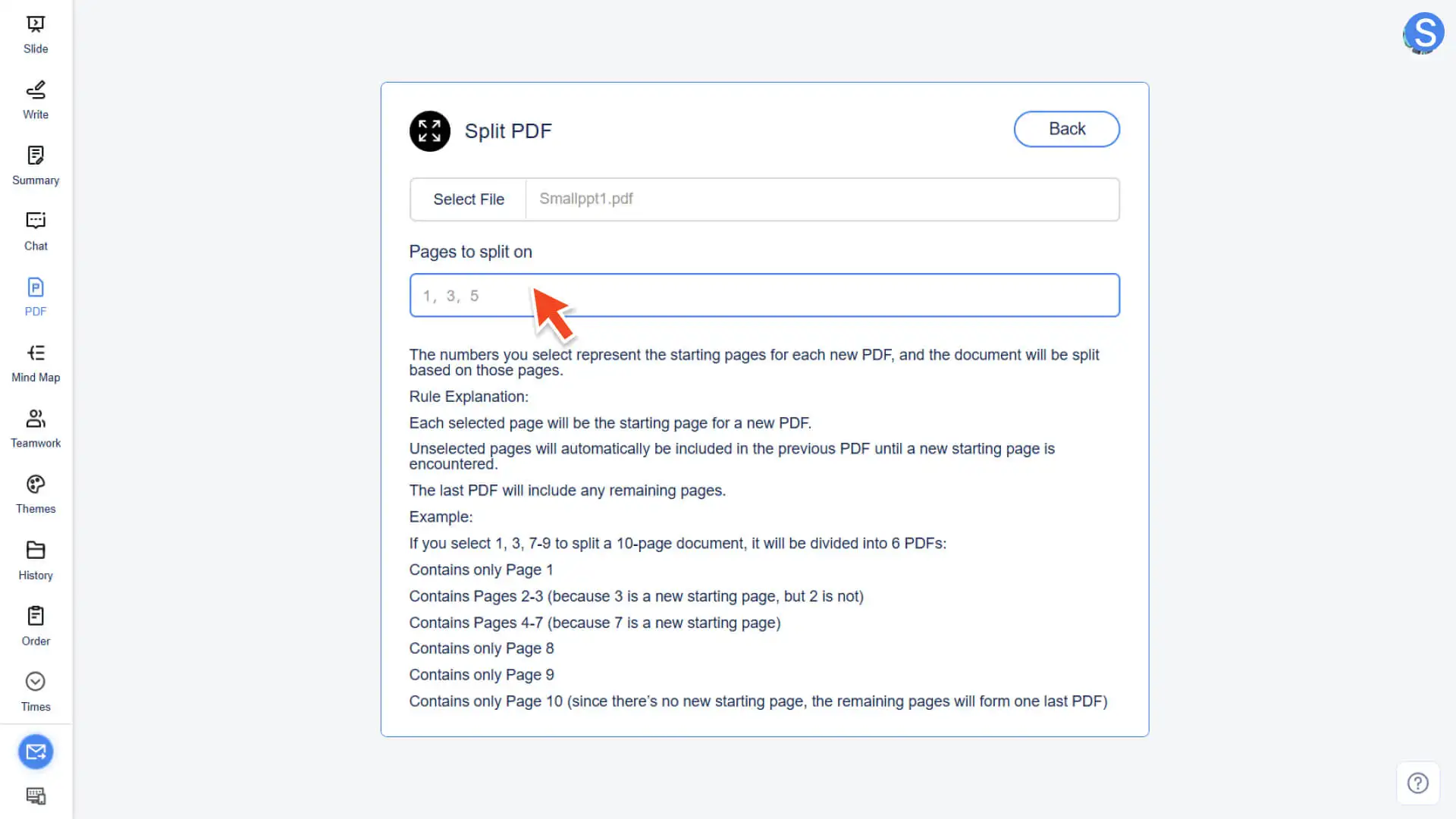
Passo 3: Definir a página inicial de divisão
• Digite no campo de entrada o número da página que deseja como "Página inicial do novo arquivo PDF", por exemplo: 1, 3, 7.
• Lógica de divisão: o sistema irá dividir automaticamente o documento em vários arquivos, começando a partir da página selecionada. As páginas restantes serão incluídas na seção de divisão anterior.
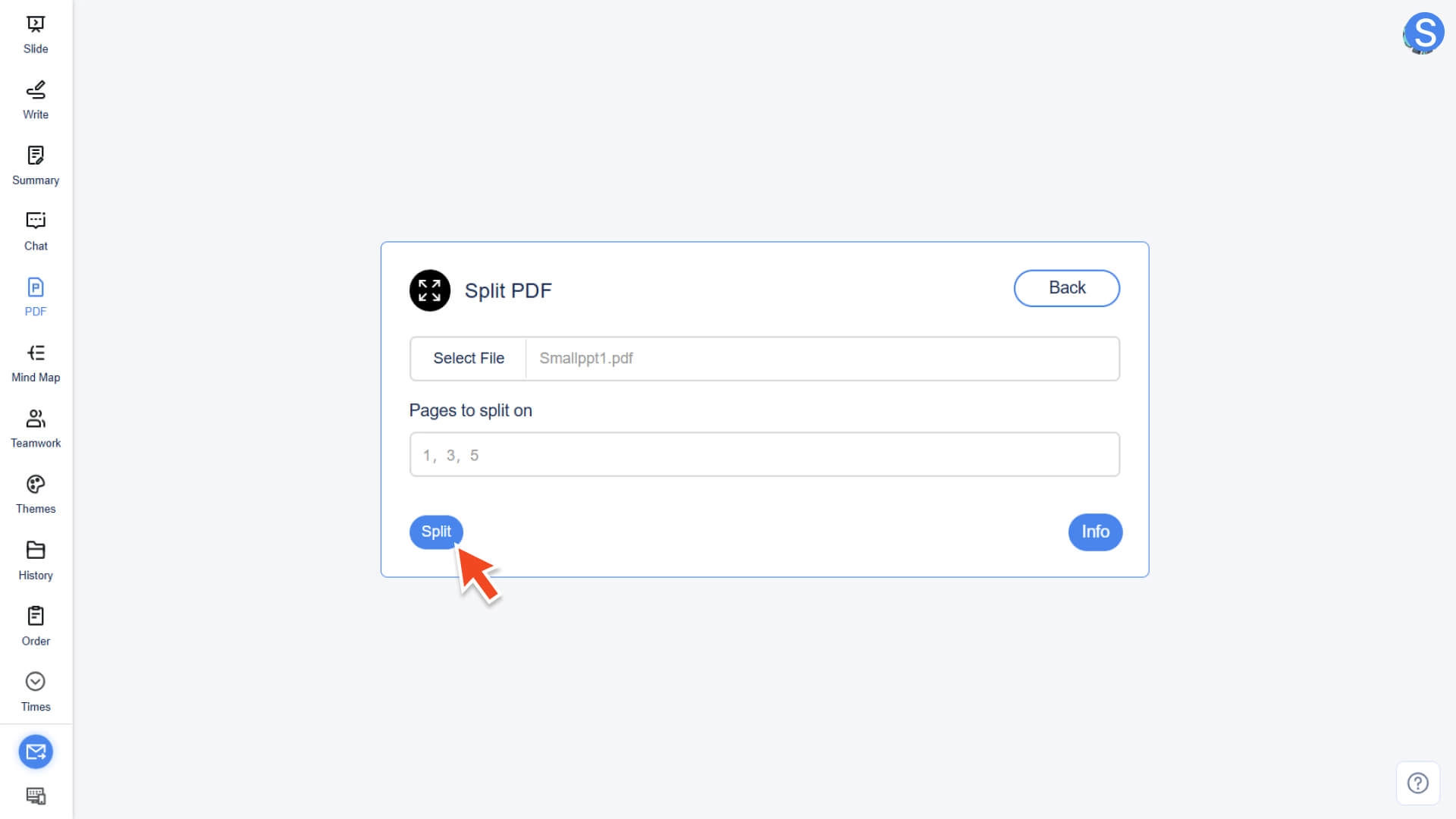
Passo 4: Executar e baixar o arquivo
• Clique no botão Split e o sistema gerará automaticamente vários arquivos PDF divididos.
• Os arquivos baixados podem ser usados.
Como converter imagens em PDF
Passo 1: Acesse a ferramenta de conversão e faça o upload da imagem
• Na função IA PDF, selecione a função JPG para PDF.
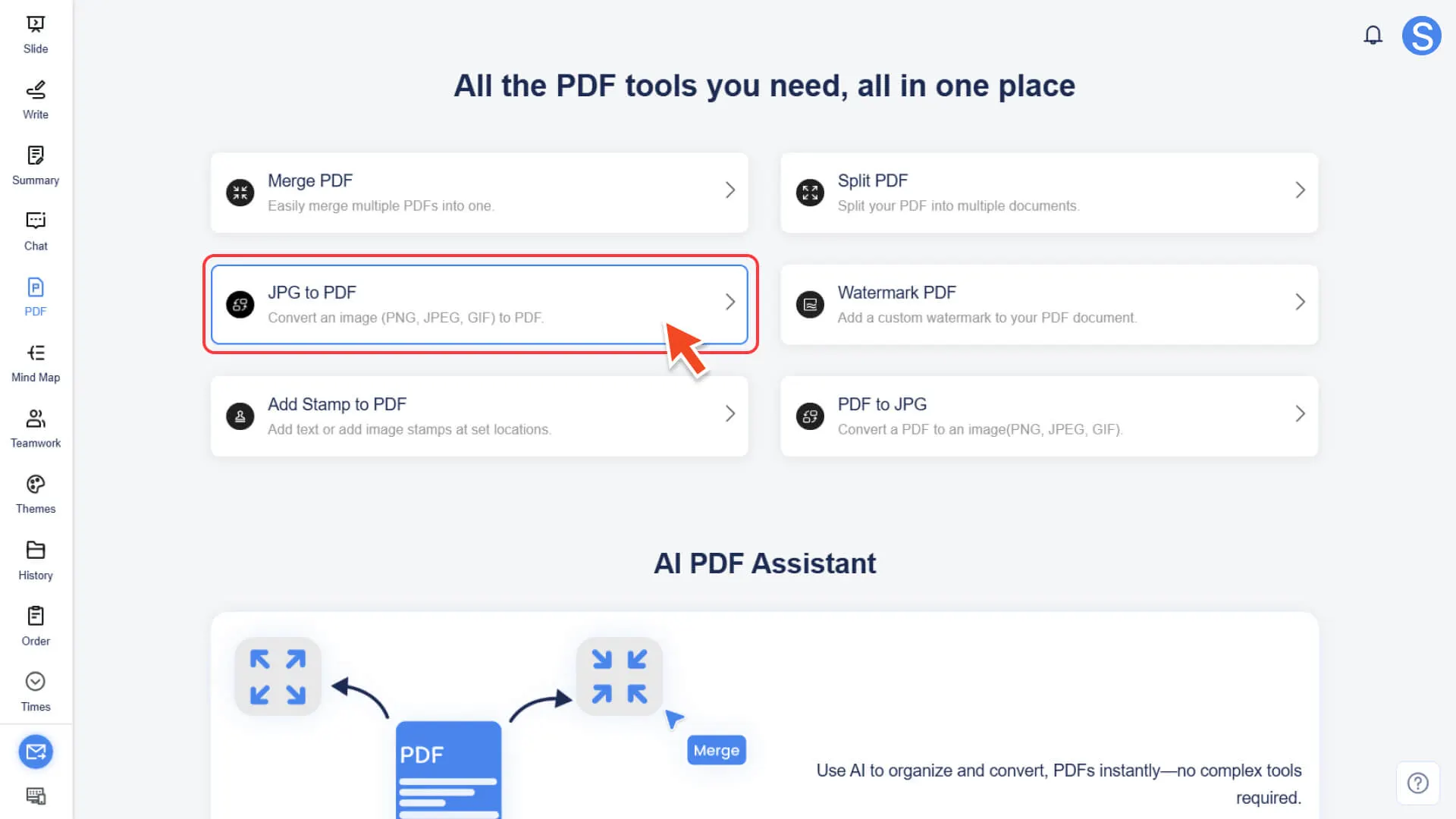
Passo 2: Configurar a lógica de processamento de vários arquivos (opcional)
• Clique em Selecionar arquivo para carregar uma ou mais imagens. O sistema suporta o carregamento em lote de vários formatos de imagem.
◦ Mesclar em um único PDF: Mesclar todas as imagens em um único documento PDF
◦ Converter para PDFs separados: cada imagem é convertida em um PDF separado
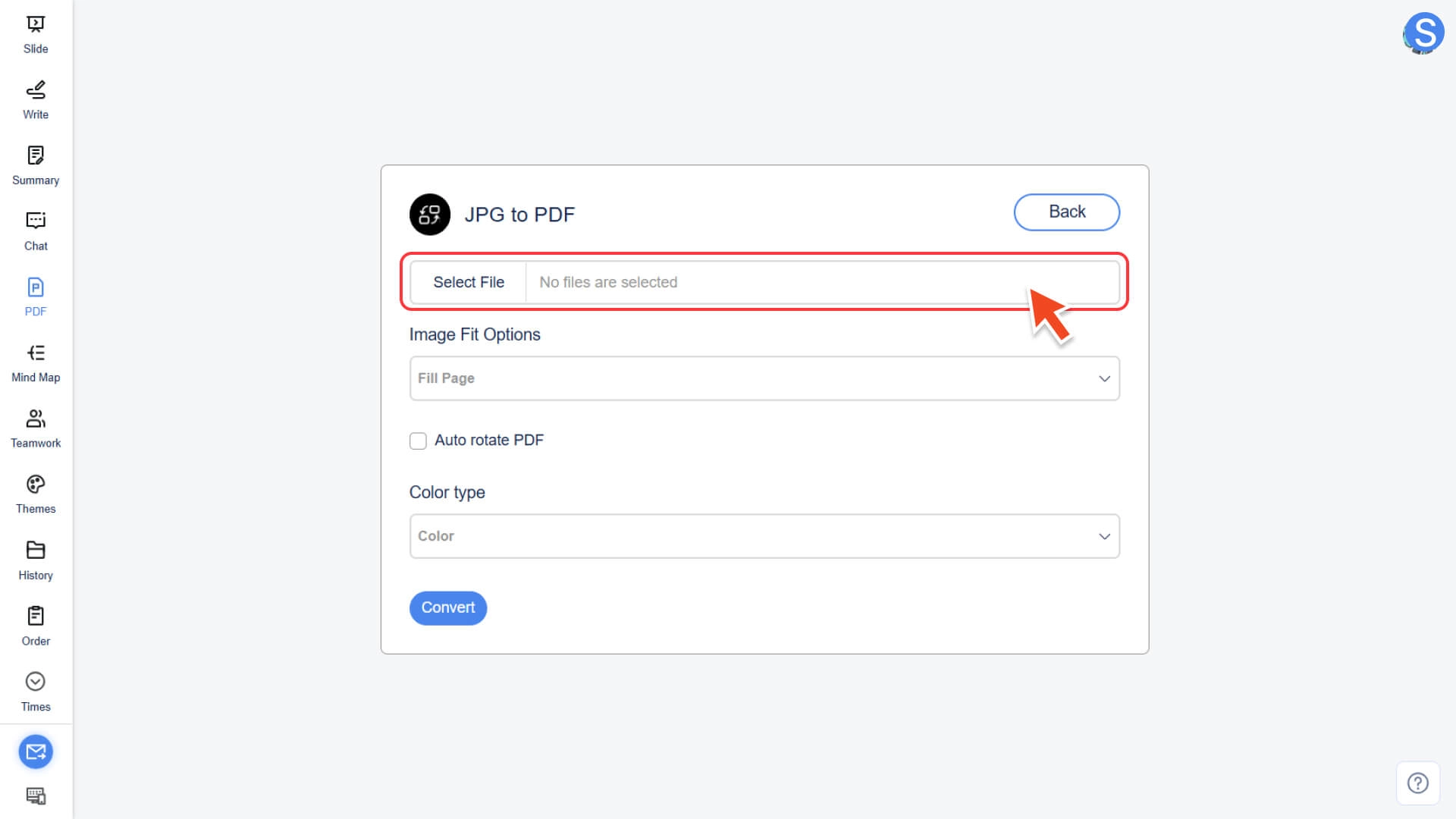
Passo 3: Ajustar os parâmetros de saída do PDF
Você pode ajustar outros parâmetros conforme necessário para otimizar o efeito de exibição do PDF:
• Opções de ajuste de imagem: Selecione como a imagem se ajusta ao tamanho da página (por exemplo, Preencher página / Ajustar documento à imagem / Manter proporções)
• Auto rotate PDF: Ajuste automaticamente a orientação da página PDF de acordo com a orientação da imagem
• Tipo de cor: selecione Color, Greyscale ou Black and White (observe que preto e branco podem perder alguns detalhes da imagem)
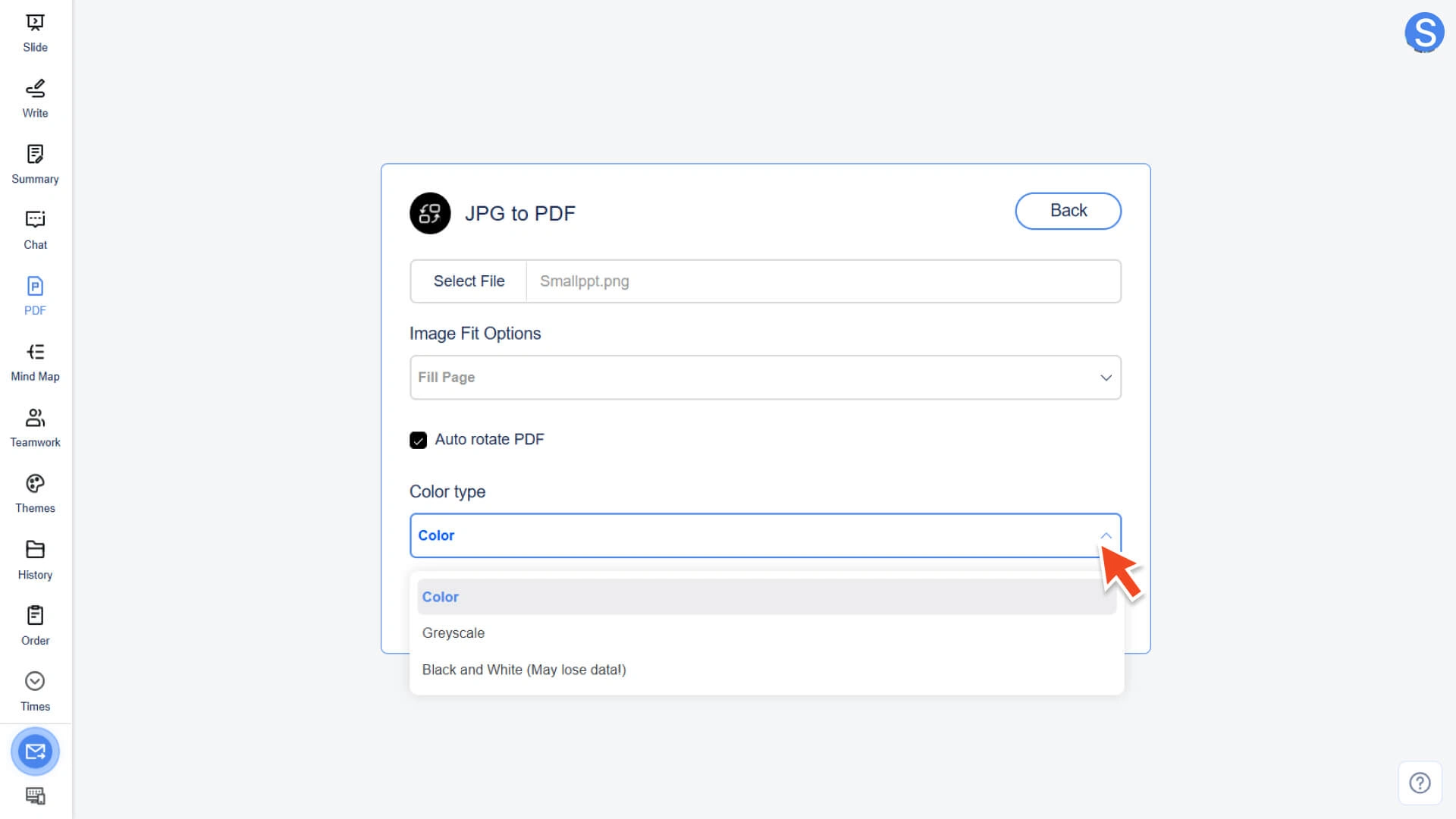
Passo 4: Executar a conversão e o download
• Clique no botão Converter
• Após a conclusão da conversão do sistema, você pode baixar o arquivo PDF gerado
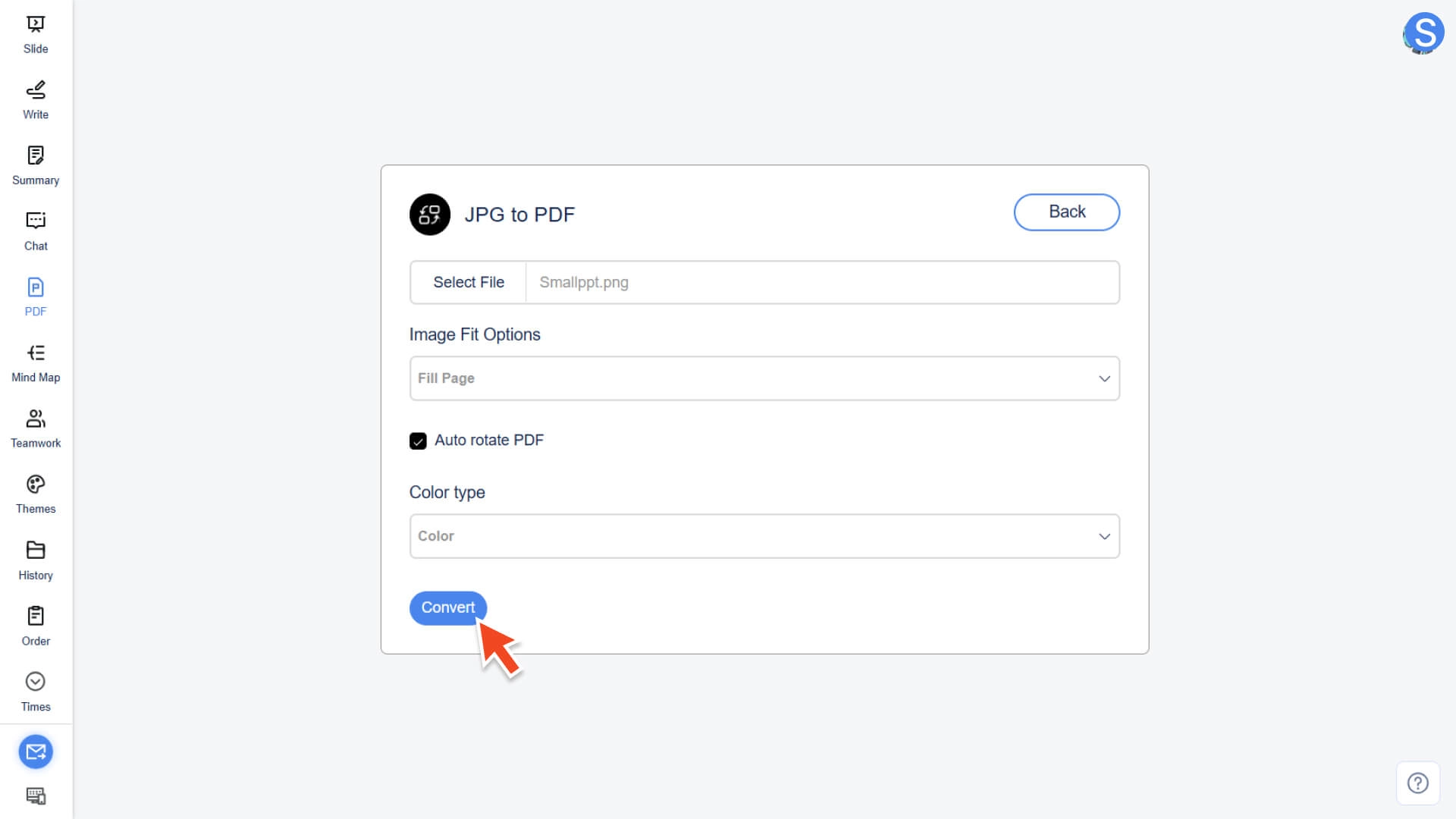
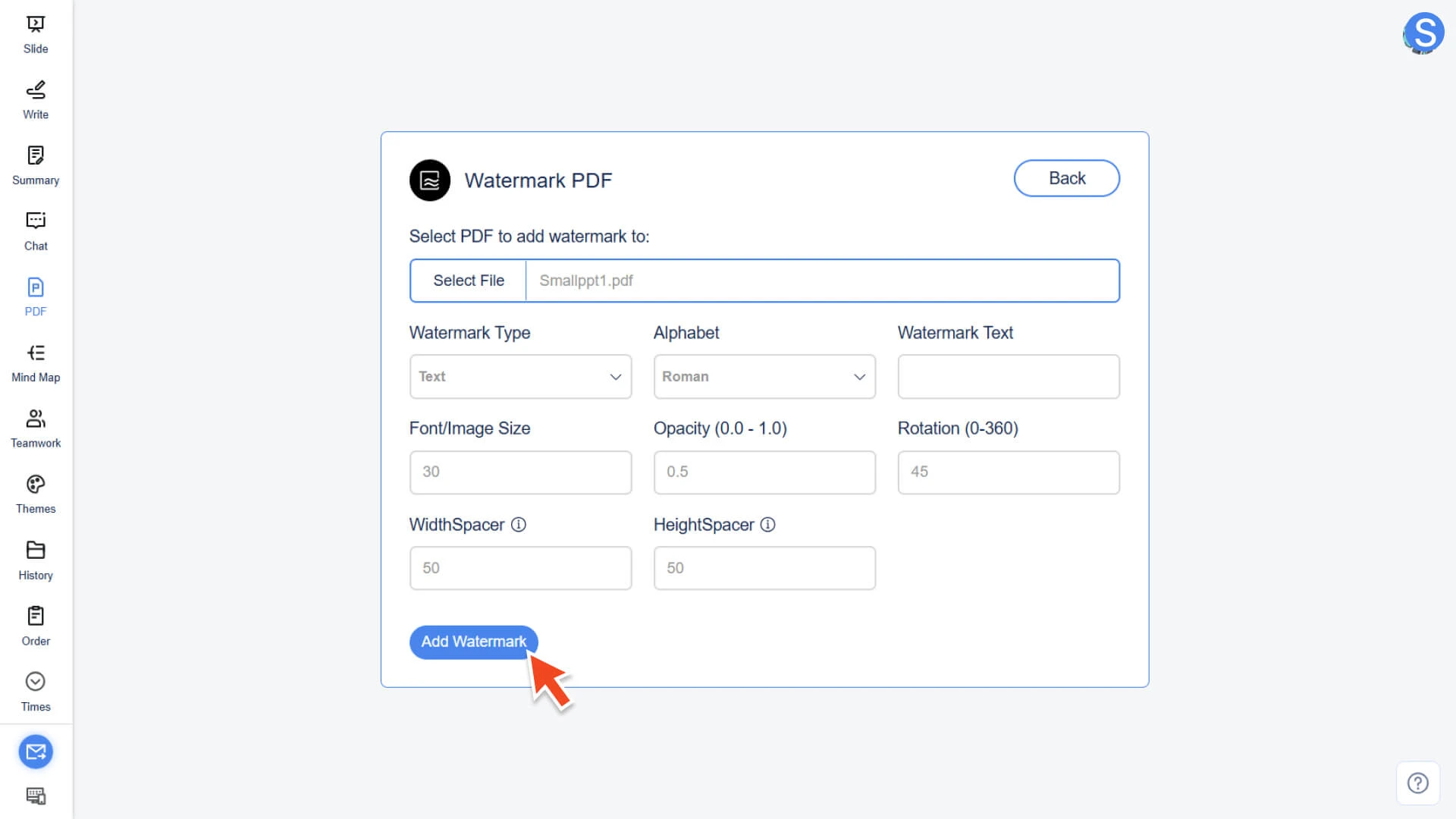
Como adicionar uma marca d'água personalizada a um PDF
Passo 1: Acesse a ferramenta de marca d'água e faça o upload do arquivo
• Na função IA PDF, selecione a função Marca d'água PDF.
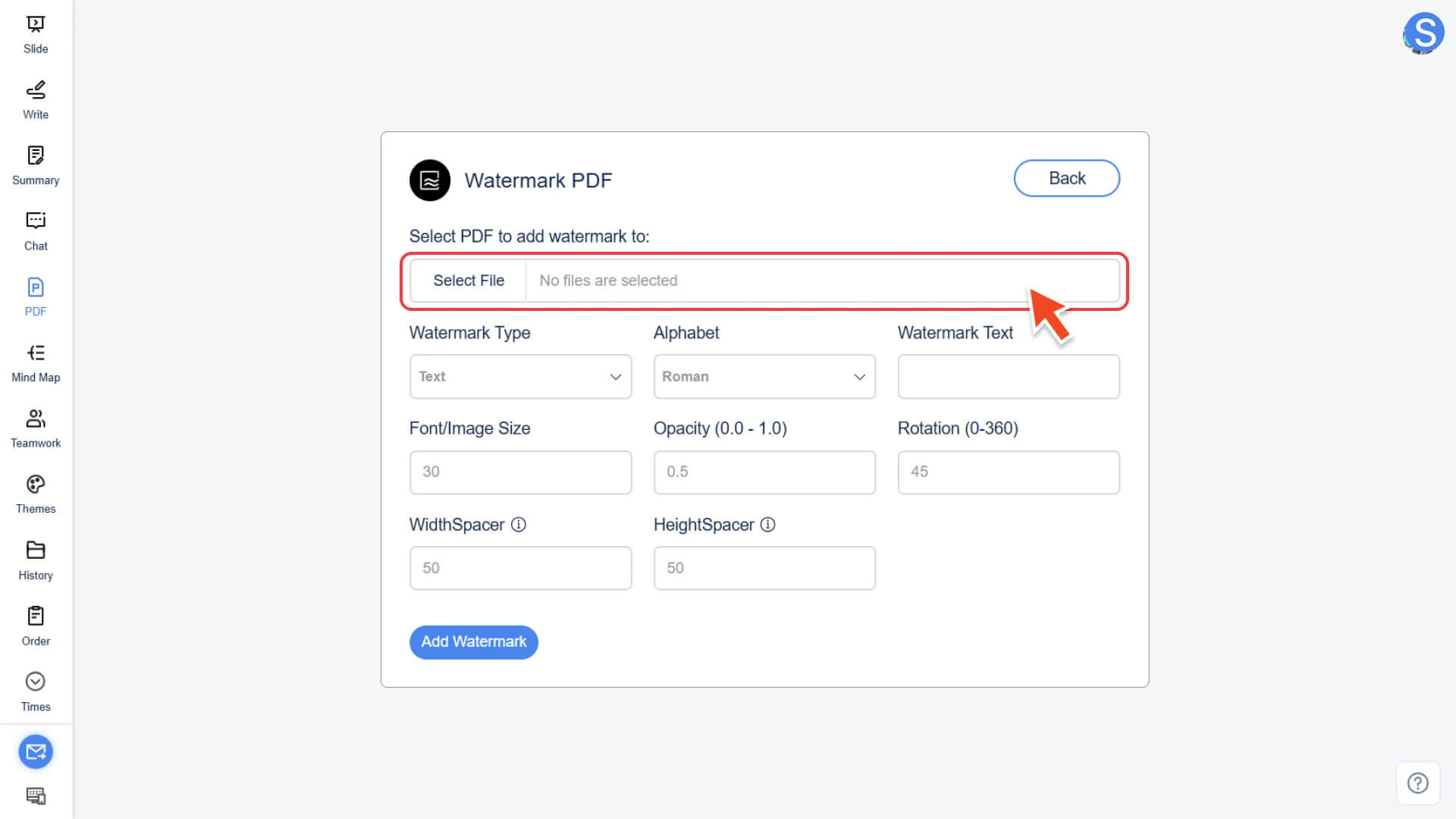
• Clique em Select File para carregar o arquivo PDF que precisa de marca d'água.
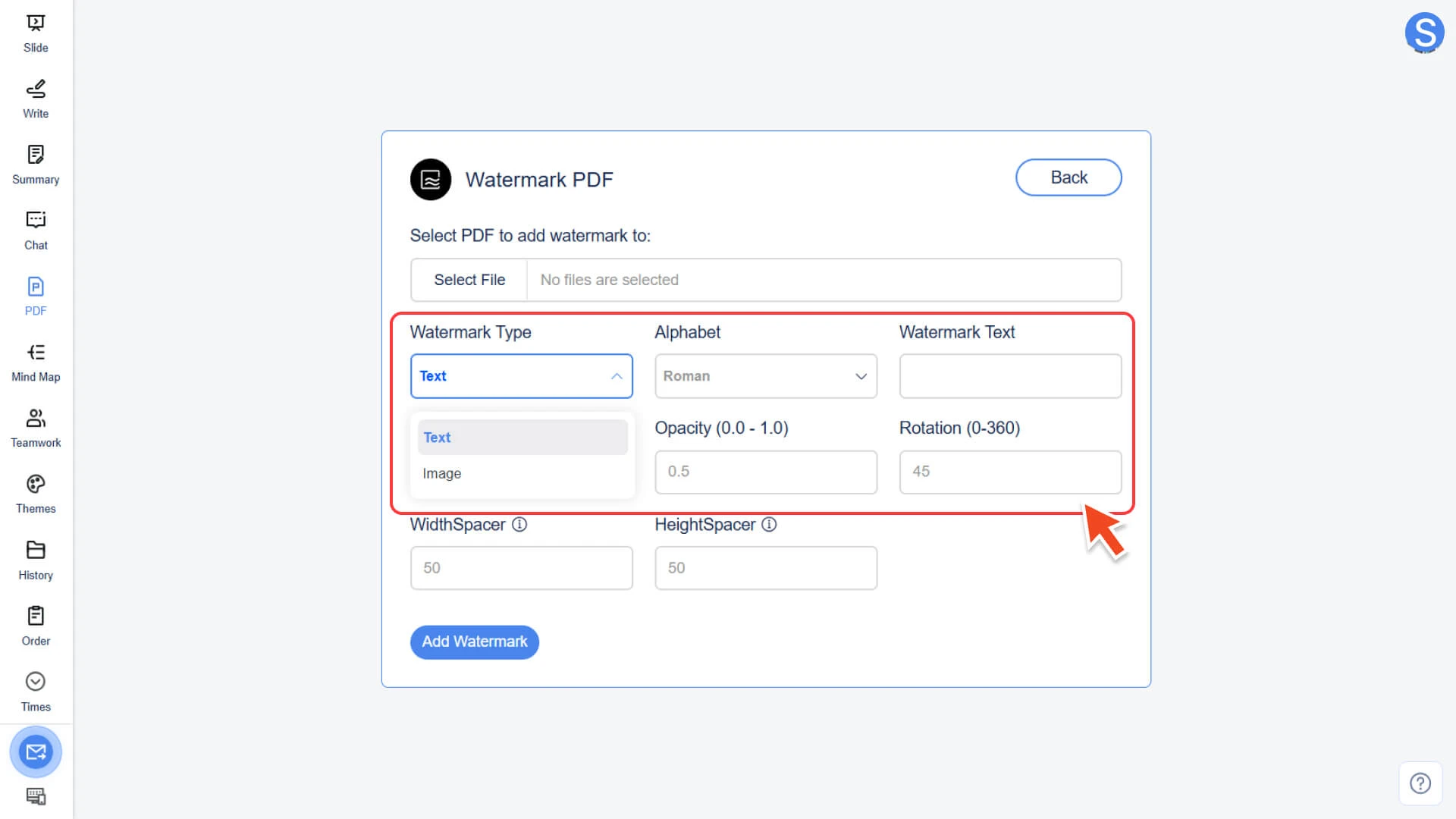
Passo 2: Escolha o tipo de marca d'água
Você pode escolher uma das duas opções a seguir como a fonte da marca d'água:
• Marca d'água de texto: digite diretamente o texto a ser adicionado
◦ O sistema suporta vários idiomas, incluindo inglês, coreano, japonês, etc.
• Marca d'água de imagem: carregue um arquivo de imagem preparado previamente como marca d'água
Passo 3: Personalizar os parâmetros da marca d'água
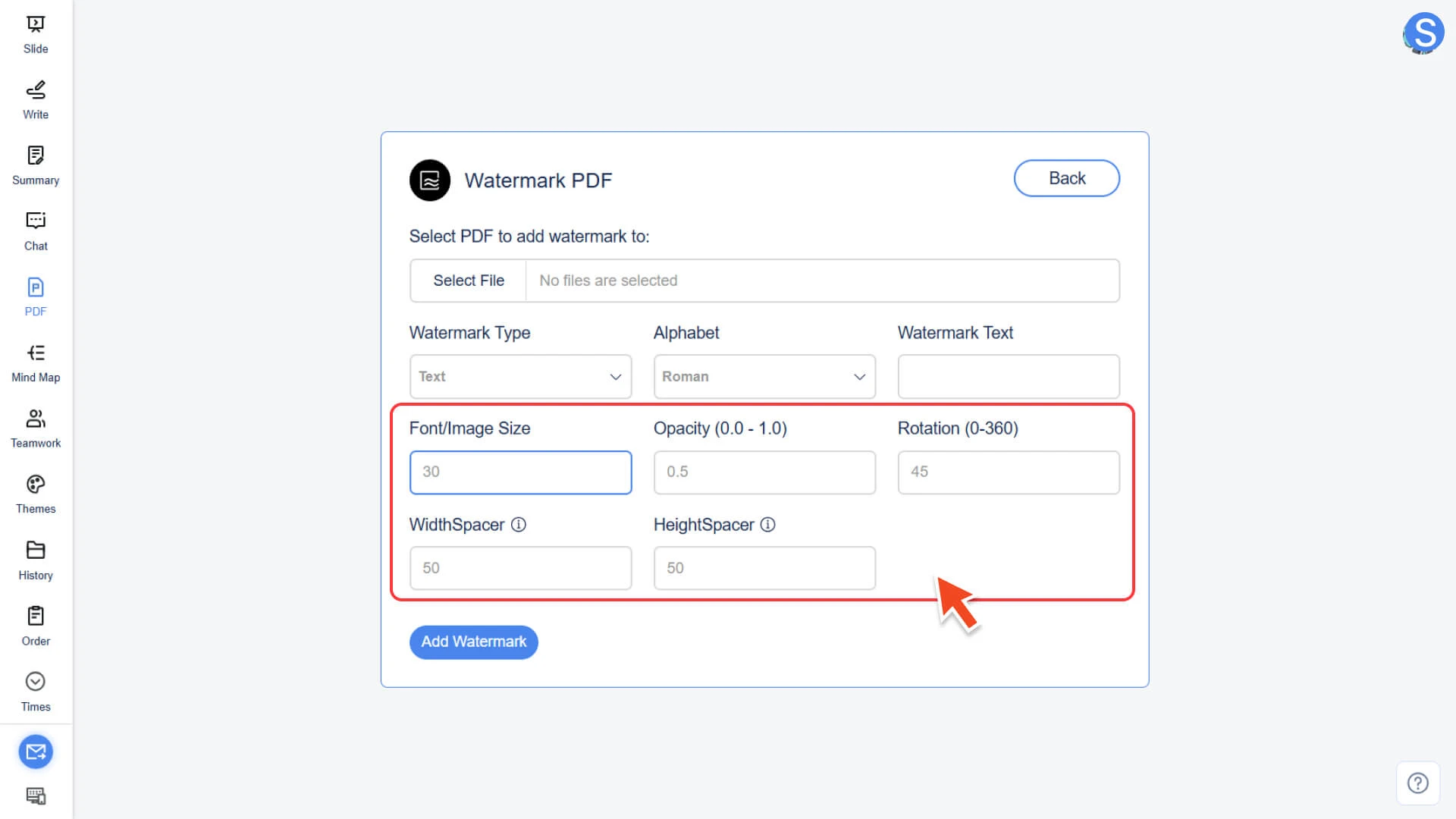
Ajuste os seguintes parâmetros de acordo com as necessidades para obter o melhor efeito de marca d'água:
• Tamanho da fonte/imagem: ajuste o tamanho da fonte do texto ou da imagem
• Opacidade (0.0 - 1.0): ajuste a opacidade da marca d'água (0.0 totalmente transparente, 1.0 totalmente opaco)
• Rotação (0 - 360): ajuste o ângulo de rotação da marca d'água
• Espaçador de largura/altura: ajuste a distância horizontal e vertical da marca d'água na página
Passo 4: Executar a operação e exportar o arquivo
• Clique no botão Adicionar Marca d'água
• O sistema processará imediatamente e gerará um arquivo PDF com a marca d'água personalizada adicionada
Como adicionar selos de texto ou imagem em um PDF
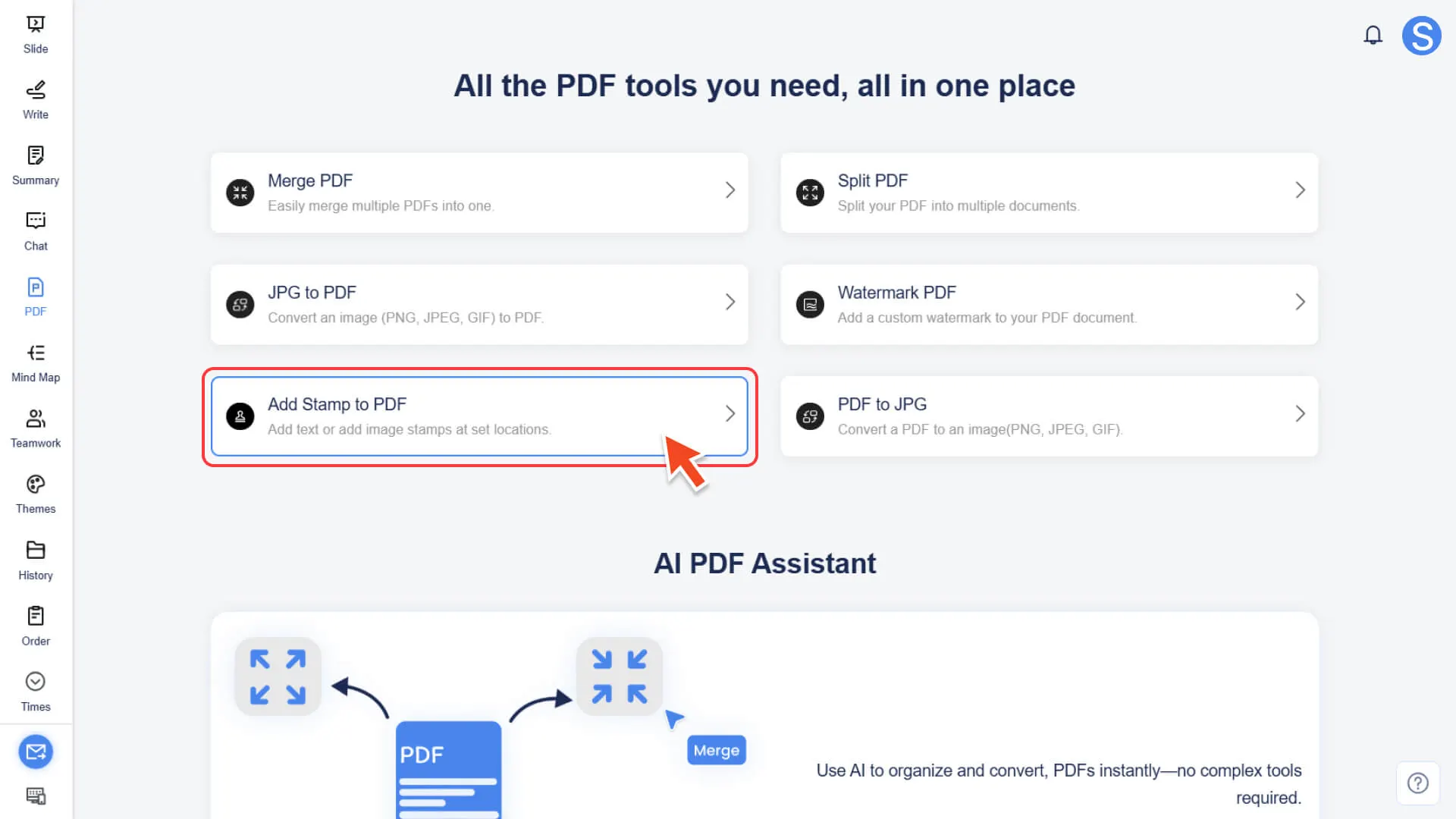
Passo 1: Acesse a ferramenta de selo e carregue o arquivo
• Na IA PDF, selecione a função Adicionar Carimbo ao PDF.
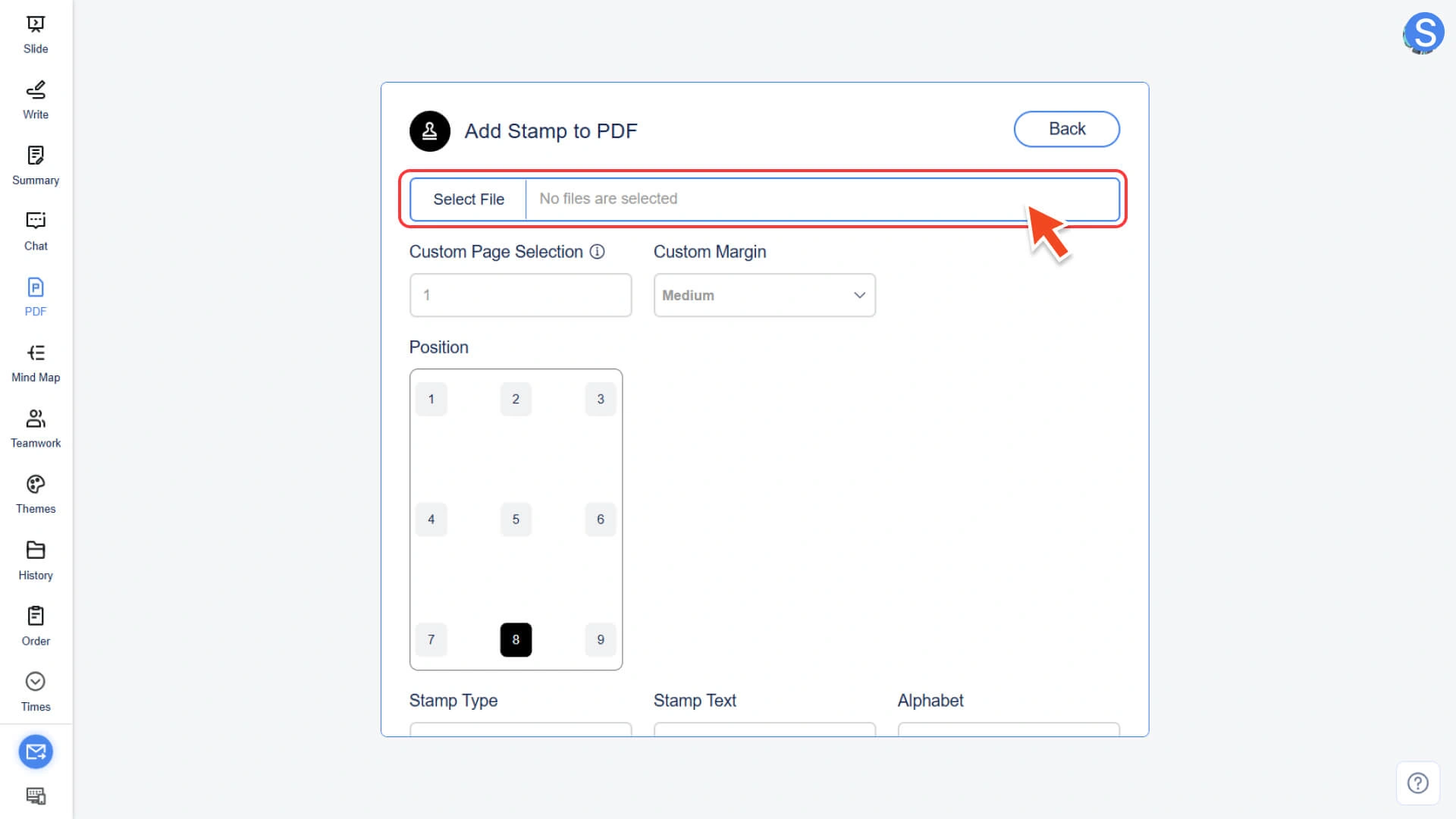
• Clique em Select File para carregar o arquivo PDF que precisa de um carimbo.
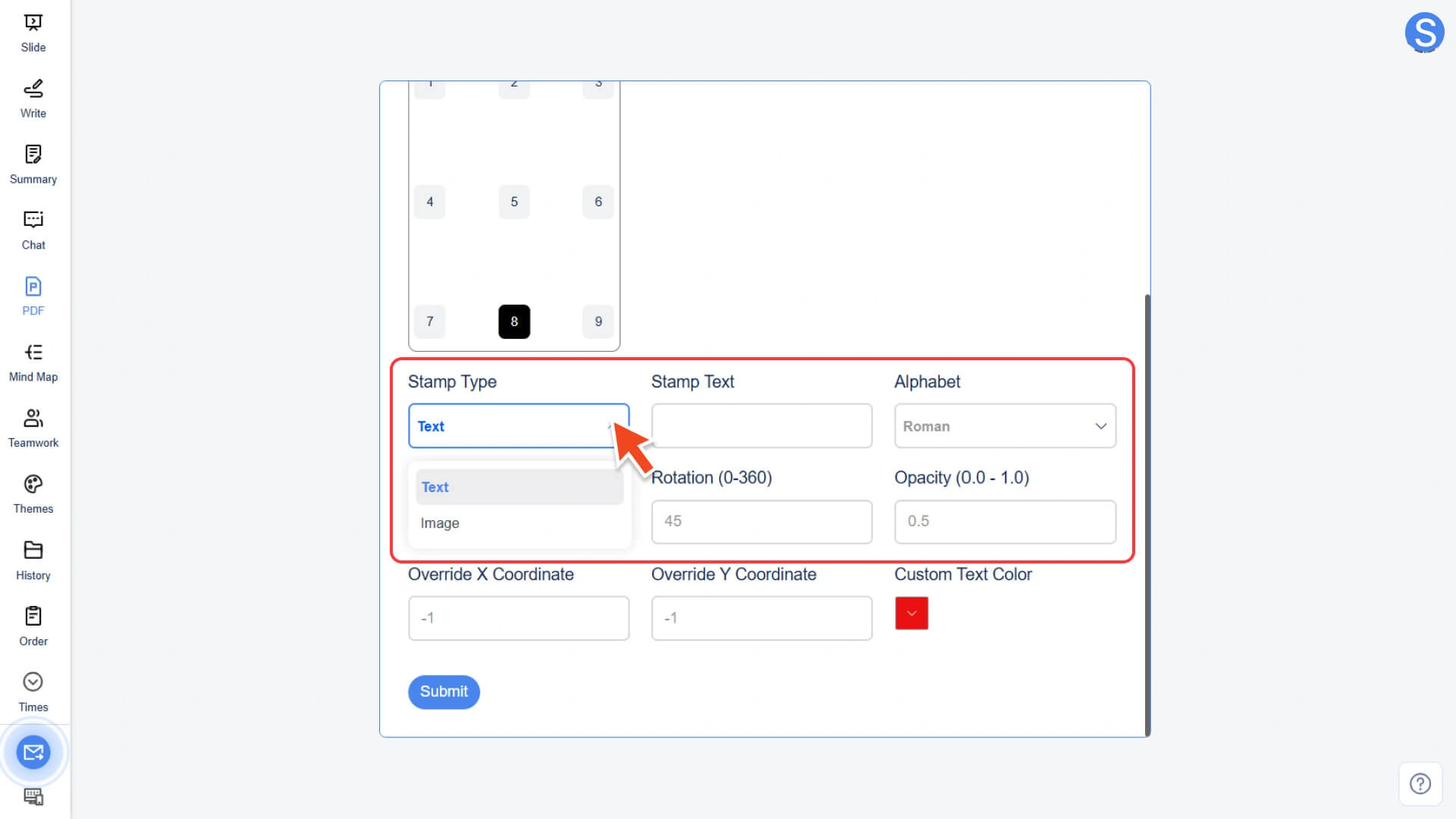
Passo 2: Selecione e personalize o tipo de carimbo
• Selos de texto: você pode personalizar o conteúdo e o idioma do selo.
◦ O sistema suporta vários idiomas, incluindo inglês, coreano, japonês, etc.
• Selos de imagem: carregue o arquivo de imagem preparado como selo
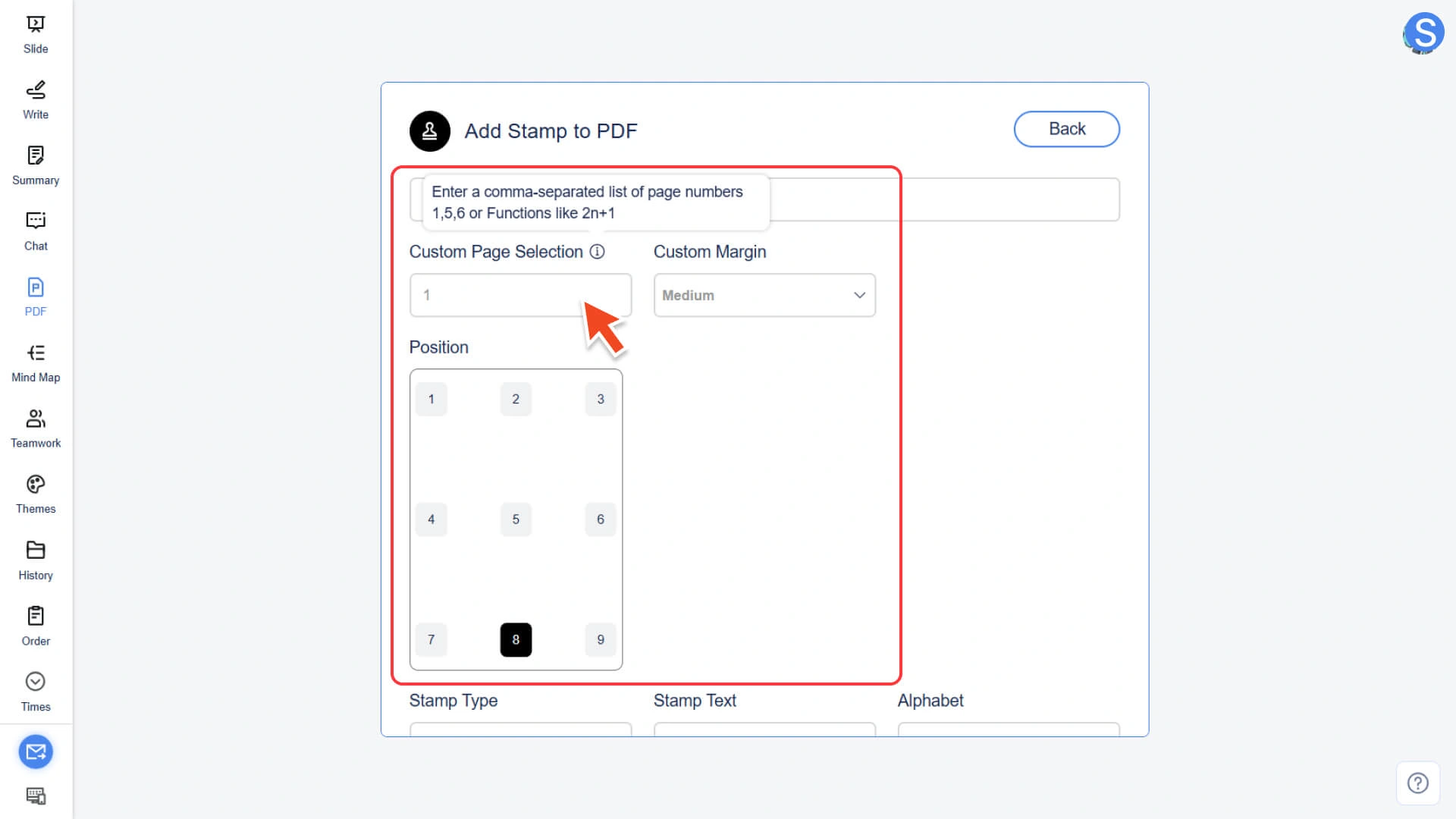
Passo 3: Configurar a posição do selo e as configurações da página
• Seleção de Página Personalizada: Insira um número de página específico (por exemplo, 1, 3, 5) ou use uma fórmula (por exemplo, 2n+1) para selecionar páginas ímpares/pares
• Margem personalizada: defina a distância entre o selo e a borda da página (Pequeno / Médio / Grande / Extra Grande)
• Position: Selecione a localização automática para a posição pré-definida ou use as coordenadas X/Y personalizadas para controlar a posição com precisão
Passo 4: Personalizar a aparência do selo
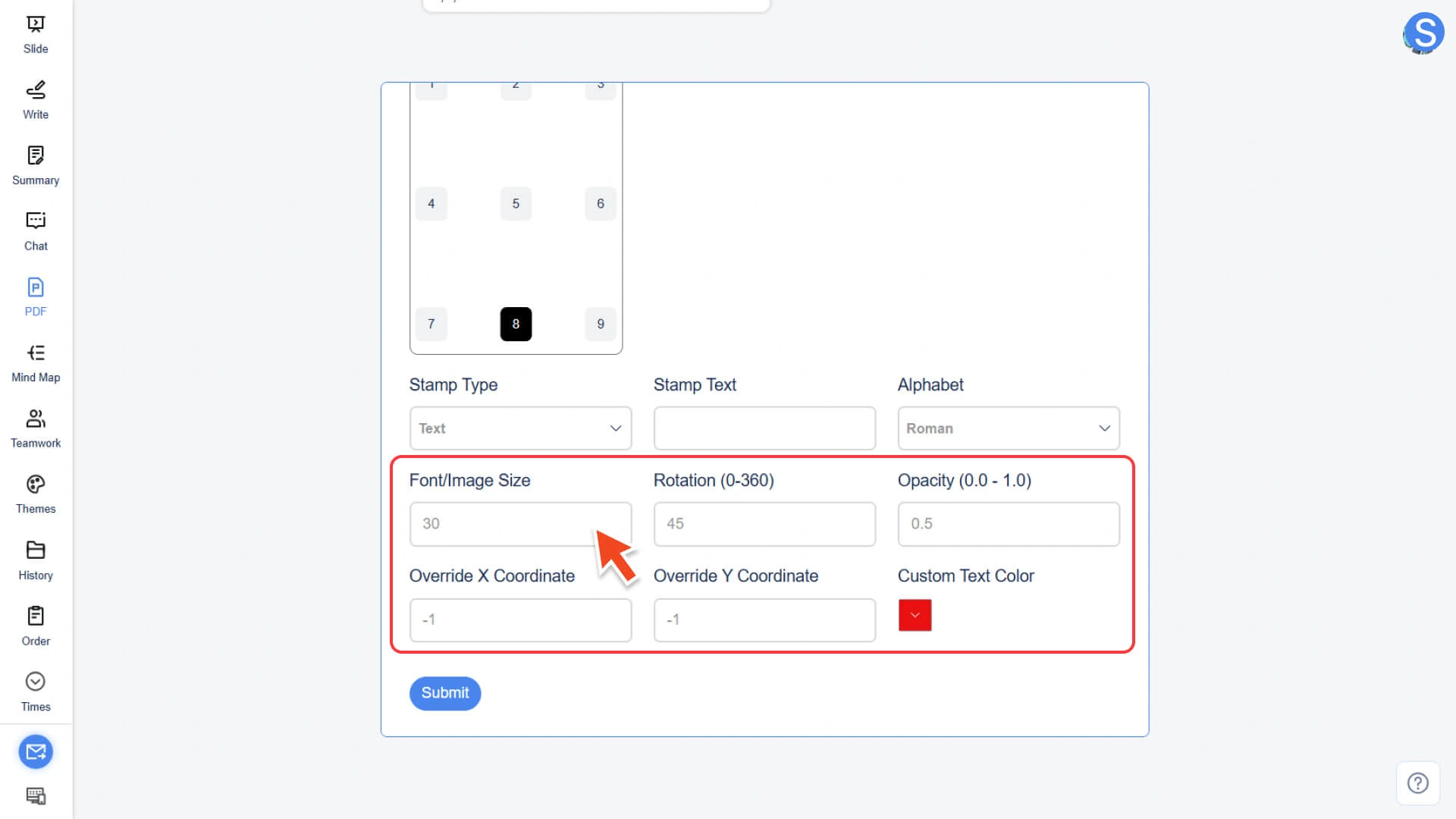
• Tamanho da fonte/imagem: ajuste o tamanho do texto ou da imagem
• Rotação (0 - 360): ajuste o ângulo de rotação do selo
• Opacidade (0.0 - 1.0): ajuste a opacidade do selo
• Coordenadas X/Y: controle preciso da posição
• Cor de texto personalizada (somente selo de texto): cor de texto personalizada
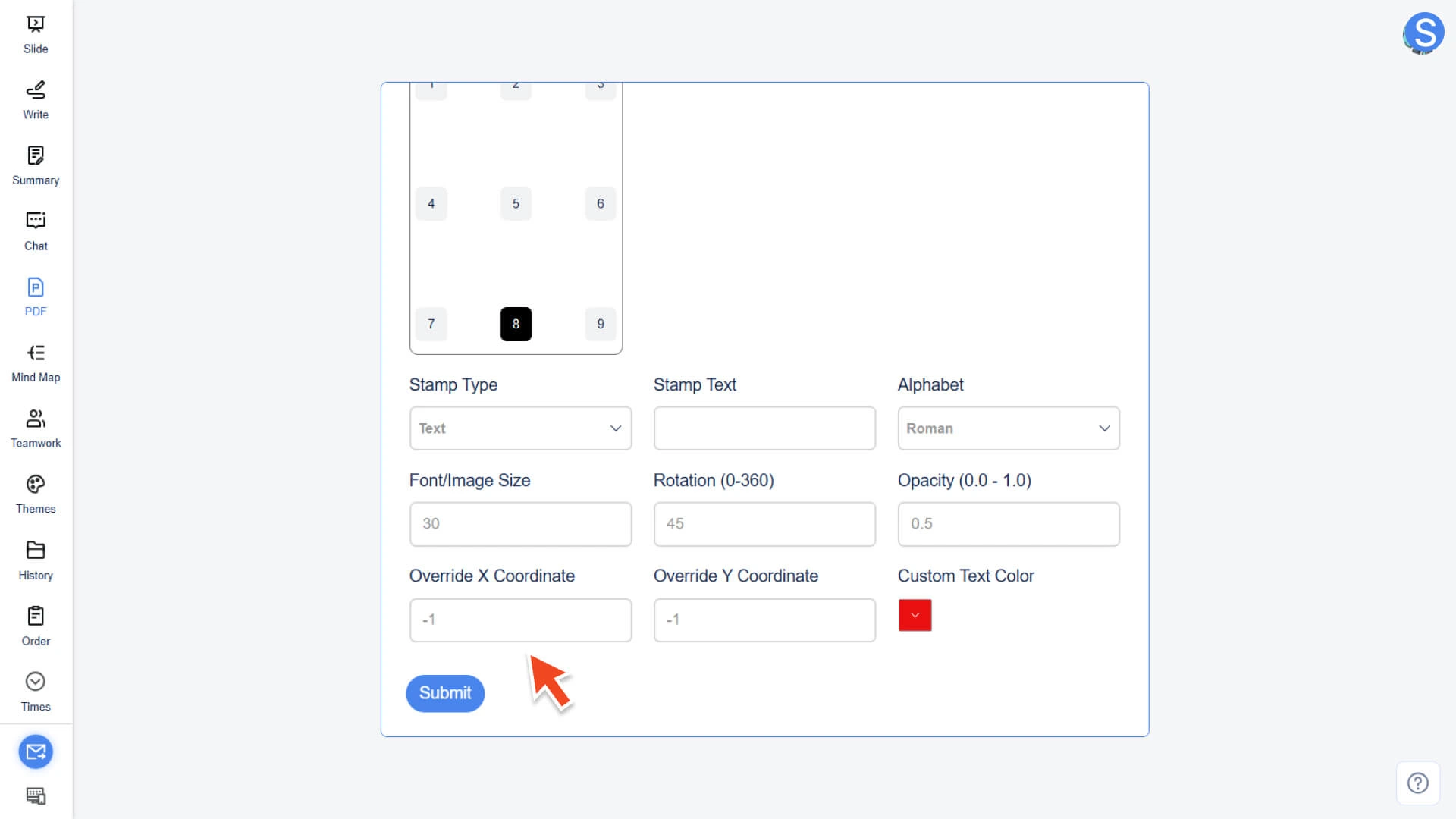
Passo 5: Executar ação e exportar arquivo
• Clique no botão Submit
• O sistema processará e exportará um arquivo PDF com selo personalizado
Como converter PDF em imagem
Passo 1: Acesse a ferramenta de conversão e faça o upload do arquivo
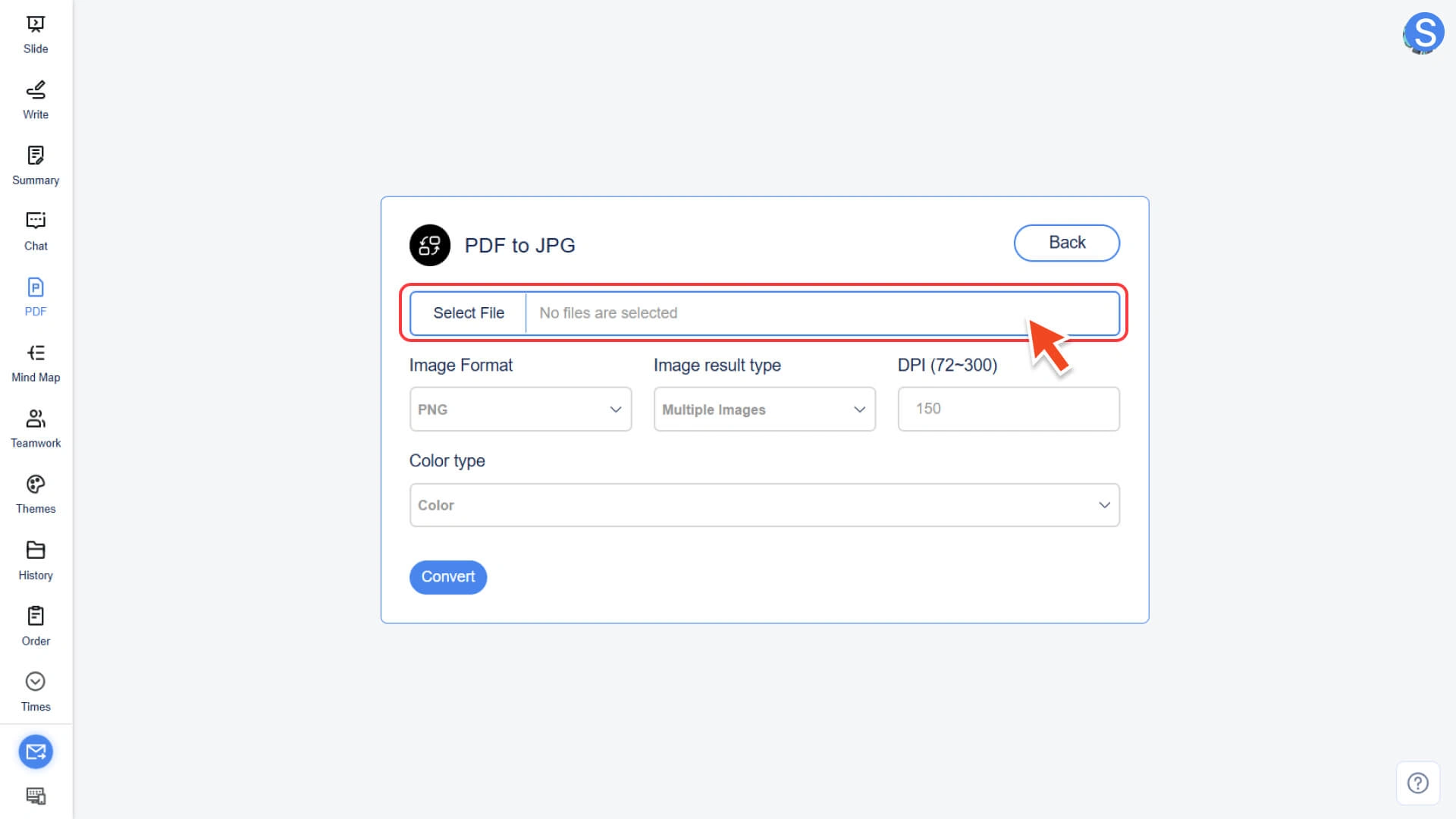
• Na função IA PDF, selecione a função PDF para JPG.
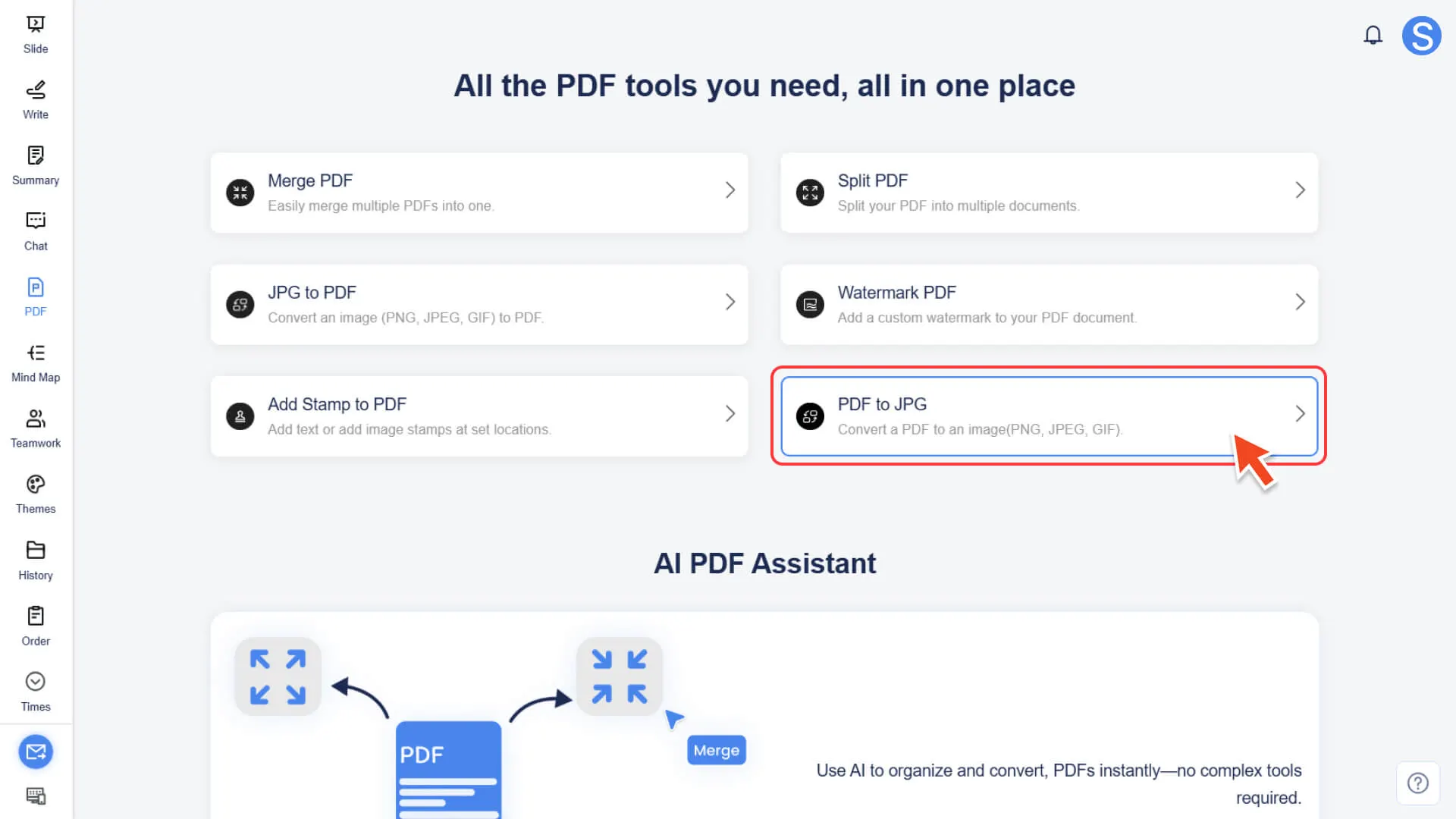
• Clique em Selecionar arquivo para carregar o arquivo PDF que você deseja converter.
Passo 2: Definir opções e formatos de conversão
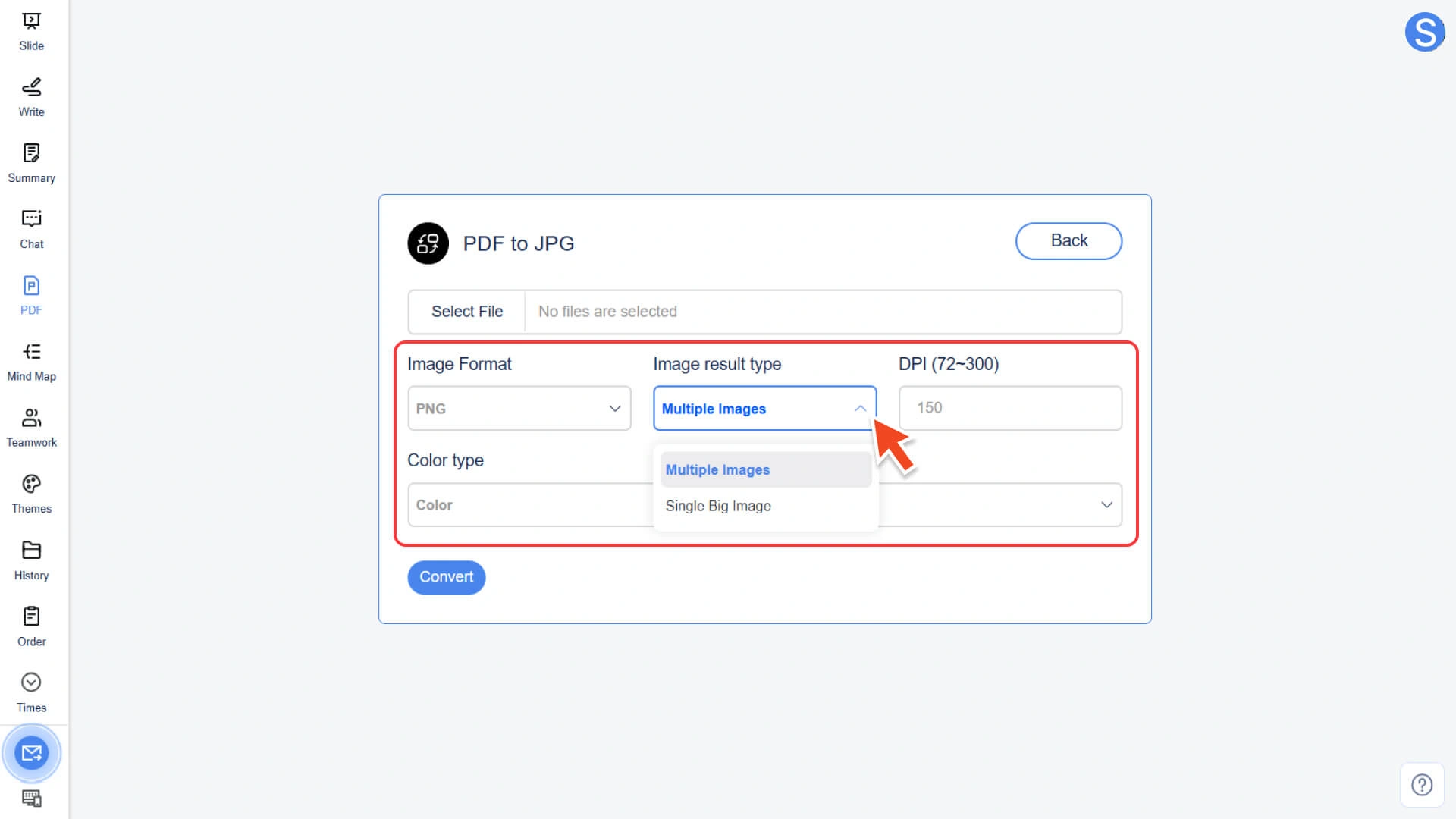
Personalize os parâmetros da imagem de saída de acordo com as necessidades:
• Formato de imagem:Selecione o formato de saída, suporta JPG, PNG, GIF, TIFF, BMP, etc.
• Tipo de Resultado de Imagem:
◦ Multiple Images: Converter cada página do PDF em uma imagem separada
◦ Imagem grande única: Combine todo o documento PDF em uma única imagem longa
• DPI: ajuste a resolução da imagem de saída, o intervalo é geralmente de 72 a 300, pode ser personalizado mais alto
• Tipo de cor: selecione Color, Greyscale ou Black and White
Passo 3: Execute a conversão e faça o download
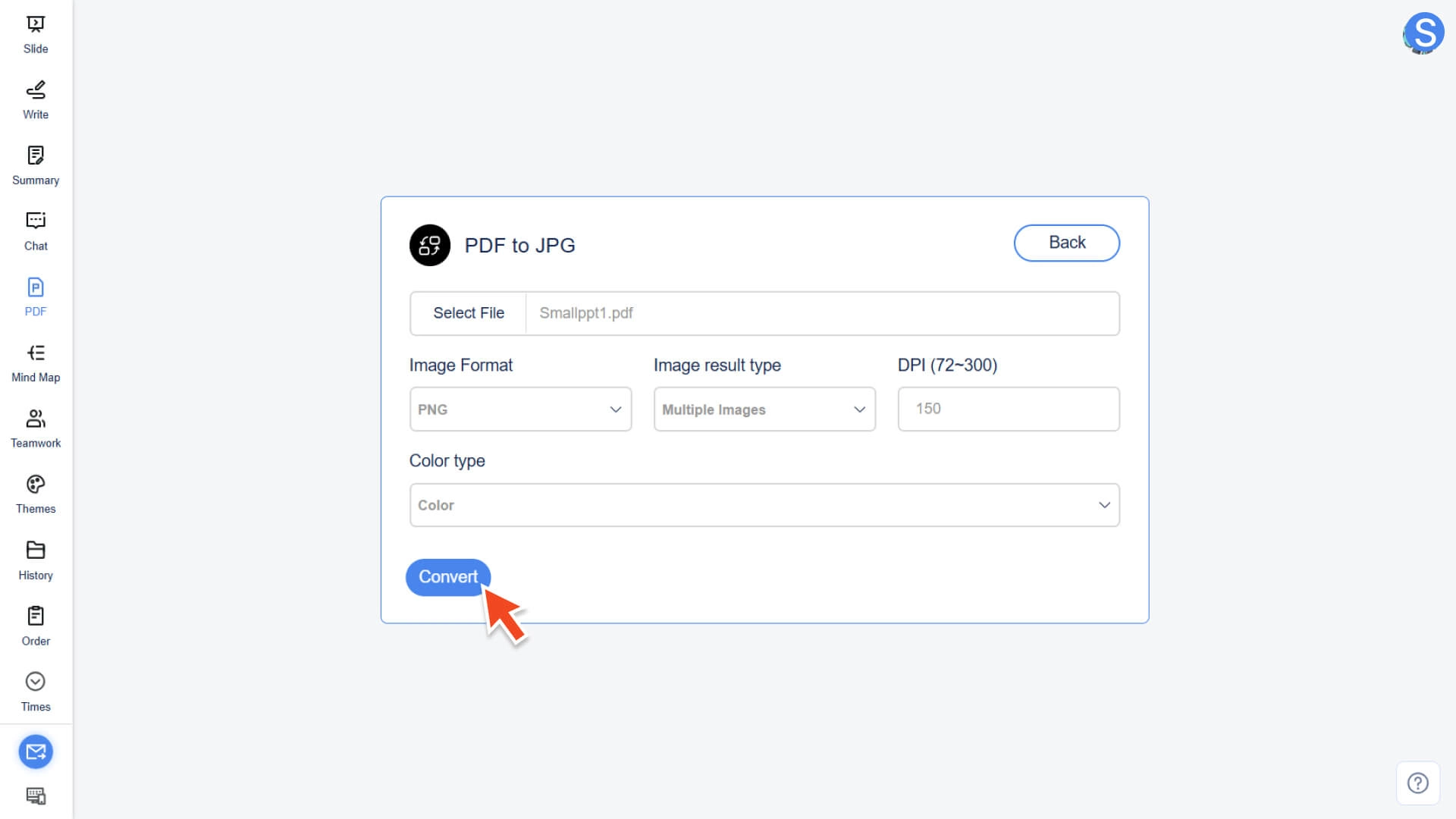
• Clique no botão Converter
• O sistema começará a conversão imediatamente
• Após a conclusão, você pode baixar o arquivo de imagem gerado
FAQ
Qual é o tamanho máximo suportado para um único arquivo?
- • Cada arquivo deve ter no máximo 10 MB. Se você precisar processar arquivos maiores, recomendamos que você os divida ou compacte antes de fazer o upload.
É seguro fazer a conversão?
- • Todas as conversões são processadas localmente e não são carregadas em servidores de terceiros, garantindo a segurança do conteúdo.
É necessário fazer login para usar a função de conversão de PDF?
- • Você precisa fazer login em sua conta para usar todas as funções de conversão de PDF.
O arquivo convertido será salvo automaticamente?
- • Não será salvo automaticamente. Após a conversão, o sistema irá acionar a janela de salvamento local.
- • Escolha o caminho de salvamento na janela pop-up e salve-o em tempo hábil.
- • Se você fechar a página ou não baixar, o arquivo convertido não será mantido no histórico da conta.