


Como editar, modificar e gerenciar rapidamente seus artigos no Smallppt?
Atualizado há mais de 2 meses
Como editar seu artigo no Smallppt
Passo 1: Acesse a página de edição do artigo
Forma 1: Abrir o artigo recém-gerado
1. Entre no painel do Smallppt.
2. Selecione a função Escritor de IA na barra de navegação à esquerda.
3. Quando você gera ou reescreve um artigo usando o Escrita inteligente ou o Reescritor de Artigos, o sistema automaticamente entra na página de edição do artigo.
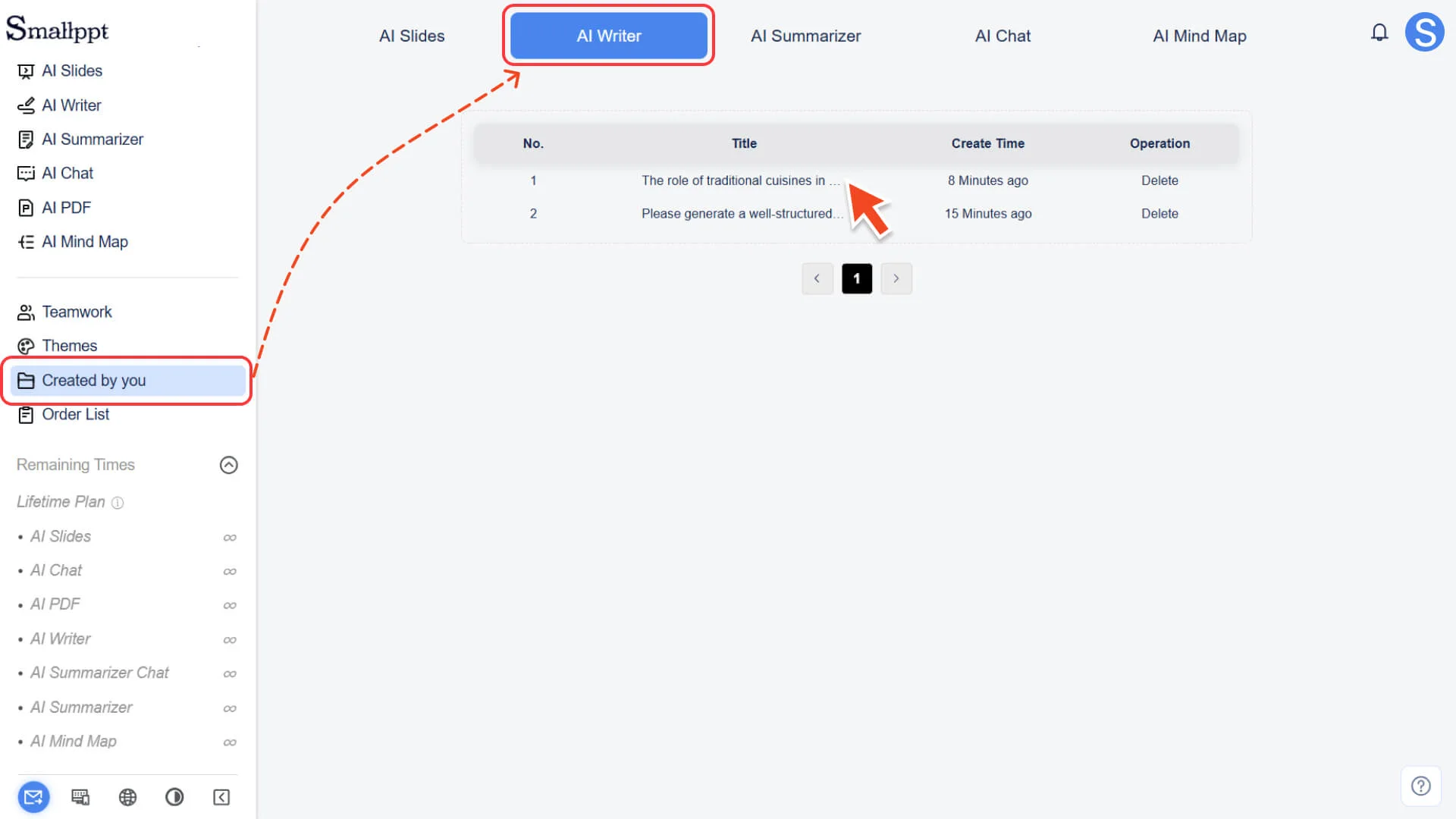
Forma 2: Abrir o artigo gerado
1. Entre no painel do Smallppt.
2. Na barra de navegação à esquerda, selecione 'Criado por você'.
3. Encontre e abra o artigo que você deseja editar na categoria Escritor de IA.
Passo 2: Selecione o conteúdo que deseja editar
1. Depois de localizar a posição desejada no artigo, mova o cursor para lá.
2. Arraste para selecionar a frase ou o parágrafo inteiro que deseja modificar.
Passo 3: Edite rapidamente usando recursos de IA
1. Depois de selecionar o conteúdo, clique no painel de edição de IA à direita.
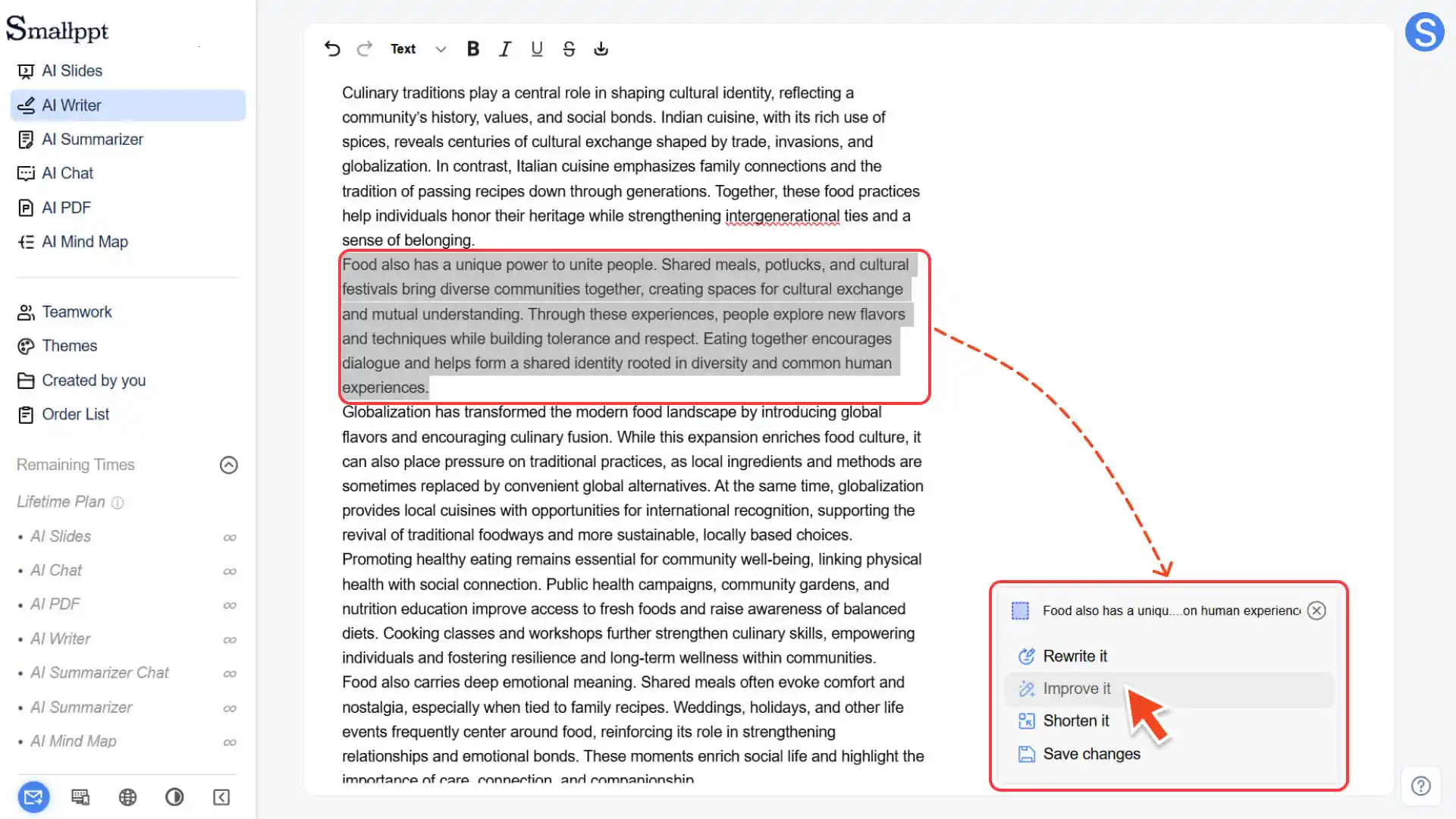
2. Escolha a função de IA de acordo com a demanda:
◦ Rewrite it: Reescreva o conteúdo selecionado
◦ Melhorar: otimizar a expressão e a linguagem
◦ Encurtar: Reduzir o comprimento do conteúdo
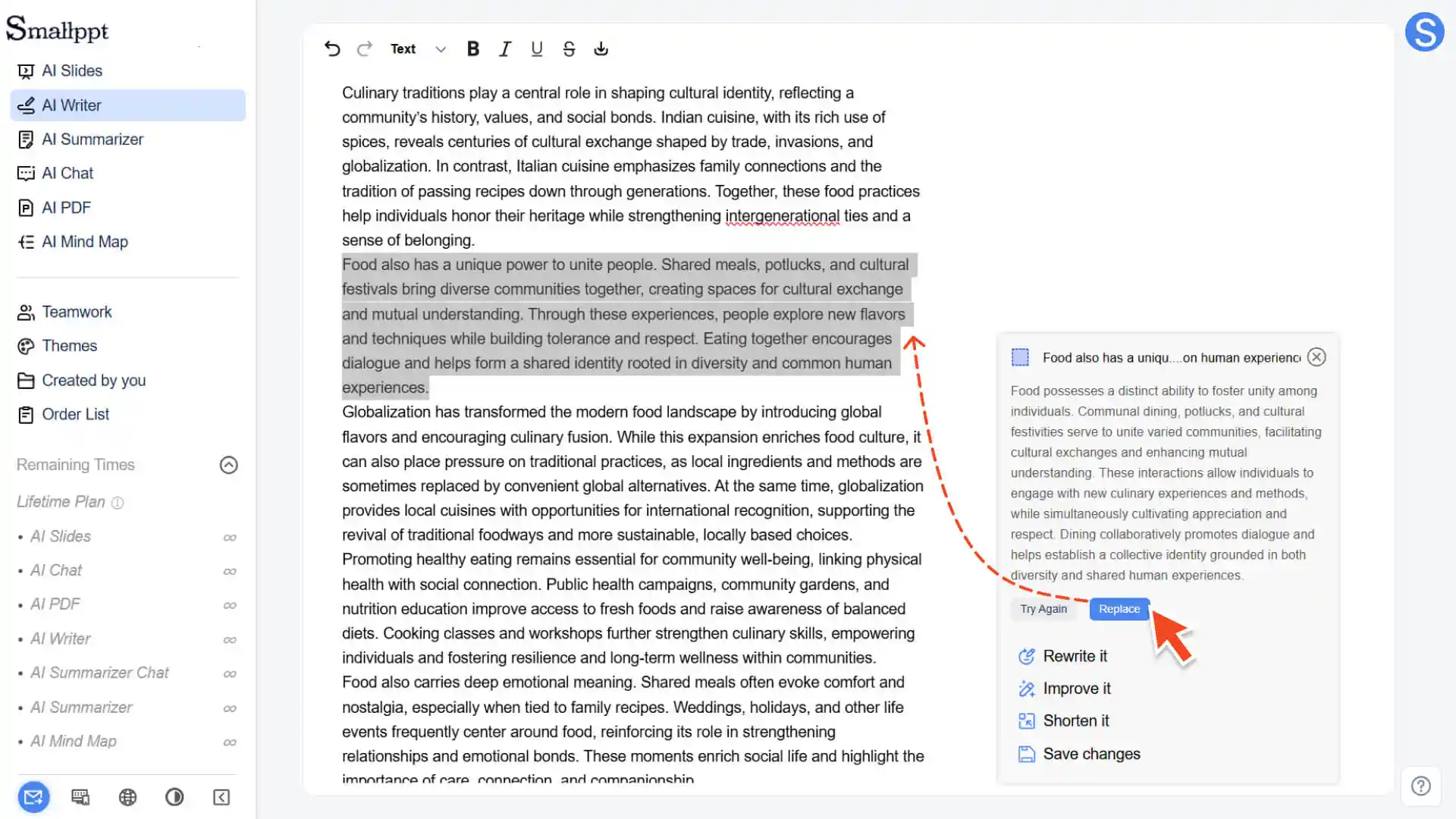
3. O sistema gera uma nova versão do conteúdo e exibe o resultado. Neste momento, você pode escolher:
◦ Tente novamente: Não satisfeito? Selecione esta opção para que a IA continue gerando novas versões
◦ Substituir: Confirma o uso? Selecione esta opção para substituir o texto original pelo conteúdo gerado pela IA
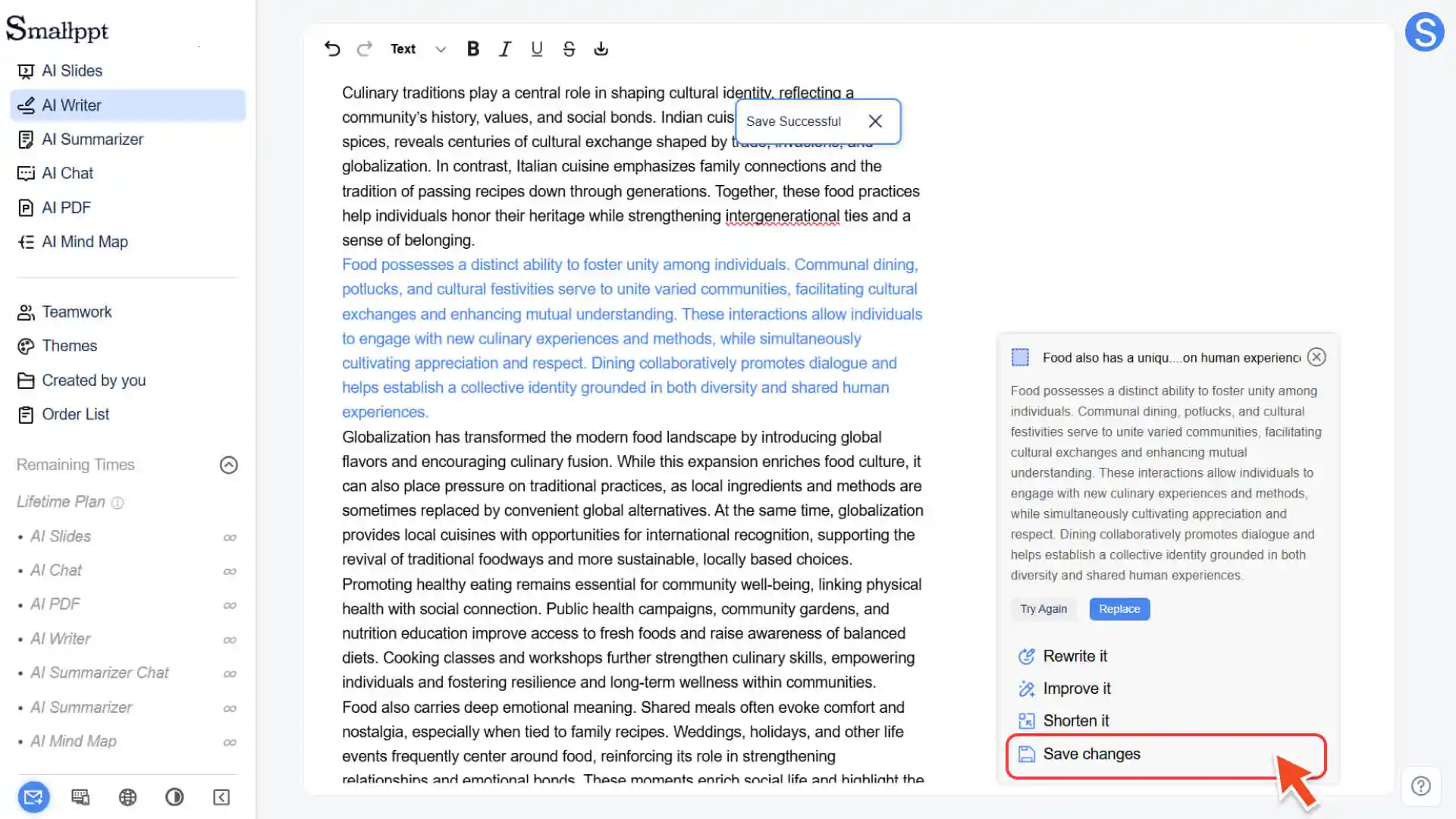
Passo 4: Salvar as alterações
• Depois de confirmar que todas as alterações estão corretas, clique no botão Salvar alterações.
• O sistema salvará imediatamente o conteúdo atualizado do artigo.
Você pode ajustar manualmente o tamanho do texto, negrito e outros estilos básicos, mas se precisar de um layout complexo ou alteração de formato, recomendamos exportar o artigo para uma ferramenta de documento local para processamento mais eficiente.
Como exportar documentos
Forma 1: Copiar conteúdo
1. Selecionar todo o conteúdo do artigo:
◦ Windows/PC: Pressione Ctrl + A
◦ Mac/Macintosh: pressione Cmd + A
2. Copiar conteúdo:
◦ Windows/PC: Pressione Ctrl + C
◦ Mac/Computador Mac: pressione Cmd + C
3. Colar no seu Word local, Notion ou outra ferramenta de documentos.
◦ Windows/PC: Pressione Ctrl + V
◦ Mac/Computador Apple: pressione Cmd + V
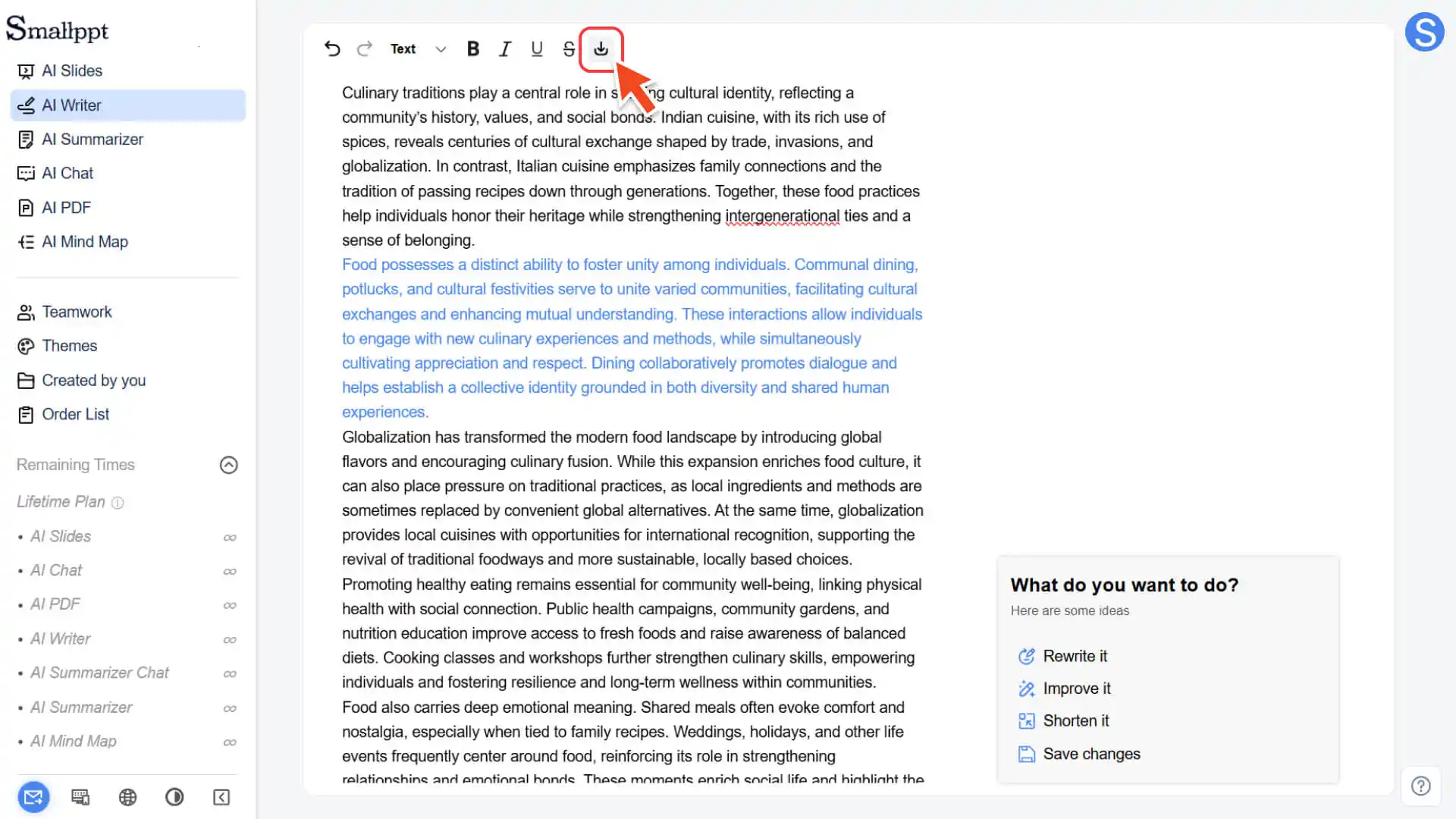
Modo 2: Baixar o documento
1. Na página de edição do artigo, clique no ícone de download no canto superior esquerdo.
2. O Smallppt exportará automaticamente o arquivo .docx.
3. O arquivo será baixado para o computador local, facilitando a continuação da edição ou do envio.
Como ver artigos gerados anteriormente
Passo 1: Acesse a página "Criado por você"
1. Abra a barra de navegação esquerda do Smallppt.
2. Clique na função "Criado por você".
Passo 2: Veja todos os artigos
1. Na parte superior da página "Criado por você", selecione a categoria "Escritor de IA".
2. Veja todos os artigos históricos salvos automaticamente pelo Smallppt.
3. Você pode visitar esses artigos a qualquer momento para editar ou excluir novamente.
4. Para obter mais informações, consulte:
FAQ
O que fazer se você esquecer de salvar após a edição?
- • Se você não clicar em Salvar alterações, as alterações podem não ser salvas.
- • Recomenda-se clicar em Salvar após cada alteração.
É possível fazer uma composição complexa no Smallppt?
- • Atualmente não há suporte para formatação complexa.
- • Recomenda-se baixar o arquivo .docx para um aplicativo de processamento de texto local para formatação profunda.
Os artigos antigos serão excluídos automaticamente?
• Sim, artigos históricos têm um prazo de armazenamento:
◦ Usuários não assinantes: conteúdo salvo por 7 dias
◦ Outros usuários: o conteúdo é geralmente salvo por 180 dias
• Você pode visualizar e gerenciar esses artigos a qualquer momento durante o período de validade.
• O conteúdo será automaticamente limpo após a expiração. Recomenda-se fazer backup ou baixar os documentos que precisam ser mantidos por um longo período de tempo.