


Como usar o Escritor de IA para gerar um artigo de alta qualidade?
Atualizado há mais de 2 meses
Como usar o Escritor de IA para gerar artigos?
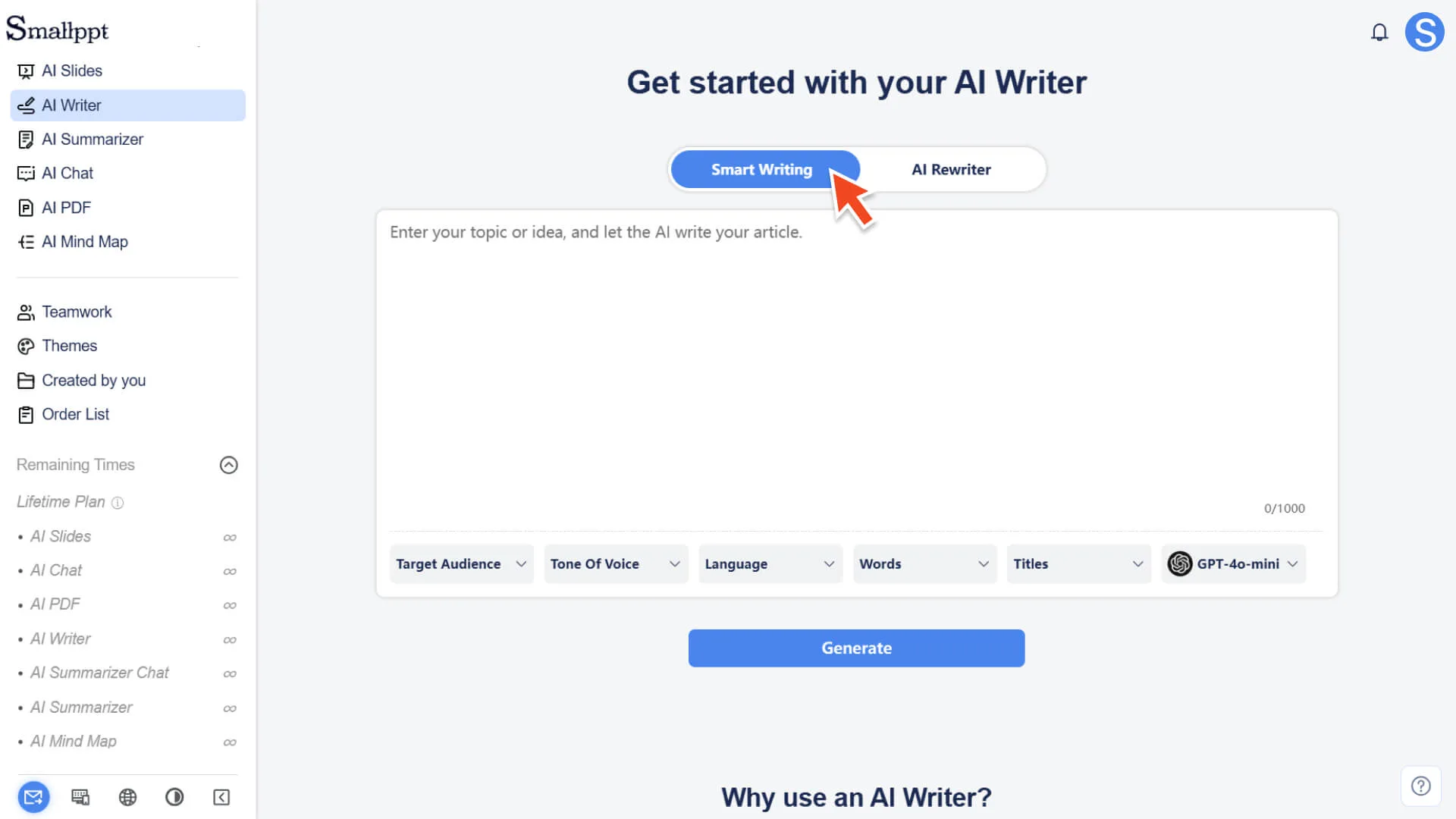
Passo 1: Selecione o modo Escrita inteligente
- 1. Faça login na conta Smallppt e acesse o painel.
- 2. Escolha Escritor de IA no painel esquerdo.
- 3. Depois de entrar na página Escritor de IA, você verá duas opções principais: Escrita inteligente e Reescritor de Artigos.
4. Por favor, clique para selecionar o modo Escrita inteligente e comece a criar um novo conteúdo de artigo.
- Para obter mais informações, consulte:
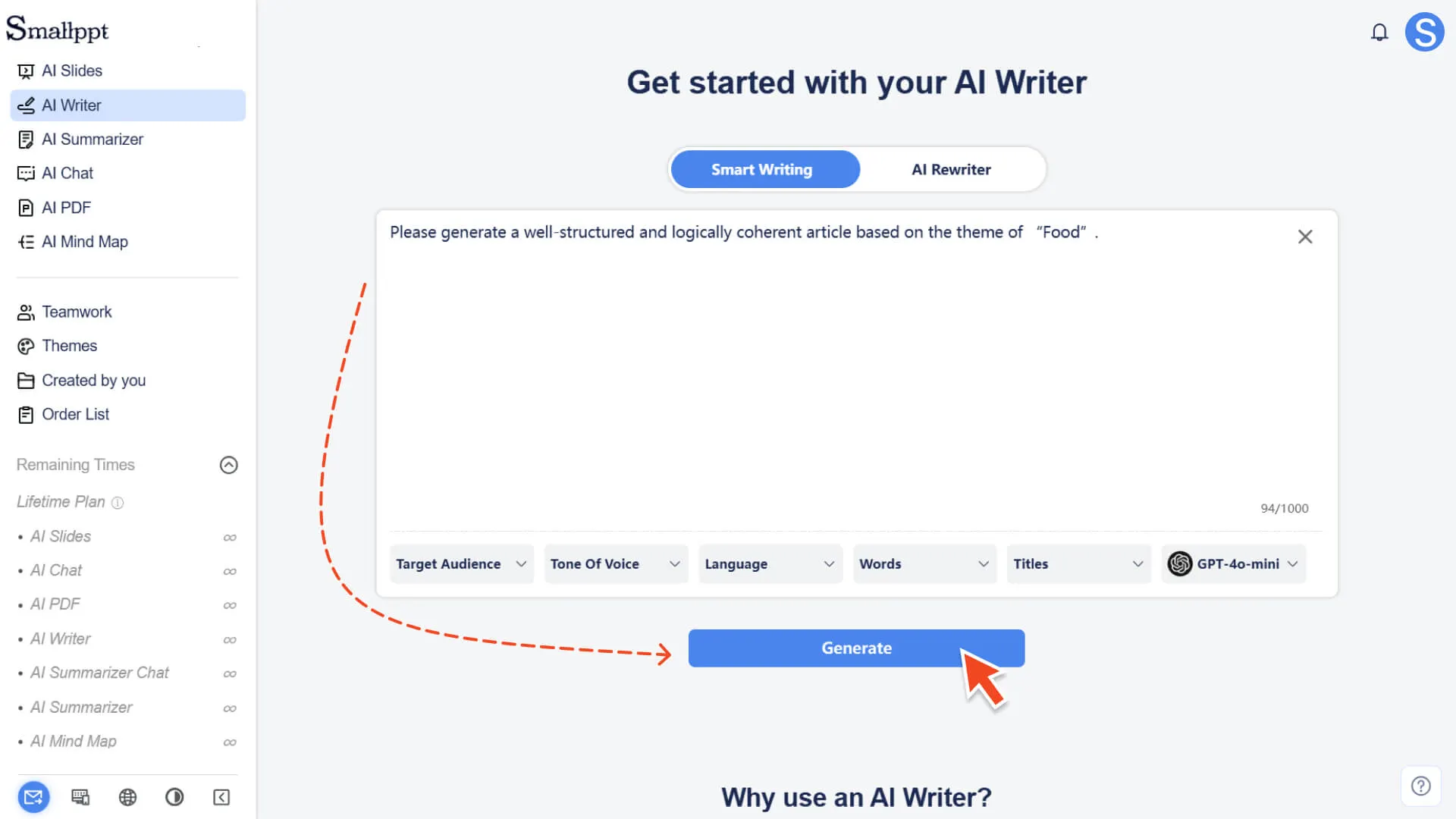
Passo 2: Insira o tema ou descrição do conteúdo da escrita
1. Digite no campo de entrada de Escrita inteligente o tema, requisito ou conteúdo de fundo que você deseja escrever.
2. Você pode inserir requisitos específicos de escrita ou simplesmente inserir uma frase conceitual e a IA irá estendê-la automaticamente.
Passo 3: Selecione os parâmetros de escrita (opcional)
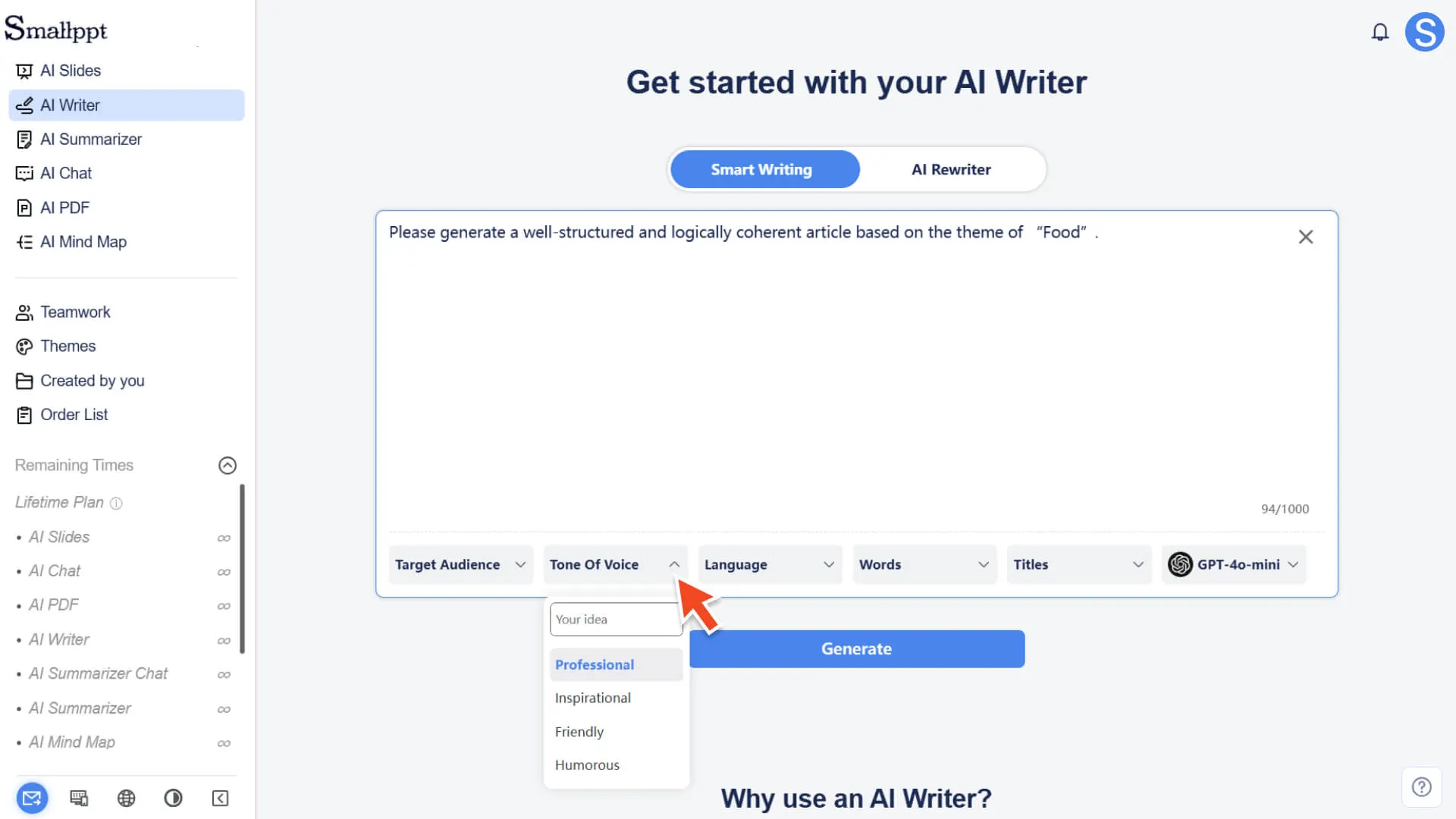
| Leitor-alvo | • Escolha o público-alvo do artigo, por exemplo, profissionais, funcionários, professores, alunos, etc. • Se não for possível encontrar um objeto adequado na lista, você pode preenchê-lo personalizado. |
| tom de escrita | • Você pode escolher um tom profissional, inspirador, amigável, engraçado, etc. • Também suporta tom personalizado. |
| Idioma do artigo | • Quando não selecionado, o sistema irá identificar automaticamente e gerar de acordo com a língua de entrada. |
| tamanho do artigo | • frase curta • Parágrafo conciso • Conteúdo detalhado mais longo |
| Quantidade de títulos | • Escolha o número de títulos de parágrafo que deseja que o IA gere. |
Se nenhuma opção for selecionada, o sistema usará as configurações padrão automaticamente.
Passo 4: Gerar o Esboço do Artigo
1. Clique no botão Gerar e o sistema irá gerar rapidamente um esboço de artigo bem estruturado com base no seu tema e configurações.
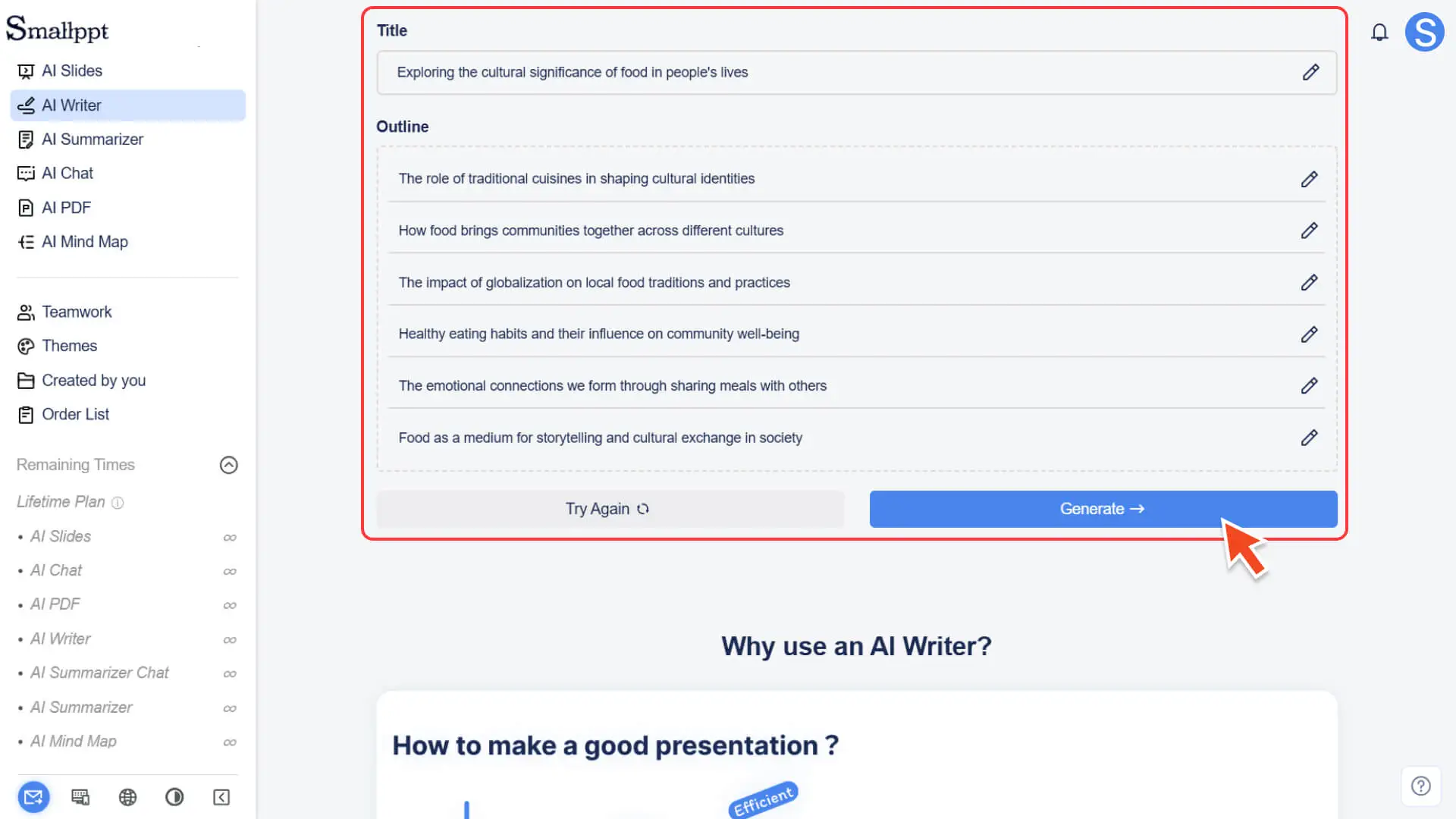
2. Depois de gerar o esboço do artigo
a. Você pode editar, adicionar ou excluir parágrafos diretamente no esboço atual para garantir que a estrutura corresponda exatamente às suas necessidades de escrita.
b. Ou clique no botão atualizar para que a IA gere um novo conjunto de esboços com base na mesma entrada.
3. Depois de confirmar que a estrutura do esboço está correta, você pode prosseguir para a próxima etapa.
Passo 5: Gerar conteúdo do artigo
1. Clique no botão Gerar após concluir o esboço.
2. O sistema gerará automaticamente um artigo com estrutura completa e lógica clara de acordo com o esboço.
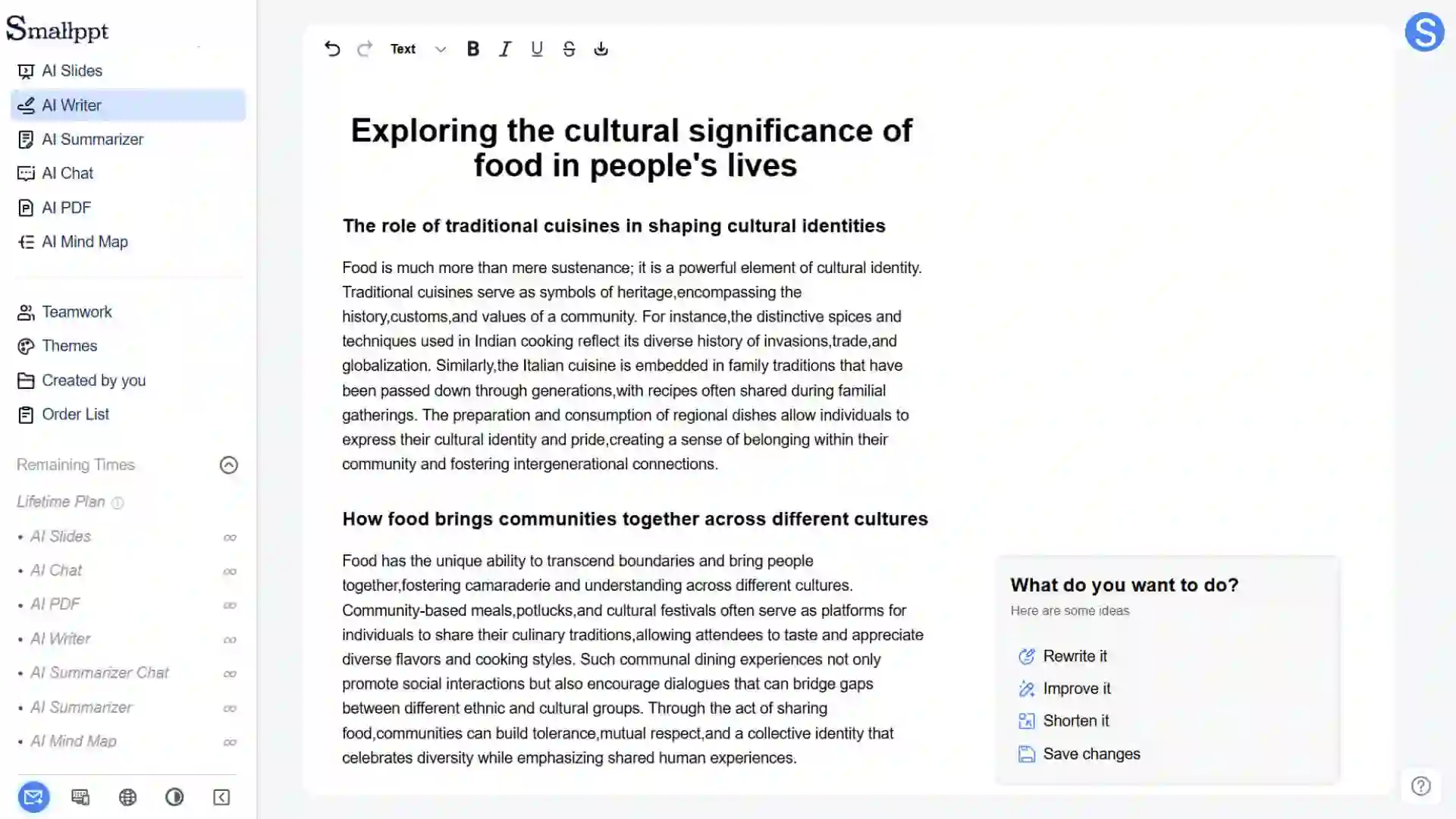
Passo 6: Editar, aperfeiçoar e exportar
Depois que o artigo for gerado, você pode fazer a última polimento e organização no editor.
• Editar e aperfeiçoar o conteúdo
◦ Você pode modificar o texto manualmente, ajustar o formato ou adicionar detalhes.
◦ Também é possível continuar a usar as ferramentas de edição de IA incorporadas (como reescrita, resumo, expansão, etc.) para otimizar ainda mais o conteúdo e tornar o texto mais adequado às suas necessidades finais.
• Exportar artigo
◦ O artigo concluído pode ser exportado no formato DOCX para edição, envio ou compartilhamento posterior.
Para obter mais informações, consulte:
FAQ
Se eu não escolher nenhuma opção de preferência, isso afetará a qualidade do artigo?
- • Não. Se você não selecionar opções como público-alvo, tom de voz, etc., a IA escolherá automaticamente as configurações padrão mais comuns com base no tema e na descrição que você inserir, garantindo que o artigo gerado ainda seja de alta qualidade e profissional.
Posso pedir ao Escritor de IA para revisar o conteúdo do artigo gerado?
- • Sim. Depois de gerar o artigo, você pode selecionar a parte que precisa ser modificada no editor e, em seguida, usar a ferramenta de assistência da IA para reescrever, polir, expandir ou resumir, a fim de melhorar ainda mais o efeito de expressão do artigo.
Meu conteúdo de entrada será usado para treinar modelos de IA ou vazado?
- • Valorizamos muito a segurança e privacidade dos seus dados. O conteúdo que você insere no Escritor de IA é usado apenas para a geração do artigo atual, não é usado para o treinamento contínuo do modelo e não é compartilhado com terceiros. Seu conteúdo será mantido em sigilo e protegido.