


Como usar a função Reescritor de Artigos para melhorar a expressão do texto original?
Atualizado há mais de 2 meses
Como usar o Escritor de IA para reescrever artigos?
Passo 1: Selecione o modo Reescritor de Artigos
1. Faça login na conta Smallppt e acesse o painel.
2. Escolha Escritor de IA no painel esquerdo.
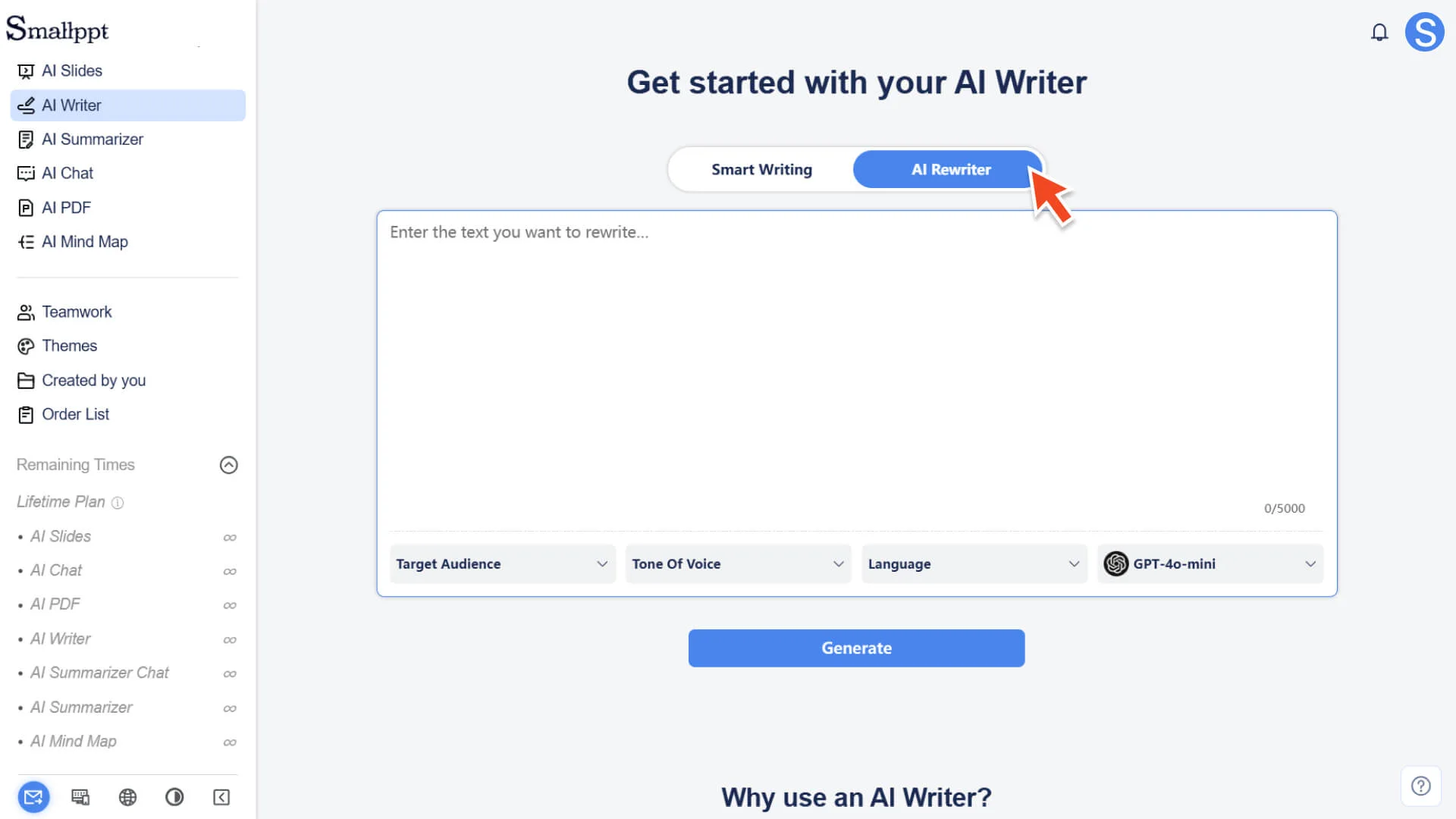
3. Depois de entrar na página Escritor de IA, você verá dois ferramentas de escrita:
◦ Escrita inteligente:para gerar novos artigos
◦ Reescritor de Artigos:para reescrever conteúdo existente
4. Por favor, clique em Reescritor de Artigos para começar a reescrever o artigo.
5. Para obter mais informações, consulte:
Passo 2: Insira o texto original que você deseja reescrever
1. Cole o texto que deseja reescrever ou otimizar diretamente na caixa de texto, suportando frases curtas, parágrafos ou até mesmo artigos inteiros.
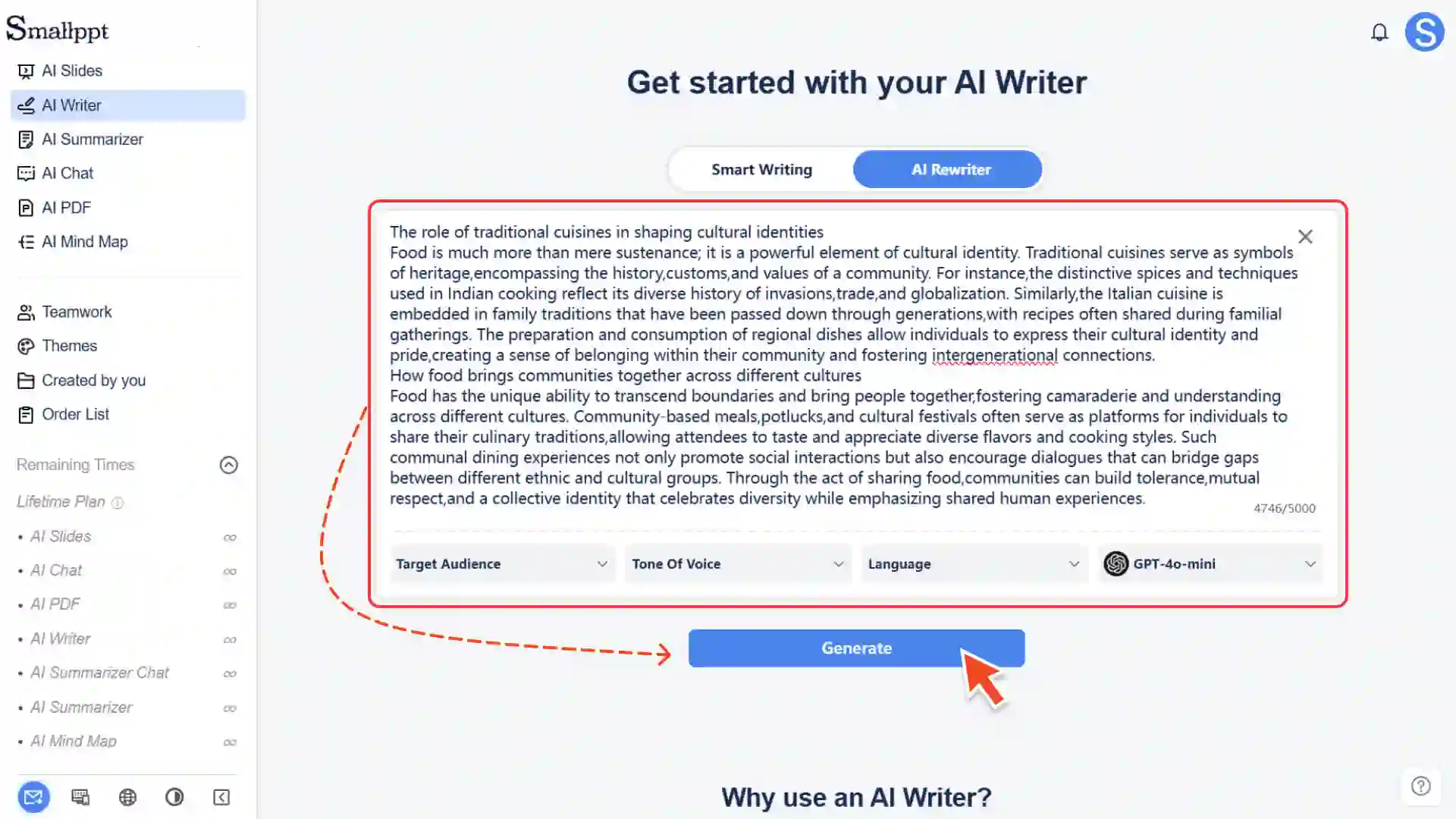
2. Reescritor de Artigos irá automaticamente polir o texto, ajustar o tom e expandir ou simplificar o conteúdo de acordo com suas necessidades, tornando a expressão geral mais natural e suave.
To enable AI to generate more accurate rewritten content, please provide as much complete context and background information as possible.
Passo 3: Escolha os parâmetros de escrita (opcional)
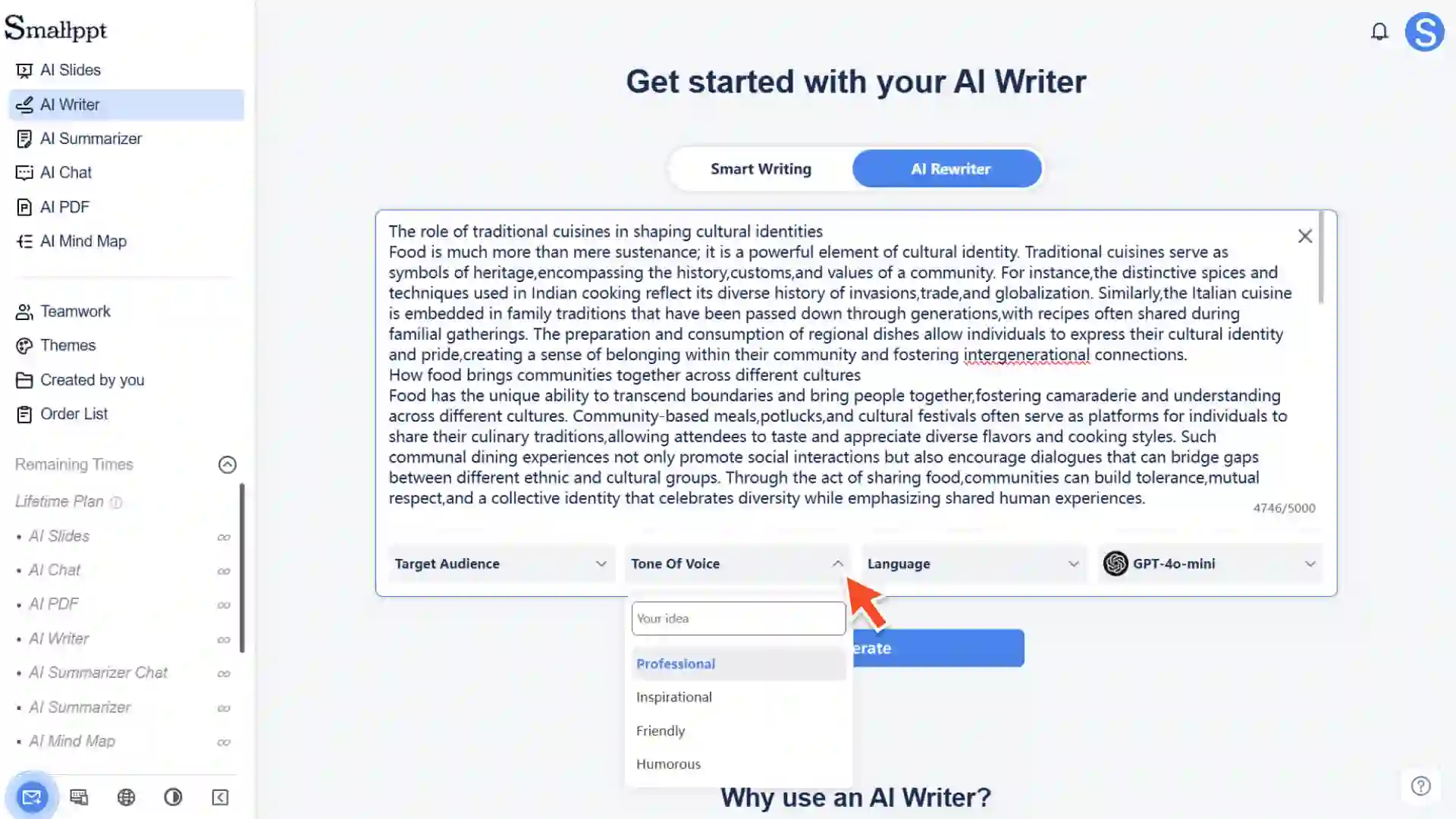
| Leitor-alvo | • Escolha o público do artigo, por exemplo, profissionais, funcionários, professores, alunos, etc. • Se não encontrar um objeto adequado na lista, você pode preenchê-lo personalizado. |
| tom de escrita | • Você pode escolher um tom profissional, inspirador, amigável, engraçado, etc. • Também suporta tom personalizado. |
| Idioma do artigo | • Quando não for selecionado, o sistema irá identificar automaticamente e gerar de acordo com a língua de entrada. |
Passo 4: Gerar versão reescrita
1. Clique no botão Gerar para gerar uma nova expressão.
2. Reescritor de Artigos irá gerar um artigo otimizado em um curto espaço de tempo com base em seu conteúdo original e definir preferências (público-alvo, estilo de tom, idioma, etc.).
Passo 5: Editar, aperfeiçoar e exportar
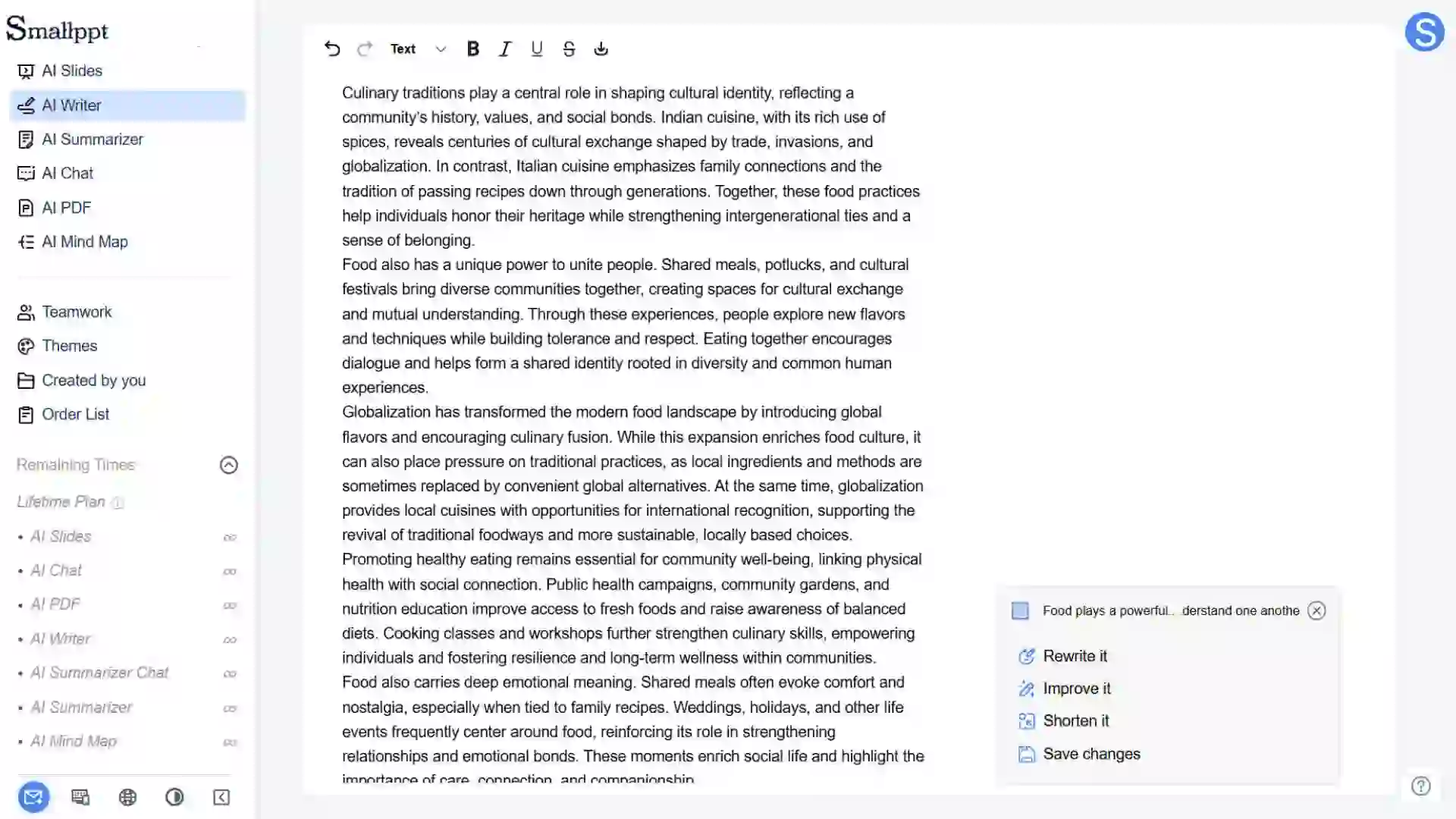
Depois de reescrever o artigo, você pode fazer a última polimento e organização no editor:
• Editar e aperfeiçoar o conteúdo
◦ Você pode modificar o texto manualmente, ajustar o formato ou adicionar detalhes.
◦ Você também pode continuar usando as ferramentas de edição de IA incorporadas (como reescrita, resumo, expansão, etc.) para otimizar ainda mais o conteúdo e tornar o texto mais adequado às suas necessidades finais.
• Exportar artigo
◦ O artigo concluído pode ser exportado no formato DOCX para edição, envio ou compartilhamento posterior.
• Para obter mais informações, consulte:
FAQ
Qual é a diferença entre Reescritor de Artigos e Escrita inteligente?
- • A Escrita Inteligente gera artigos e estruturas originais do zero, enquanto o Reescritor de Artigos otimiza, ajusta o estilo e reexpressa o texto existente que você fornece. Ele não gera uma estrutura completamente nova, mas se concentra em melhorar a qualidade da expressão do texto original.
O número de palavras do artigo reescrito será o mesmo que o do texto original?
- • Não necessariamente. O principal objetivo da reescrita é otimizar a expressão e pode envolver a redução ou expansão do conteúdo, dependendo do público-alvo e do tom de escrita escolhidos, para alcançar o melhor resultado de expressão.
Meu texto original será usado para treinar um modelo de IA?
- • Levamos a segurança e privacidade de seus dados muito a sério. O conteúdo que você inserir no Reescritor de Artigos será usado apenas para este processo de reescrita, não será usado para treinamento contínuo de modelos e não será compartilhado com terceiros. Fique à vontade para usá-lo.