


Como posso transformar rapidamente um longo artigo, documento ou página da web em um resumo claro e fácil de ler no Smallppt?
Atualizado há mais de 2 meses
Quais são os métodos de entrada para a geração de resumos Smallppt?
O Smallppt oferece três formas de entrada flexíveis, permitindo que você escolha a maneira mais conveniente para iniciar o processo de geração de resumo de acordo com diferentes tipos de dados:
• Texto de entrada: Cole ou digite diretamente na caixa de entrada o conteúdo a ser resumido e a IA gerará um resumo imediatamente.
• Carregar arquivo: carregue um documento TXT, DOCX ou PDF existente e o sistema lerá automaticamente o conteúdo e preparará a geração de um resumo.
• Link da página da web: insira qualquer link da página da web e o Resumo de IA extrairá automaticamente as informações principais da página e as converterá em um resumo conciso.
Como gerar um resumo de conteúdo rapidamente
Passo 1: Acesse o módulo Resumo de IA
• Abra o painel Smallppt.
• Encontre e clique no módulo Resumo de IA na lista de funções.
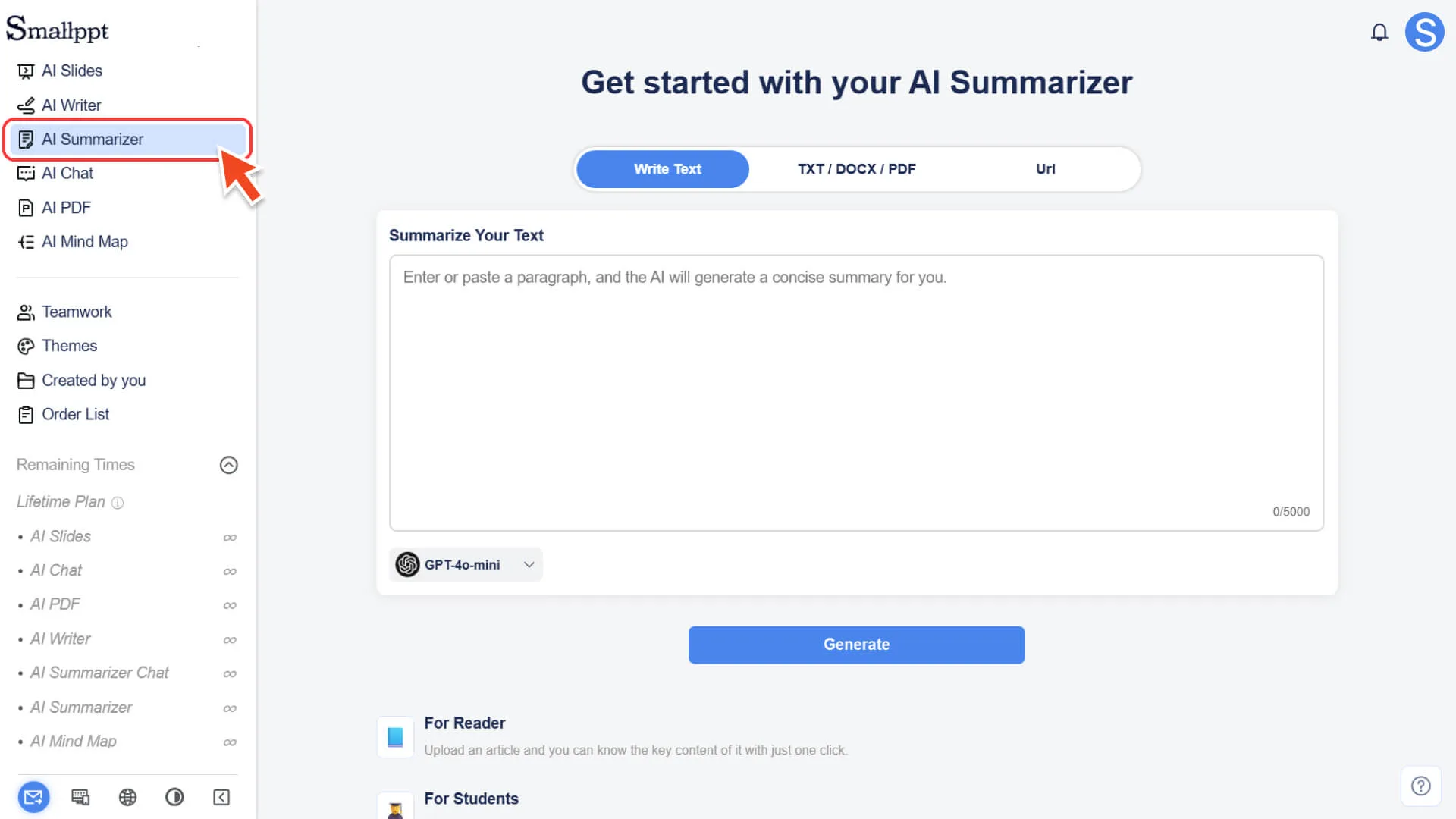
Passo 2: Escolha o método de importação de conteúdo
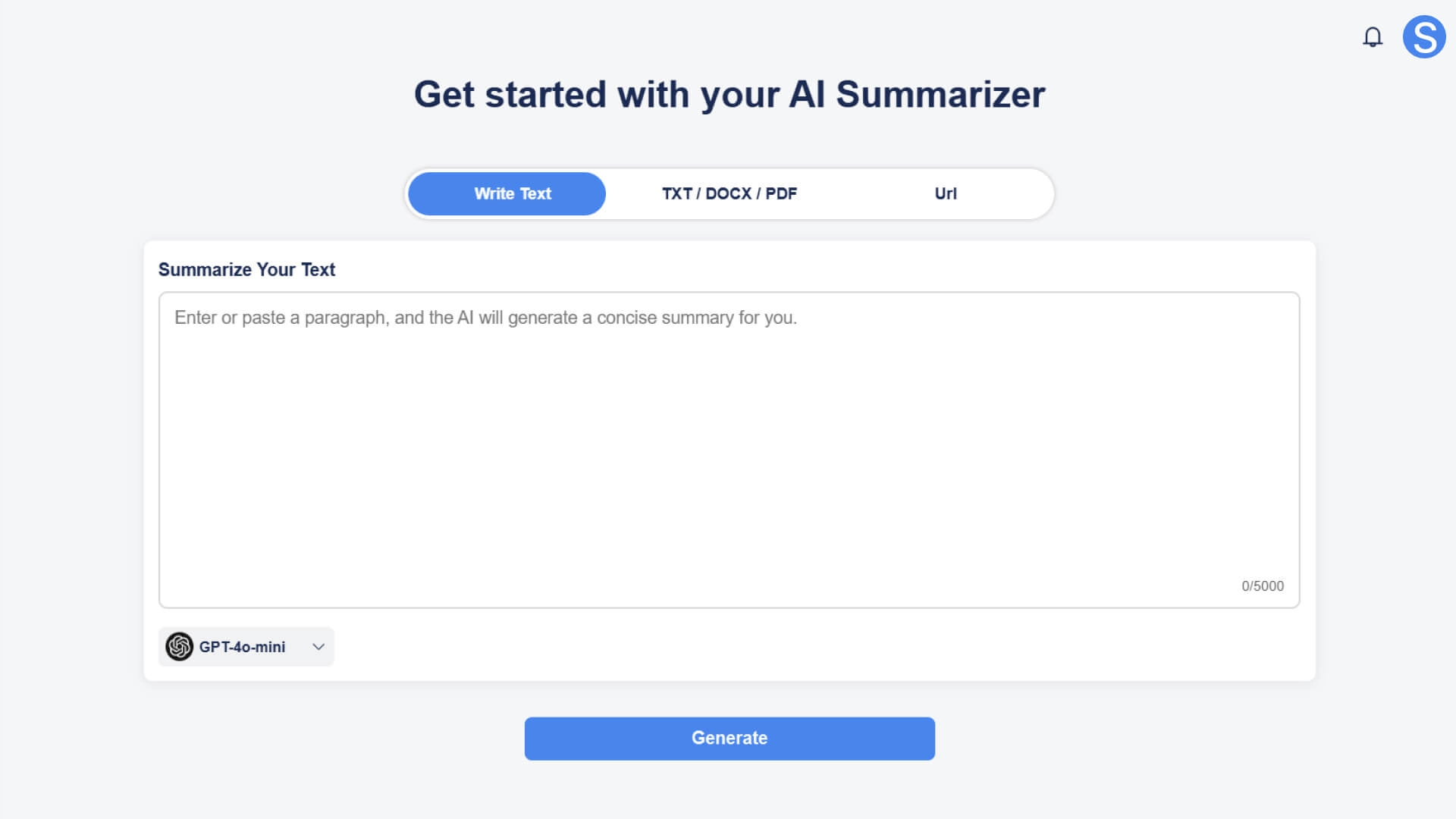
De acordo com a fonte do material (texto longo, documento ou página da web), escolha o método de importação mais adequado:
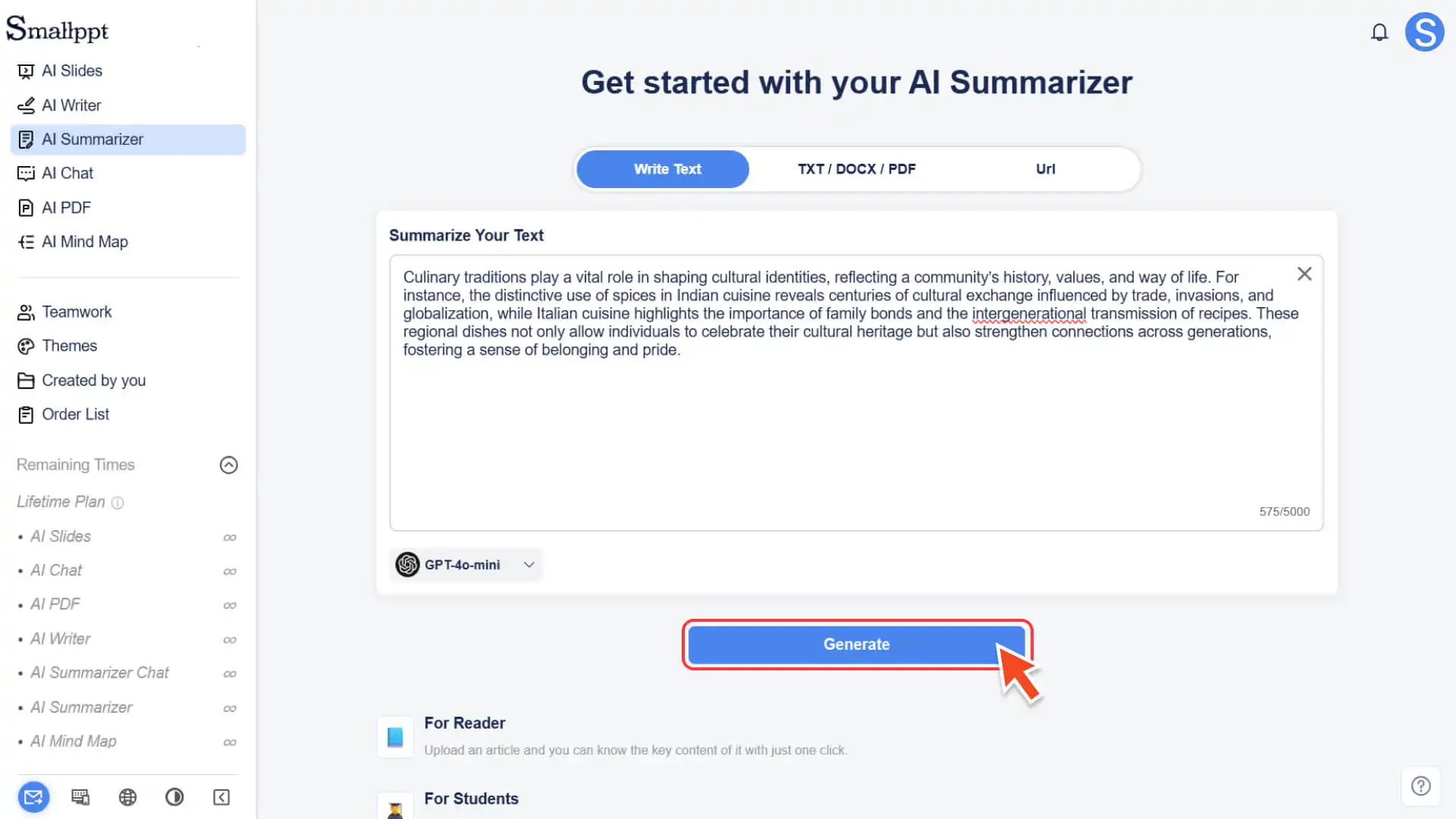
• Escrever Texto: Cole ou digite diretamente no campo de entrada o conteúdo a ser resumido.
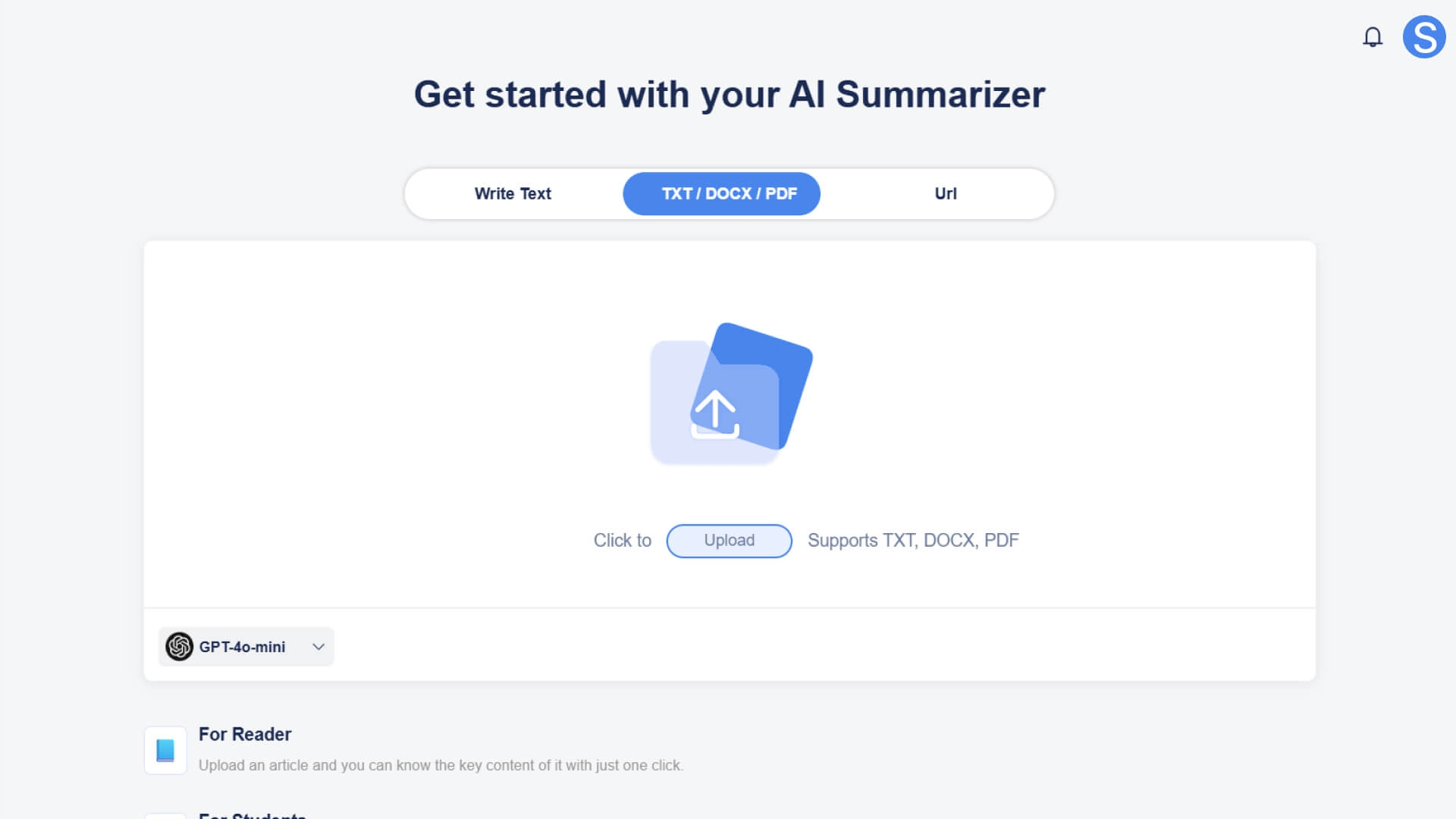
• Carregar arquivo: Carregue um documento TXT, DOCX ou PDF e o sistema extrairá automaticamente o conteúdo.
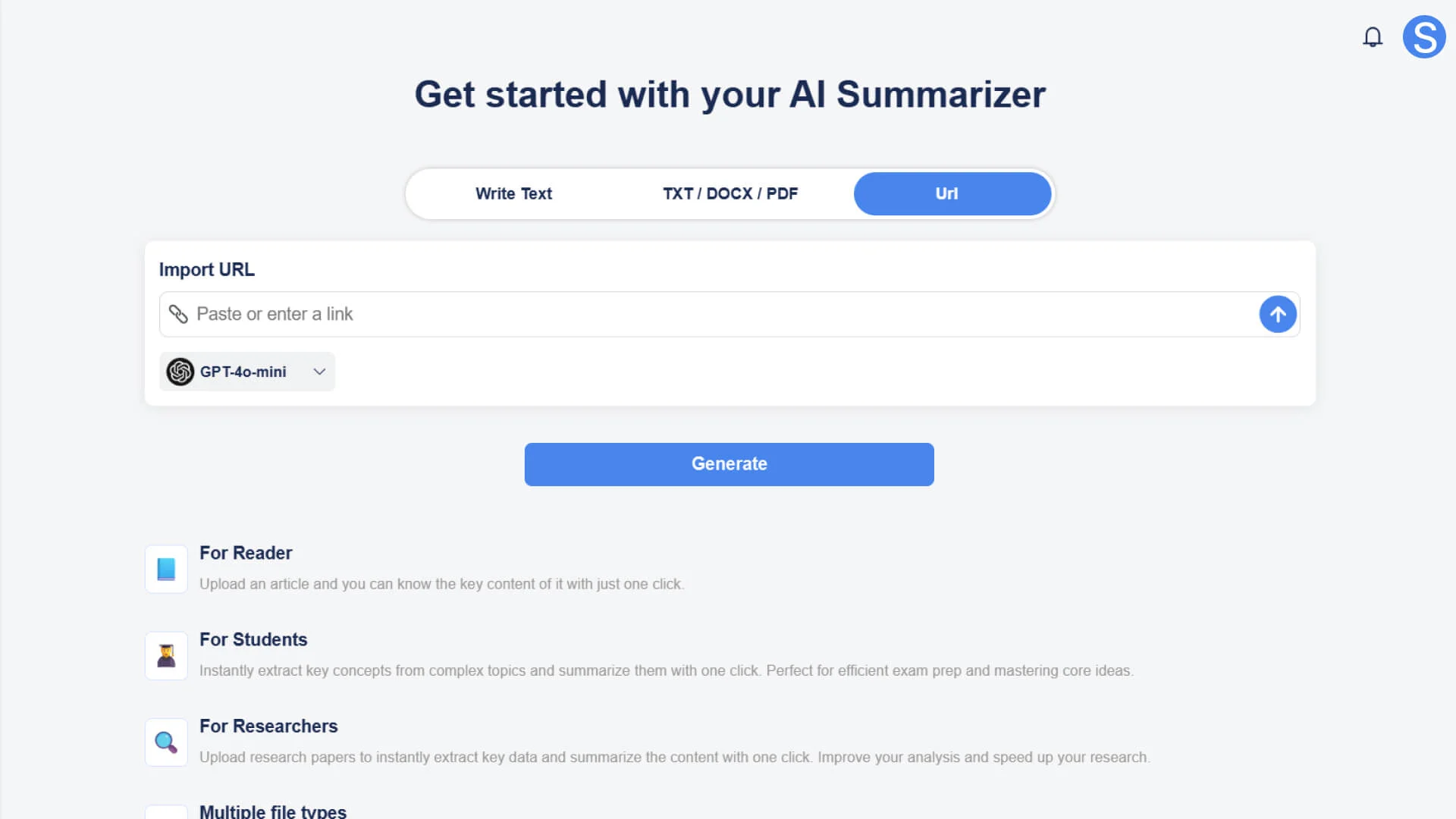
• Link da Web: Insira o link da página da Web e o Resumo de IA irá capturar e analisar automaticamente o conteúdo principal da página.
Passo 3: Gerar resumo automaticamente
• Depois de importar o conteúdo, clique no botão Gerar.
• A IA analisará rapidamente o material e gerará um resumo conciso e estruturado.
Passo 4: Otimize rapidamente o resumo por meio de instruções
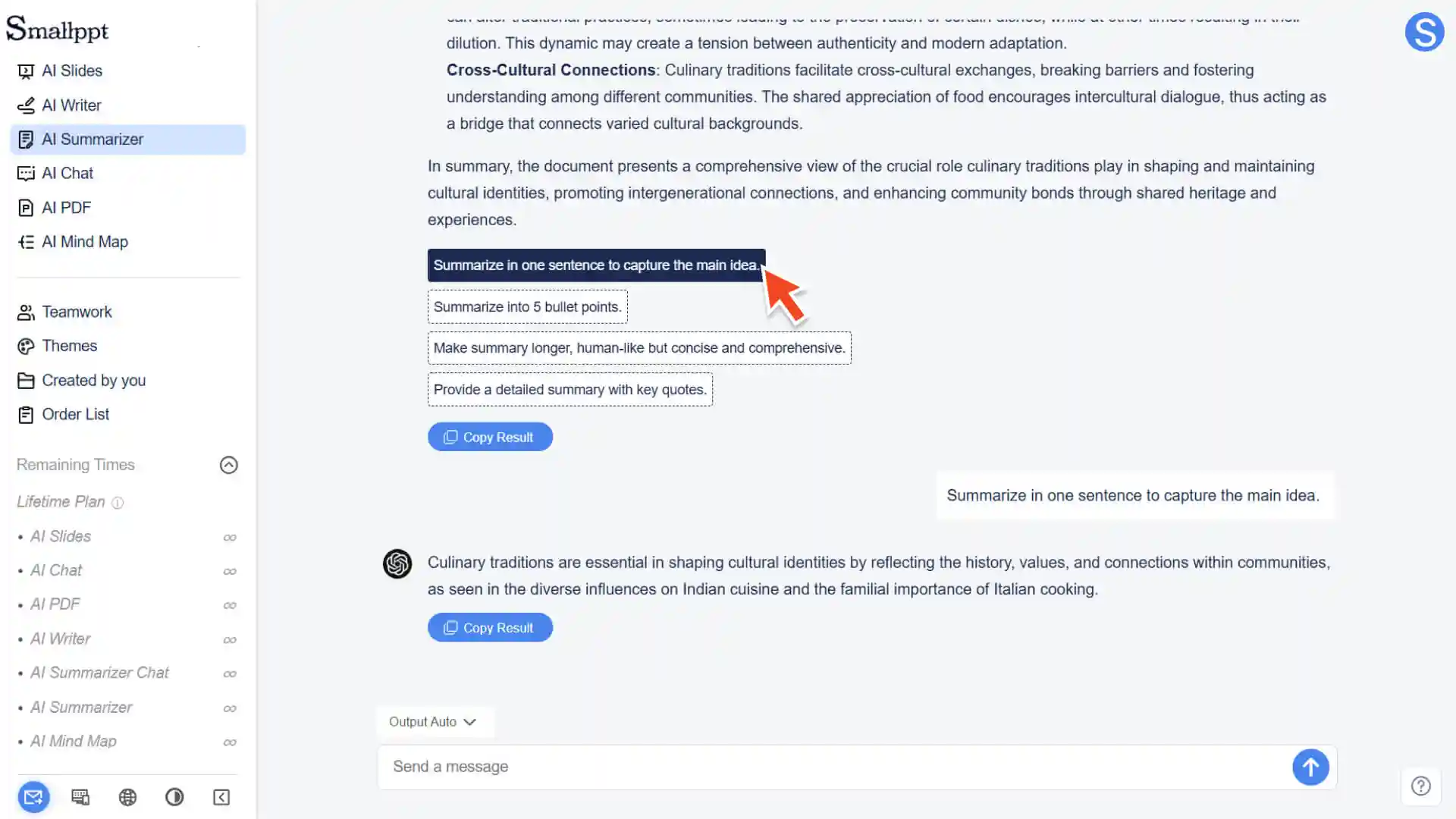
• Após a geração do resumo, não é necessário editar manualmente. Você pode continuar otimizando através da conversa com a IA ou selecionando as opções rápidas abaixo:
◦ Resuma em uma frase para capturar a ideia principal.
◦ Resumir em 5 pontos.
◦ Faça o resumo mais longo, parecido com o humano, mas conciso e abrangente.
◦ Forneça um resumo detalhado com citações-chave.
Passo 5: Salvar e exportar
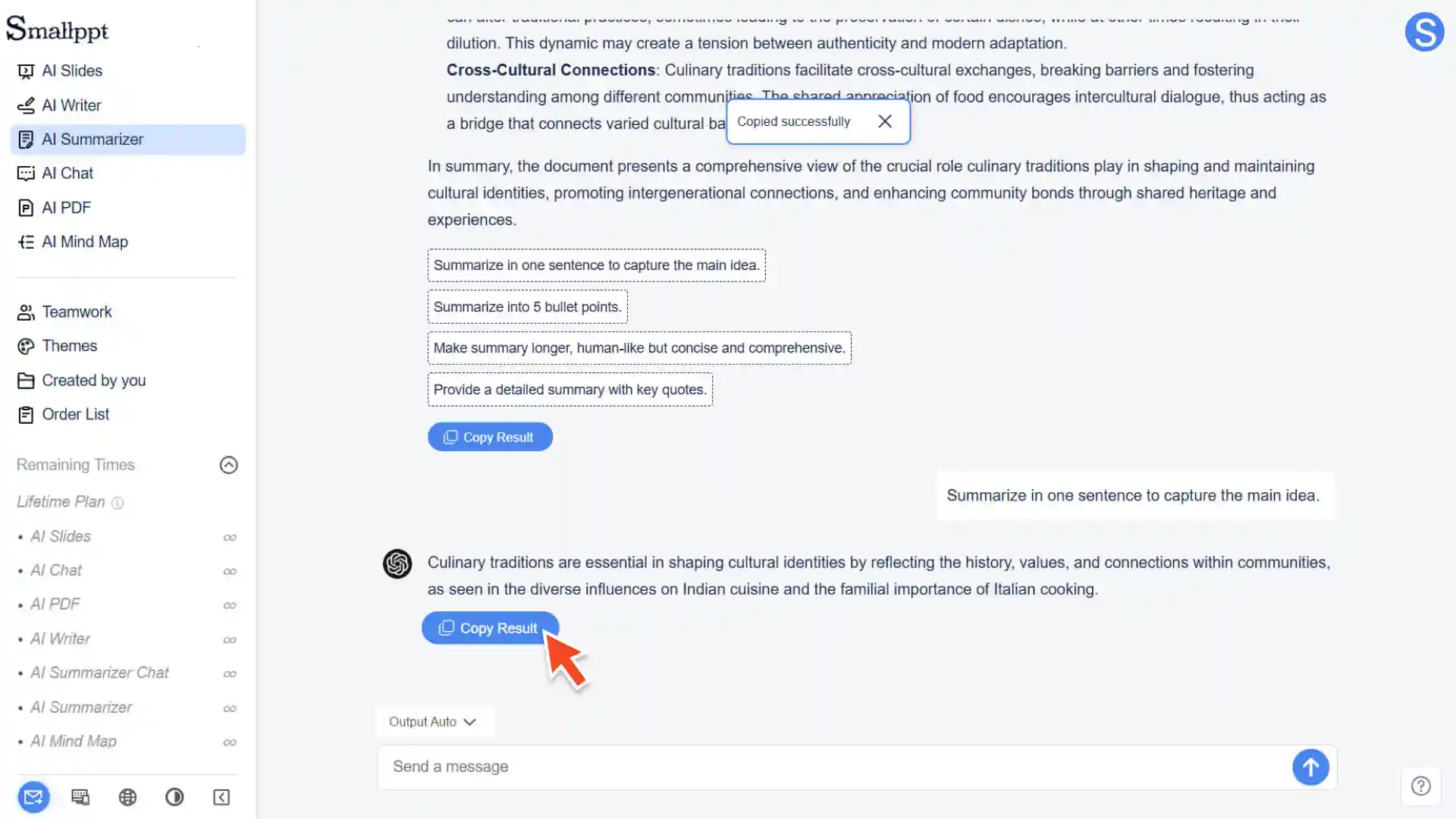
• O conteúdo do resumo será salvo automaticamente em tempo real.
• Depois de confirmar a versão final, clique no botão Copiar resultado para copiar o resultado.
Como ver artigos gerados historicamente
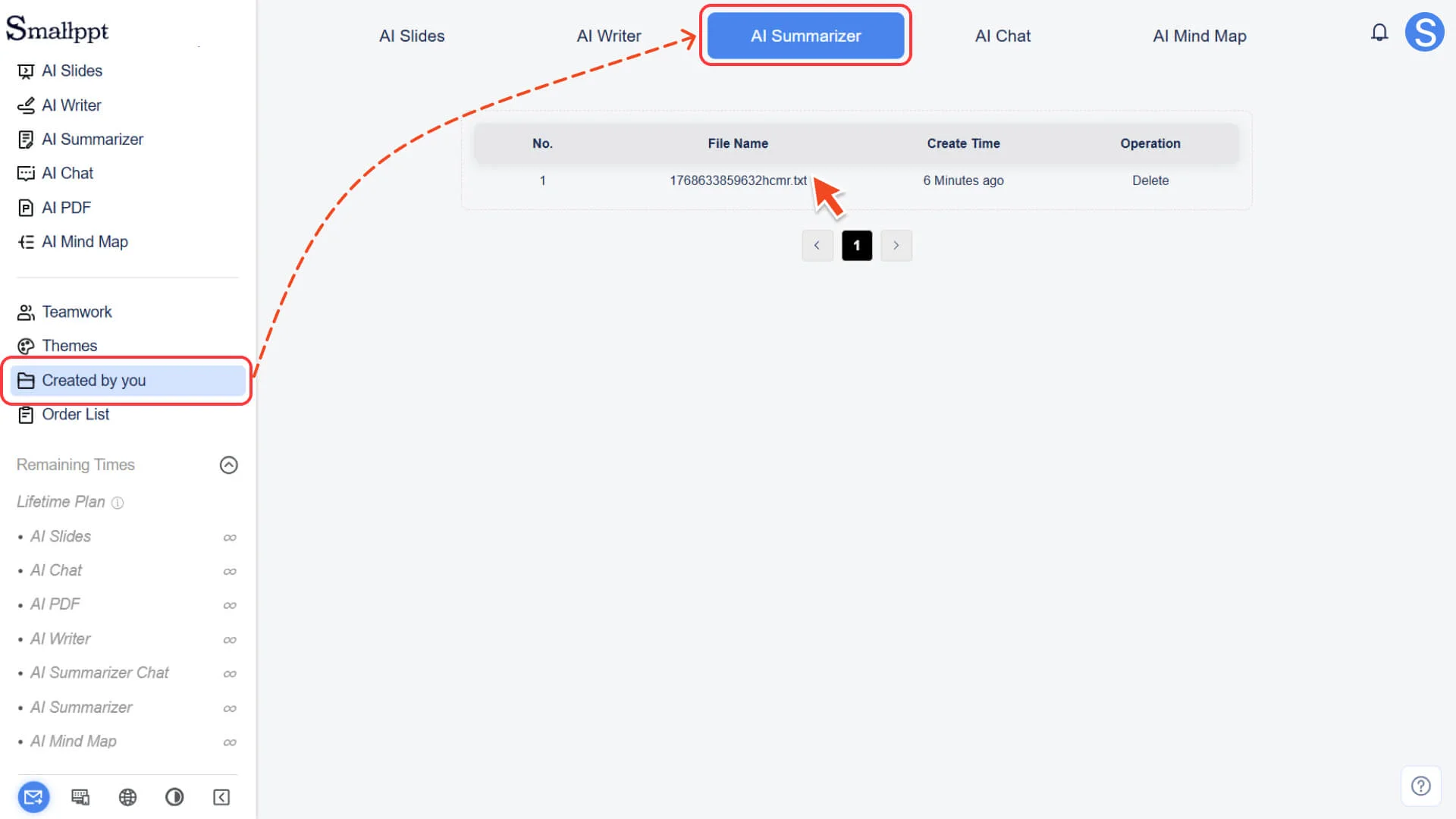
Passo 1: Acesse a página "Criado por você"
1. Abra a barra de navegação esquerda do Smallppt.
2. Clique na função "Criado por você".
Passo 2: Veja todos os artigos
1. Na parte superior da página "Criado por você", selecione a categoria "Resumo de IA".
2. Veja todos os artigos históricos salvos automaticamente pelo Smallppt.
3. Você pode visitar esses artigos a qualquer momento para editá-los novamente ou excluí-los.
• Para obter mais informações, consulte:
FAQ
Qual é o tamanho máximo de arquivo que posso enviar?
- • Recomendamos que você carregue documentos com tamanho não superior ao limite do sistema para garantir que o sistema possa analisar e processar-os sem problemas.
Resumo de IA irá alterar o significado do meu texto original?
- • O objetivo da IA é preservar as informações essenciais, portanto não alterará os pontos de vista e posições do texto original. Se o resumo gerado precisar de uma expressão mais precisa, você pode usar comandos de conversa ou opções rápidas para solicitar que a IA o ajude a otimizar e corrigir ainda mais.
O que fazer se o link da página da Web não puder gerar um resumo?
- • Algumas páginas da web podem falhar na extração de conteúdo devido à estrutura especial do conteúdo ou restrições de acesso. Nesse caso, recomendamos que você extraia manualmente a parte do texto central da página da web e a cole na caixa de entrada de texto para tentar gerar um resumo novamente.