


Smallppt에서 변경 사항을 취소하거나 프레젠테이션의 이전 버전을 복원하는 방법은 무엇입니까?
2개월 이상 전에 업데이트됨
버전 기록이란 무엇입니까?
버전 히스토리는 Smallppt가 AI 프레젠테이션 만들기 도구를 위해 특별히 설계한 핵심 아카이브 및 관리 기능으로, 사용자가 프레젠테이션의 반복 프로세스를 효율적으로 추적하고 관리할 수 있도록 도와줍니다.
• 수동으로 중요 버전 저장: 사용자가 언제든지 프레젠테이션의 중요한 노드 또는 중요 버전을 수동으로 저장할 수 있습니다.
• 자동으로 저장점 생성: 템플릿 교체 또는 역사적 버전 복원 등의 작업을 수행할 때 시스템이 자동으로 저장점을 생성하여 작업을 되돌릴 수 있도록 합니다.
• 저장 제한:
◦ 각 프레젠테이션에는 최대 30개의 아카이브 지점이 있습니다.
◦ 아카이브 포인트의 최대 보관 기간은 180일입니다.
◦ 참고: 프레젠테이션을 삭제하면 모든 기록이 삭제됩니다.
• 적용 범위: 이 기능은 AI 프레젠테이션 만들기 도구에서만 사용할 수 있으며, Smallppt의 다른 AI 도구에서는 제공되지 않습니다.
변경 사항을 취소하거나 이전 버전으로 복원하는 방법
Smallppt는 편집 기록을 관리하고 복원하는 두 가지 방법을 제공합니다. 즉시 작업에 대한 단일 취소 및 중요한 아카이브 지점에 대한 이전 버전 복원입니다.
단일 취소
표준 취소 단축키를 사용하여 최근 편집 작업을 취소할 수 있습니다.
• 작업: 키보드 단축키 Ctrl + Z(Windows) 또는 Cmd + Z(Mac)를 사용합니다.
• 참고: 이 작업은 현재 세션에서 저장되지 않은 가장 최근의 편집 작업만 취소하며 여러 저장 지점을 넘어서거나 완료된 세션을 복원할 수 없습니다.
역사적 버전 복원
더 이전의 중요한 버전으로 되돌아가야 하는 경우 "버전 기록" 기능을 사용하십시오:
1. 打开 AI 프레젠테이션 만들기 도구 编辑界面。
2. 네비션 바 아래에서 프레젠테이션의 '저장 시간' 영역을 찾아 클릭하여 '버전 기록' 패널을 엽니다.
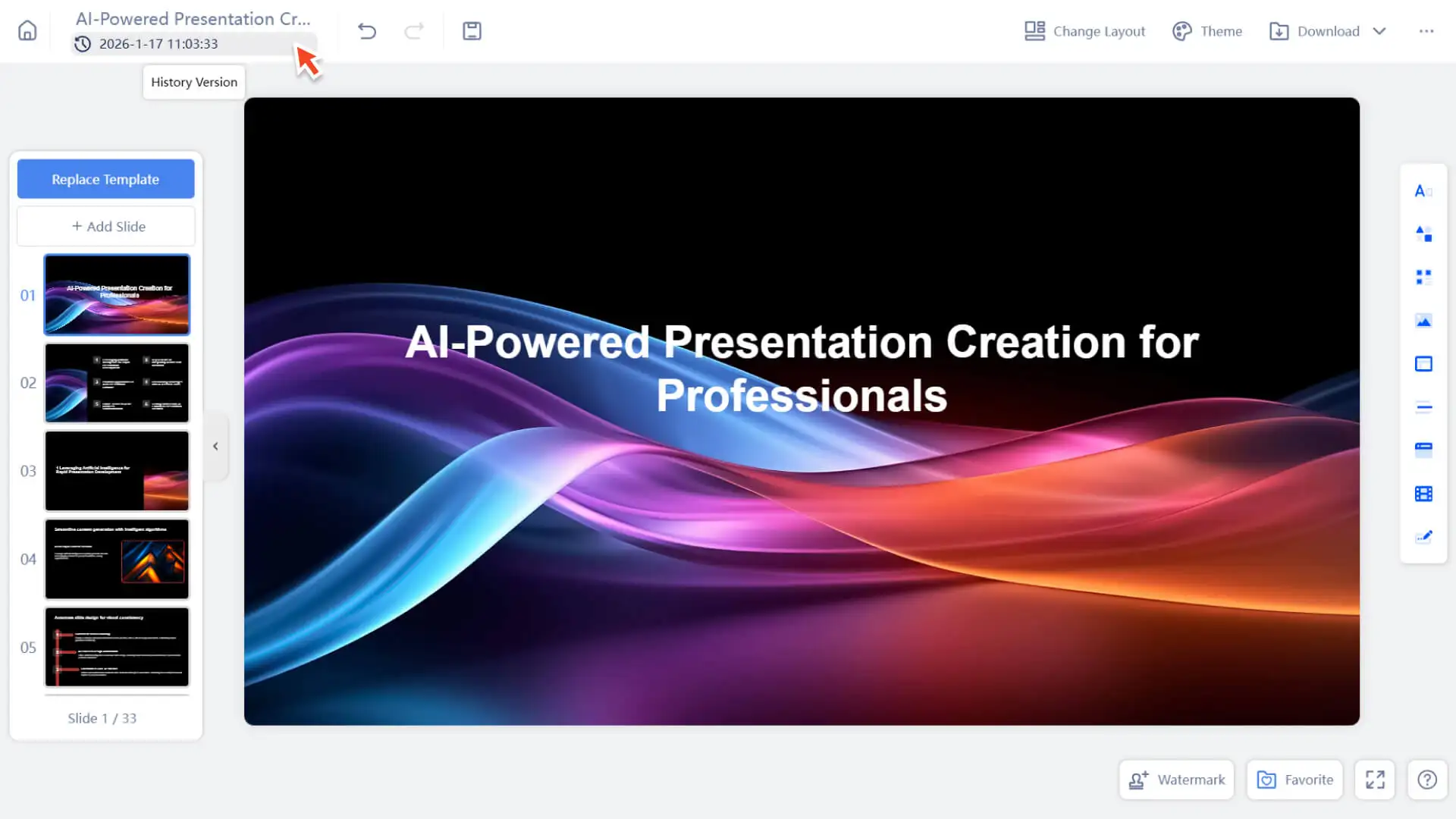
3. 팝업된 버전 목록에서 복원할 아카이브 지점을 찾아 선택합니다.
4. 선택한 버전 옆의 "복원" 버튼을 클릭합니다.
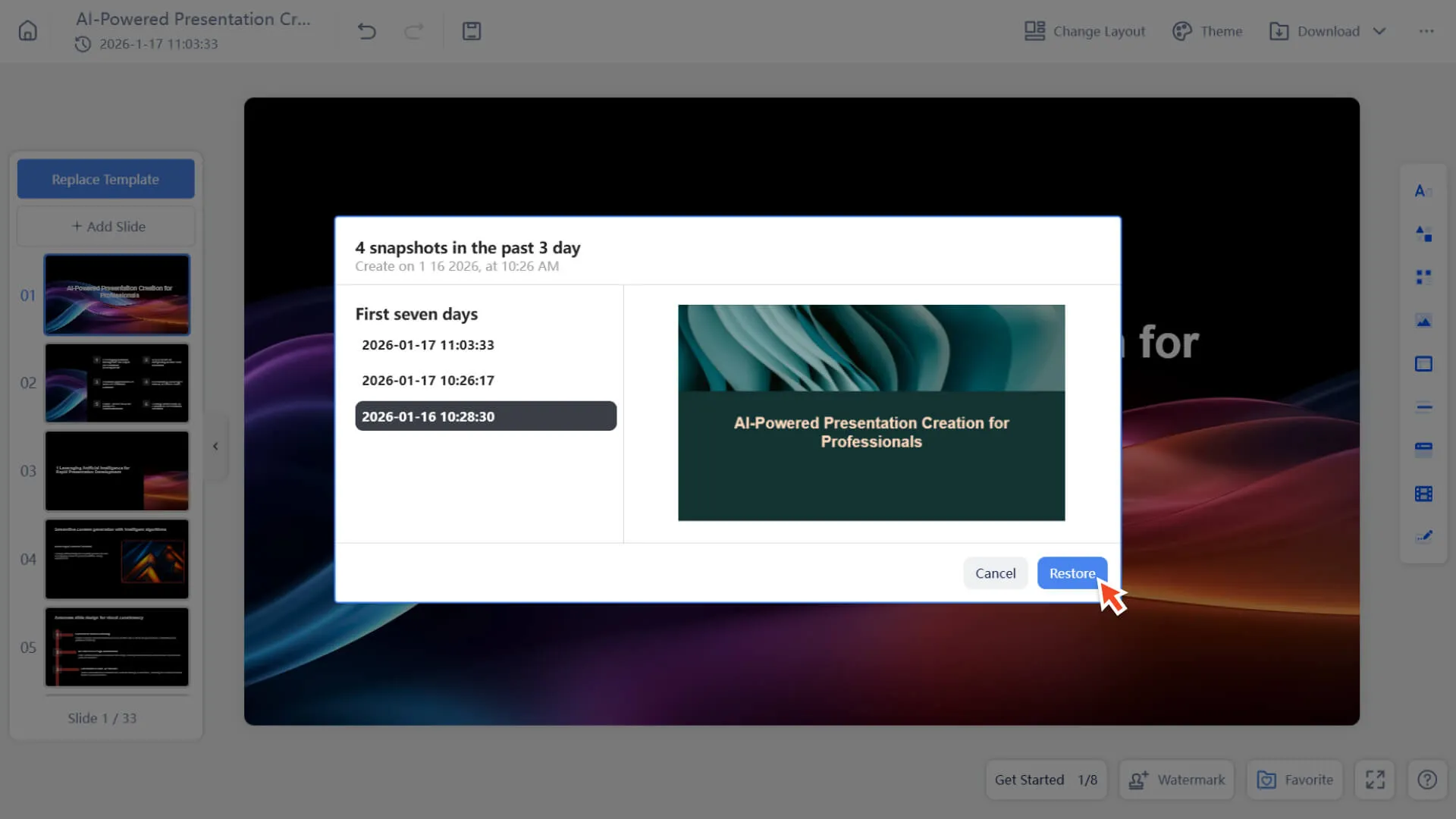
5. 시스템은 복원하기 전에 현재 프레젠테이션 상태를 새로운 아카이브 지점으로 자동으로 저장하여 최신 작업이 손실되지 않도록 합니다.
6. 복구가 성공하면 프레젠테이션이 즉시 선택한 이전 버전의 상태로 돌아갑니다.
자주 묻는 질문
버전 역사 기능은 어떤 Smallppt 도구에 적용됩니까?
- • 仅适用于 AI 프레젠테이션 만들기 도구,其他 AI 도구는 아직 버전 기록을 지원하지 않습니다.
삭제된 프레젠테이션의 이전 버전을 복원할 수 있습니까?
- • 불가능합니다. 프레젠테이션이 삭제되면 해당 프레젠테이션의 이전 버전도 삭제됩니다.
역사 버전을 복원하면 현재 내용이 손실됩니까?
- • 아니요, 시스템은 복원하기 전에 현재 버전을 자동으로 저장하여 데이터 안전을 보장합니다.
무료 사용자는 버전 기록 기능을 사용할 수 있습니까?
- • 버전 역사 기능은 유료 사용자에게만 제공됩니다.