


팀에서 멤버를 제거하거나 팀을 나가는 방법은 무엇입니까?
2개월 이상 전에 업데이트됨
관리자가 팀 구성원을 어떻게 제거합니까?
팀 생성자(관리자)만 멤버를 제거할 수 있습니다. 작업하기 전에 해당 팀 작업 영역으로 전환했는지 확인하십시오.
1단계: 팀 작업 영역으로 이동
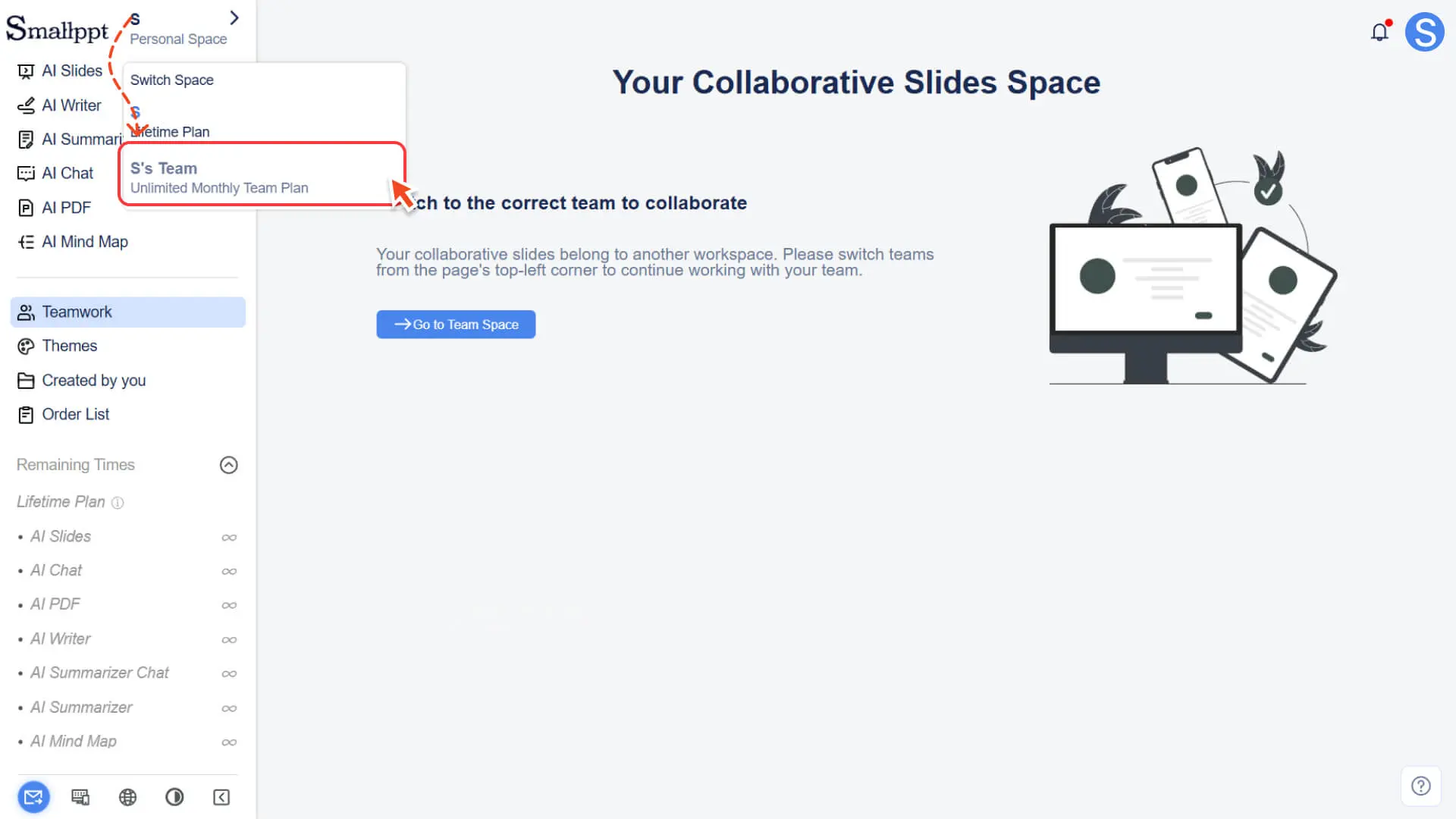
1. 좌상단의 공간 전환 버튼을 클릭하십시오.
2. 팀 작업 공간을 선택하고 전환합니다.
2단계: 팀 관리로 이동
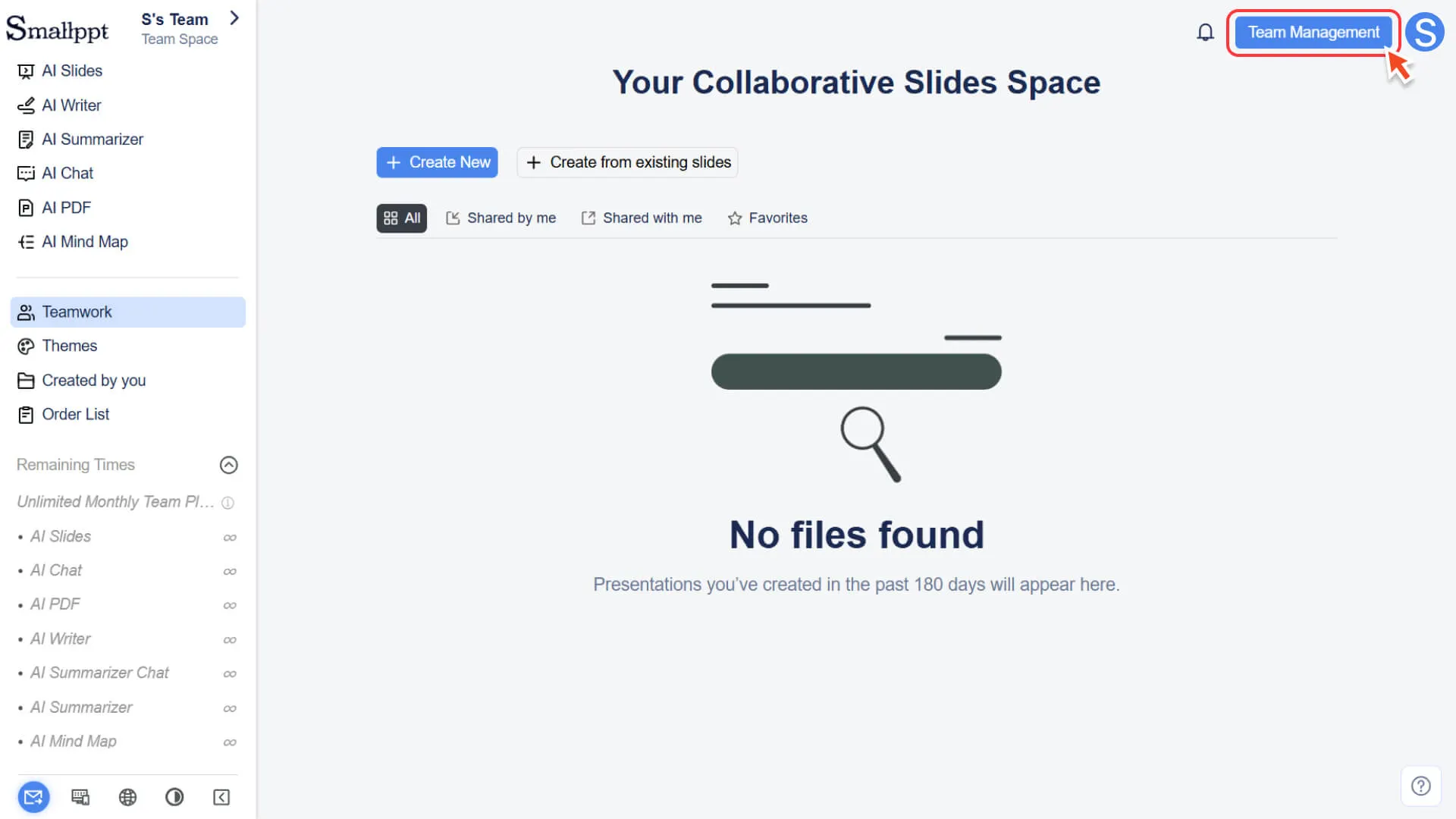
1. 왼쪽 탐색 모음에서 팀 협업 모듈을 엽니다.
2. 페이지 오른쪽 상단의 팀 관리 버튼을 클릭합니다.
3. 관리 페이지에서 구성원 관리 옵션을 선택합니다.
3단계: 팀 구성원 제거
1. 멤버 목록에서 제거할 멤버를 찾습니다.
2. 해당 구성원 오른쪽의 팀에서 제거 버튼을 클릭합니다.
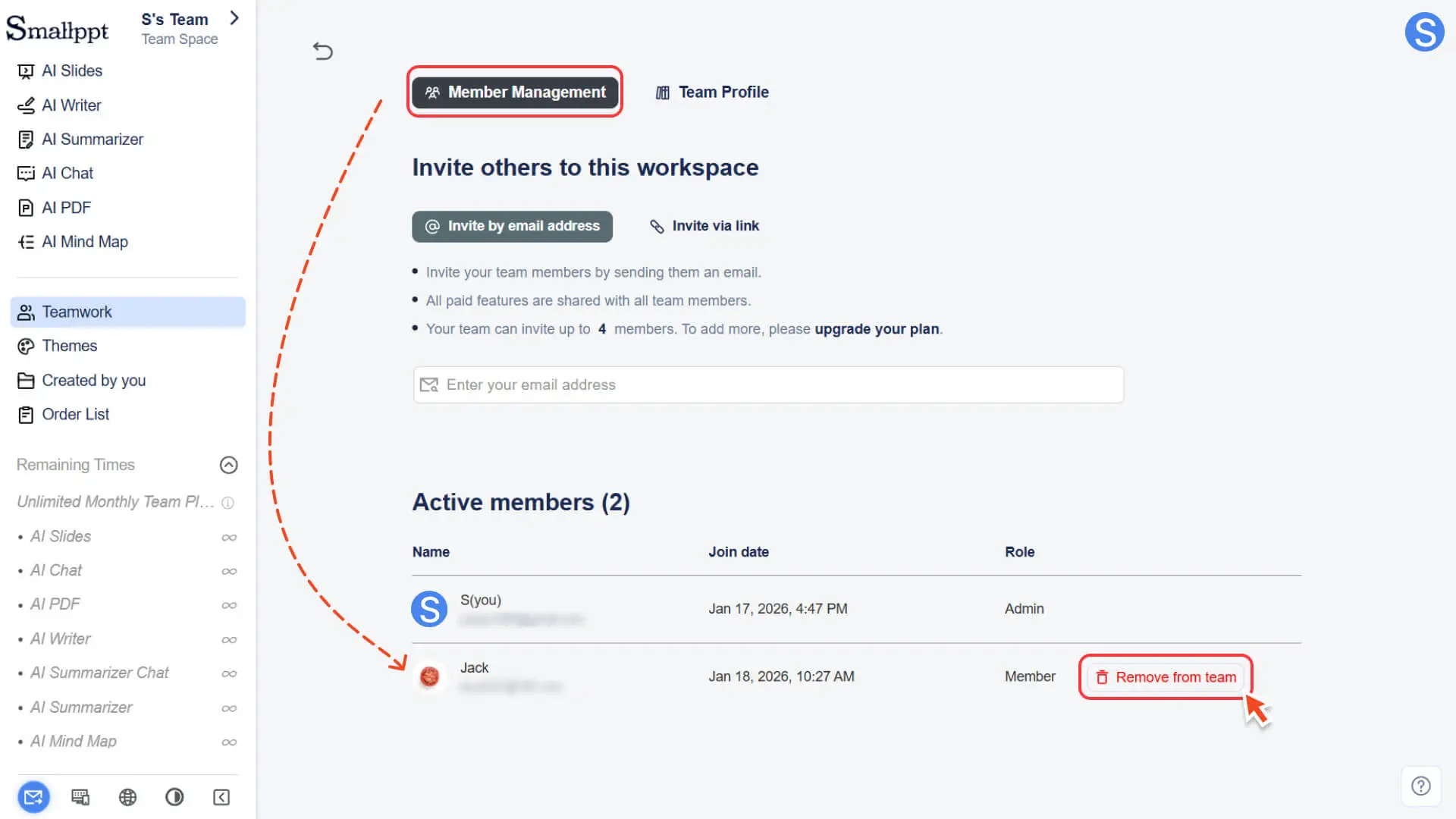
3. 작업을 확인하면 해당 구성원은 즉시 팀 작업 영역에 대한 액세스 권한을 상실합니다.
✔ 주의:
◦ 개인 파일 보존: 제거된 구성원의 개인 작업 영역 파일은 영향을 받지 않으며 모든 개인 파일이 계속 보존됩니다.
◦ 작업 영역 자동 전환: 제거된 구성원이 팀 작업 영역에 있을 때 페이지를 새로 고치면 시스템이 자동으로 개인 작업 영역으로 전환됩니다.
팀에서 멤버가 어떻게 팀을 떠날 수 있습니까?
일반 회원은 현재 팀에서 자체적으로 탈퇴할 수 있습니다. 작업하기 전에 해당 팀 작업 영역으로 전환했는지 확인하십시오.
1단계: 팀 작업 영역으로 전환
• 좌상단의 공간 전환 버튼을 클릭하십시오.
• 현재 소속된 팀 작업 공간을 선택하고 들어갑니다.
2단계: 팀 관리 페이지로 이동
1. 왼쪽 탐색 바에서 팀 협업 모듈을 클릭합니다.
2. 페이지 오른쪽 상단에서 팀 관리 버튼을 클릭하여 관리 페이지로 이동합니다.
3단계: 종료 작업 실행
1. 멤버 관리 페이지 하단에서 팀 탈퇴 버튼을 클릭합니다.
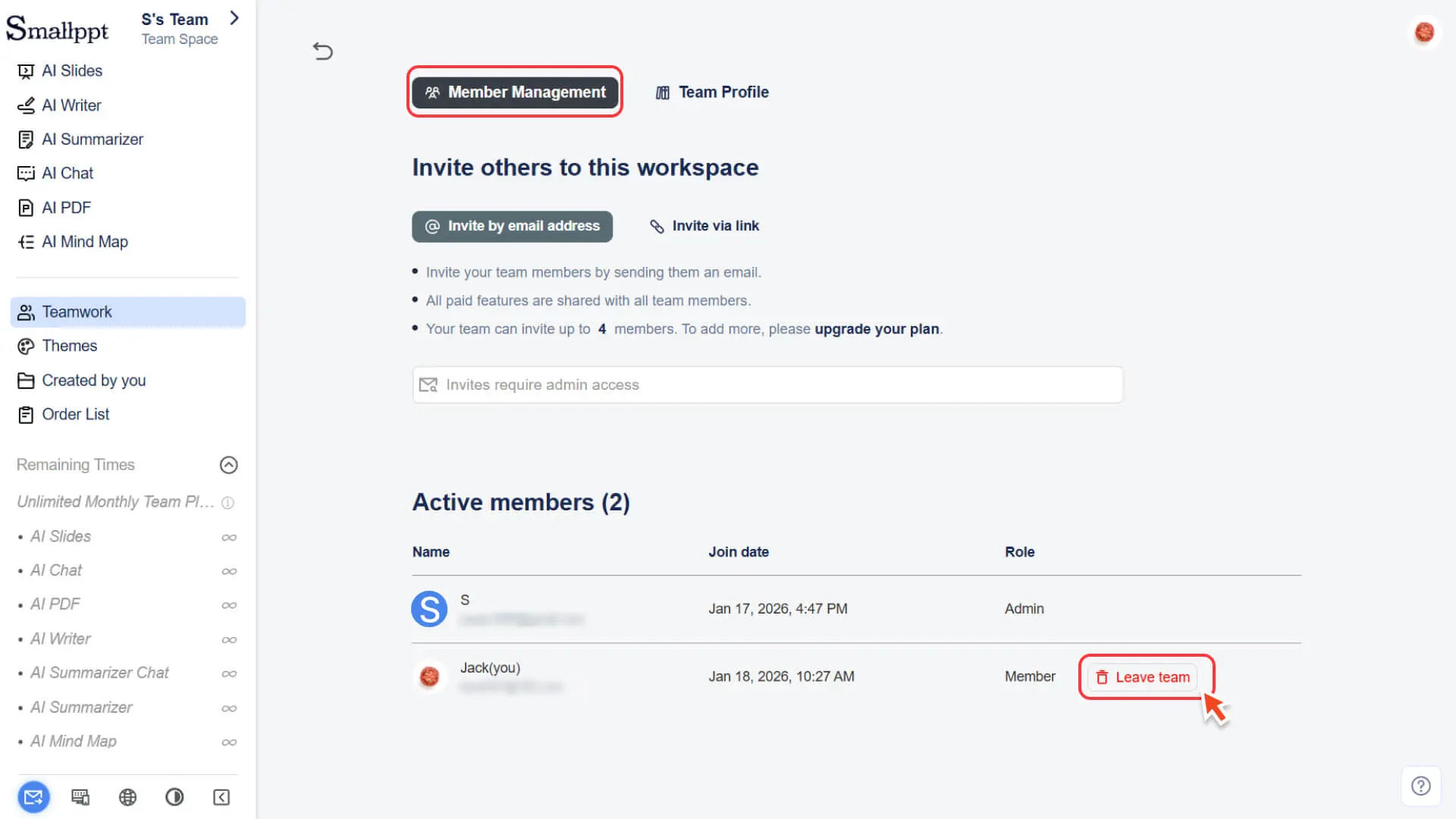
2. 작업을 확인하면 즉시 해당 팀에서 나가고 개인 작업 영역으로 자동 전환됩니다.
자주 묻는 질문
팀에서 제거되거나 팀을 떠난 후 내 개인 파일에 영향을 미치나요?
- • 아니요. 팀을 떠나면 팀 작업 영역에 대한 액세스 권한에만 영향을 미치며 개인 작업 영역의 파일 및 사용 기록에는 영향을 미치지 않습니다.
팀에 가입한 후 왜 자동으로 팀 공간에 들어가지 않습니까?
- • 팀에 가입한 후 왼쪽 상단의 공간 전환을 통해 해당 팀 작업 공간으로 전환해야 합니다.
팀을 나간 후에 다시 팀에 가입할 수 있습니까?
- • 가능합니다. 팀 생성자가 이메일 또는 초대 링크를 통해 초대를 다시 보내면 팀에 다시 가입할 수 있습니다.
관리자는 언제든지 구성원을 추가하거나 제거할 수 있습니까?
- • 가능합니다. 팀 패키지에 여유 자리가 있는 경우 관리자는 언제든지 새로운 구성원을 팀에 초대하거나 기존 구성원을 제거할 수 있습니다. 해제된 자리는 즉시 다시 사용할 수 있습니다.