


팀에 새 구성원을 추가하는 방법은 무엇입니까?
2개월 이상 전에 업데이트됨
팀에 새 구성원을 초대하는 방법
1단계: 권한 확인 및 작업 영역 전환
멤버를 초대하기 전에 다음 조건을 충족하는지 확인하십시오:
• 권한 확인: 팀 생성자만 새 구성원을 팀에 초대할 수 있습니다.
• 작업 영역 전환: 왼쪽 상단의 작업 영역 전환을 클릭하여 팀 작업 영역으로 이동합니다.
2단계: 팀 구성원 관리로 이동
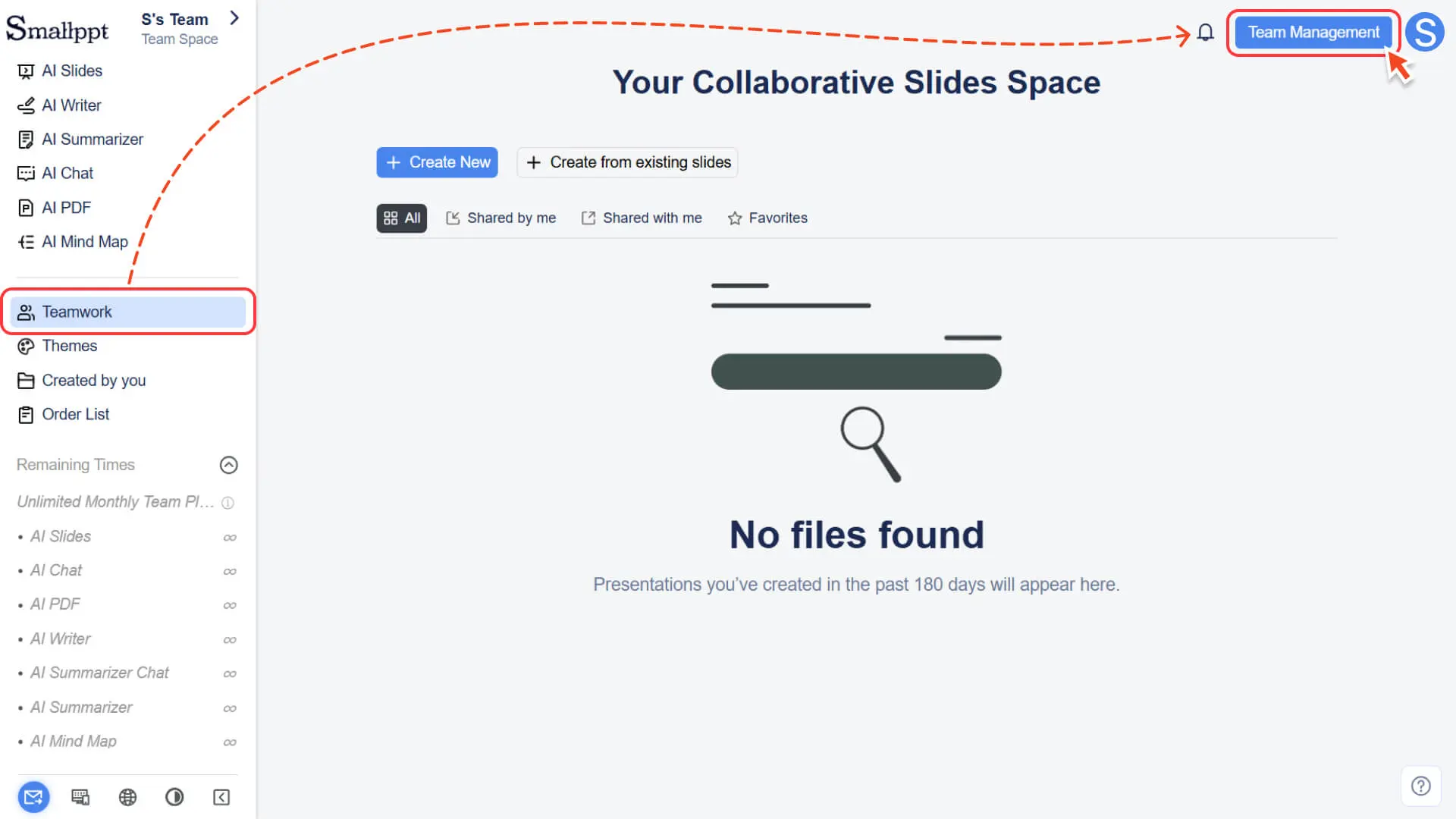
1. 왼쪽 탐색 창에서 Teamwork 모듈을 엽니다.
2. 페이지 오른쪽 상단의 팀 관리 버튼을 클릭합니다.
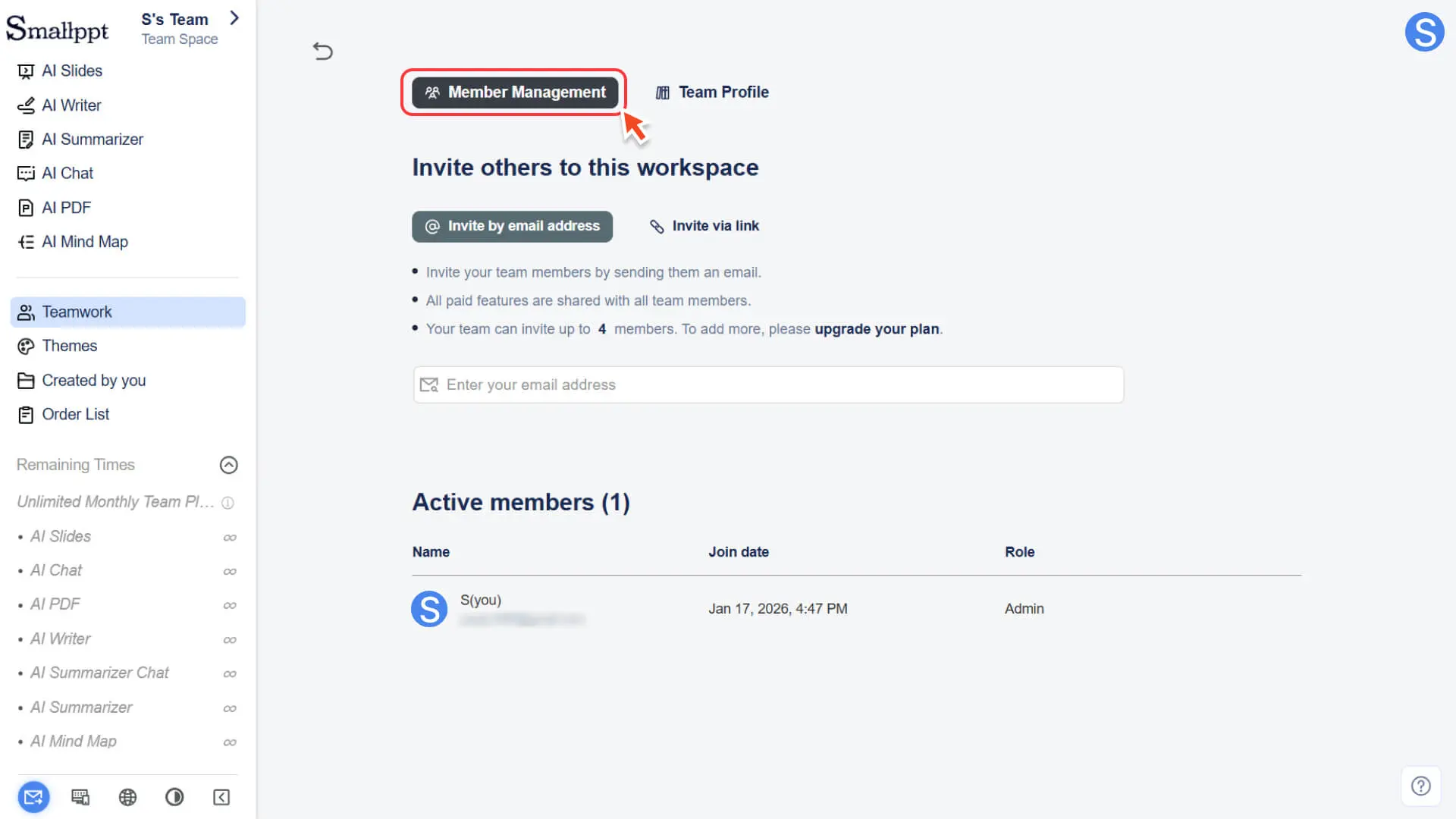
3. 관리 페이지에서 구성원 관리 옵션을 선택합니다.
3단계: 초대 방법 선택
멤버 관리 페이지 아래에서 두 가지 초대 방법을 볼 수 있습니다.
방법 1: 이메일로 초대
1. 초대할 멤버의 Smallppt 가입 이메일 주소를 입력하세요.
2. 초대를 보내려면 초대를 클릭하십시오.
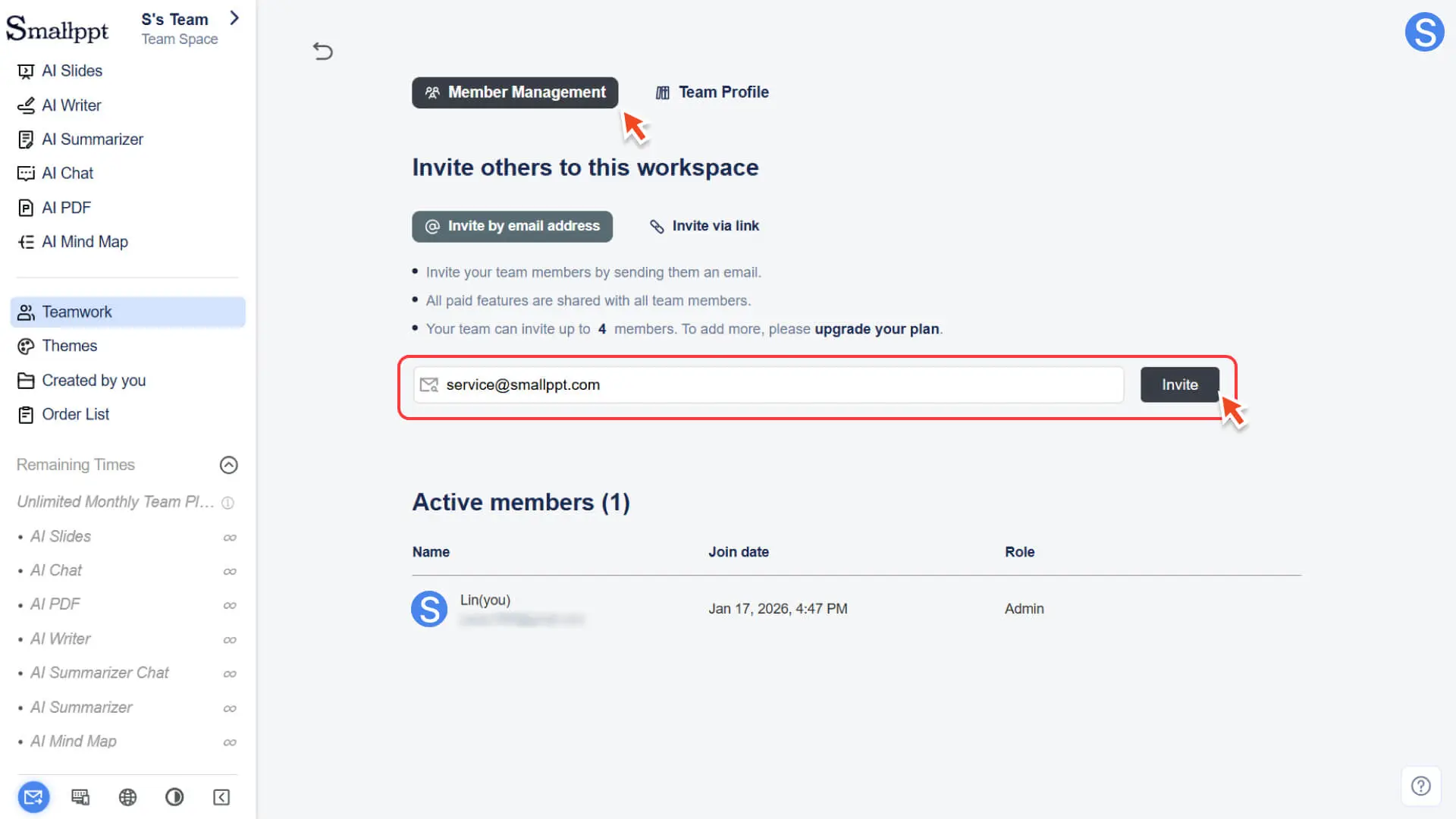
3. 상대방이 Smallppt에 가입한 상태라면 시스템이 자동으로 팀에 추가되며, 상대방이 수동으로 조작할 필요가 없습니다.
참고: 등록된 Smallppt의 이메일을 사용해야 합니다. 그렇지 않으면 초대가 적용되지 않습니다.
방식 2: 링크로 초대
1. 클릭하여 초대 링크를 복사하고 팀에 가입할 구성원에게 보냅니다.
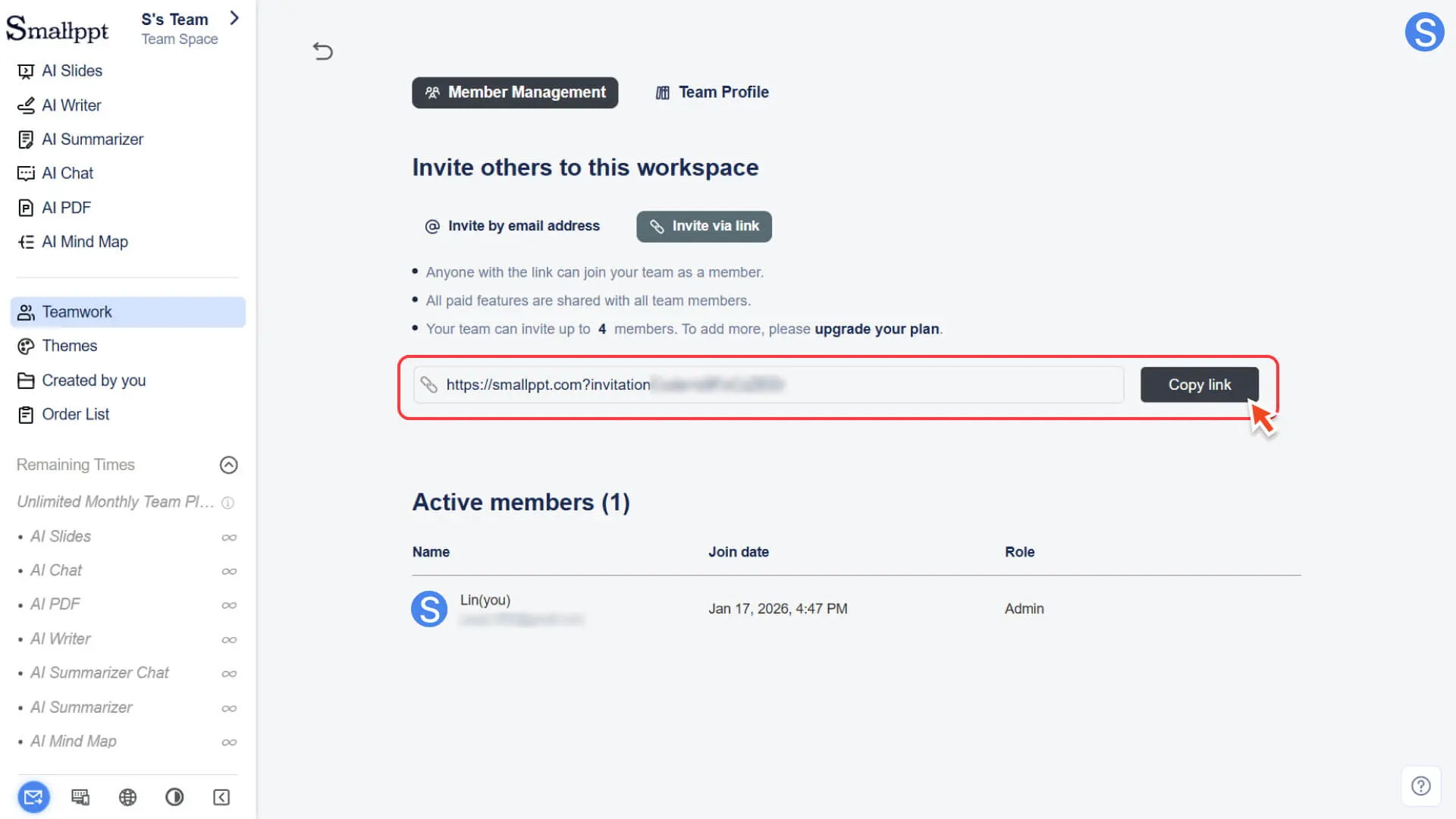
2. 상대방이 링크를 클릭하면 로그인/등록 페이지로 이동합니다.
3. 로그인 또는 등록에 성공하면 팀에 가입할 수 있습니다.
4단계: 구성원 가입 확인
• 회원 상태: 회원이 초대에 성공하면 자동으로 회원 목록에 표시됩니다.
• 기능 권한: 모든 구성원은 팀 패키지 내에서 무제한 기능 사용 횟수를 갖습니다(예: 프레젠테이션 생성, 편집 협업 슬라이드, AI 도구 사용 등). 그러나 일부 테스트 단계의 새로운 기능은 단독 사용 횟수 제한이 있을 수 있으며, 실제 페이지 표시를 기준으로 합니다.
• 팀 관리 권한: 팀 설정 관련 작업(예: 구성원 초대/제거, 팀 이름 및 프로필 사진 등)은 팀 생성자만 수행할 수 있습니다. 일반 구성원은 팀을 관리할 수 없지만 팀 콘텐츠에 자유롭게 액세스하고 편집할 수 있으며 팀에서 자체적으로 탈퇴할 수 있습니다.
• 자세한 정보는 다음을 참조하십시오:
팀 구성원 수는 패키지 상한선에 의해 제한됩니다. 초대 구성원이 상한선을 초과하면 시스템이 자리가 가득 찼음을 알리고 패키지를 업그레이드하여 구성원 수를 늘릴 수 있습니다.
다른 사람이 만든 팀에 가입하는 방법
어떤 팀에 가입하기 전에 먼저 Smallppt 가입을 완료해야 합니다. 가입 방법은 두 가지가 있으며, 팀 생성자의 작업 방식에 따라 다릅니다.
방법 1: 이메일로 초대하여 가입
이것은 가장 빠른 가입 방법으로 수동으로 확인할 필요가 없습니다.
1. 팀 생성자 작업: 팀 생성자(또는 관리자)는 구성원 관리에서 Smallppt 등록 이메일 주소를 입력합니다.
2. 자동 가입: 이메일이 입력되면 시스템이 수동 조작 없이 직접 팀에 추가합니다.
3. 팀 공간으로 들어가기:
◦ 좌상단의 작업 영역 전환 버튼을 클릭합니다.
◦ 팀 이름을 선택하면 즉시 팀 공간에 들어가서 협업을 시작할 수 있습니다.
방식 2: 초대 링크를 통해 가입
1. 수신 링크: 팀 관리자가 팀에 가입할 초대 링크를 보내줍니다.
2. 로그인/등록: 링크를 클릭하면 시스템이 Smallppt 로그인 또는 등록 페이지로 안내합니다.
3. 팀에 가입: 로그인에 성공하면 바로 팀에 가입할 수 있습니다.
가입한 팀 공간에 어떻게 들어가나요?
1단계: 작업 영역 전환 패널 열기
• 좌측 네비션 바 상단에서 작업 공간 전환 엔트리를 찾습니다.
• 이 입구 옆의 전환 버튼을 클릭하여 작업 영역 전환 패널을 엽니다.
2단계: 팀 공간 선택 및 진입
• 작업 영역 전환 팝업 창에서 팀 이름을 찾아 선택합니다.
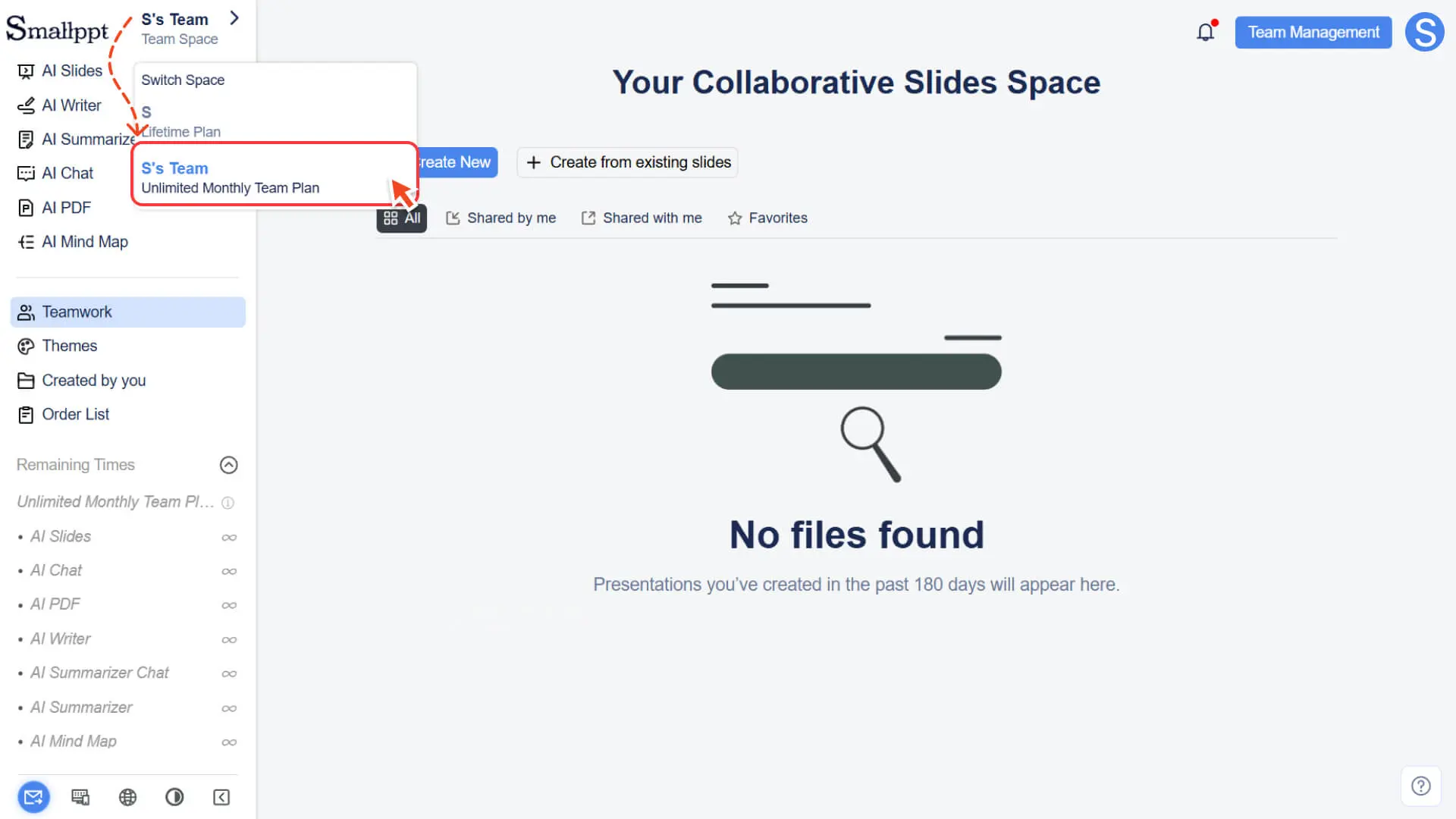
• 클릭하면 팀 공간으로 전환되어 협업을 시작할 수 있습니다.
힌트: 다른 사람이 만든 팀에 성공적으로 가입했더라도 자신의 팀을 만들지 않은 경우 작업 영역 전환 패널에 팀 만들기 버튼이 계속 표시됩니다. 이는 정상적인 현상이며 무시할 수 있습니다.
자주 묻는 질문
왜 멤버를 초대할 수 없습니까?
- • 팀 관리자가 아닐 수 있습니다.
- • 팀 생성자(관리자)만 멤버를 초대하거나 제거할 수 있습니다.
왜 상대방이 팀에 가입할 수 없습니까?
• 다음과 같은 이유가 있을 수 있습니다:
◦ 상대방 메일이 아직 Smallppt에 등록되지 않았습니다. (등록 후에만 가입할 수 있습니다.)
◦ 만료되거나 유효하지 않은 초대 링크를 사용했습니다.
◦ 팀이 패키지 인원 상한에 도달했으므로 패키지를 업그레이드하여 자리를 늘려야 합니다.
팀원이 가입한 후 팀 파일을 볼 수 없는 이유는 무엇입니까?
- • 팀에 가입한 후에는 수동으로 팀 공간으로 전환해야 합니다. 작업 영역 전환 → 팀 공간 선택.
나는 여러 팀에 가입할 수 있습니까?
- • 불가능합니다. 하나의 Smallppt 계정은 최대 1개의 팀에만 가입할 수 있으며, 1개의 팀만 생성할 수 있습니다.
팀에서 제외된 후 내 파일이 삭제됩니까?
- • 아니요. 귀하의 개인 작업 영역 파일은 영향을 받지 않으며 팀 공간 콘텐츠에 대한 액세스 권한만 상실됩니다.