


Smallppt에서 팀을 만드는 방법은 무엇입니까?
2개월 이상 전에 업데이트됨
Smallppt에서 팀을 만드는 방법은 무엇입니까?
Smallppt는 팀 생성 프로세스에 들어가는 세 가지 방법을 제공하며, 최종적으로 적절한 팀 패키지를 선택하고 팀 작업 영역을 생성하도록 안내합니다.
방법 1: 가격 페이지에서 직접 팀 패키지를 구매합니다.
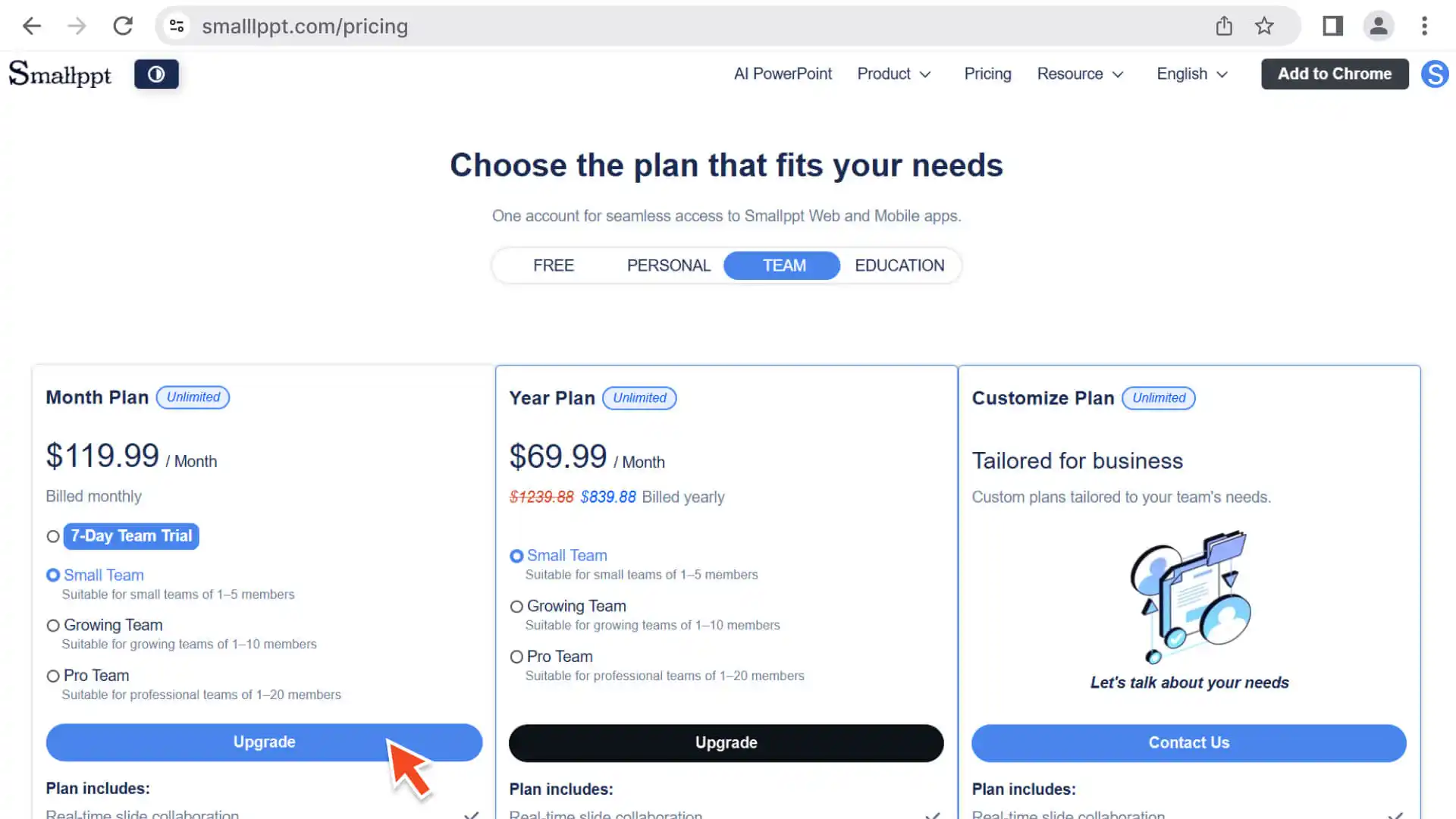
1. 패키지 보기: Smallppt의 가격 페이지에 접속하여 팀에 적합한 패키지를 확인하고 선택하세요.
2. 선택 확인: 팀 인원 수와 결제 주기(월 결제/연 결제)에 따라 가장 적합한 요금제를 선택하십시오.
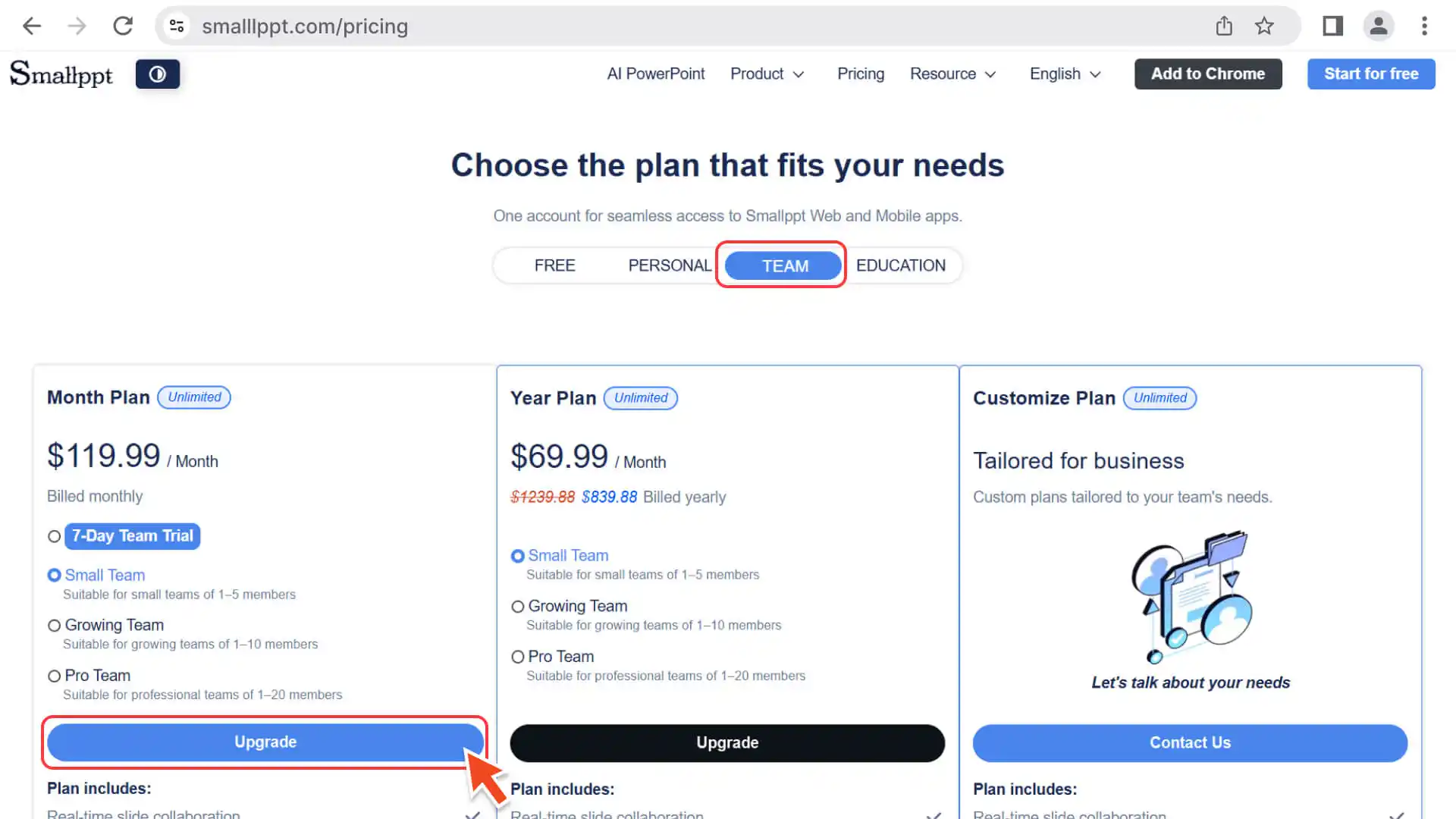
3. 로그인 및 결제: Smallppt 계정으로 로그인하고 지시에 따라 결제 프로세스를 완료하십시오.
4. 작업 공간 자동 생성: 결제가 성공하면 시스템이 자동으로 팀 작업 공간을 생성하고 해당 공간으로 이동합니다.
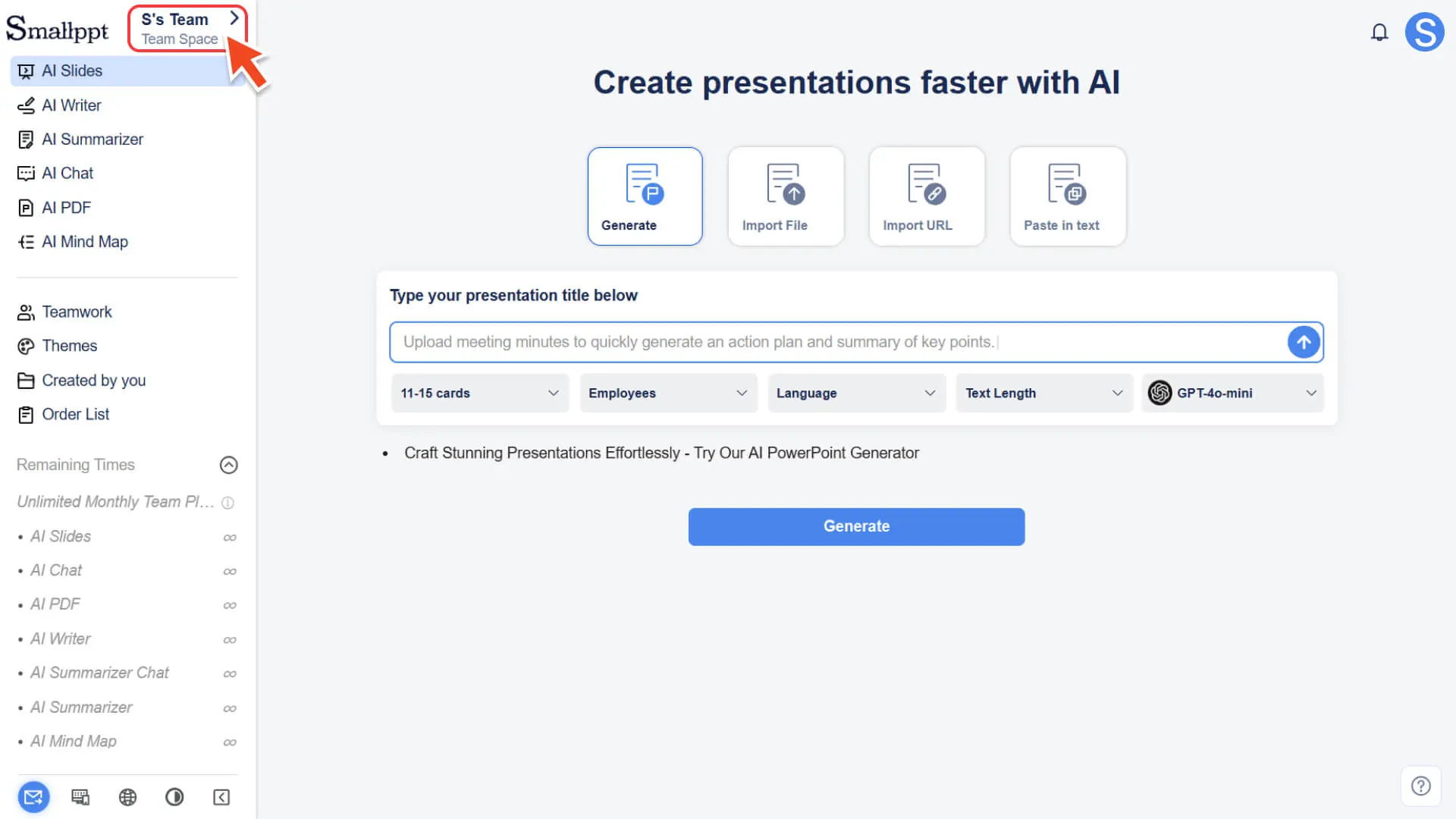
방식 2: 작업대의 「작업 영역 전환 입구」를 통해 팀을 생성합니다.
1. 작업대에 들어가기: Smallppt에 로그인한 후 대시보드의 작업대 홈페이지로 들어갑니다.
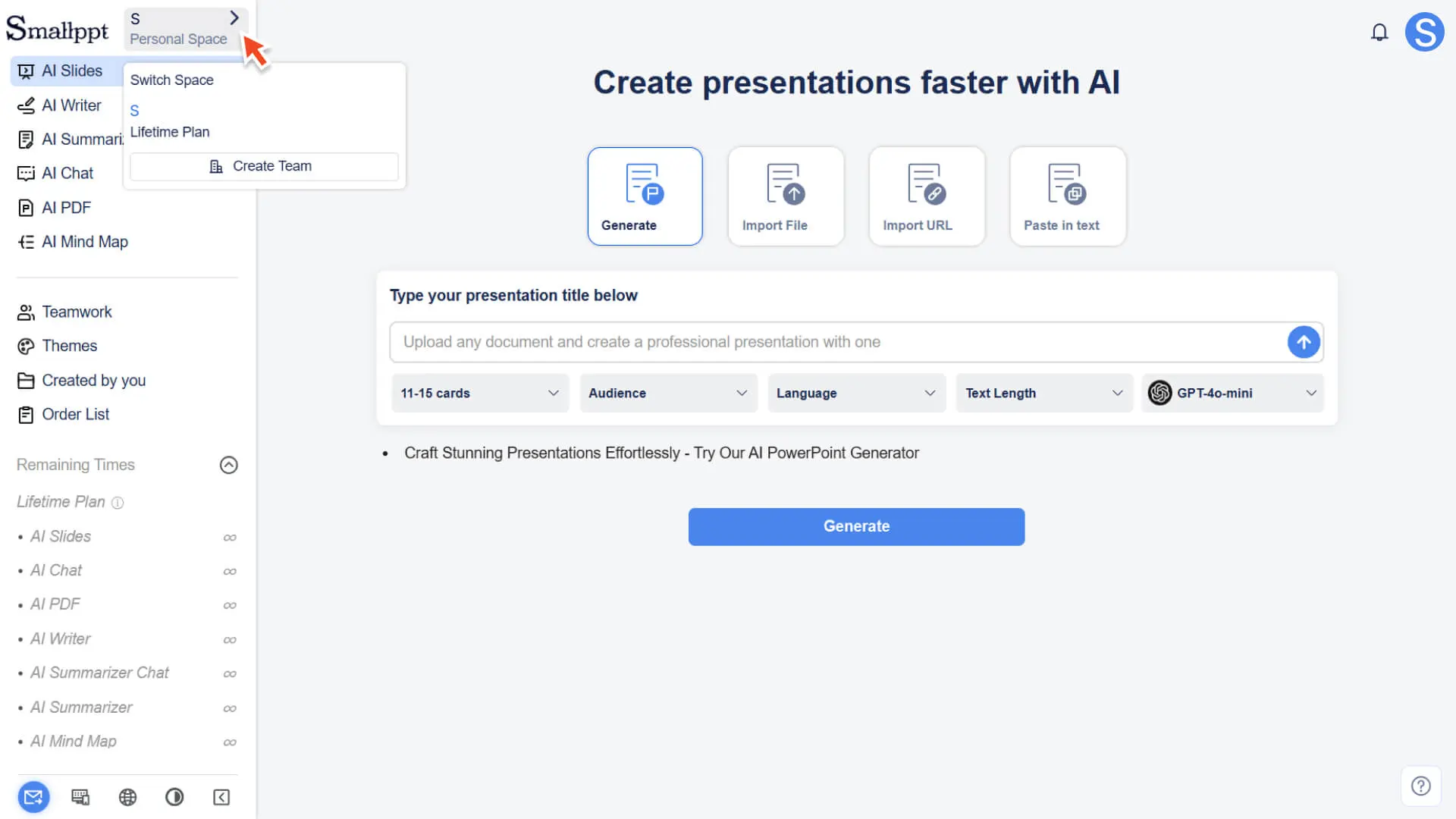
2. 작업 영역 전환 패널 열기:
◦ 좌측 네비션 바 상단, Smallppt 로고 옆에서 현재 공간 이름(예: 당신의 이름 · 개인 공간)을 찾습니다.
◦ 오른쪽의 “>” 전환 버튼을 클릭하여 전환 공간 팝업 창을 엽니다.
3. 팀 생성 프로세스 시작:
◦ 공간 전환 팝업창에서 팀 생성 버튼을 클릭합니다.
◦ 시스템이 팀 기능 소개 팝업을 표시하여 팀 협업 관련 핵심 장점을 보여줍니다.
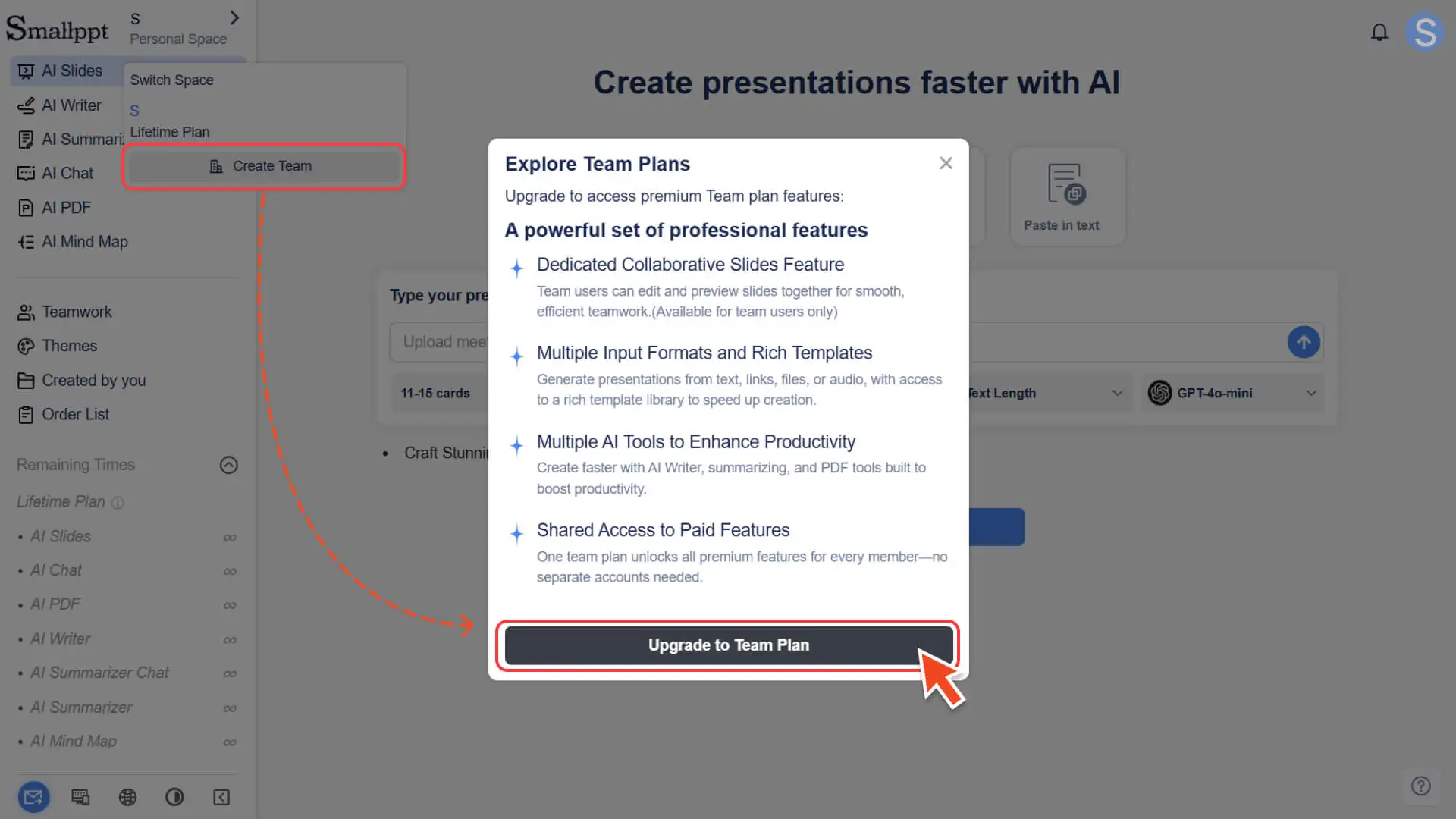
4. 요금제를 선택하고 결제를 완료하십시오:
◦ 팀 버전으로 업그레이드하려면 클릭하여 가격 페이지로 이동합니다.
◦ 필요에 따라 팀 인원 및 결제 방식(월별/연간)을 선택하고 결제를 완료하십시오.
5. 팀 작업 영역으로 자동으로 이동:
◦ 결제가 완료되면 시스템이 자동으로 팀 작업 영역으로 전환됩니다.
◦ 좌상단에 팀 이름이 표시되면 팀이 성공적으로 생성된 것입니다.
팀 자료
방법 3: 작업대의 팀 협업 페이지를 통해 팀을 생성합니다.
1. 팀 협업 페이지로 이동: 왼쪽 탐색 모음에서 팀 협업 모듈을 클릭합니다.
2. 생성 프로세스 시작:
◦ 만약 아직 팀을 만들거나 가입하지 않았다면, 페이지에 생성 안내가 표시되고 즉시 생성 버튼이 강조 표시됩니다.
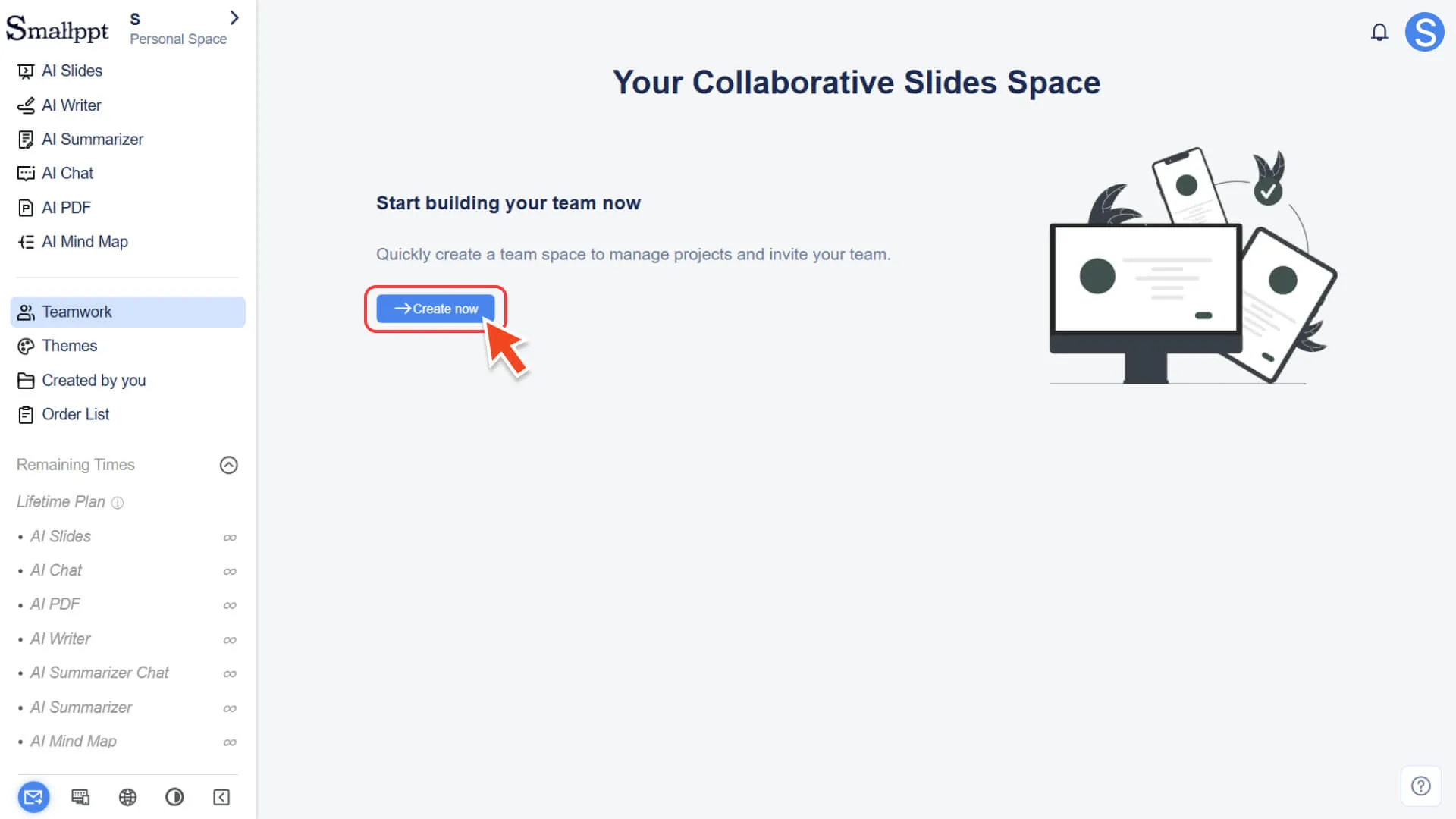
◦ 즉시 생성을 클릭하면 방법 2와 동일한 팀 기능 소개 팝업이 나타납니다.
3. 요금제를 선택하고 결제를 완료하십시오:
◦ 팀 버전으로 업그레이드하려면 클릭하십시오.
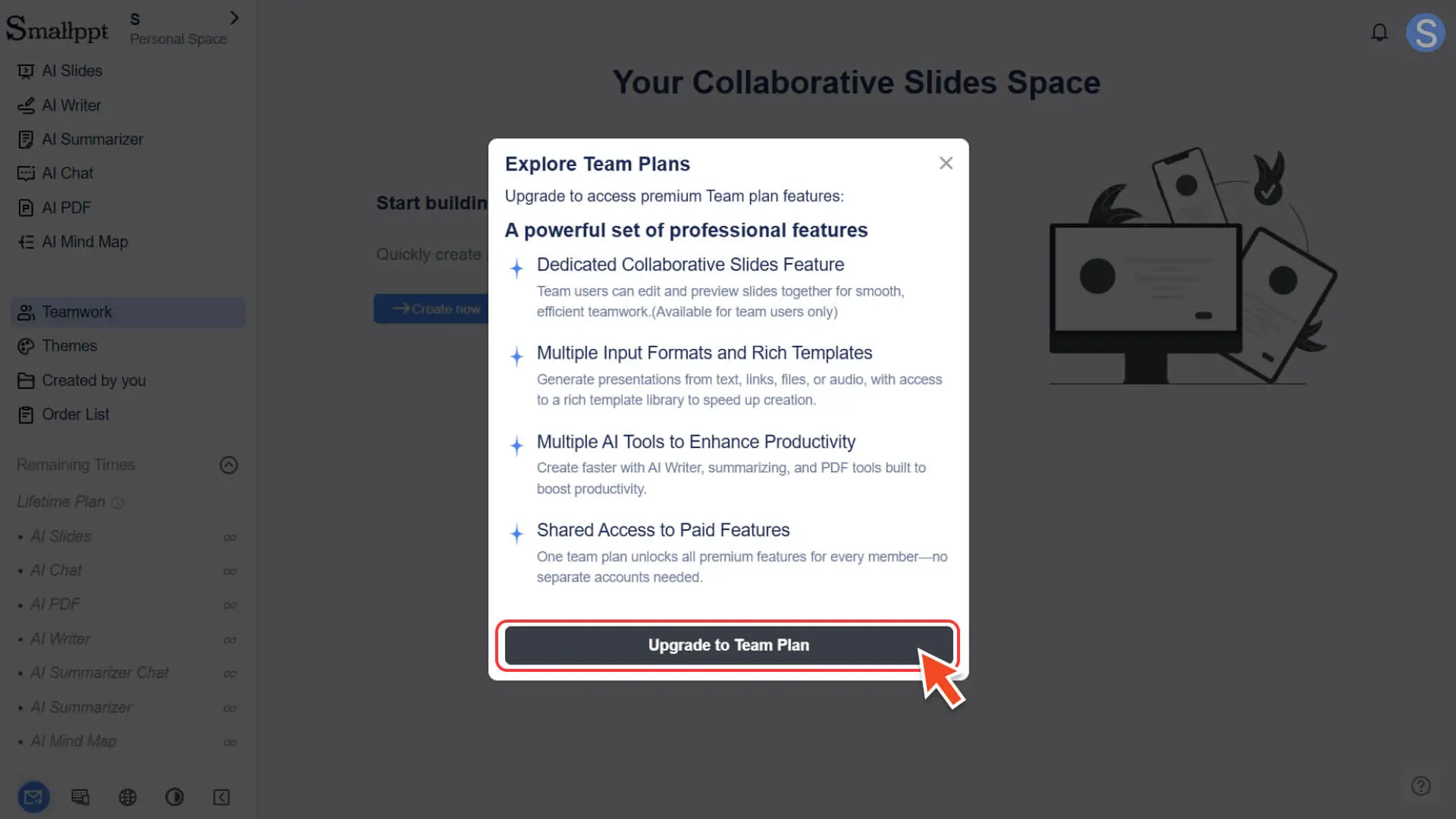
◦ 가격 페이지로 이동하여 적절한 팀 요금제를 선택하고 구독을 완료하십시오.
4. 팀 작업 영역으로 자동으로 이동:
◦ 구독이 완료되면 시스템이 새로 생성된 팀 작업 영역으로 자동으로 이동합니다.
팀을 어떻게 관리할 것인가
팀을 성공적으로 생성한 후 팀 작업 영역에서 구성원을 통합 관리하고 팀 정보를 유지 관리하며 팀 관련 정보를 확인할 수 있습니다.
다음 작업을 시작하기 전에 먼저 팀 공간으로 전환했는지 확인하십시오.
1단계: 팀 협업 페이지로 이동
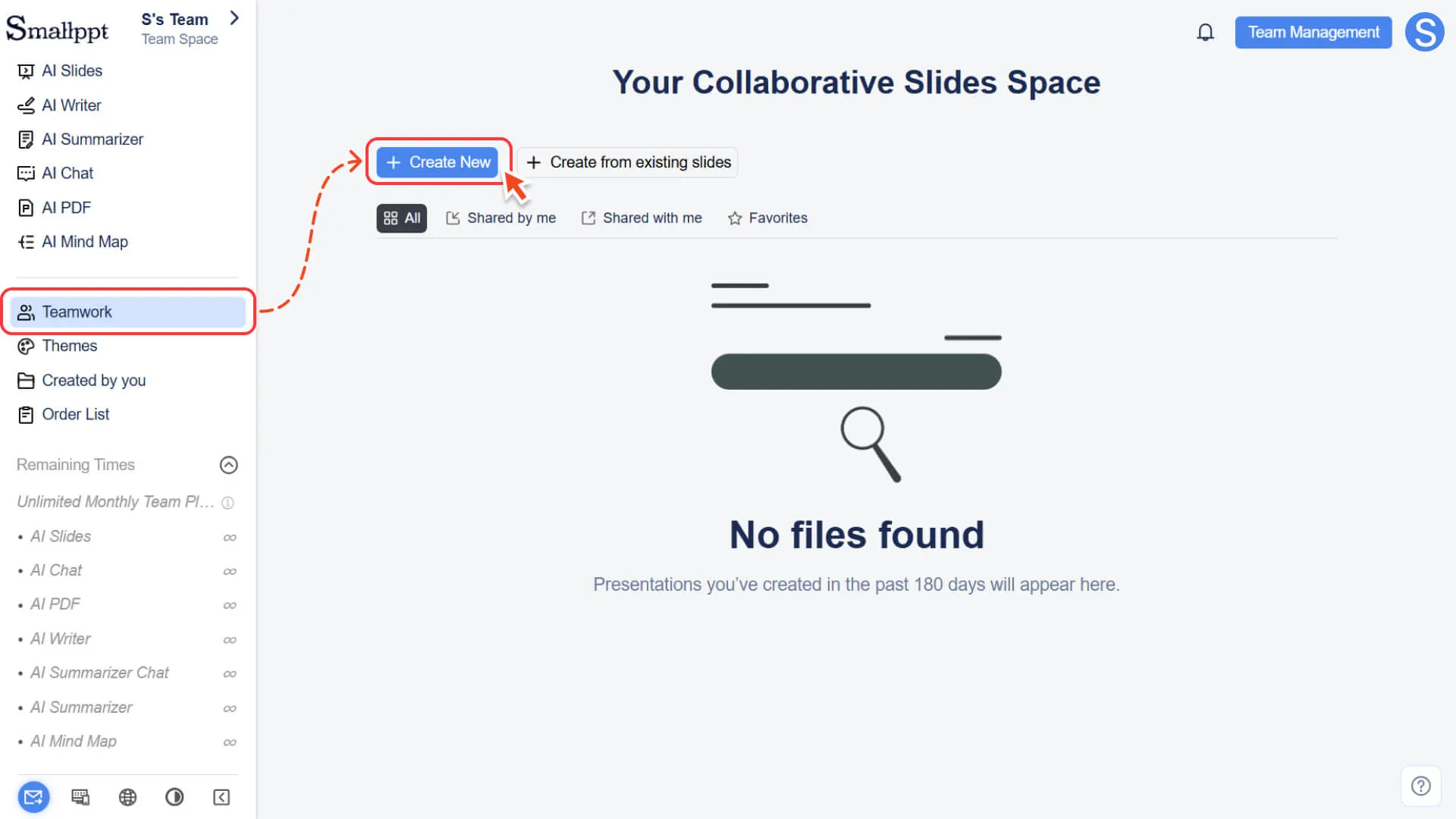
1. 왼쪽 탐색 창에서 팀 협업 모듈을 클릭합니다.
2. 입장 후 페이지에서는 기본적으로 팀 내에서 생성된 모든 협업 프레젠테이션이 표시됩니다.
3. 팀이 아직 콘텐츠를 생성하지 않은 경우 즉시 생성을 클릭하여 첫 번째 팀 협업 슬라이드를 생성할 수 있습니다.
4. 자세한 정보는 다음을 참조하십시오:
2단계: 팀 관리 센터로 이동
1. 팀 협업 페이지의 오른쪽 상단에서 팀 관리 버튼을 클릭합니다.
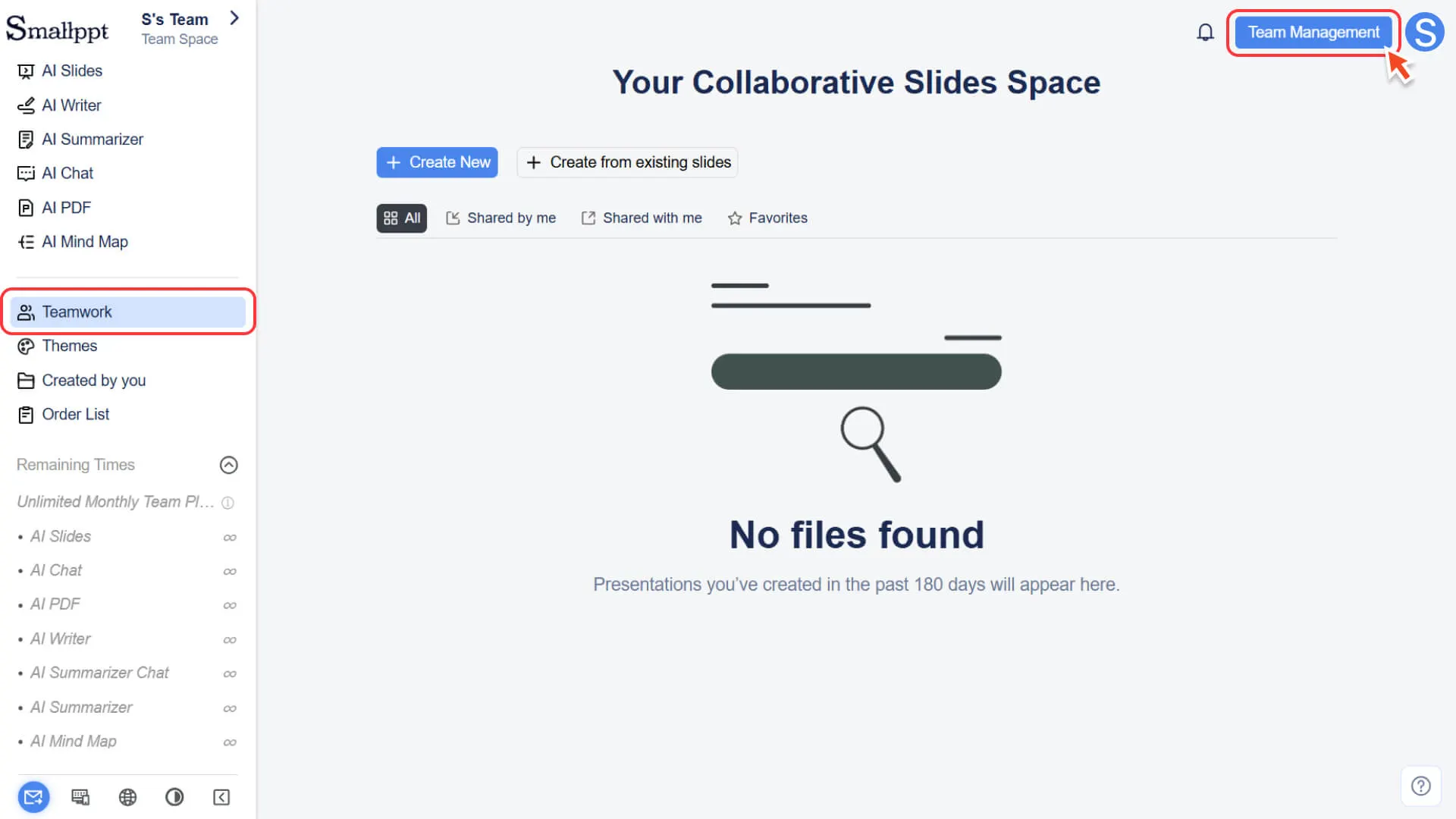
2. 클릭하면 통합 팀 관리 센터에 들어가 팀을 집중적으로 관리할 수 있습니다.
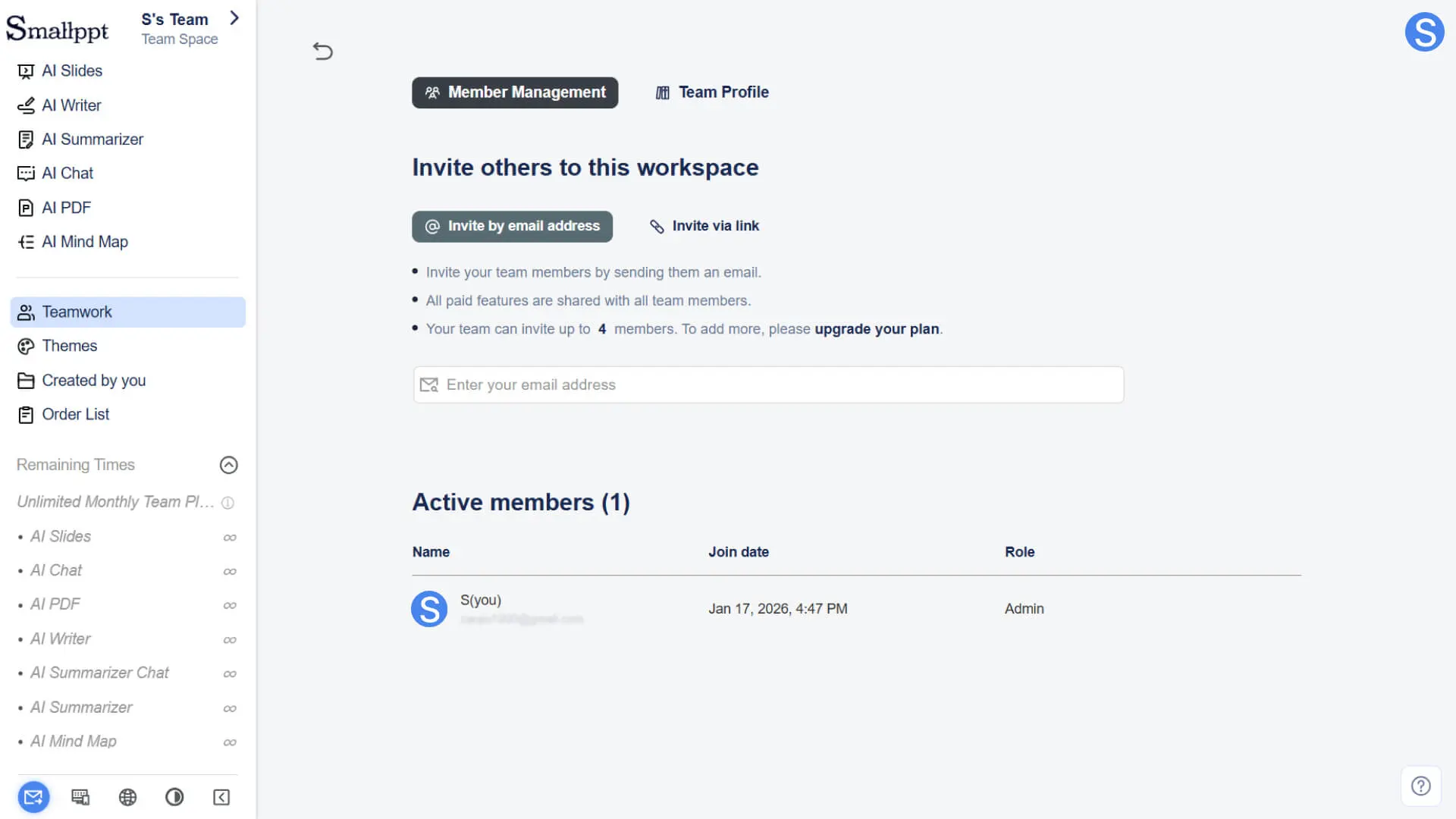
팀 관리의 주요 모듈
팀 관리
이 모듈은 팀 구성원과 그 권한을 관리하여 팀이 효율적으로 협업할 수 있도록 도와줍니다:
• 초대 및 제거: 새 구성원을 팀에 초대하거나 기존 팀 구성원을 제거합니다.
• 멤버 목록 및 역할: 모든 팀 멤버를 확인하고 현재 역할 및 권한을 확인합니다.
• 새 구성원을 팀에 초대
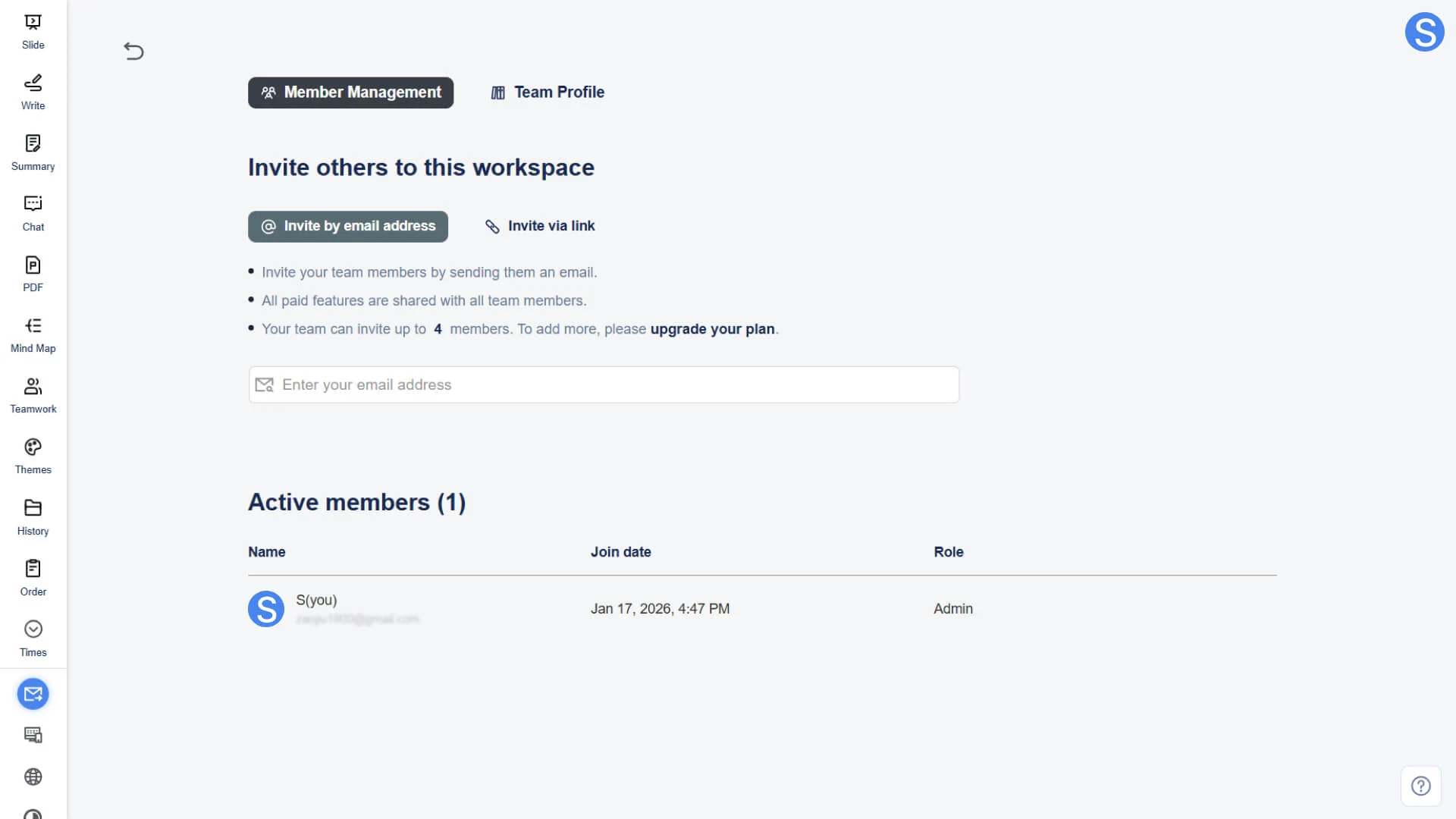
• 자세한 정보는 다음을 참조하십시오:
권한 안내: 팀 생성자는 최고 권한을 가지며 모든 구성원과 관련된 작업 및 관리 작업을 수행할 수 있습니다.
팀 자료
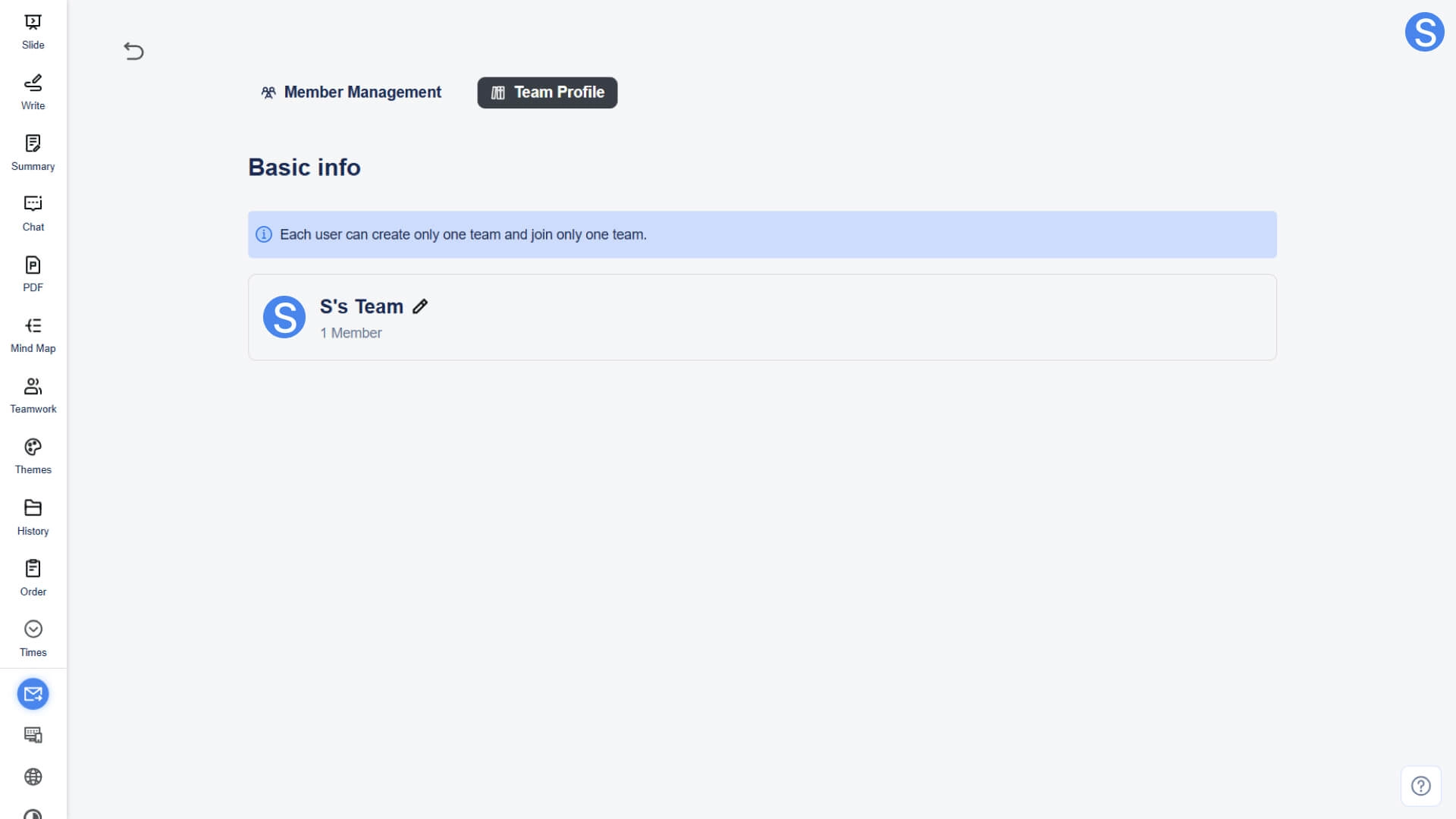
이 모듈은 팀의 기본 정보와 브랜드 식별을 유지하는 데 사용됩니다:
• 기본 정보: 팀의 기본 정보를 표시합니다.
◦ 팀 이름: 팀 이름은 팀 생성자만 할 수 있습니다.
◦ 팀 프로필 사진: 팀 프로필 사진은 팀 생성자만 변경할 수 있습니다.
자주 묻는 질문
여러 팀을 만들 수 있습니까?
- • 계정당 최대 1개의 팀을 만들 수 있습니다. 다른 팀의 관리자에게 초대받아 팀에 가입할 수도 있습니다(최대 1개의 팀에 가입 가능).
팀 사용자와 개인 사용자의 차이점은 무엇입니까?
• 핵심 기능과 작업 인터페이스는 기본적으로 동일하며 주요 차이점은 다음과 같습니다.
◦ 팀 사용자: 팀 협업 기능을 추가로 제공하여 여러 구성원이 동일한 공간에서 패키지의 모든 무제한 기능을 공유할 수 있습니다.
◦ 개인 사용자: 개인 사용 전용, 팀 협업 기능 없음.
팀을 생성한 후 개인 공간으로 돌아갈 수 있습니까?
- • 네, 상단 왼쪽의 작업 공간 전환 버튼을 클릭하여 팀 공간과 개인 공간을 전환할 수 있습니다.
팀 패키지를 구매하면 즉시 적용되나요?
- • 예. 결제가 완료되면 시스템이 자동으로 Smallppt 대시보드로 이동하여 팀 작업 영역으로 이동하며, 패키지가 즉시 적용됩니다.