


Smallppt 대시보드 소개
3개월 이상 전에 업데이트됨
Smallppt 컨트롤 패널이 무엇입니까?
Smallppt 대시보드는 프레젠테이션을 관리하고 생성하는 핵심 위치입니다. 여기서 AI 기능, 테마 설정, 히스토리, 팀 협업 및 주문 목록에 빠르게 액세스할 수 있으며 프레젠테이션 관련 작업을 한 번에 완료할 수 있습니다. 다음은 Smallppt 대시보드의 다양한 기능을 소개합니다.
Smallppt 계기판 사용 방법
단계 1: Smallppt 대시보드에 액세스
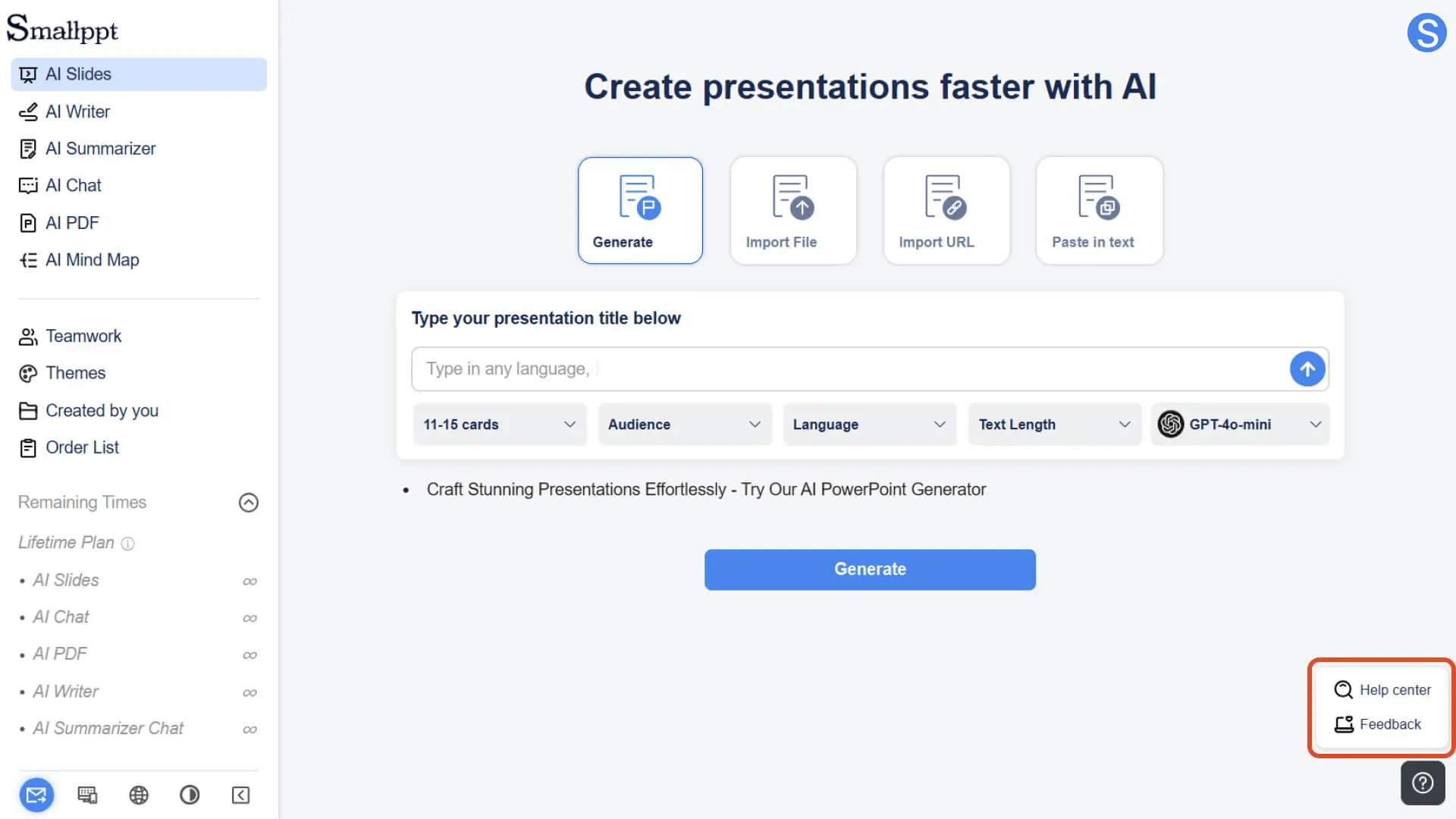
• Smallppt를 열고 계기판에 들어가면 먼저 파일 생성/파일 가져오기/URL 가져오기/텍스트 붙여넣기의 4가지 프레젠테이션 생성 옵션을 볼 수 있습니다.
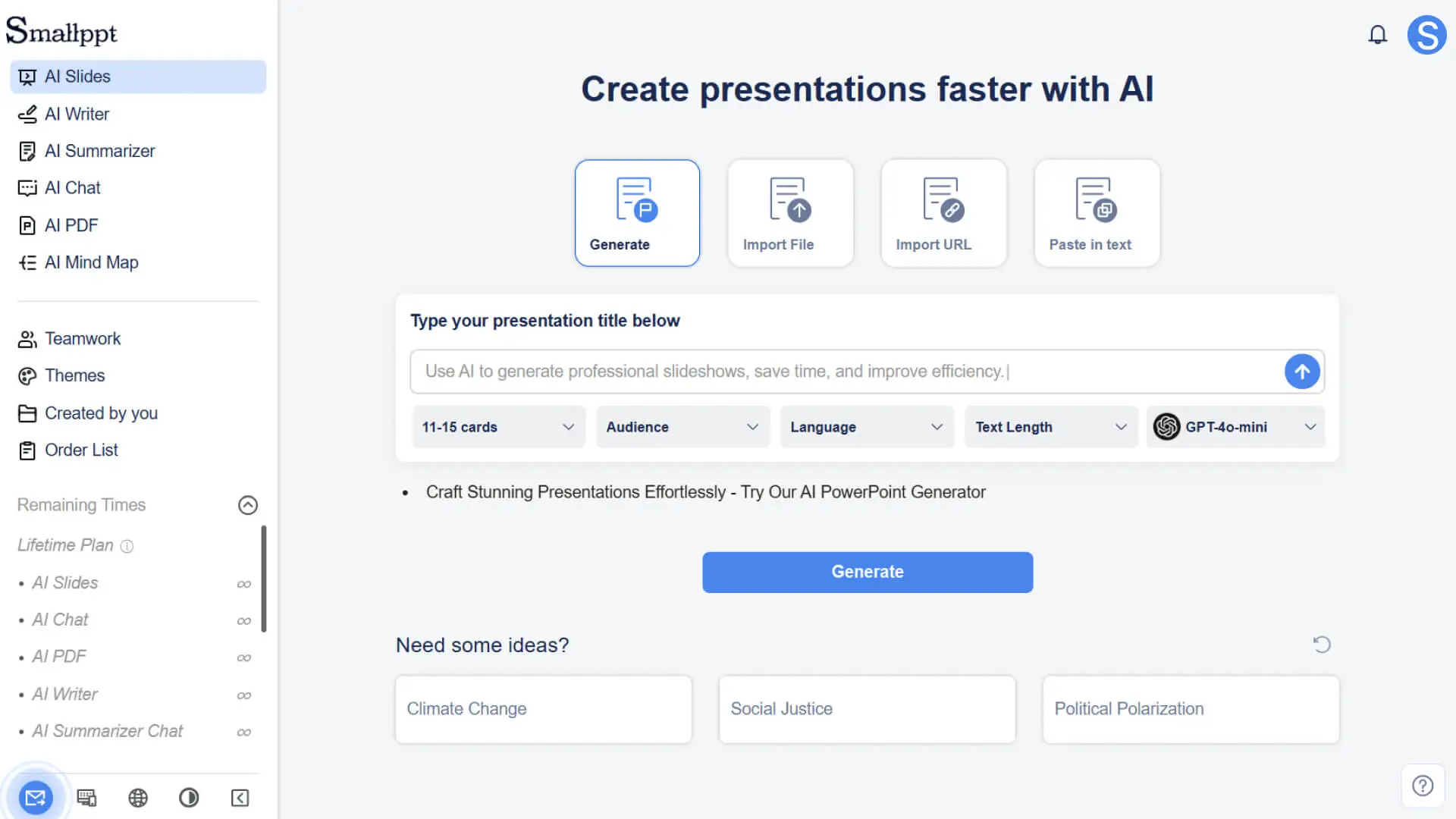
- • 요구 사항에 따라 적절한 생성 모드를 선택하면 시스템이 자동으로 초기 프레젠테이션 개요를 생성합니다.
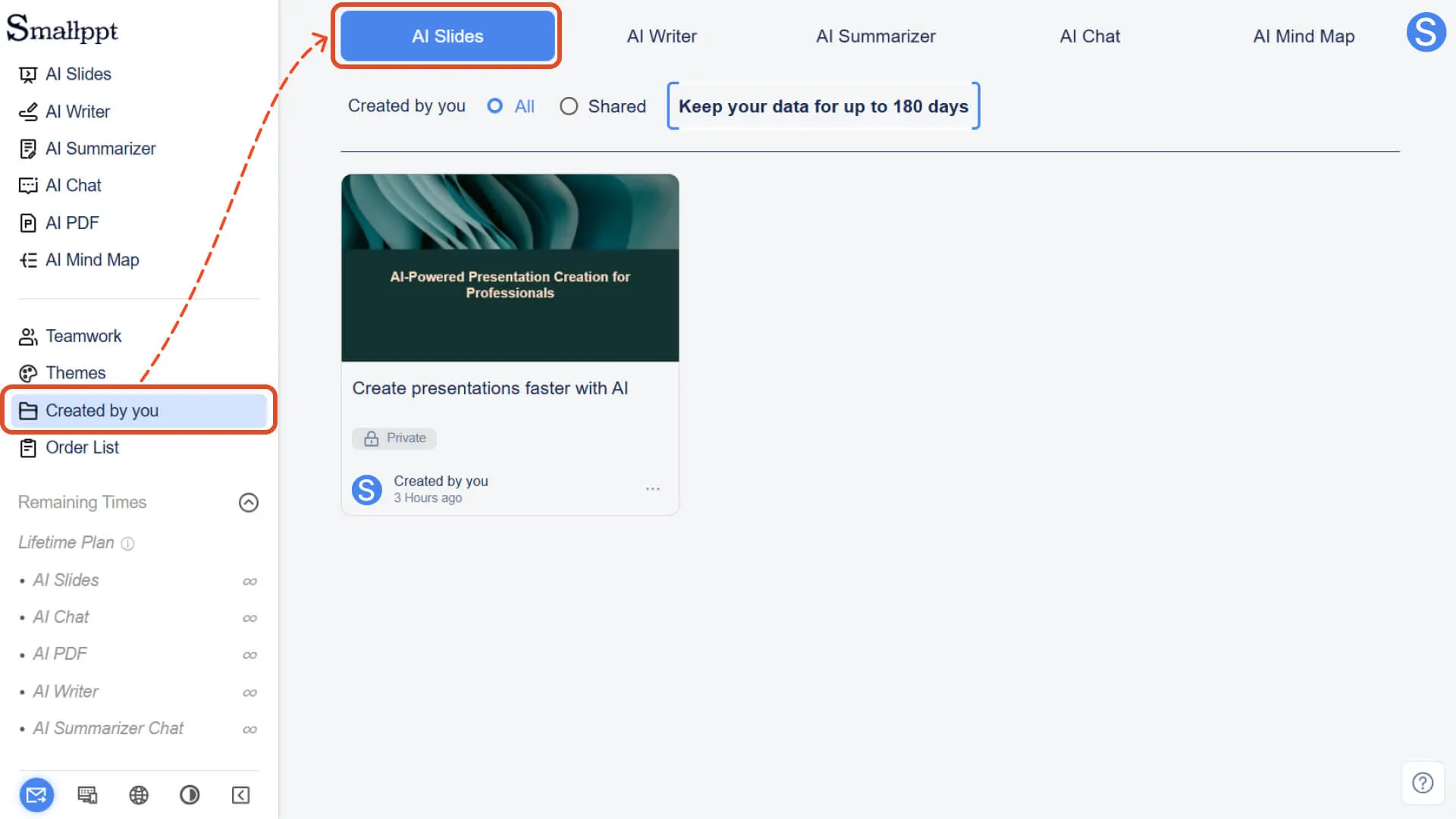
• 이전에 만든 프레젠테이션은 빠른 액세스 및 관리가 가능한 내가 만든 항목에서 찾을 수 있습니다.
단계 2: AI 도구 탐색
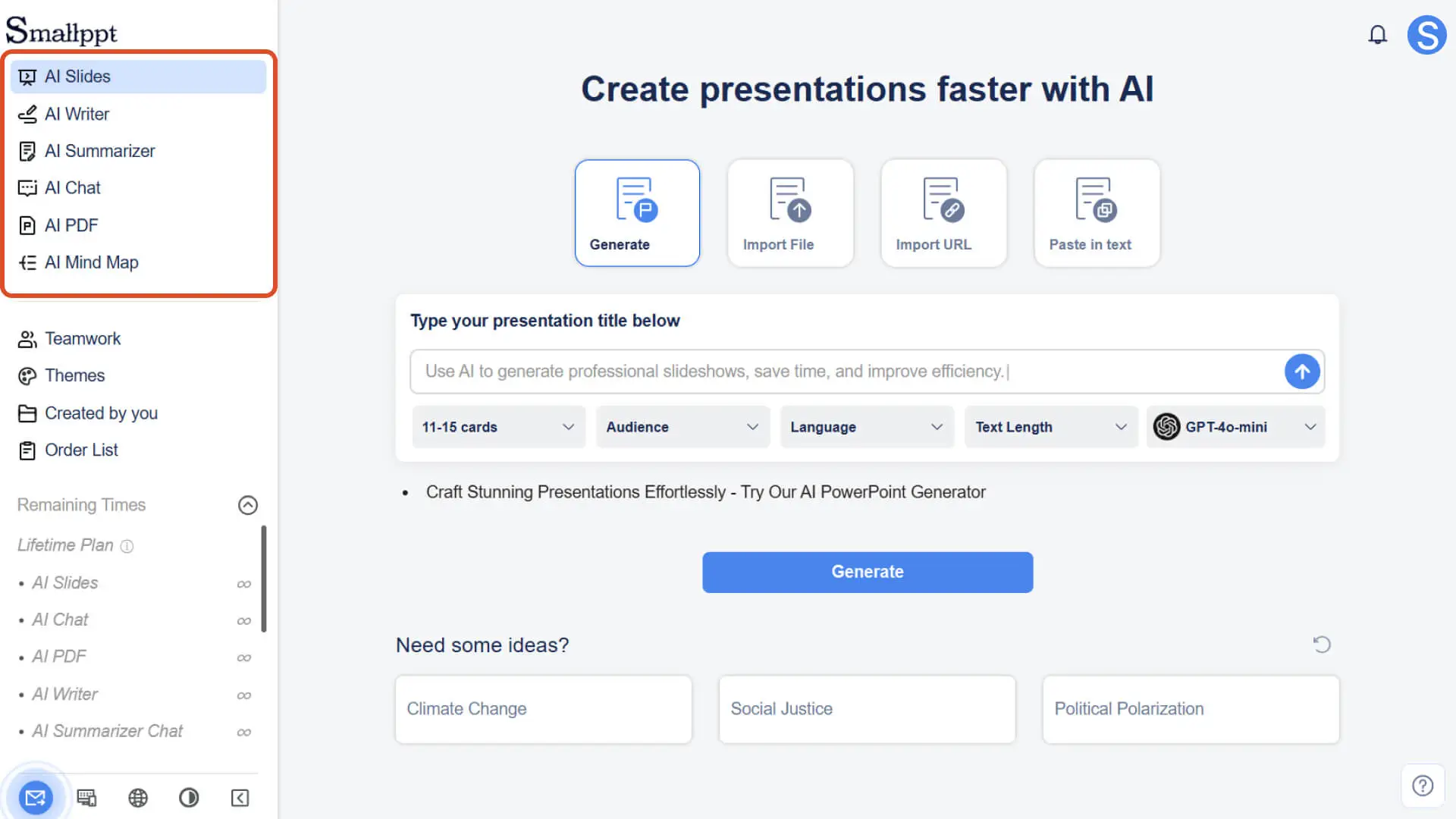
- • 대시보드에서 AI 작, AI 요약기, AI 채팅, AI PDF, AI 마인드맵 등의 도구에 빠르게 액세스하고 생성한 콘텐츠를 볼 수 있습니다.
• 이러한 도구는 다양한 유형의 AI 작성 기능을 제공하여 Smallppt에서 텍스트, 문서 및 데이터를 효율적으로 처리할 수 있도록 합니다.
- • 더 많은 정보를 보려면 다음을 참조하십시오:
단계 3: 팀 협업 사용
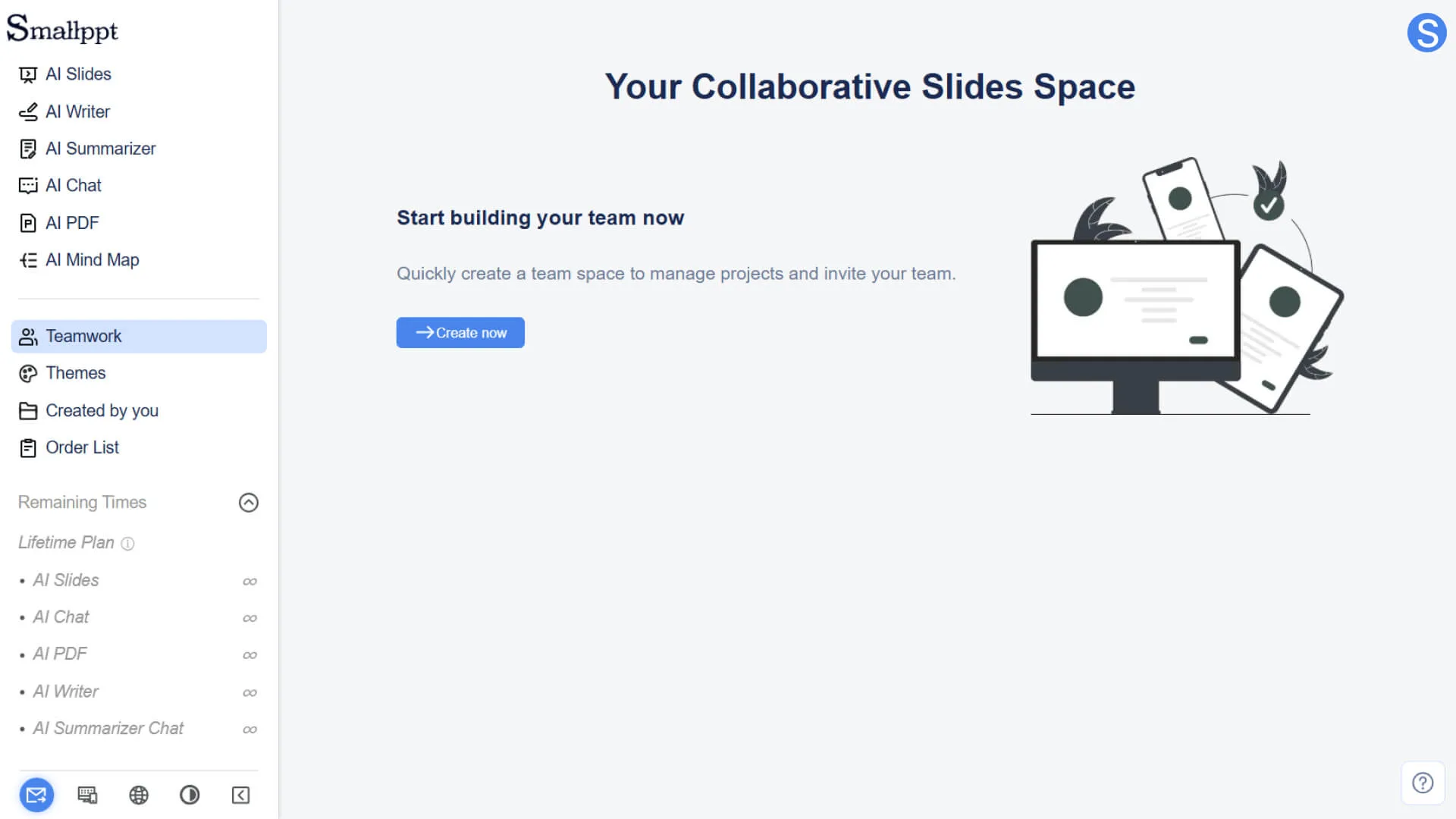
• 대시보드에서 팀워크 기능을 통해 팀 구성원을 관리하고 권한을 할당하며 프레젠테이션 및 기타 콘텐츠를 협업으로 처리할 수 있습니다.팀 구성원은 공유 콘텐츠에 공동으로 액세스하고 보고 편집하여 협업 효율성을 높일 수 있습니다.
- • 더 많은 정보를 보려면 다음을 참조하십시오:
단계 4: 주제 탐색
- • 테마: 기본적으로 Google 글꼴을 제공하며 브랜드 스타일에 맞게 테마에 로고를 업로드할 수 있습니다.
- • 색상: 각 테마에는 프리셋 색상 조합이 포함되어 있어 프레젠테이션 스타일을 일관되게 유지할 수 있습니다.
• 테마 만들기: 기존 테마를 기반으로 하거나 처터 자신만의 새로운 테마를 만들어 다른 프레젠테이션에서 재사용할 수 있습니다.
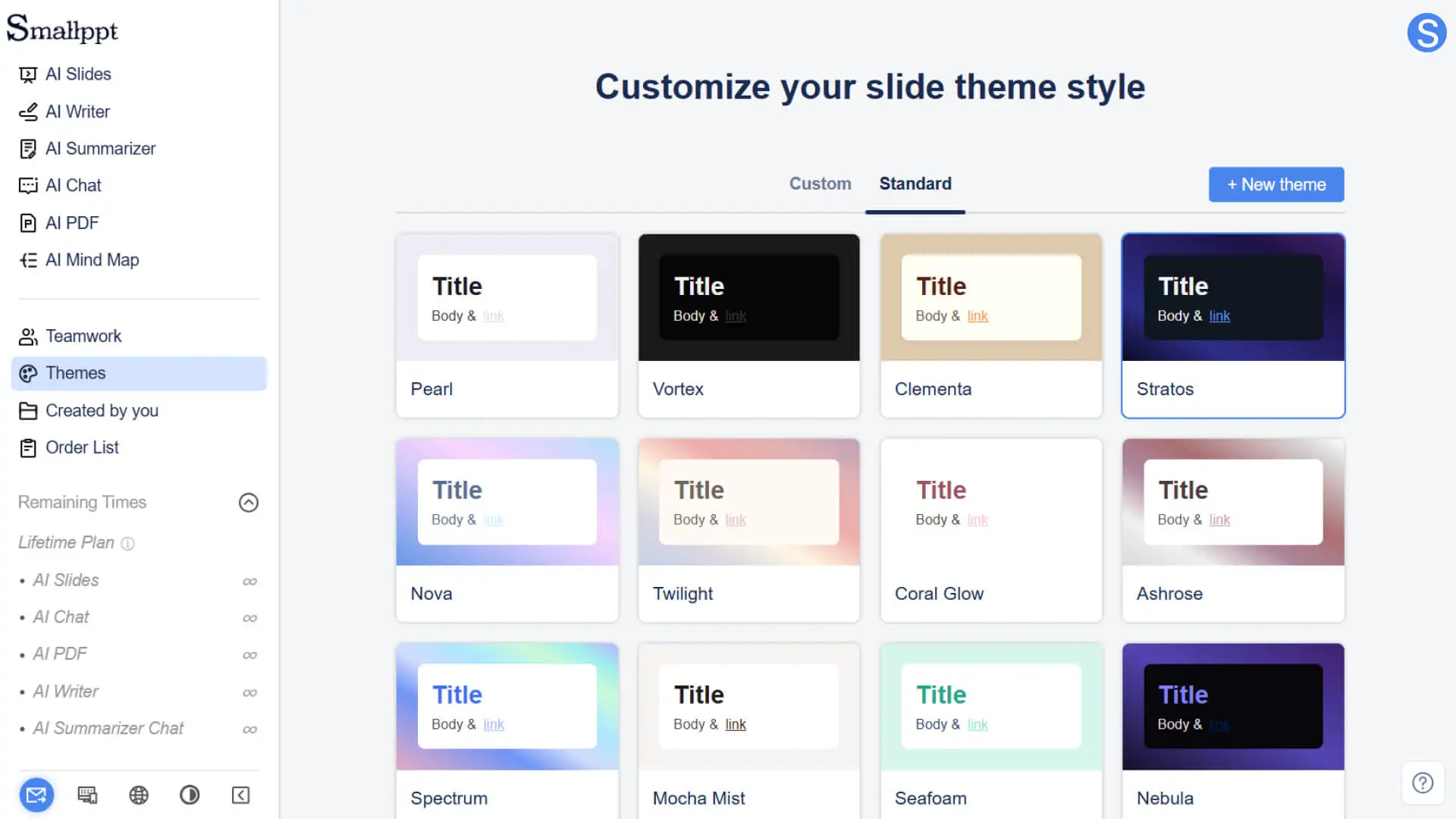
단계 5: 관리 및 기록 보기
- • 내가 만든 항목에서 내가 만든 콘텐츠(프레젠테이션, AI 텍스트 및 기타 작업 포함)를 확인하세요.
• 기존 콘텐츠를 빠르게 열고, 삭제하거나 공유합니다.
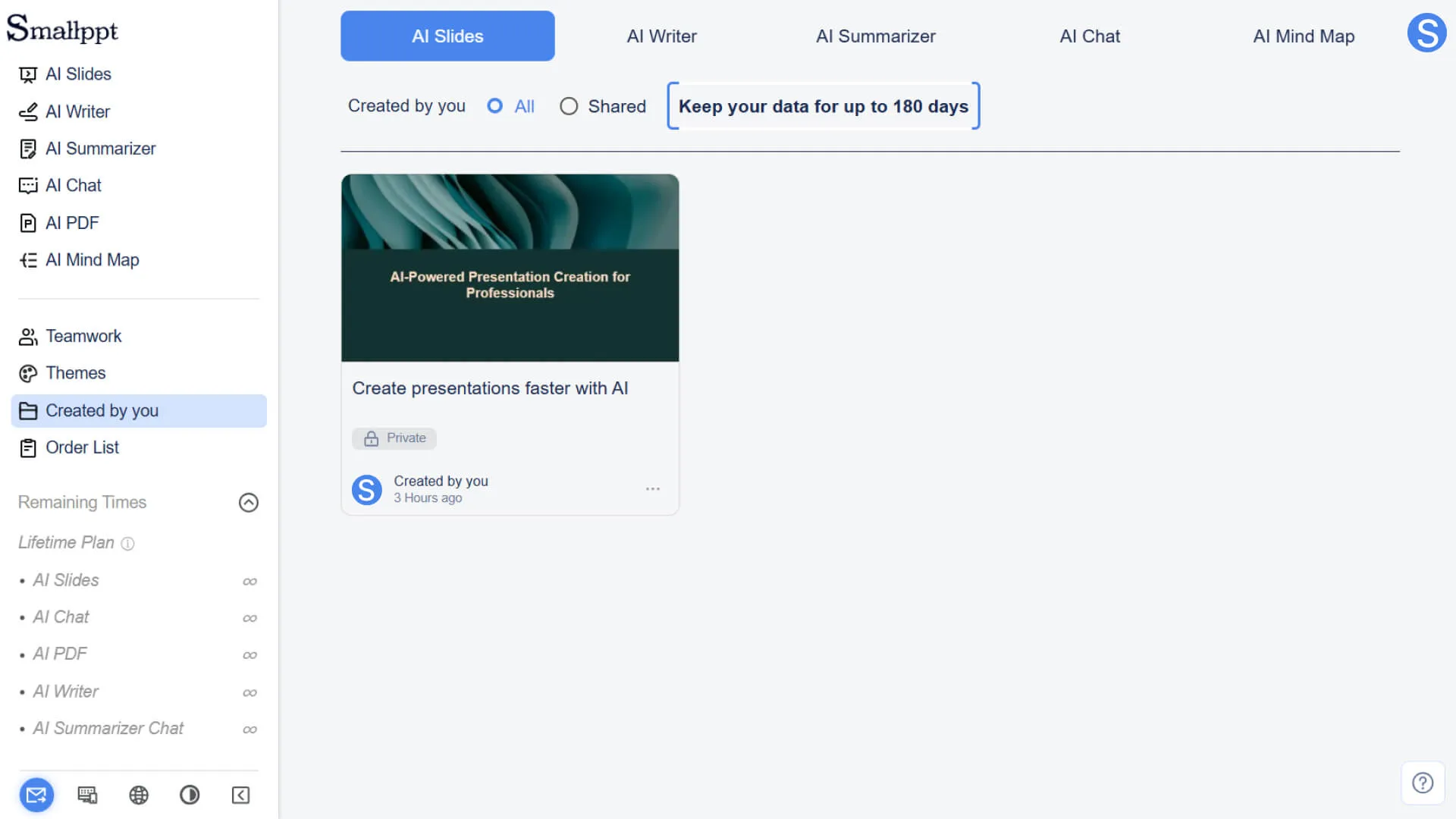
- • 더 많은 내용을 알고 싶다면 다음을 참조하십시오:
단계 6: 주문 확인
- • 주문 목록에서 구매 및 구독 기록을 확인합니다.
• 현재 구독 상태를 확인하세요.
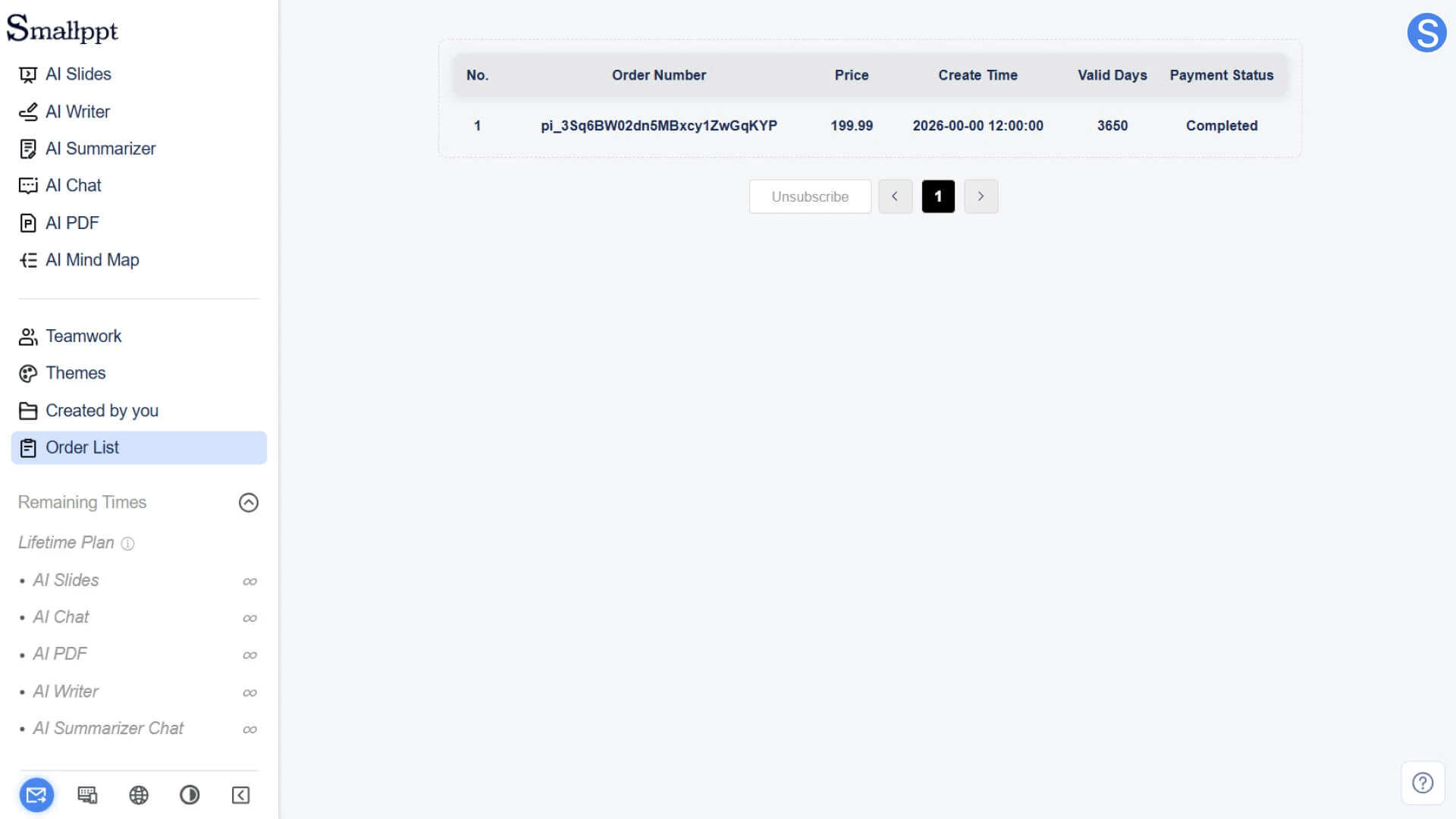
단계 7: 도움말 및 피드백 받기
- • 계기판 오른쪽 아래의 물음표를 클릭하면 도움말 센터로 이동하여 튜토리얼과 자주 묻는 질문을 확인할 수 있습니다.
• 피드백 기능을 통해 의견과 제안을 보내주시면 Smallppt 기능을 지속적으로 개선하겠습니다.
자주 묻는 질문
파일 생성/가져오기/URL 가져오기/텍스트 붙여넣기의 차이점은 무엇입니까?
- • • 생성: 주제 또는 아이디어를 직접 입력하여 AI가 자동으로 프레젠테이션을 생성합니다.
- • • 파일 가져오기: PDF, PPT, Doc 등의 파일을 업로드하면 AI가 이를 해석하여 프레젠테이션으로 변환합니다.
- • • URL 가져오기: 웹 페이지 링크를 붙여넣고 AI가 콘텐츠를 가져와 프레젠테이션을 생성합니다.
- • • 텍스트 붙여넣기: 긴 텍스트를 직접 붙여넣으면 AI가 내용에 따라 프레젠테이션을 생성합니다.
만들어진 테마는 어디에서 사용하나요?
- • • 프레젠테이션을 생성한 후 오른쪽 상단의 테마 패널에서 사용자 지정 옵션을 클릭하고 적용을 클릭합니다.
- • • 새 프레젠테이션을 만들고 창의적인 슬라이드(베타)의 시각적 스타일 선택 화면에서 더 보기 버튼을 클릭하여 만든 테마를 찾아 적용할 수 있습니다.