


Smallppt의 슬라이드 썸네일 미리보기 영역은 어떻게 작동하나요?
2개월 이상 전에 업데이트됨
카드를 다시 정렬하는 방법
1. 편집하려는 Smallppt 프로젝트를 엽니다.
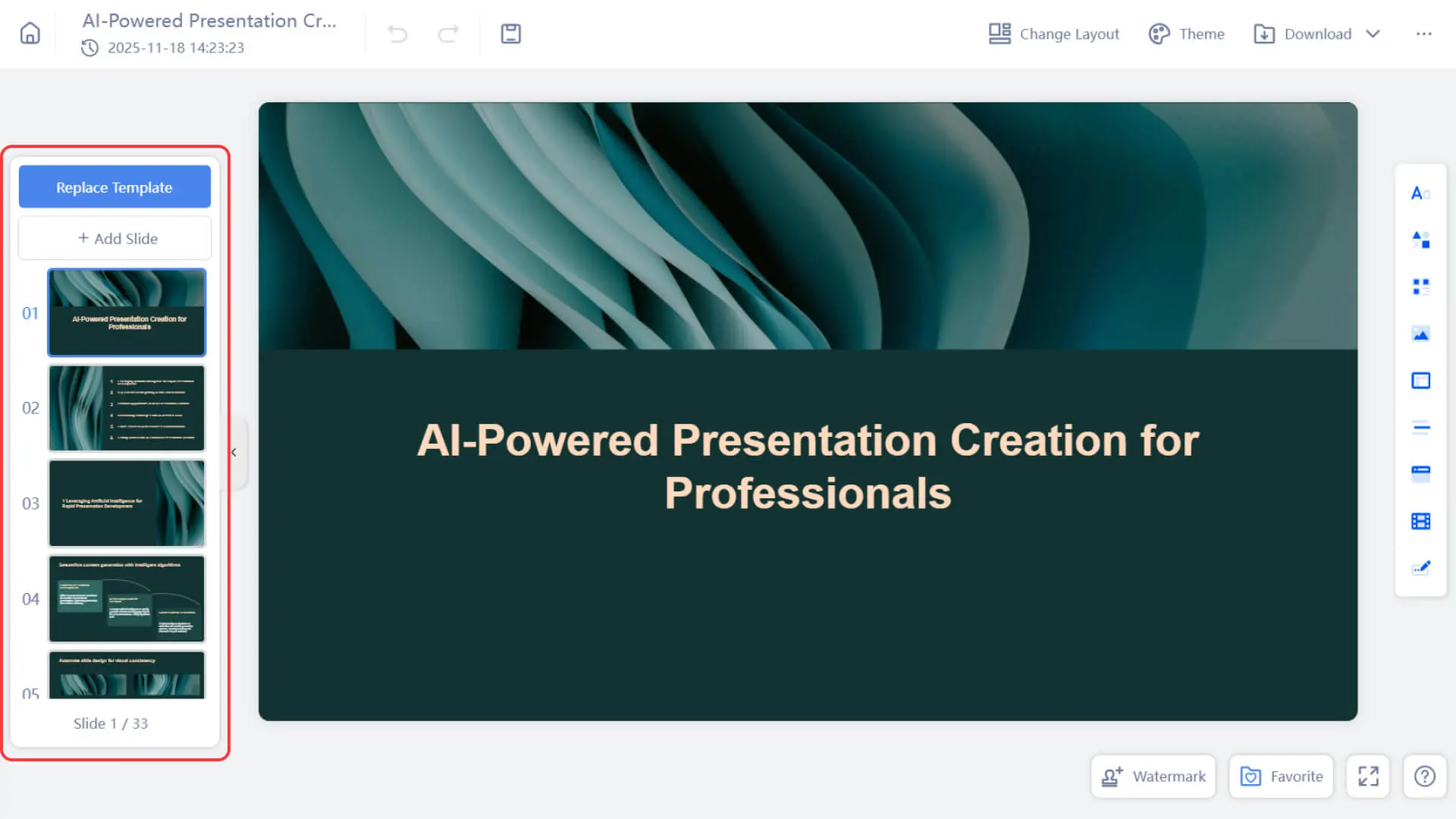
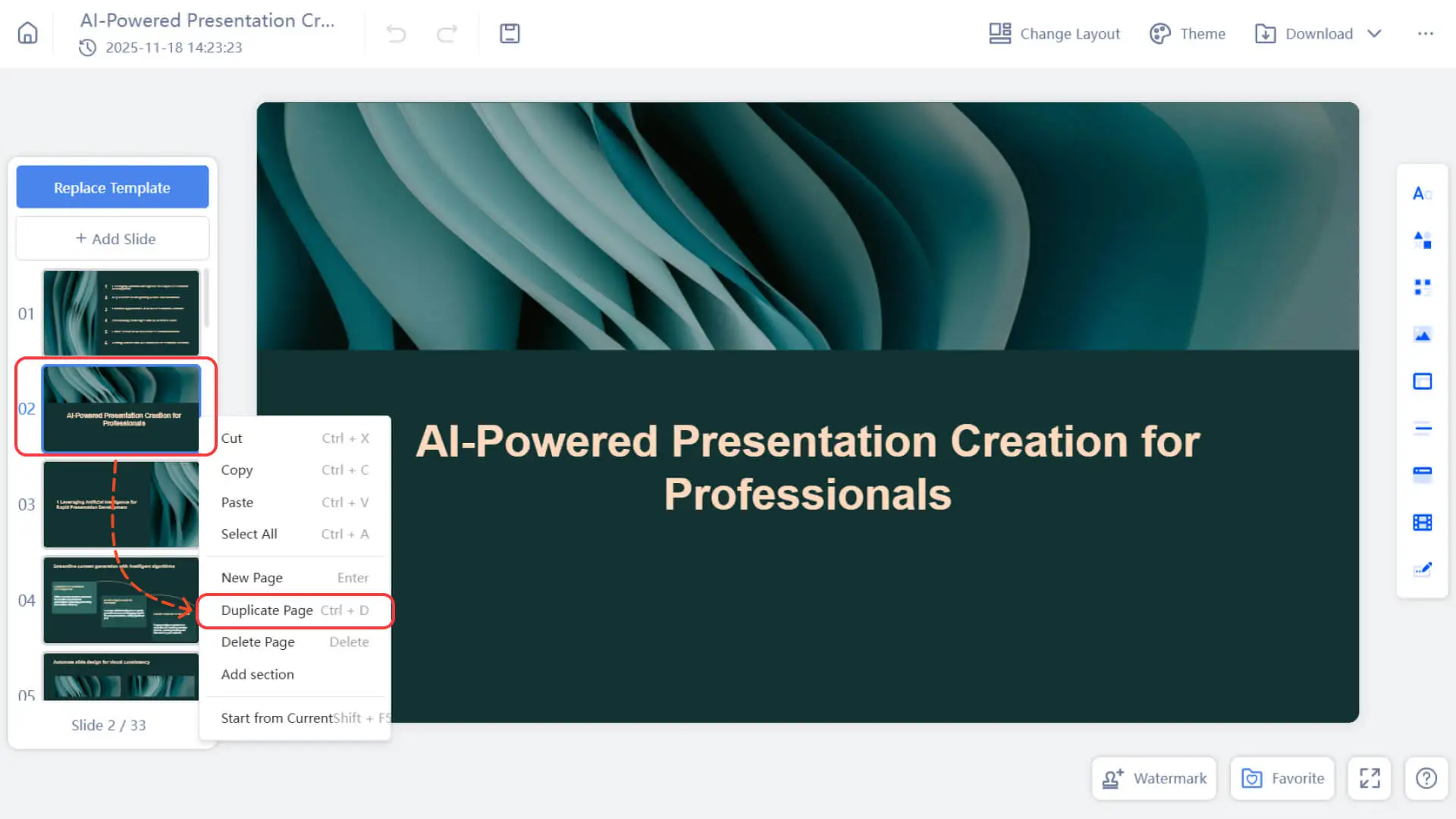
2. 화면 왼쪽에서 슬라이드 썸네일 미리보기 영역을 찾습니다.
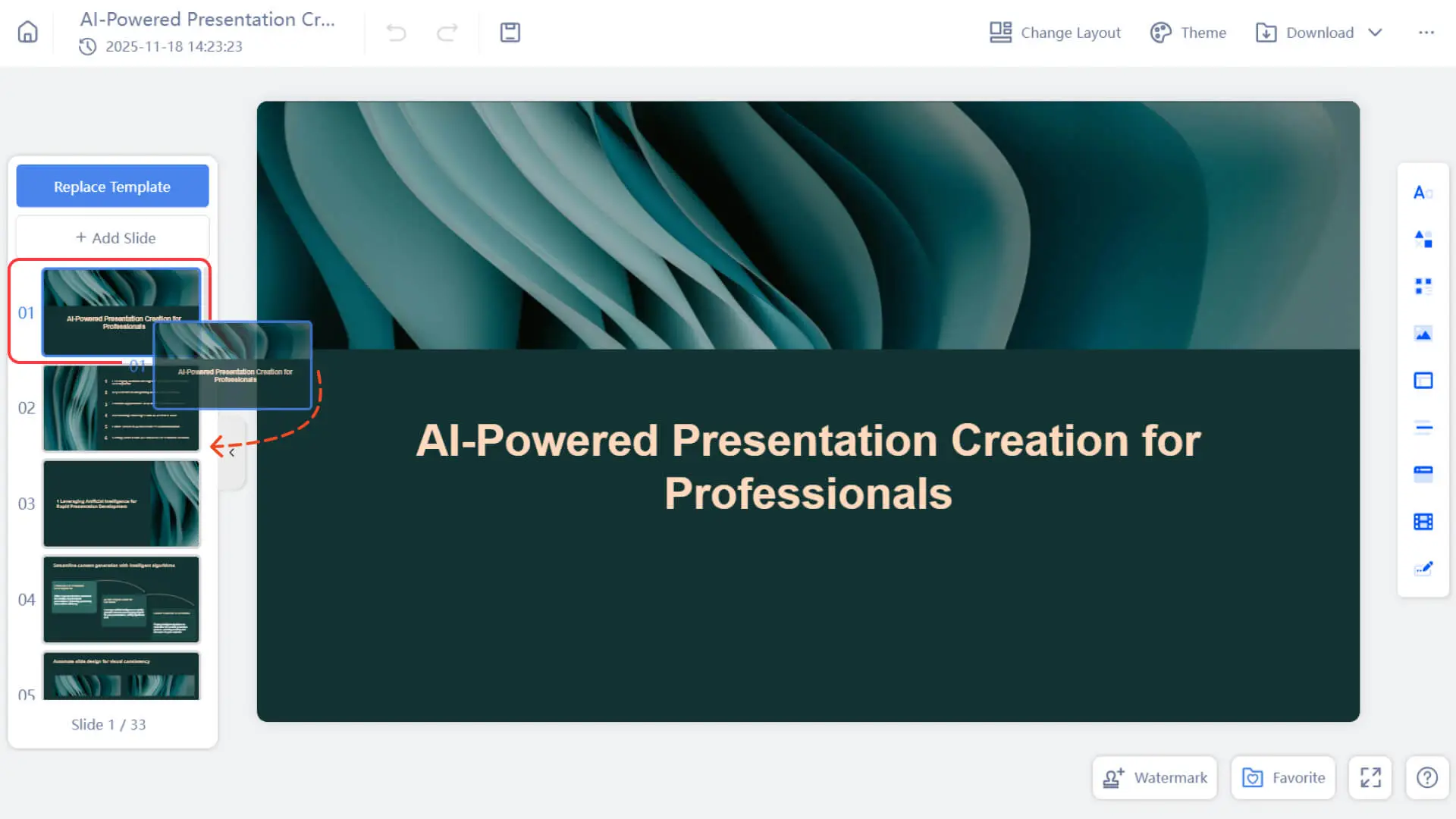
- 3. 이동하려는 카드를 클릭하고 누르십시오.
- 4. 카드를 원하는 새 위치로 끌어다 놓습니다.
- 5. 마우스를 놓으면 카드가 새 위치에 배치됩니다.
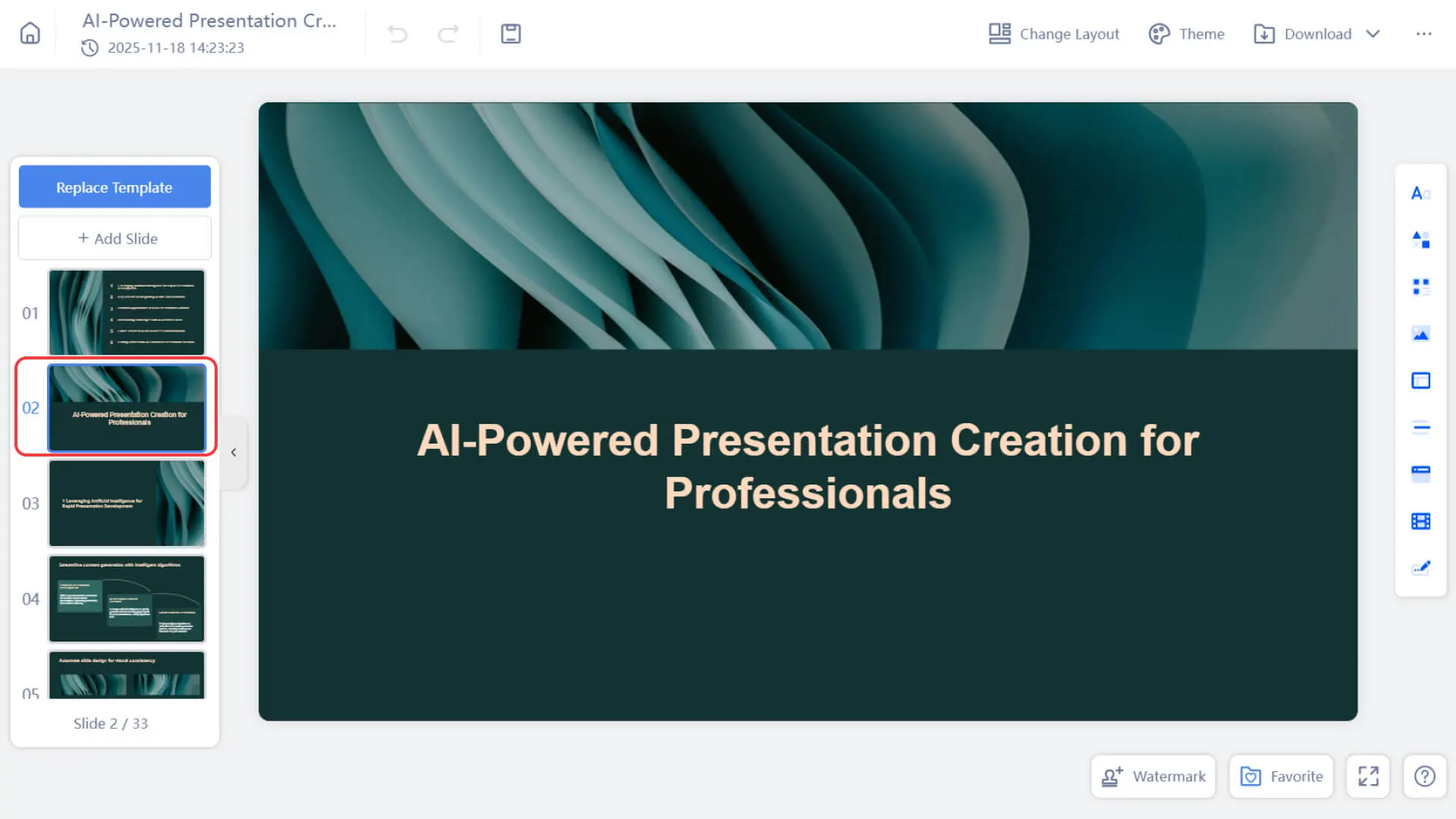
6. 프로젝트를 미리보고 카드 순서가 예상 구조와 일치하는지 확인하십시오.
슬라이드 카드를 삭제하는 방법
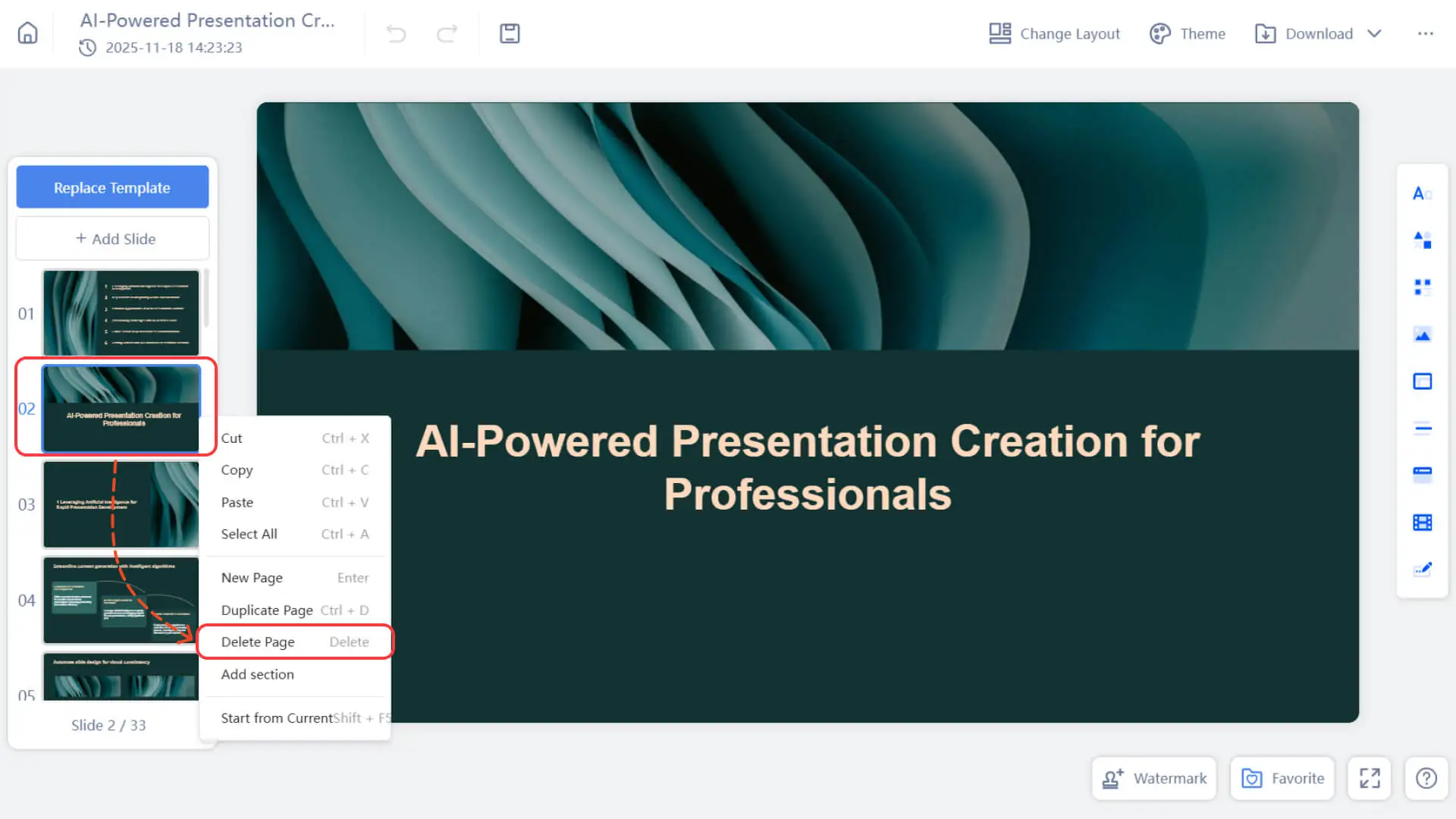
- 1. 슬라이드 썸네일 미리보기 영역에서 삭제할 슬라이드 카드를 찾습니다.
- 2. 슬라이드 카드를 클릭하여 선택 상태로 만듭니다.
3. 키보드에서 Delete(Windows) 또는 Backspace(Mac)를 눌러 슬라이드 카드를 삭제합니다.
팁: 실수로 삭제한 경우 Command + Z(Mac) 또는 Ctrl + Z(Windows)를 눌러 작업을 취소할 수 있습니다.
슬라이드 카드를 복사하는 방법
- 1. 슬라이드 썸네일 미리보기 영역에서 복사하려는 슬라이드 카드를 찾습니다.
- 2. 슬라이드 카드에서 마우스 오른쪽 버튼을 클릭하고 "복사"를 선택하거나 바로 가기 키 Command + C(Mac)/Ctrl + C(Windows)를 사용합니다.
- 3. 슬라이드 카드를 붙여넣을 Smallppt의 프레젠테이션을 엽니다.
4. 미리보기 창에서 마우스 오른쪽 버튼을 클릭하고 [붙여넣기]를 선택하거나 바로가기 키 Command + V(Mac)/Ctrl + V(Windows)를 사용합니다.
자주 묻는 질문
슬라이드 썸네일 미리보기 영역에서 슬라이드 카드를 이동할 수 없는 이유는 무엇입니까?
- • 슬라이드 카드를 누른 후에 드래그하십시오.
여러 슬라이드 카드를 한 번에 재정렬할 수 있습니까?
- • 가능합니다! Shift 키를 누른 채 클릭하여 여러 슬라이드 카드를 선택한 다음 함께 새 위치로 끌어다 놓을 수 있습니다.
만약 내가 실수로 슬라이드 카드를 삭제하면 어떻게 되나요?
- • 잘못 삭제한 것을 되돌리려면 Command + Z(Mac) 또는 Ctrl + Z(Windows)를 누를 수 있습니다.
나는 슬라이드 카드를 다른 Smallppt의 프레젠테이션으로 복사할 수 있습니까?
- • 예, Smallppt 프로젝트에서 슬라이드 카드를 복사(Ctrl/Cmd + C)한 다음 다른 프로젝트에 붙여넣을 수 있습니다(Ctrl/Cmd + V).