


Smallppt에서 새 프레젠테이션을 만드는 방법은 무엇입니까?
2개월 이상 전에 업데이트됨
프레젠테이션 시작 방법 선택
인사이트: Smallppt는 구조가 합리적이고 시각적으로 매력적인 프레젠테이션을 빠르게 만들 수 있는 네 가지 모드를 제공합니다.
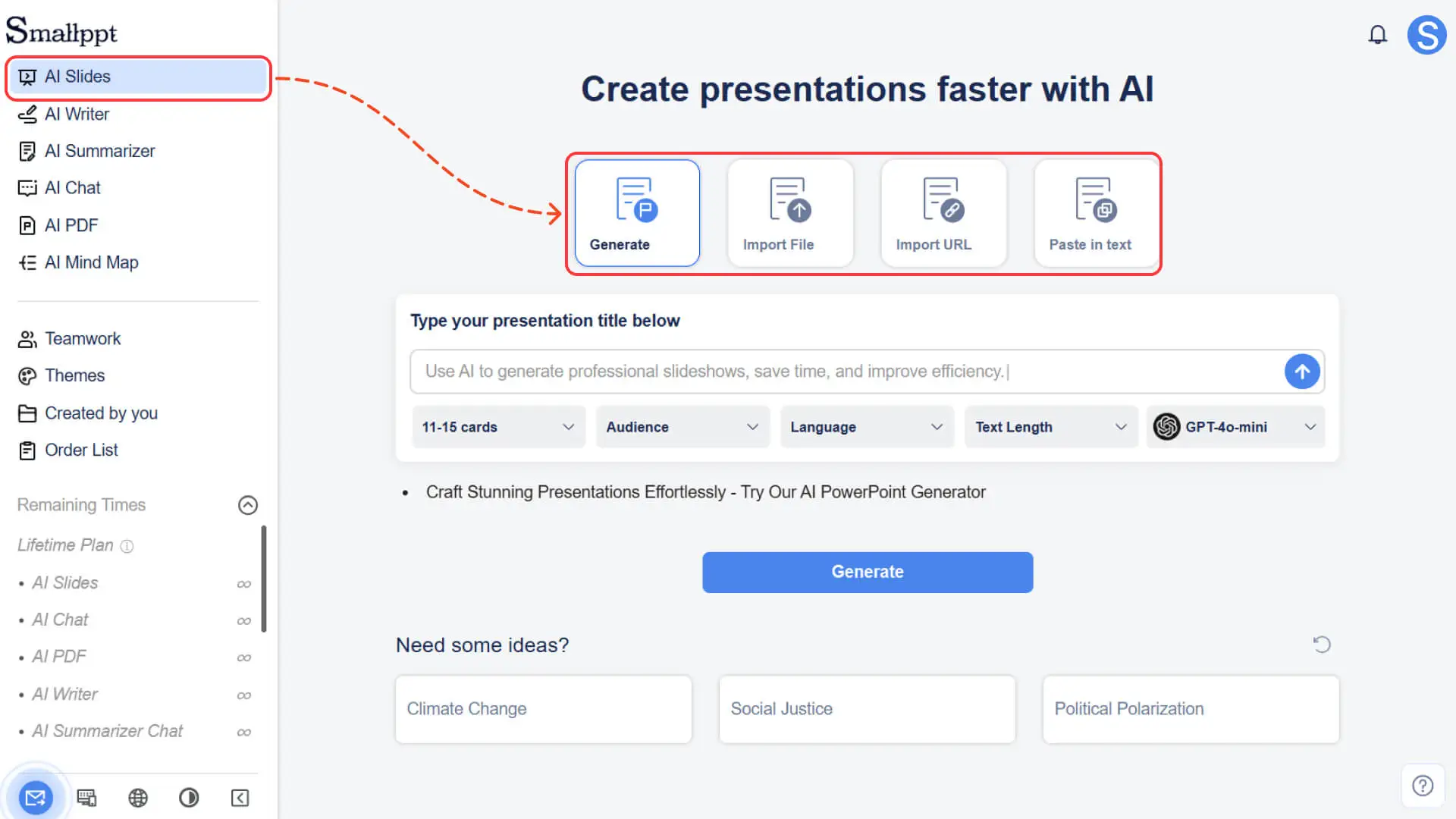
- 생성 – AI가 주제에 따라 초기 프레젠테이션을 작성합니다.
- 파일 가져오기 - 기존 파일 또는 프레젠테이션을 구조화된 슬라이드로 변환합니다.
- URL 가져오기 - 웹 페이지에서 직접 콘텐츠를 가져와 슬라이드를 만듭니다.
- 텍스트 붙여넣기 – AI를 사용하여 미리 작성된 텍스트를 형식 지정하고 최적화하여 즉시 사용할 수 있는 프레젠테이션에 사용합니다.
새 프레젠테이션을 만드는 방법
단계 1: Smallppt 대시보드에 액세스
- 1. Smallppt 대시보드로 이동합니다.
2. 사용 가능한 생성 모드를 선택하십시오:생성 / 파일 가져오기 / URL 가져오기 / 텍스트 붙여넣기。
단계 2: 귀하의 요구에 맞는 모드를 선택하십시오
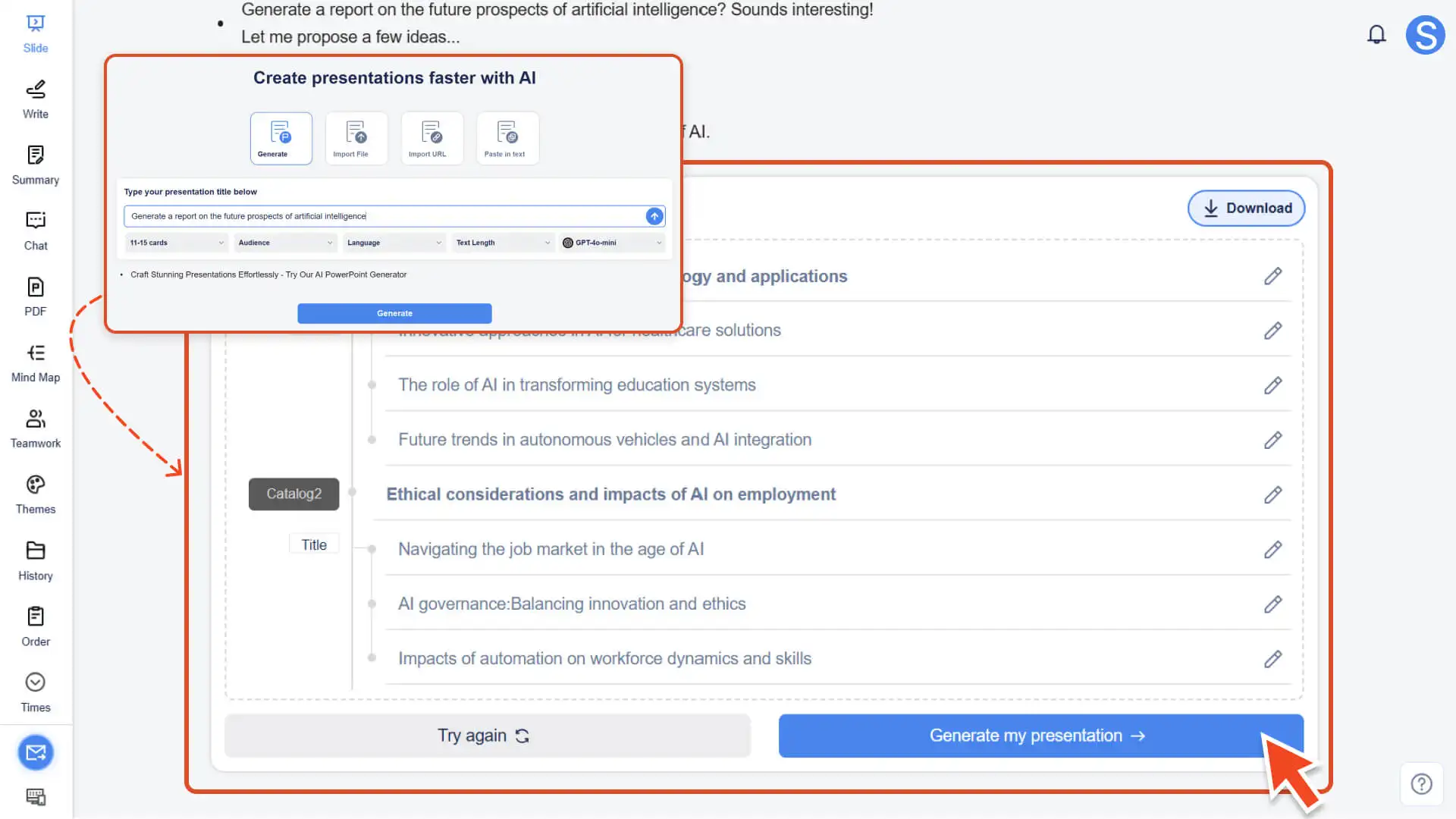
- • 생성• 주제를 입력하면 Smallppt가 프레젠테이션에 대한 초기 개요를 생성합니다.• 생성된 개요를 편집하여 필요한 방향에 맞게 조정할 수 있습니다.
- • 파일 가져오기• 문서, 스프레드시트, 프레젠테이션, 이미지, PDF 파일, 심지어 오디오 파일을 업로드하면 Smallppt가 내용을 추출합니다.• 변환된 자료를 검토하고 원하는 스타일이나 프로세스에 맞게 조정합니다.
- • URL 가져오기• 어떤 웹 페이지 링크를 입력하든 Smallppt는 페이지 내용을 가져와 간결하고 구조화된 프레젠테이션 개요로 변환합니다.• 슬라이드를 생성하기 전에 빠르게 편집하여 요점 또는 강조를 미세 조정합니다.
- • 텍스트 붙여넣기• 기존 콘텐츠를 Smallppt에 붙여넣습니다. 노트, 초안 또는 기타 텍스트에서 가져온 것과 관계없이.
• 개요가 생성되면 자유롭게 조정하거나 추가하거나 삭제하여 자신만의 방식으로 완성할 수 있습니다.
단계 3: 프레젠테이션 작업 흐름 선택
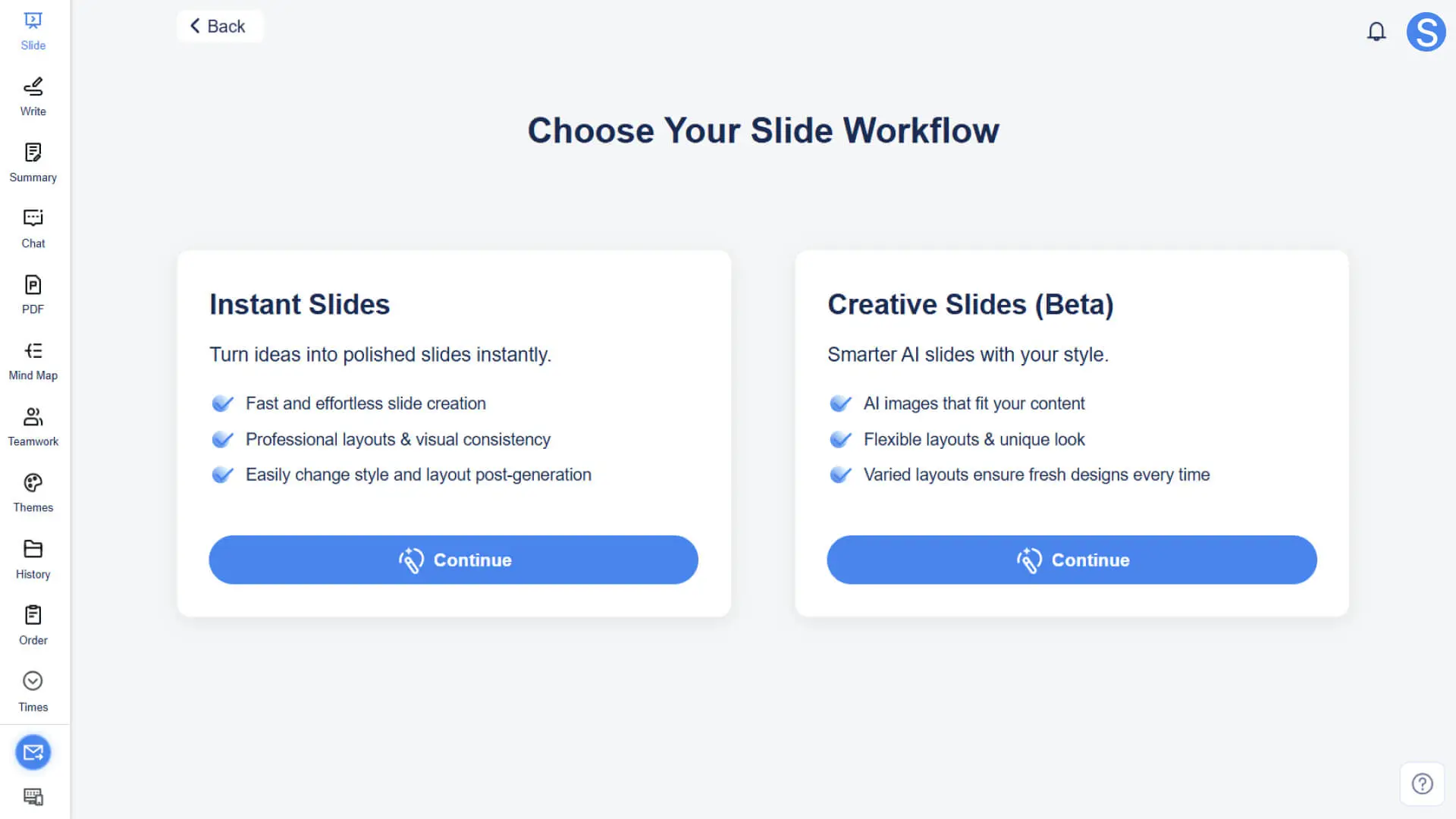
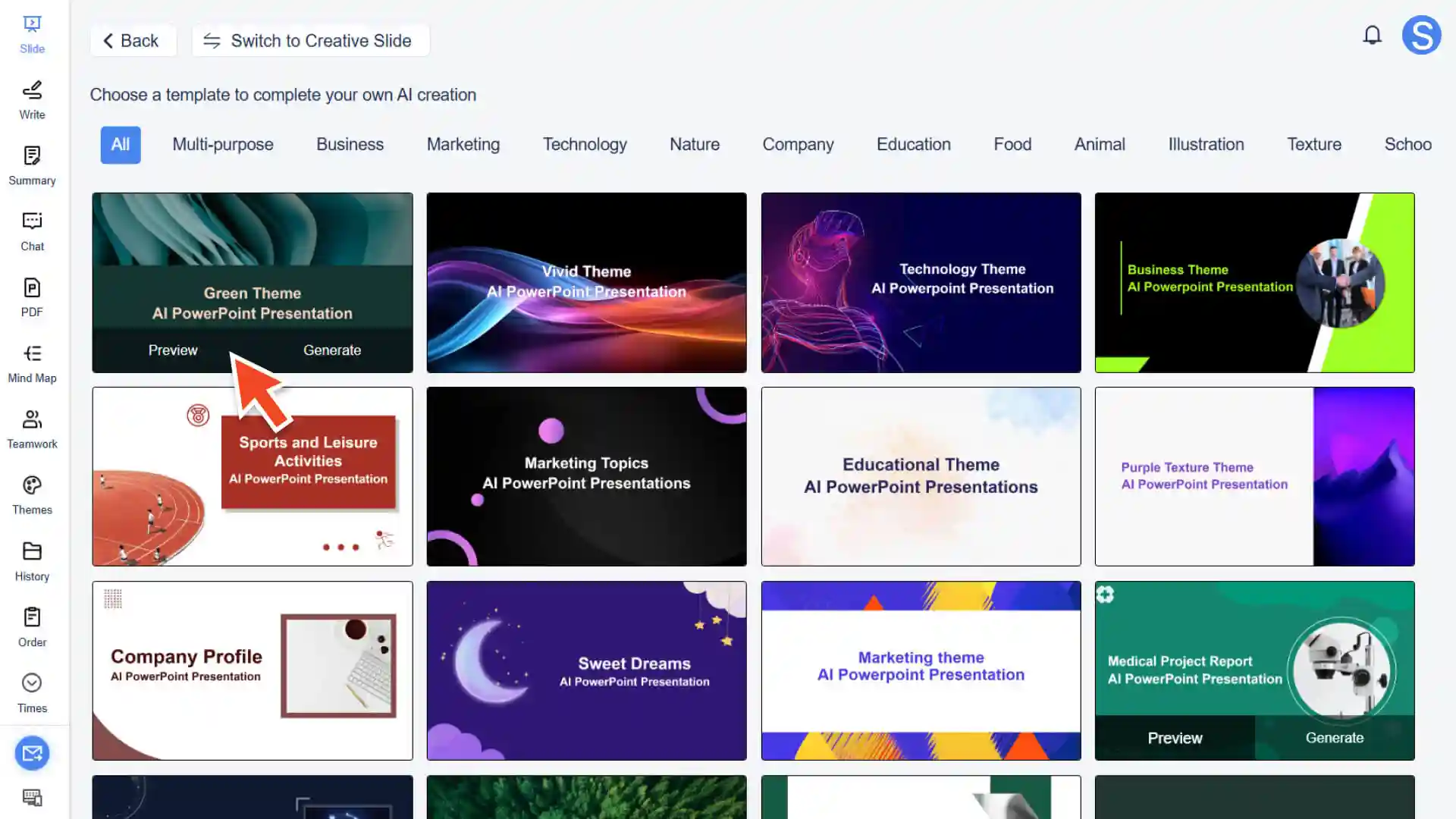
- • ”즉시 슬라이드“ • 사전 설정된 템플릿 및 기존 레이아웃• 사용 가능한 템플릿을 미리보고 전체 레이아웃과 고정된 예제 이미지를 확인합니다.• 템플릿을 선택한 다음 '생성'을 클릭하면 해당 레이아웃과 AI가 생성한 콘텐츠를 사용하여 슬라이드를 생성할 수 있습니다.
• 생성 후에도 스타일을 변경하거나 레이아웃을 조정하여 프레젠테이션의 일관성을 유지하고 언제든지 보여줄 수 있습니다.
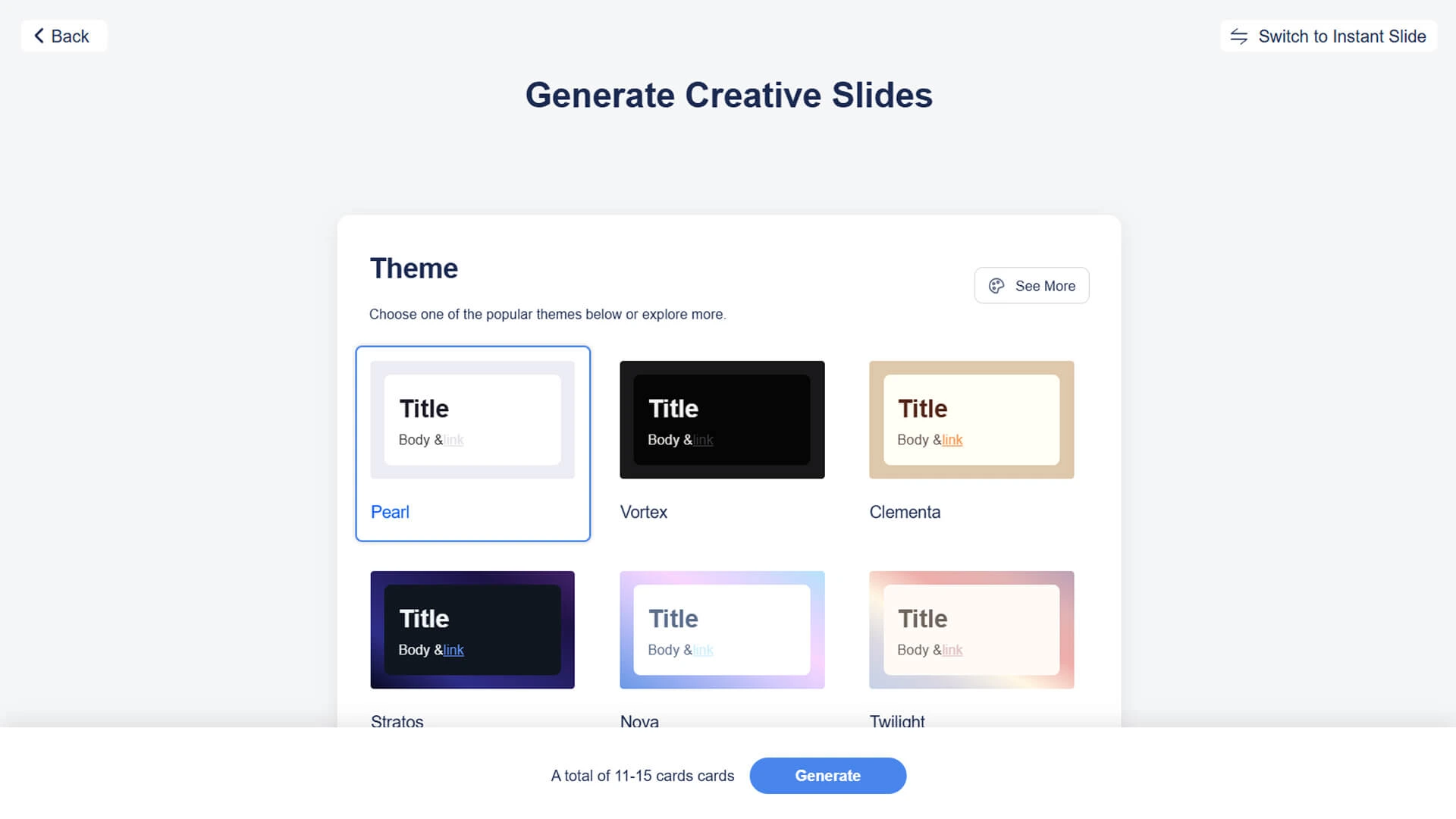
- • ”창의적 슬라이드(베타)“– AI 기반 레이아웃 및 이미지가 포함된 사용자 지정 가능한 스타일이 기능은 유료 구독자에게만 제공됩니다.• 글꼴, 색상, 배경, 모양, 아이콘 및 기타 시각적 요소를 포함하여 시각적 스타일을 선택하거나 고유한 사용자 지정 스타일을 만듭니다.• 생성하기 전에 예제 슬라이드에 대한 선택한 스타일의 영향을 미리 보고 디자인 효과를 확인하십시오.• 확인하면 AI가 다양한 레이아웃의 슬라이드를 생성하고 콘텐츠에 적합한 이미지를 자동으로 선택합니다.
• 생성 후에도 스타일을 조정하거나 이미지를 교체하여 독특하고 시각적으로 매력적인 프레젠테이션을 만들 수 있습니다.
단계 4: 슬라이드를 편집하고 완성하십시오
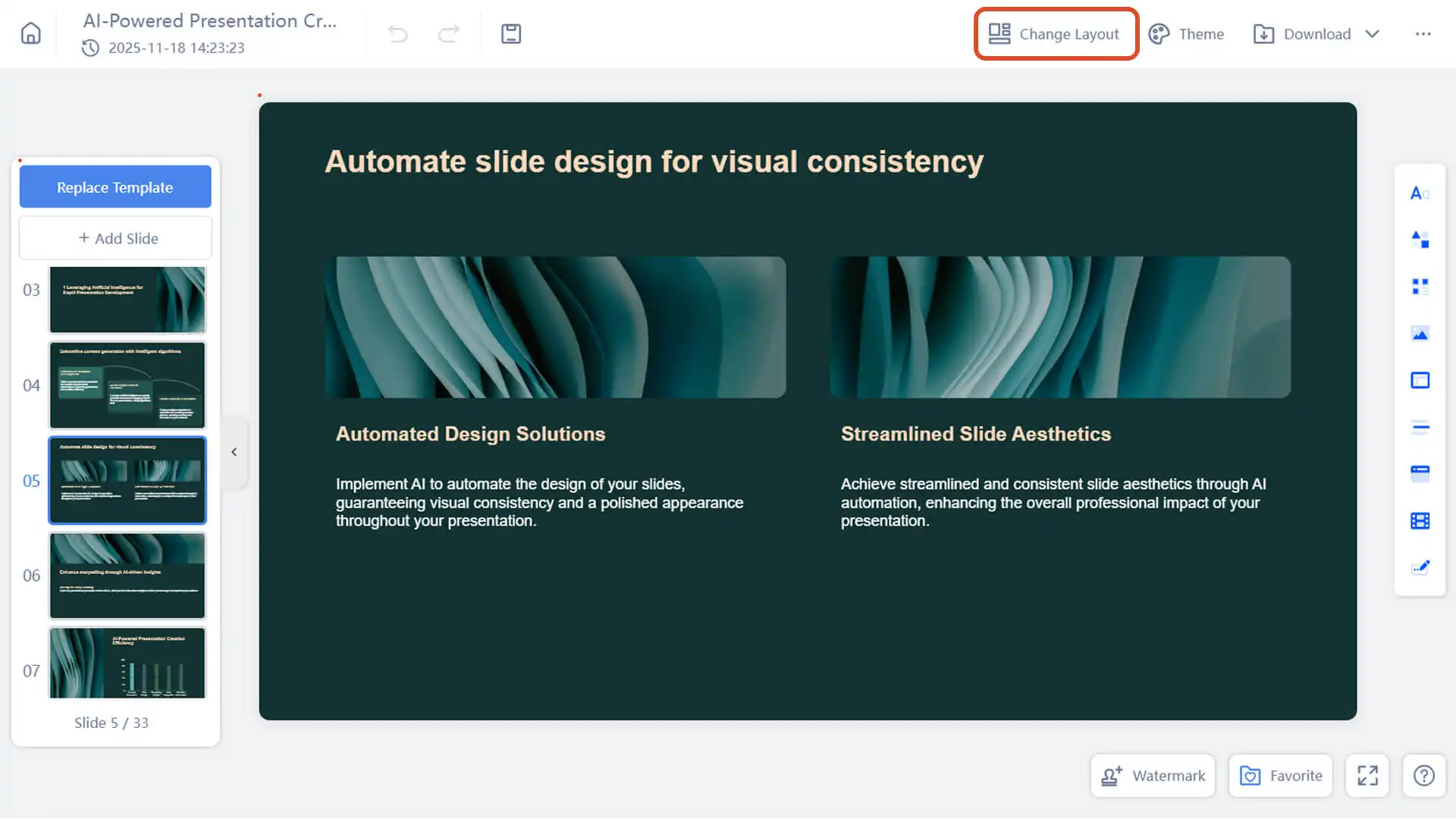
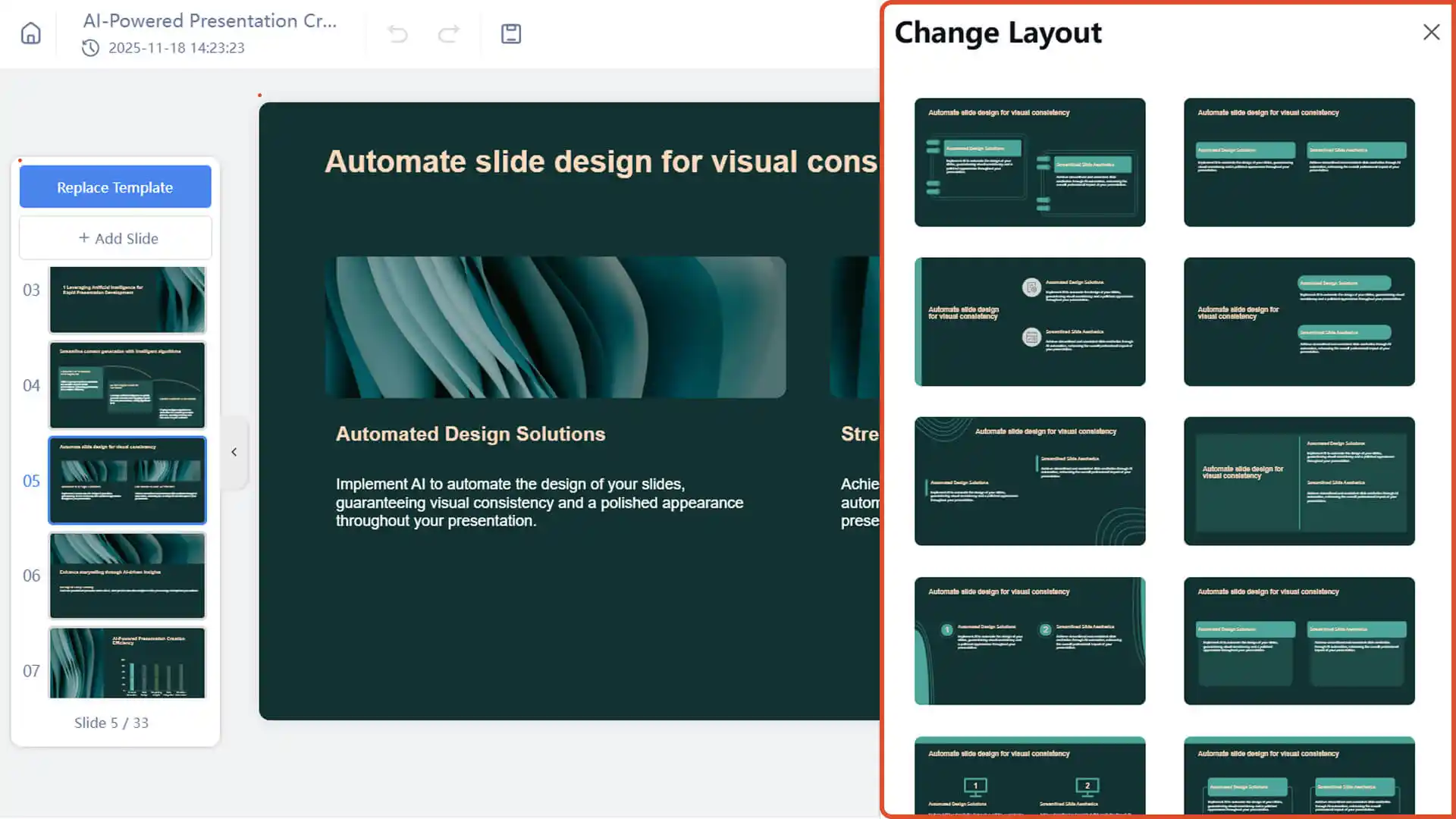
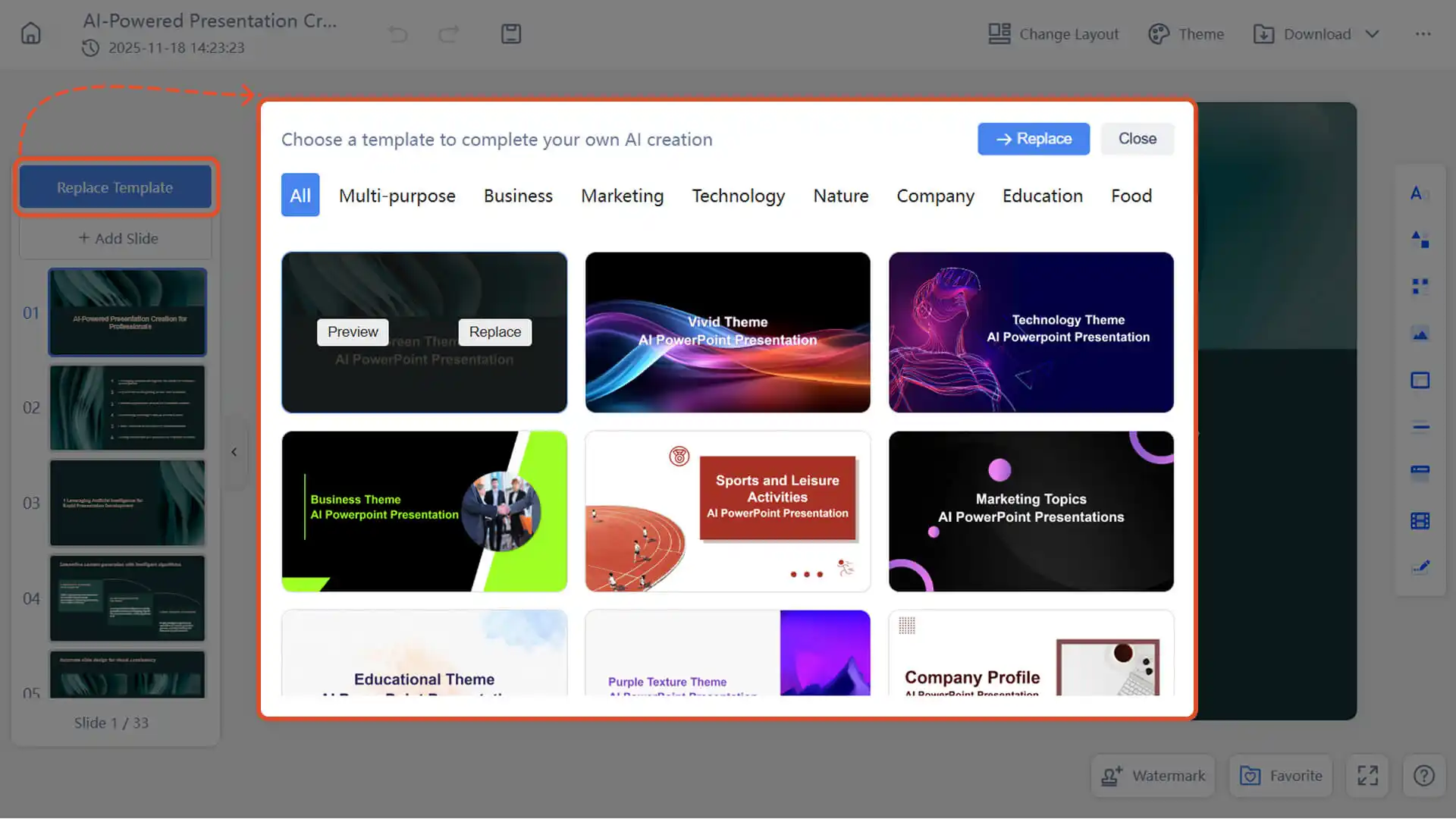
- • 슬라이드 레이아웃이 콘텐츠에 적합하지 않으면 레이아웃을 조정하거나 템플릿을 바꿀 수 있습니다.
• 슬라이드를 클릭한 다음 "레이아웃 변경"을 선택하여 동일한 템플릿에서 다른 레이아웃 변형을 선택합니다.
• 전혀 다른 모양을 적용하려면 현재 템플릿을 다른 템플릿으로 바꾸려면 템플릿 바꾸기를 선택합니다.
자주 묻는 질문
AI 프레젠테이션이 예상 결과를 생성하지 않는 이유는 무엇입니까?
- • Smallppt의 AI 모델은 지속적으로 개선되고 있습니다. 향후 업데이트에서는 더 정확한 결과를 생성하기 위해 더 발전된 모델이 통합될 예정입니다.
Smallppt 프레젠테이션을 만든 후 편집할 수 있습니까?
- • 네! 텍스트, 이미지 및 레이아웃을 수동으로 조정할 수 있습니다. AI 보조 편집은 아직 개발 중입니다.
Smallppt 프레젠테이션에서 테마를 변경할 수 있습니까?
- • 예, Smallppt의 오른쪽 상단에 있는 '테마'를 선택하여 언제든지 테마를 변경할 수 있습니다.
템플릿은 즉시 슬라이드 모드에서만 교체할 수 있습니까?
- • 네, 템플릿 대체는 현재 즉시 슬라이드 모드를 사용할 때만 사용할 수 있습니다.