


Smallppt에서 슬라이드 카드를 빠르게 추가하고 편집하는 방법은 무엇입니까?
2개월 이상 전에 업데이트됨
새 슬라이드 카드를 추가하려면 어떻게 해야 하나요?
Smallppt PowerPoint에 새 슬라이드 카드를 추가하는 것은 쉽고 왼쪽 슬라이드의 축소판 그림 미리보기 영역에 있는 "+ 슬라이드 추가" 버튼으로 할 수 있습니다. 두 가지 방법이 있습니다.
방식 1: 즐겨찾기에서 콘텐츠 추가
1. Smallppt 프레젠테이션 편집 인터페이스의 왼쪽 슬라이드 미리보기 영역을 클릭합니다
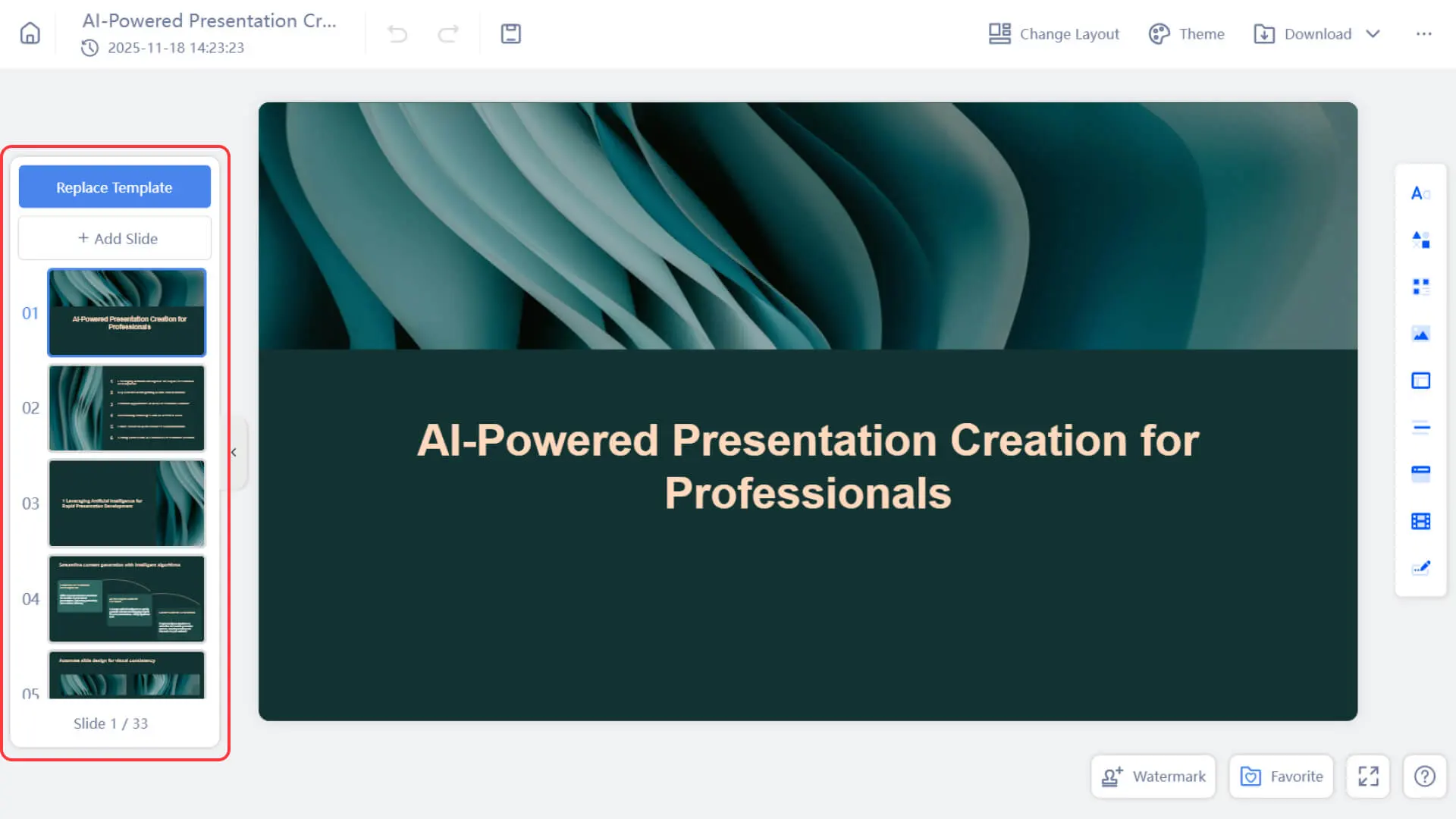
- 2. “+ 슬라이드 추가” 버튼을 클릭합니다.
- 3. 팝업 메뉴에서 “즐겨찾기에서 추가” 옵션을 선택합니다.
4. 나타나는 슬라이드 컬렉션 선택 창에서 이전에 업로드한 슬라이드 페이지를 선택합니다.
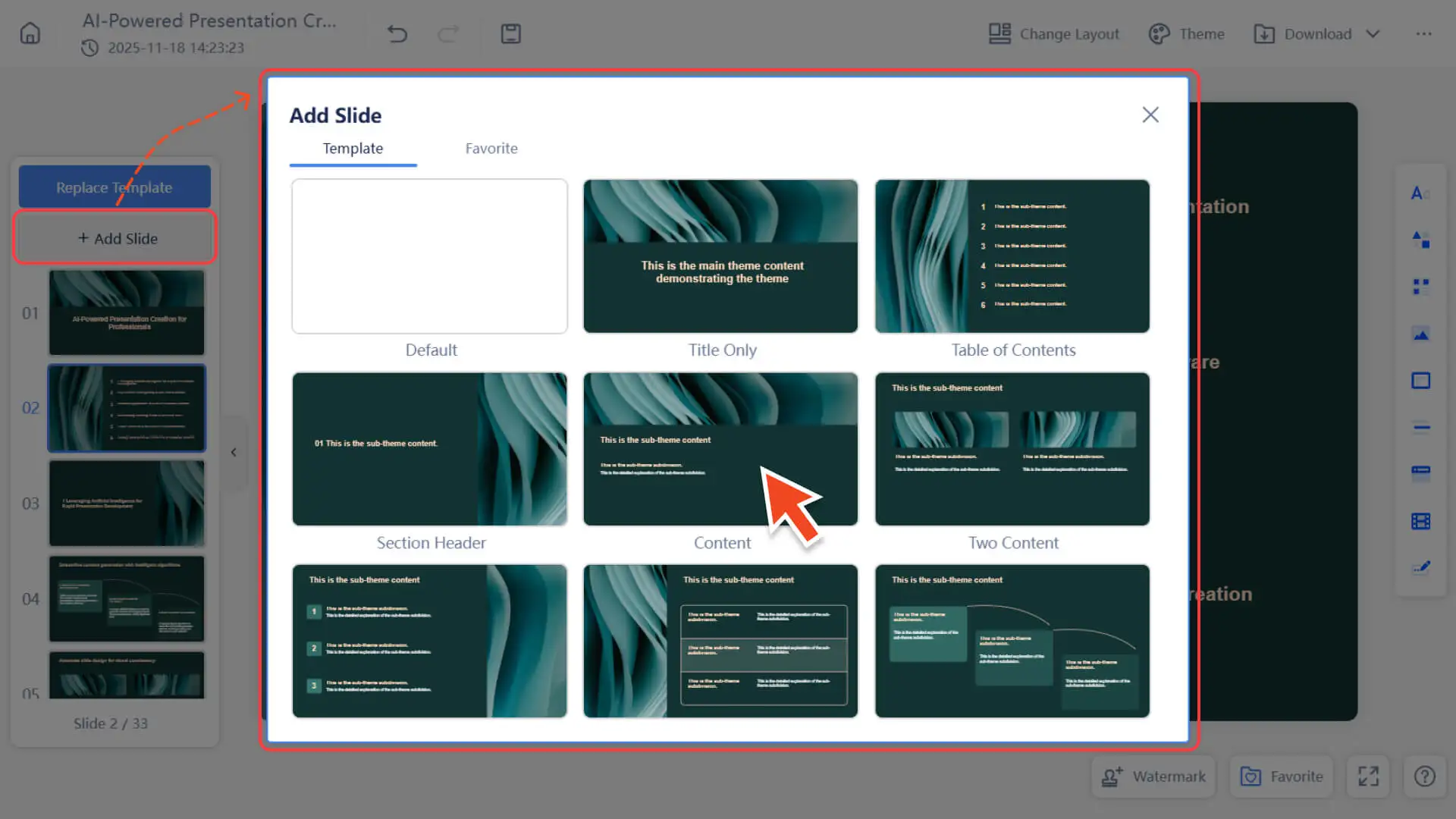
5. 클릭하면 빠르게 삽입하여 프레젠테이션에 삽입할 수 있습니다.
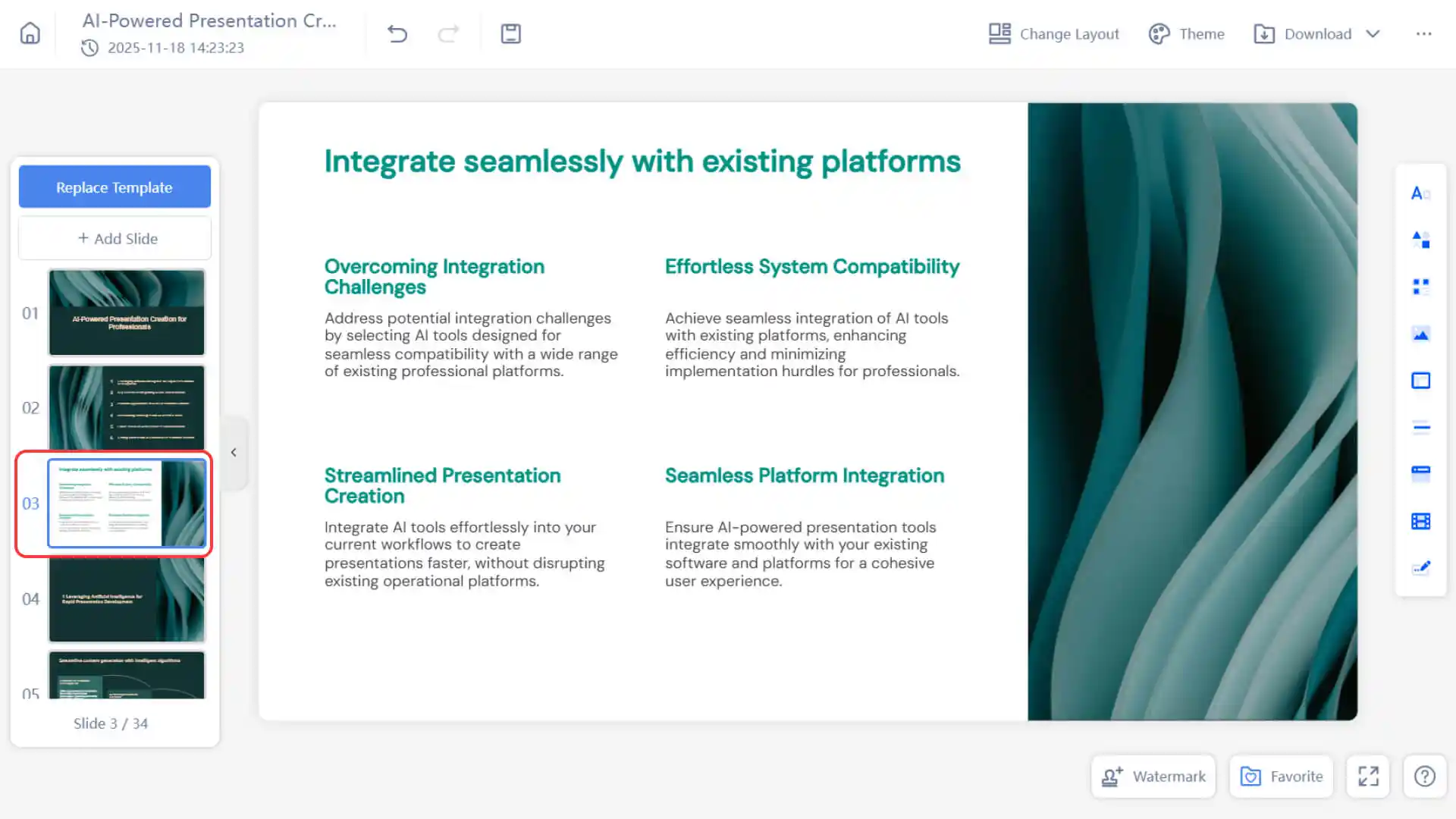
- 6. 자세한 정보는 다음을 참조하십시오:
방식 2: 템플릿을 사용하여 슬라이드 카드를 배치합니다.
1. Smallppt 프레젠테이션 편집 인터페이스의 왼쪽 슬라이드 미리보기 영역을 클릭합니다.
- 2. “+ 슬라이드 추가” 버튼을 클릭합니다.
- 3. 팝업 메뉴에서 "템플릿에서 추가" 옵션을 선택합니다.
4. 나타나는 템플릿 카드 선택 창에서 필요한 사전 설정된 레이아웃 카드 및/또는 빈 카드를 선택합니다.
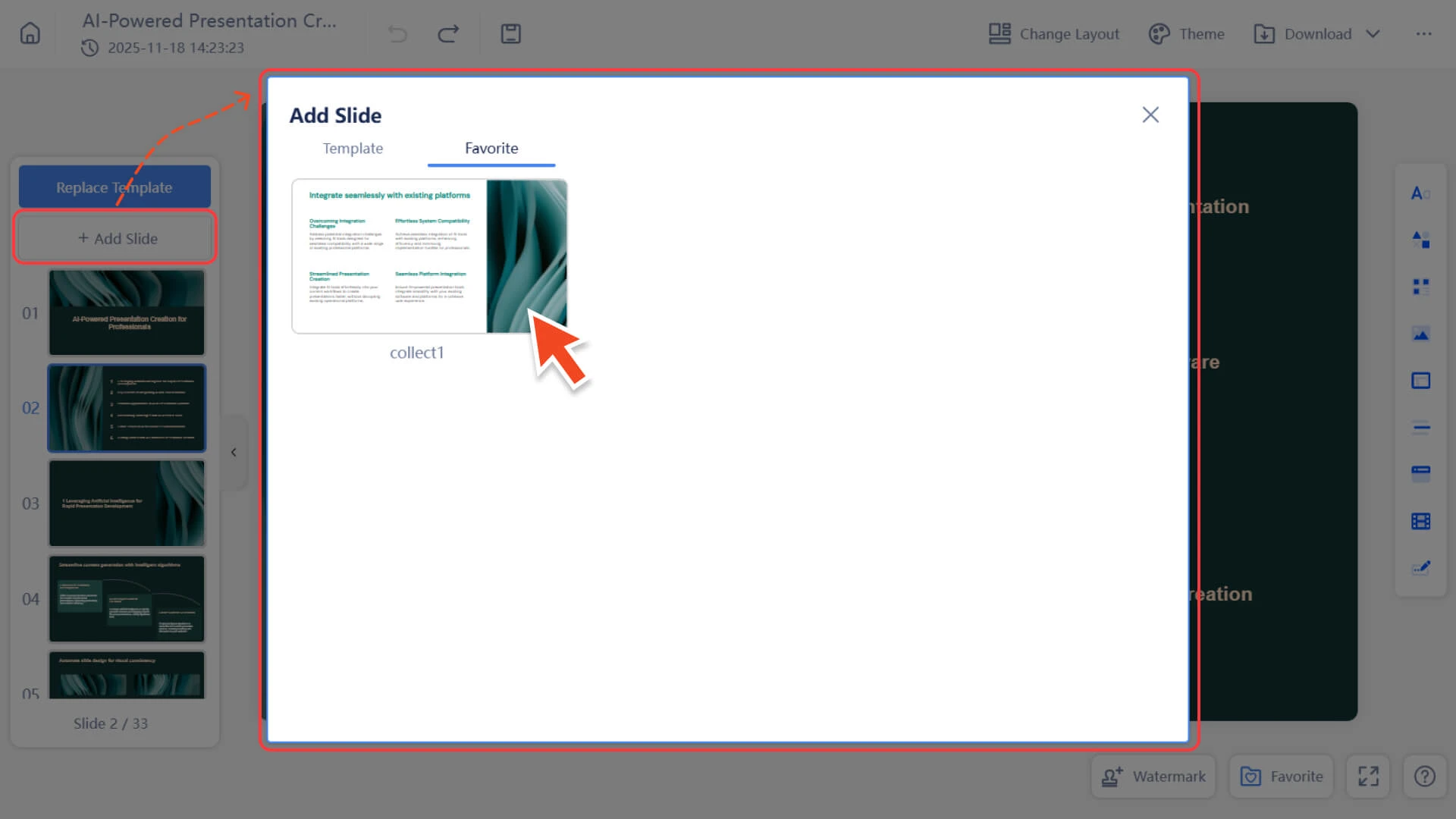
5. 선택을 완료하면 미리 설정된 스타일이 있는 새 슬라이드를 빠르게 만들 수 있습니다.
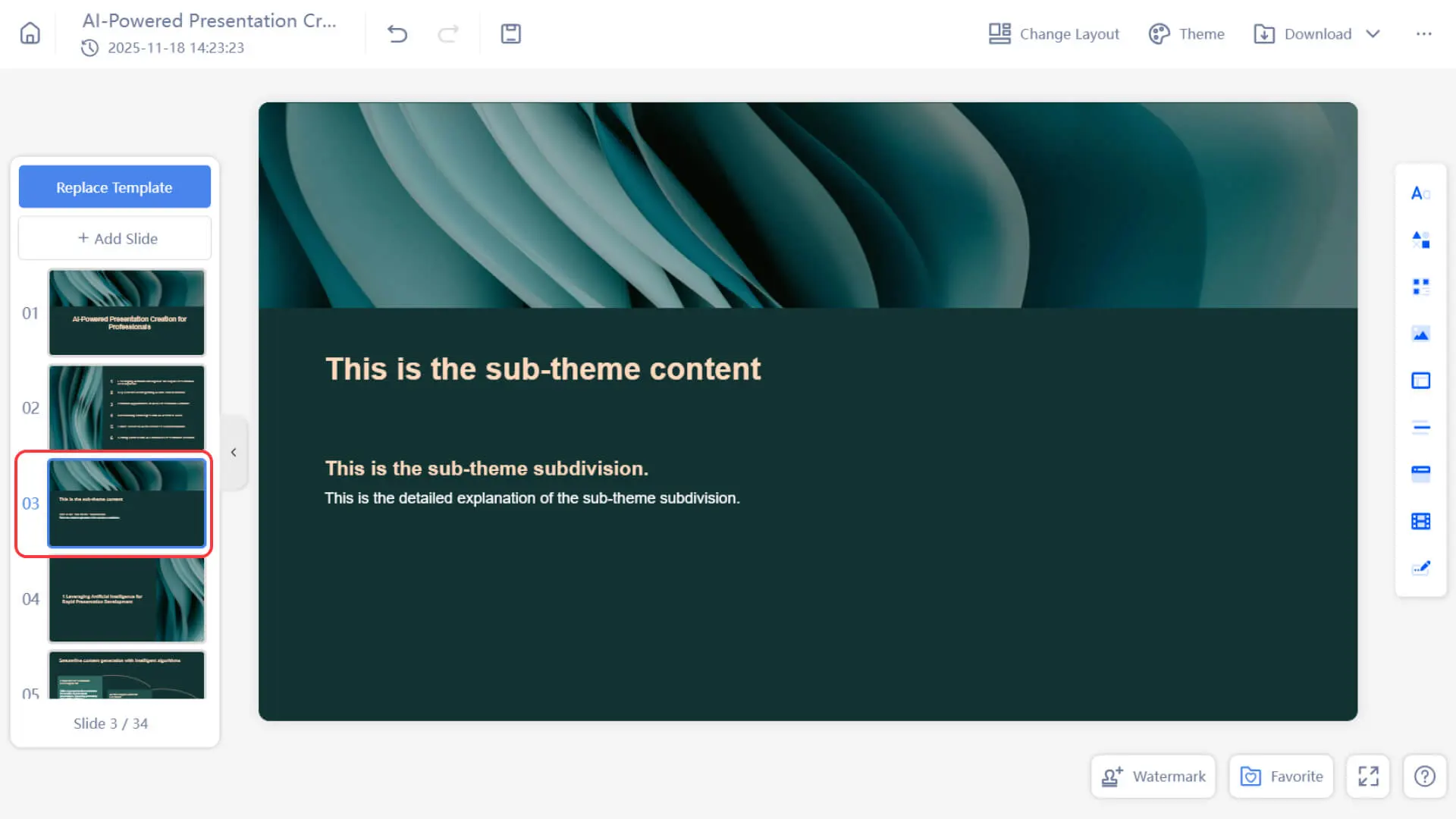
How to edit slide cards
- Smallppt 프레젠테이션에서 카드를 편집하는 것은 매우 간단합니다:
- • 슬라이드 카드의 텍스트 상자, 이미지 또는 그래픽과 같은 요소를 클릭하면 편집 메뉴가 나타납니다.
- • 팝업 메뉴를 통해 콘텐츠를 하거나 스타일을 조정하거나 요소를 드래그하여 레이아웃을 변경할 수 있습니다.
- • 더 많은 내용을 알고 싶다면 다음을 참조하십시오:
자주 묻는 질문
나는 한 번에 여러 장의 슬라이드 카드를 추가할 수 있습니까?
- • 현재로서는 불가능합니다. 각 슬라이드 카드는 개별적으로 추가해야 합니다.
카드에 템플릿이 있습니까?
- • 예! 오른쪽에 있는 + 슬라이드 추가 드롭다운 화살표를 클릭하여 사용 가능한 카드 레이아웃을 탐색합니다.
내가 추가할 수 있는 카드 수에 제한이 있습니까?
- • 제한이 없습니다. 무한대로 카드를 추가할 수 있습니다.
카드 크기를 어떻게 제어하나요?
- • 기본적으로 슬라이드 카드의 높이는 고정되어 있으며 콘텐츠 레이아웃을 수동으로 조정해야 합니다.
- • 비율이나 레이아웃을 통일하고 싶다면 페이지 설정에서 슬라이드 카드 크기를 조정하고 점선 참조선을 참조하여 배치할 수 있습니다.