


슬라이드 템플릿을 어떻게 사용하나요?
2개월 이상 전에 업데이트됨
템플릿을 어떻게 사용하나요?
1단계: 새 프레젠테이션 만들기
1. Smallppt에서 새 프레젠테이션을 만들고 개요를 생성한 후
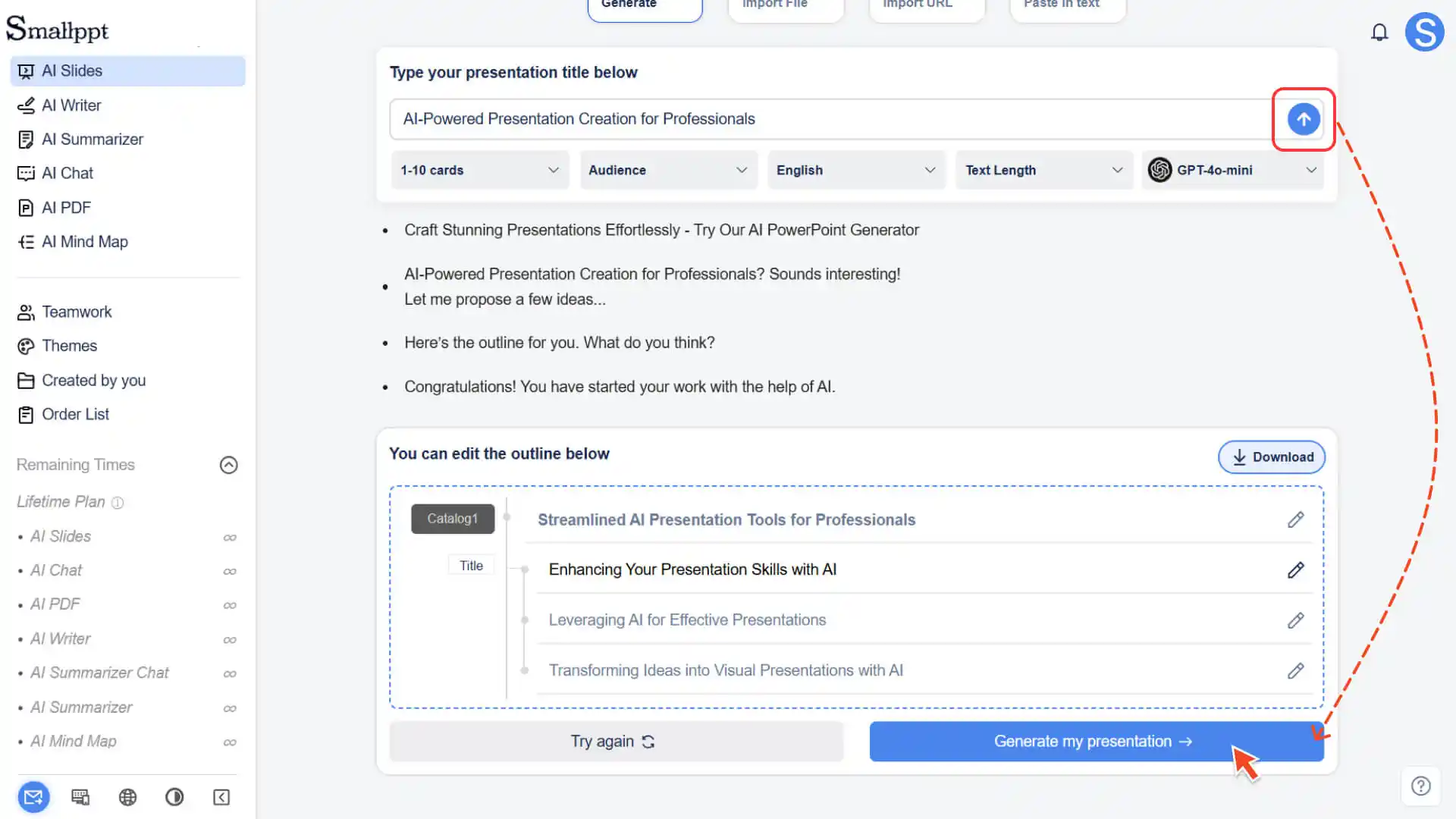
2. 작업 흐름 선택 페이지에서 "인스턴트 슬라이드"를 선택합니다.
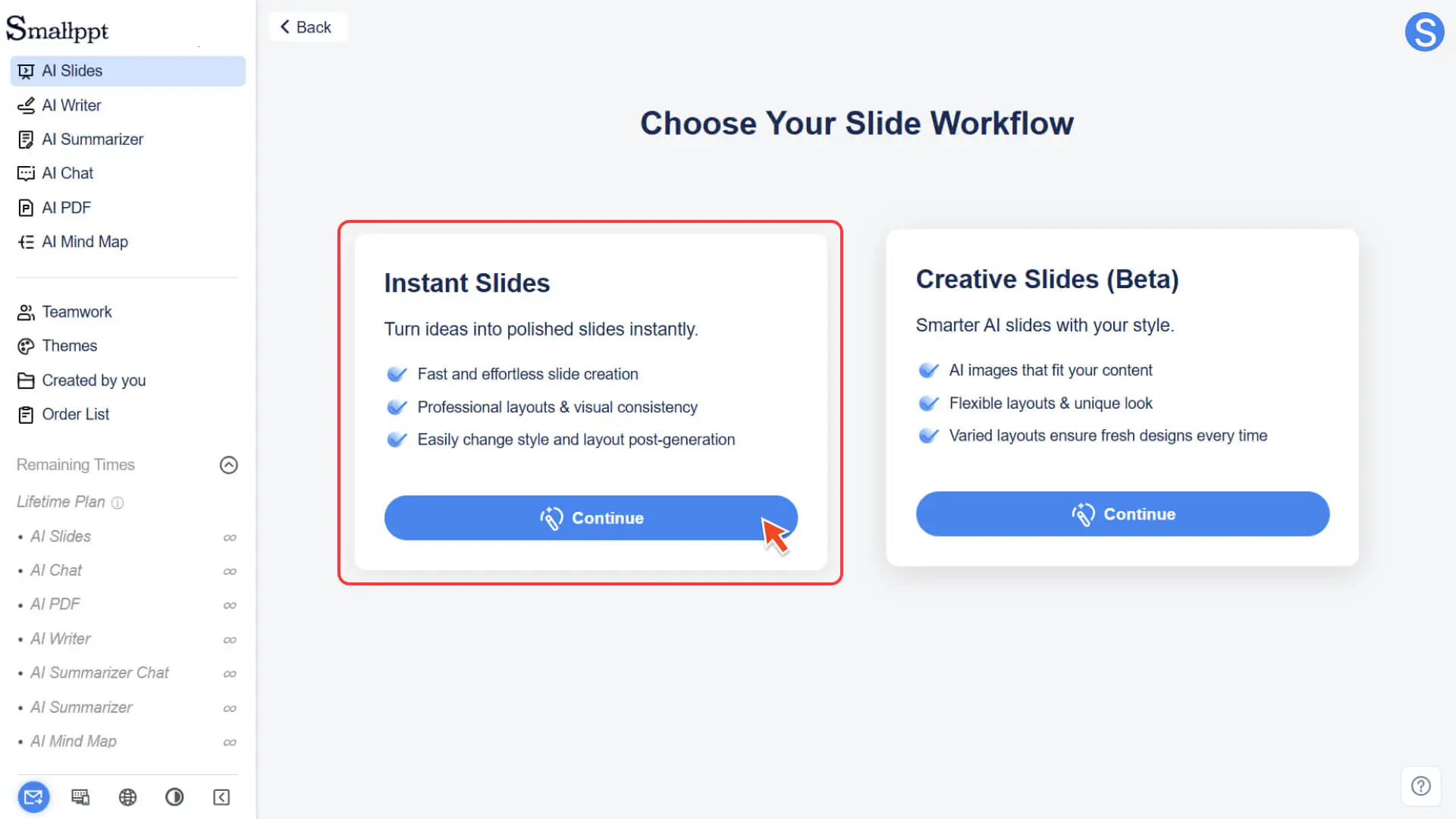
3. 시스템은 자동으로 슬라이드 템플릿 라이브러리로 들어가며 모든 템플릿은 표준 16:9 정적 슬라이드입니다.
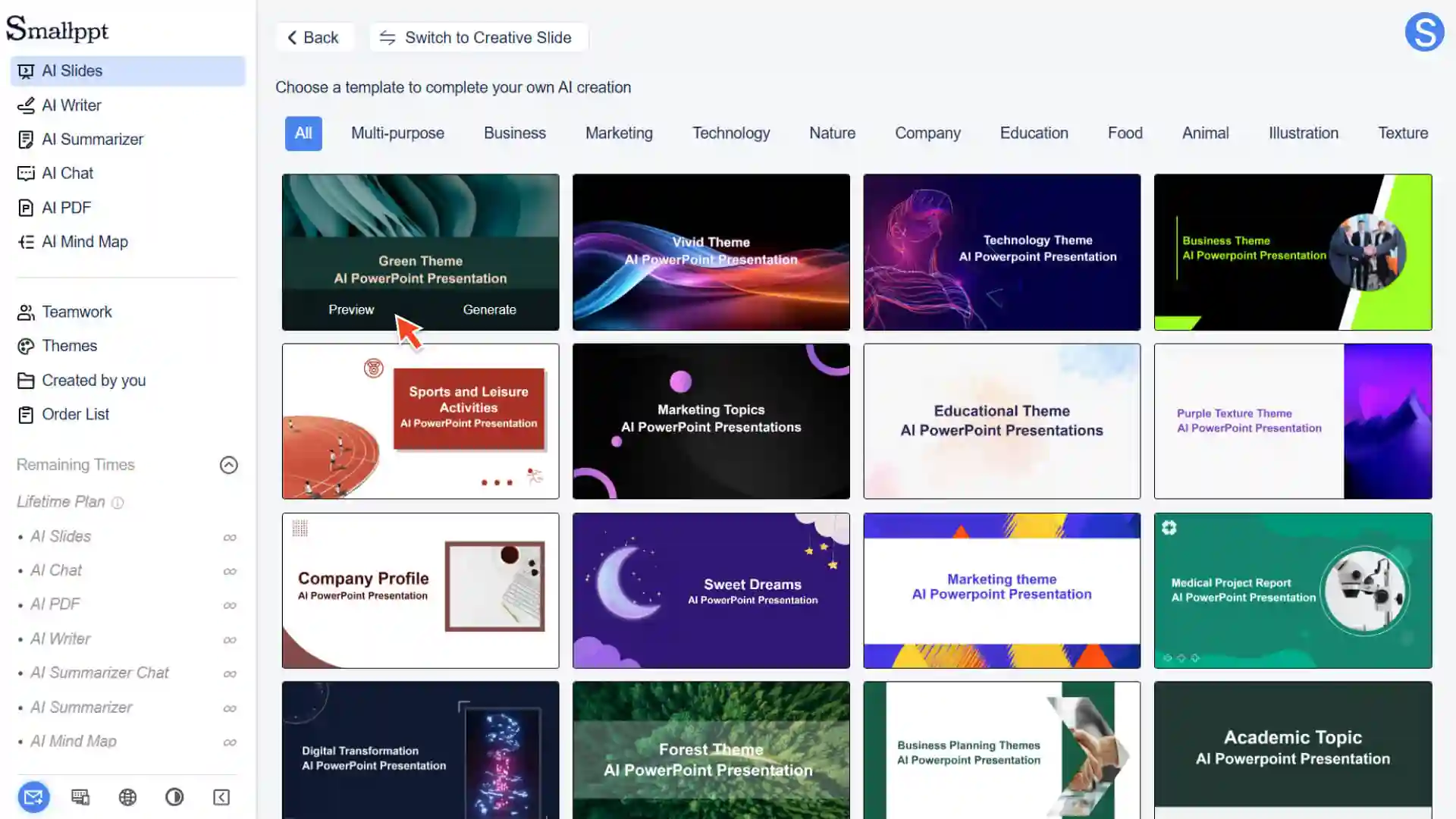
2단계: 당신에게 맞는 템플릿 선택
- 템플릿 라이브러리에 들어간 후 다음을 수행할 수 있습니다:
- • 모든 템플릿 분류(예: 비즈니스, 교육, 기술, 미니멀, 자연 등)를 탐색합니다.
- • 임의의 템플릿을 클릭하여 미리보기를 확인하십시오
• 템플릿에 포함된 페이지 유형(예: 제목 페이지, 목차 페이지, 내용 페이지, 이미지 및 텍스트 페이지 등)을 확인합니다.
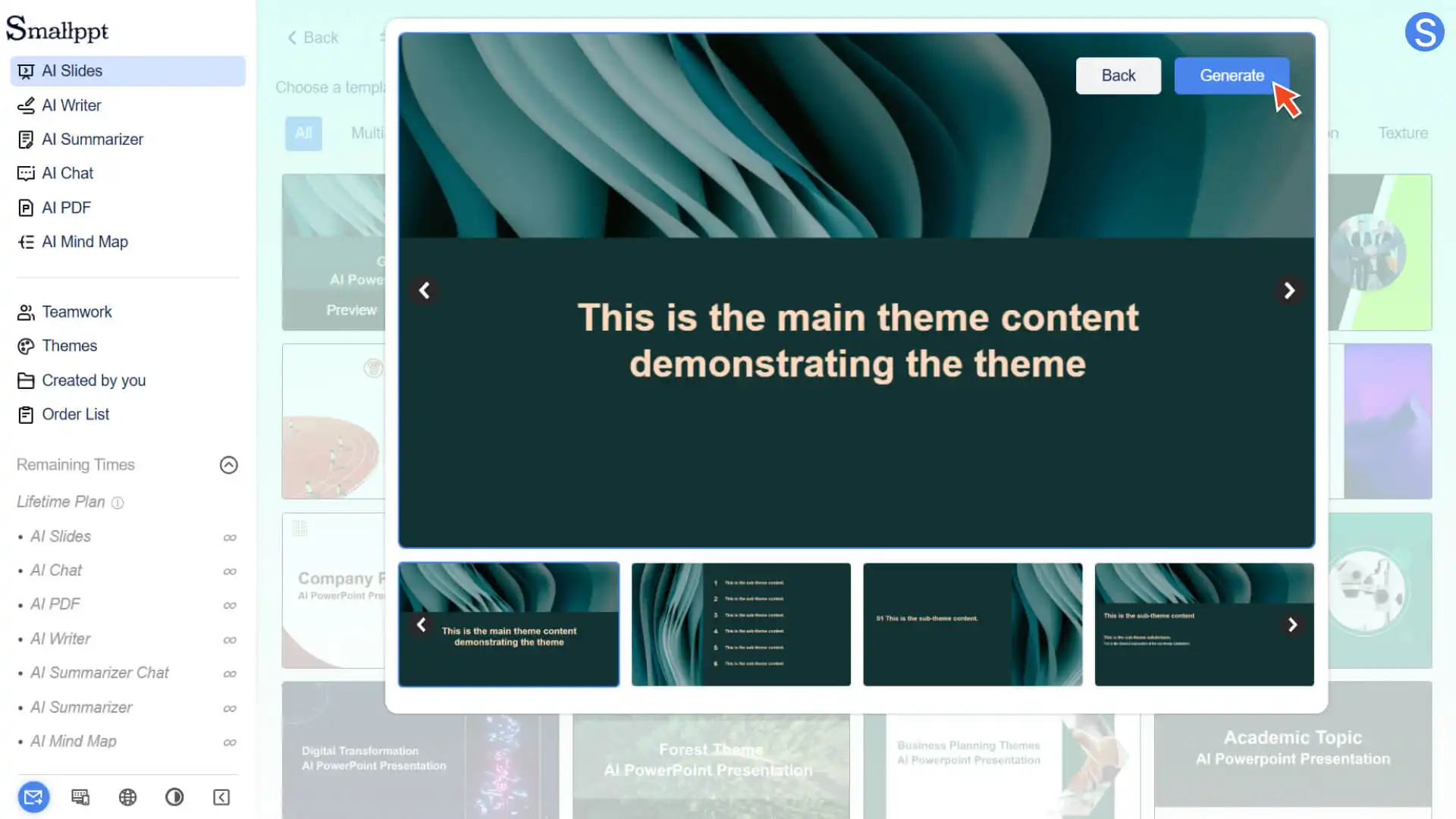
3단계: 템플릿 적용
- 1. 좋아하는 템플릿을 선택하세요
- 2. “생성”을 클릭하십시오
- 3. Smallppt는 이 템플릿을 기반으로 기본 구조의 프레젠테이션을 생성합니다.
- 4. 내용을 하고, 페이지를 삭제하고, 순서를 조정하고, 더 많은 레이아웃을 추가할 수 있습니다.
4단계: 템플릿 페이지 추가 계속
1. 왼쪽 슬라이드 미리보기 창에서 “+ 슬라이드 추가”를 클릭합니다.
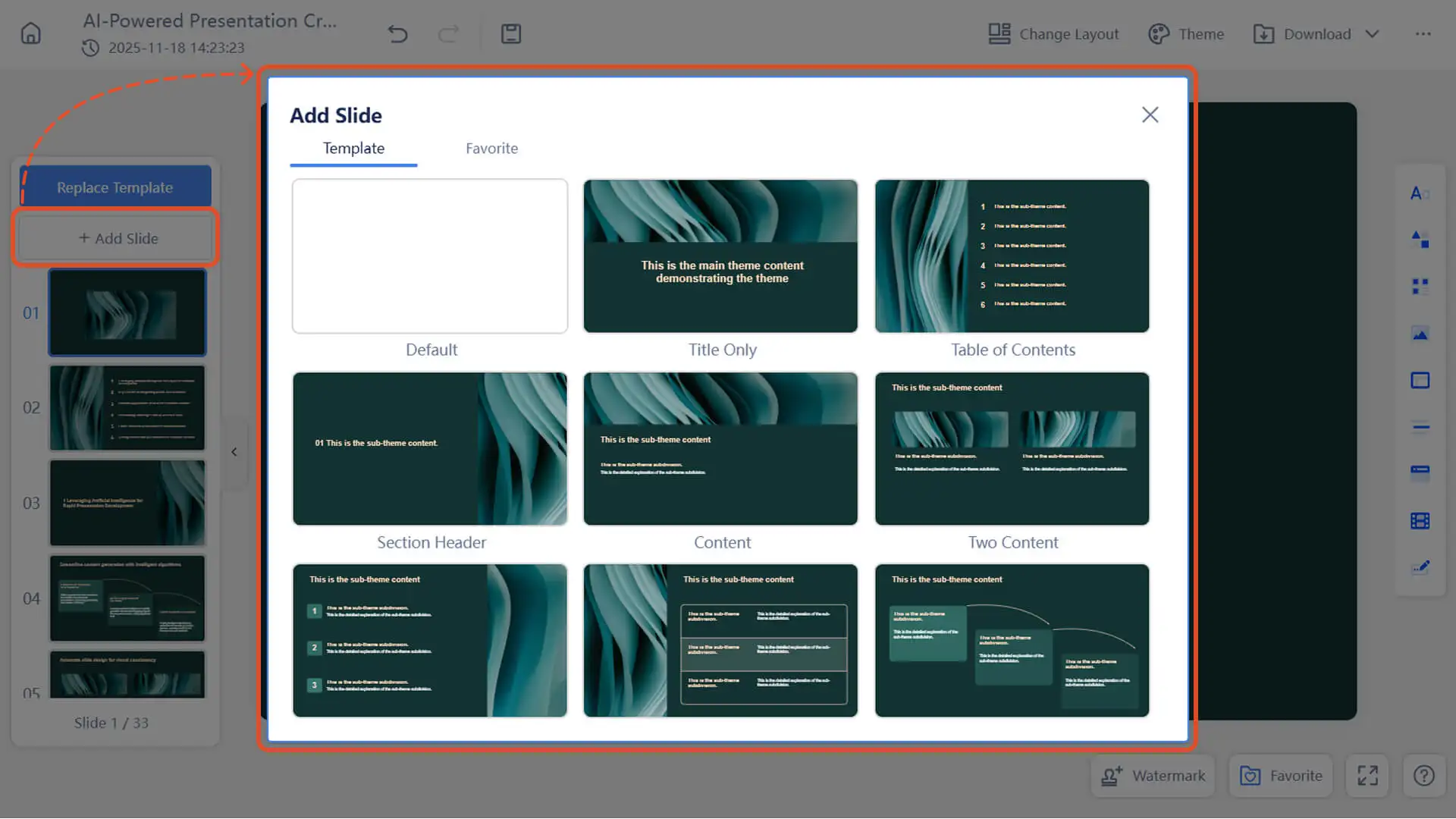
- 2. 해당 템플릿의 다른 레이아웃(제목 페이지, 두 열 콘텐츠 페이지, 이미지 텍스트 페이지 등)을 선택합니다.
- 3. 새로 추가된 페이지는 현재 템플릿과 동일한 스타일과 형식을 자동으로 유지합니다.
자주 사용하는 작업 기술
✔ 템플릿 변경(내용 배치에는 영향을 미치지 않음)
- 전체 스타일을 변경하려면 다음을 수행합니다.
1. 오른쪽 상단 메뉴에서 "테마"를 클릭하십시오.
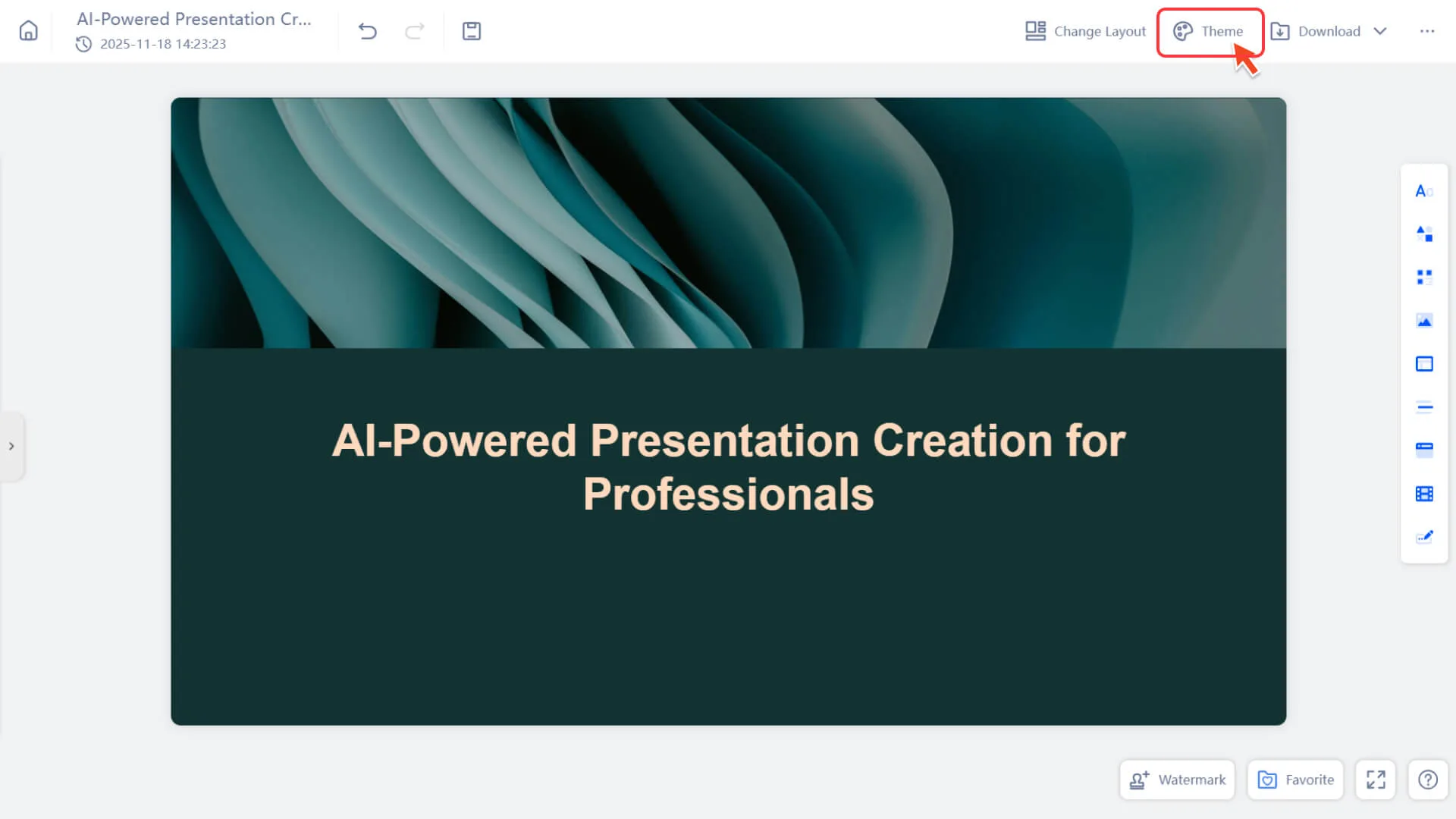
2. 다른 템플릿으로 전환
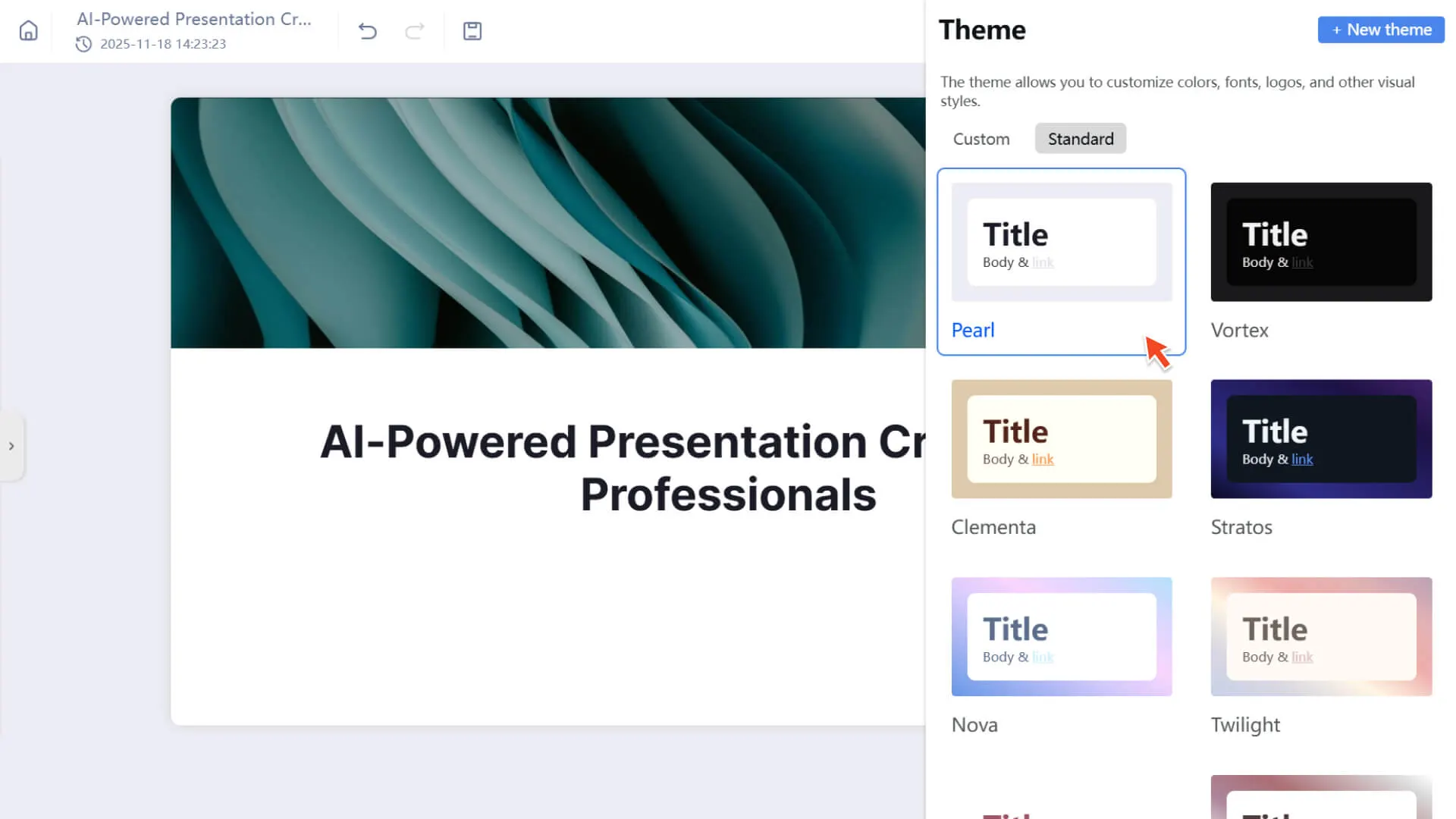
- 3. 내용은 새로운 템플릿의 레이아웃에 자동으로 맞춰집니다(복잡한 레이아웃의 경우 수동으로 미세 조정해야 할 수도 있습니다)
✔ 템플릿과 테마의 차이점
| 슬라이드 템플릿 | 테마 스타일 |
|---|---|
| 슬라이드의 레이아웃 구조와 전체 시각적 스타일을 결정합니다 | 색상, 글꼴, 버튼 스타일 등 시각적 스타일을 결정합니다. |
| 프레젠테이션을 만들 때 또는 전역 레이아웃을 대체할 때 사용 | 슬라이드 편집 중 언제든지 전환할 수 있습니다 |
| 내용 배치에 영향을 미칩니다 | 내용 배치에 거의 영향을 미치지 않으며 색상 글꼴을 조정합니다. |
✔ 템플릿을 사용자 정의할 수 있습니까?
- 현재 템플릿 구조는 시스템에서 미리 설정되어 있지만 다음 방법으로 "사용자 정의 템플릿" 효과를 구현할 수 있습니다:
• 자주 사용하는 프레젠테이션을 "즐겨찾기"로 저장
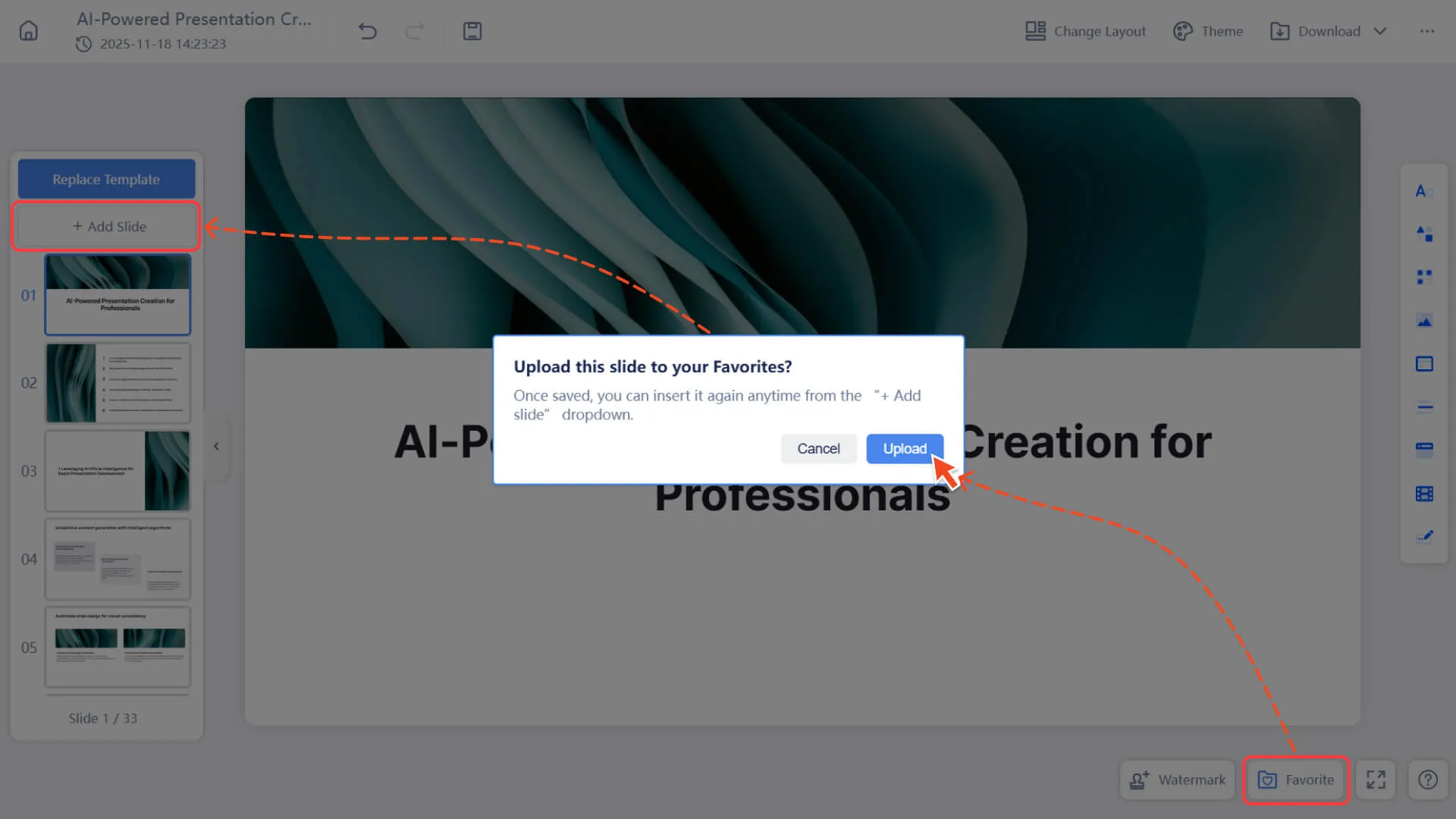
- • 새 프로젝트에서 “즐겨찾기에서 추가” 사용
- • 당신의 사용자 정의 기본 템플릿으로 사용
자주 묻는 질문
템플릿 크기를 할 수 있습니까?
- • 불가능합니다. Smallppt의 슬라이드 템플릿은 모두 16:9 표준 비율입니다. 그러나 전통적인 크기 제한을 받지 않는 창의적인 슬라이드 모드를 선택할 수 있습니다.
템플릿을 사용한 후에도 내용을 자유롭게 할 수 있습니까?
• 가능합니다. 템플릿은 초기 레이아웃에만 영향을 미칩니다. 다음을 수행할 수 있습니다.
◦ 요소 추가 또는 제거
◦ 文字、图片、图示调整
◦ 배경 또는 스타일 변경
한 프레젠테이션에 여러 템플릿을 혼합할 수 있습니까?
- • 일관된 스타일을 유지하고 시각적 불일치를 피하기 위해 여러 템플릿을 혼합하여 사용하는 기능은 일시적으로 제공하지 않습니다.
- • 필요한 경우 '빈 페이지 추가' + '사용자 지정 레이아웃'을 통해 혼합 효과를 구현할 수 있습니다.
템플릿 미리보기와 실제 효과가 다를까요?
- • 아니요. 미리보기는 실제 사용되는 최종 결과입니다.