


Smallppt의 프레젠테이션을 어떻게 빠르게 다른 형식으로 내보낼 수 있습니까?
2개월 이상 전에 업데이트됨
어떻게 하면 원하는 형식을 빠르게 내보낼 수 있습니까?
1단계: 프레젠테이션에 들어가서 다운로드 패널을 엽니다.
1. 다운로드할 프레젠테이션을 열고 편집 페이지로 이동합니다.
2. 편집 페이지 상단의 탐색 모음에서 "다운로드" 버튼을 찾아 클릭합니다.
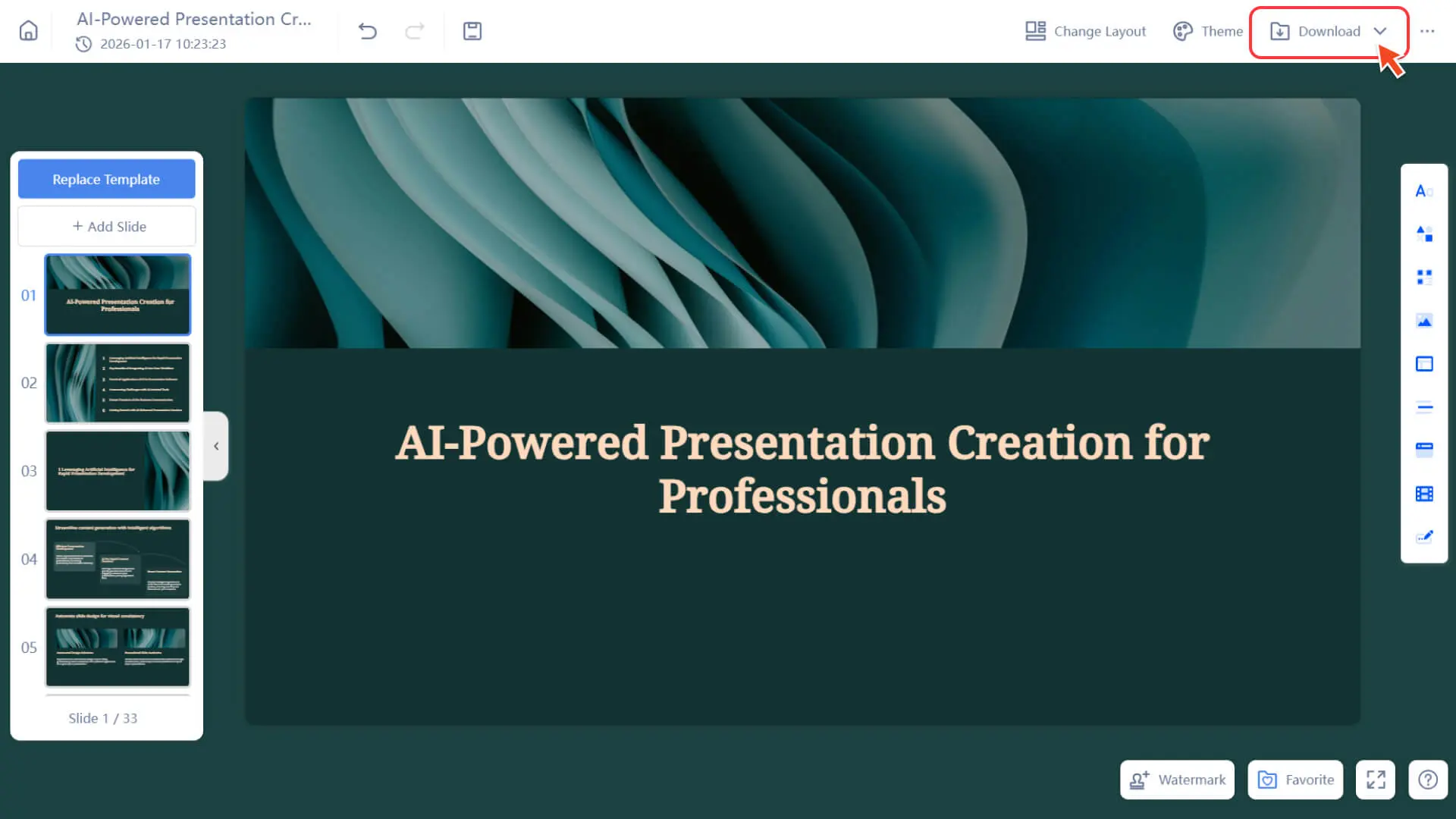
3. 시스템에서 다운로드 옵션 패널이 팝업되어 선택 가능한 내보내기 형식(PDF, PPTX 등)이 표시됩니다.
4. 각 형식에 대한 설명을 패널에서 확인하고 다운로드 작업을 준비할 수 있습니다.
2단계: 내보낼 형식을 선택하십시오
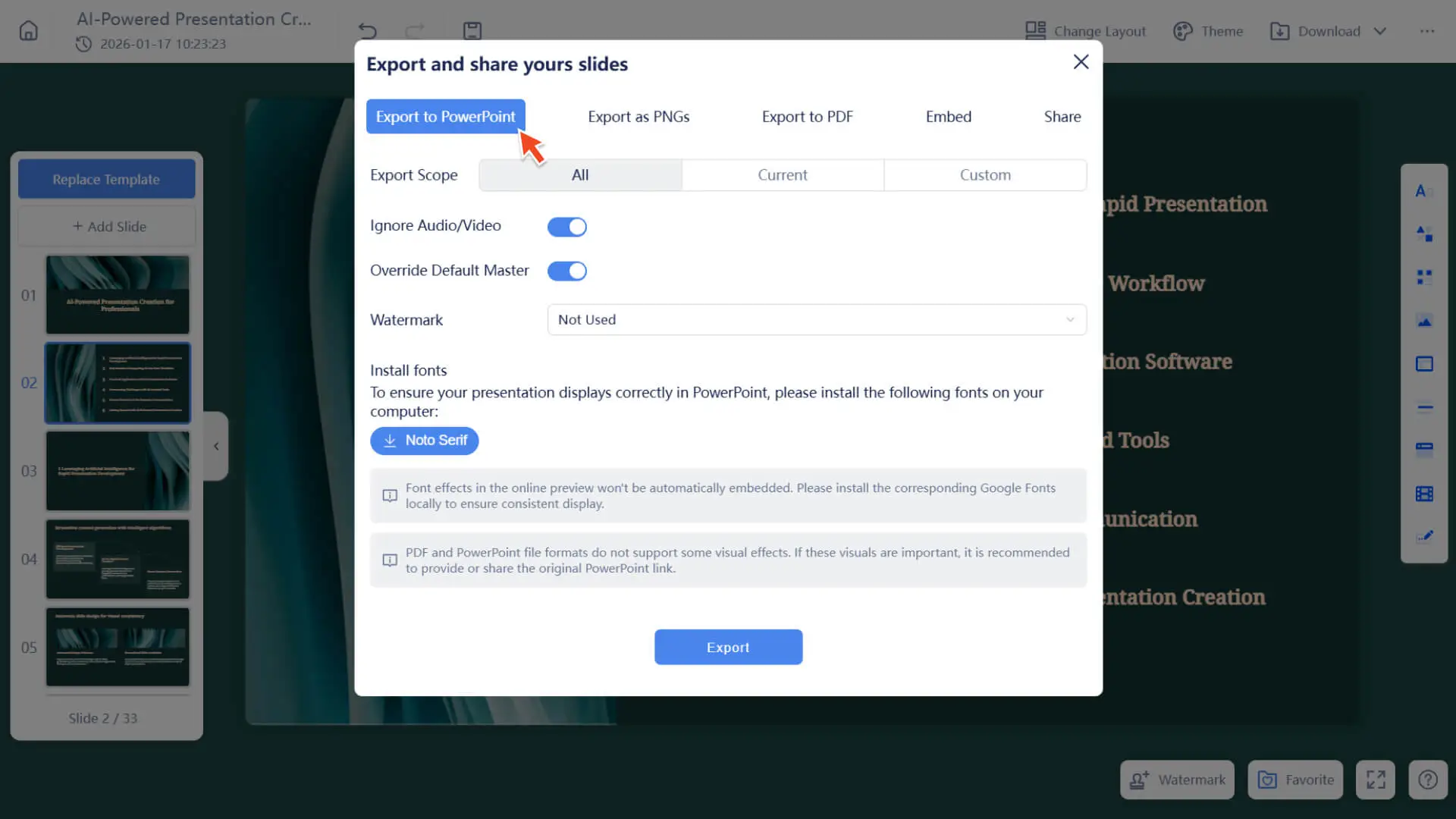
• PPTX:파워포인트 파일로 내보내기, 이차 편집에 편리하다.
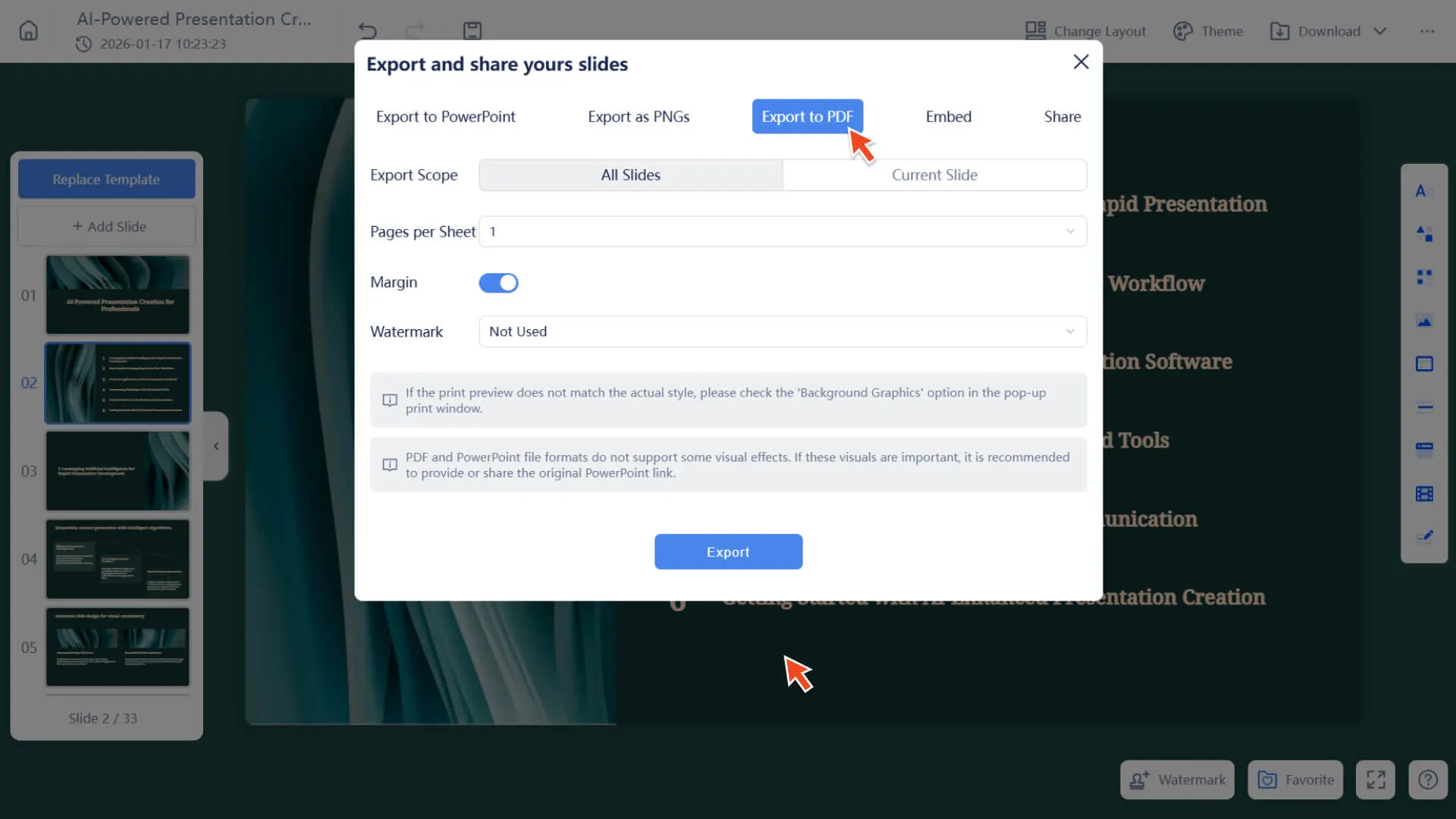
• PDF:PDF 파일로 내보내기, 공유 및 인쇄에 적합합니다.
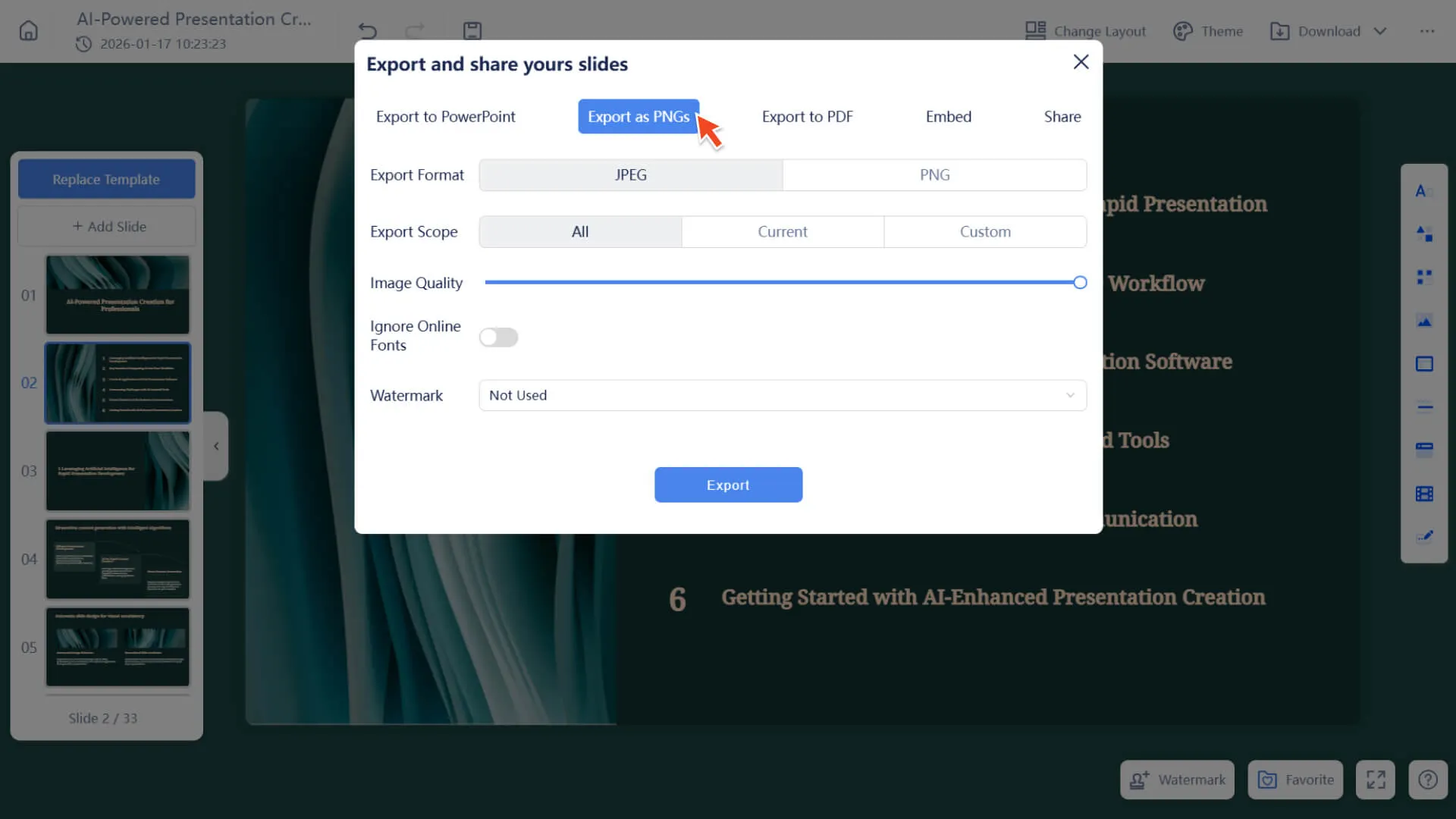
• JPG / PNG:이미지로 내보내 웹 페이지 또는 문서에서 사용할 수 있습니다.
3단계: 내보내기 형식을 결정한 후 내보내기 범위를 선택합니다.
• 모든 슬라이드: 전체 프레젠테이션을 내보냅니다.
• 현재 페이지: 현재 편집 중인 슬라이드만 내보냅니다.
• 사용자 지정 페이지: 내보낼 슬라이드 번호를 수동으로 선택합니다.
4단계: 파일 다운로드
• 형식과 범위를 선택한 후 내보내기 버튼을 클릭하십시오.
• 시스템이 파일을 생성하고 자동으로 기기에 다운로드합니다.
자주 묻는 질문
내보낸 파일이 원래대로 유지되나요?
- • 당신의 디자인의 아름다움을 최대한 복원할 것입니다. 그러나 경우에 따라 내보낸 파일에 약간의 형식 차이가 있을 수 있습니다. 예를 들어, 기기에 클라우드에서 사용하는 특수 글꼴이 설치되어 있지 않으면 시스템이 자동으로 기본 글꼴로 대체하여 내용의 완전성을 보장합니다.
일부 페이지만 내보낼 수 있습니까?
- • 예, 사용자 정의 페이지 옵션을 선택하고 필요한 페이지 번호를 입력하여 지정된 슬라이드를 내보낼 수 있습니다.
내보낸 PDF는 인쇄를 지원합니까?
- • 지원, 시스템은 슬라이드의 크기와 레이아웃을 유지하며 인쇄 또는 오프라인 공유에 적합합니다.
JPG와 PNG의 차이점은 무엇입니까?
- • JPG 파일은 용량이 작아 공유하기에 적합하고, PNG는 투명 배경을 지원하여 디자인 용도에 적합합니다.