


Smallppt에서 텍스트 스타일을 추가, 편집 및 설정하는 방법은 무엇입니까?
2개월 이상 전에 업데이트됨
Smallppt에서 텍스트를 추가하는 방법은 무엇입니까?
1단계: 편집할 카드를 선택합니다.
- • Smallppt 프레젠테이션을 엽니다.
- • 임의의 카드를 클릭하면 편집 모드로 들어가 해당 카드의 내용을 수정할 수 있습니다.
2단계: 텍스트 상자 추가
방법 1: 카드에 직접 더블 클릭하여 내용을 입력합니다.
• 카드의 빈 공간을 더블 클릭하면 텍스트 상자가 자동으로 생성되고 텍스트 입력을 시작할 수 있습니다.
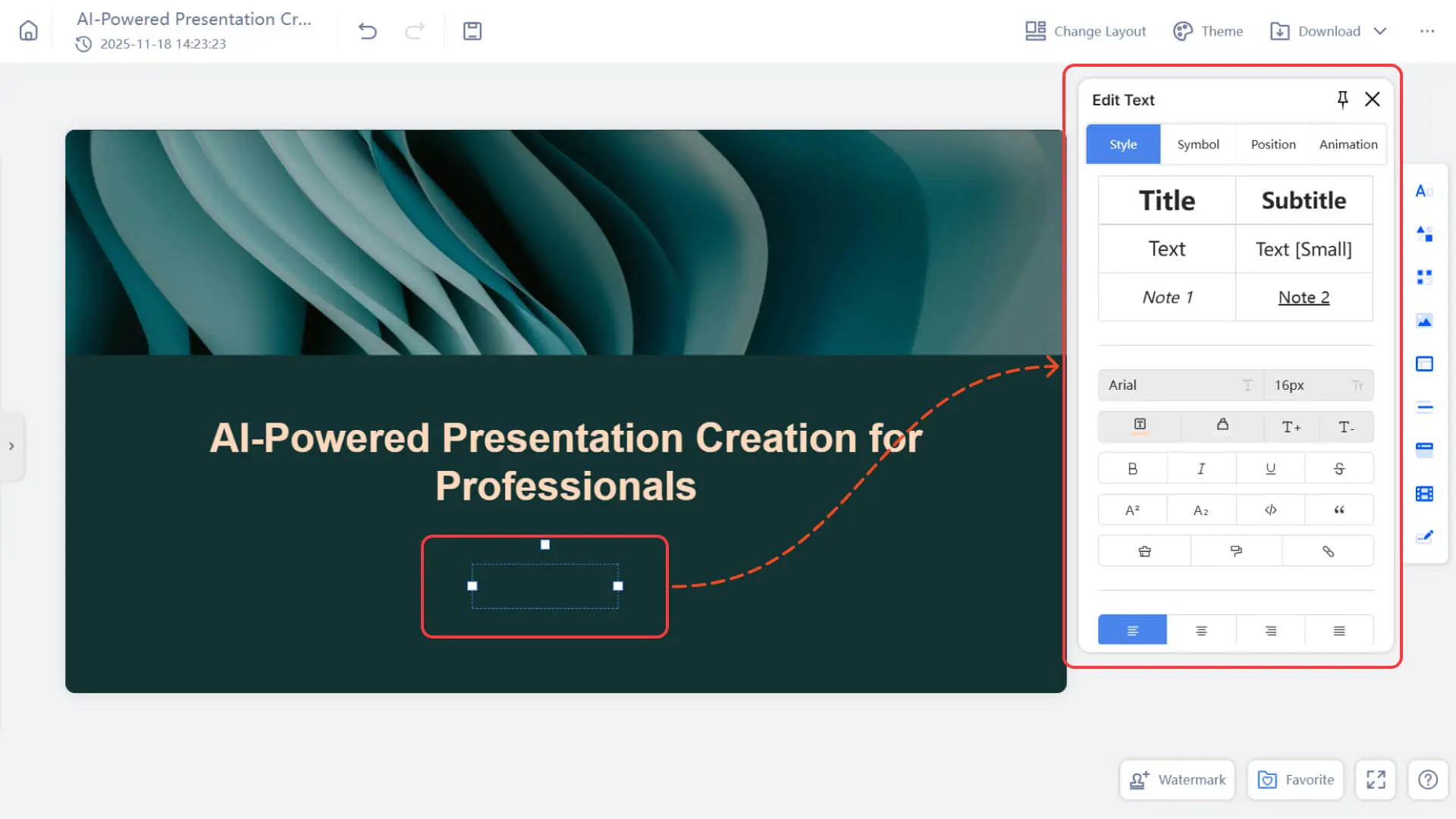
• 이 방식은 본문, 제목 등의 내용을 빠르게 추가하는 데 적합합니다.
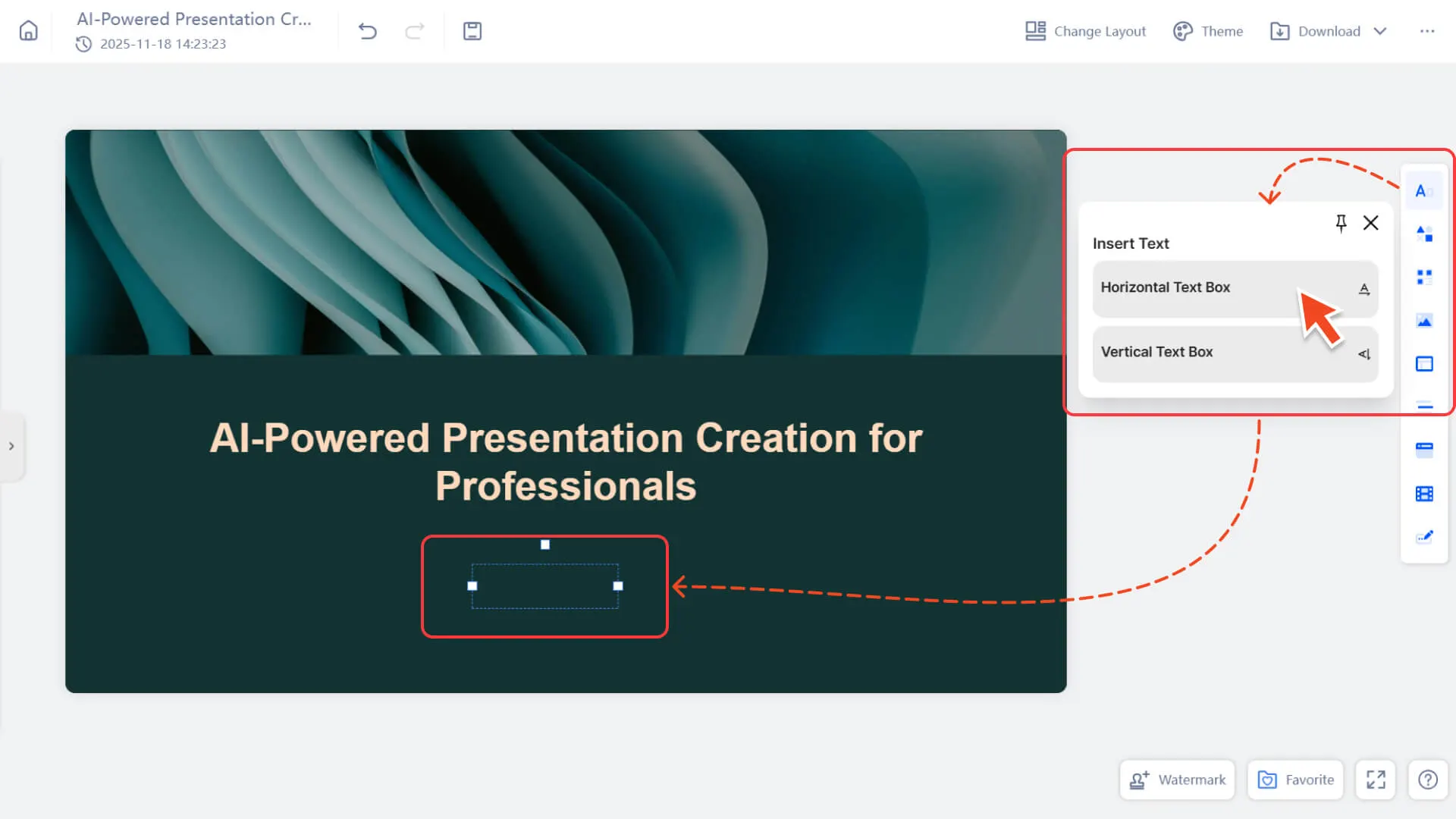
방법 2: 오른쪽 삽입 탐색 모음을 통해 텍스트 추가
• 오른쪽 “삽입” 탐색 모음에서 “텍스트”를 선택합니다.
• 클릭 후 페이지의 임의 위치에 텍스트 상자를 생성하면 내용을 입력할 수 있습니다.
Smallppt에서 텍스트를 편집하는 방법은 무엇입니까?
1단계: 편집할 카드를 선택합니다.
- 1. Smallppt 프레젠테이션을 엽니다.
- 2. 왼쪽 카드 목록에서 원하는 카드를 선택하여 해당 카드의 편집 캔버스로 이동합니다.
2단계: 편집할 텍스트를 클릭합니다.
1. 페이지의 텍스트 영역을 클릭하면 콘텐츠 편집을 직접 시작할 수 있습니다.
• 추가 텍스트 상자를 만들 필요 없이 템플릿의 텍스트를 직접 클릭하여 수정할 수 있습니다.
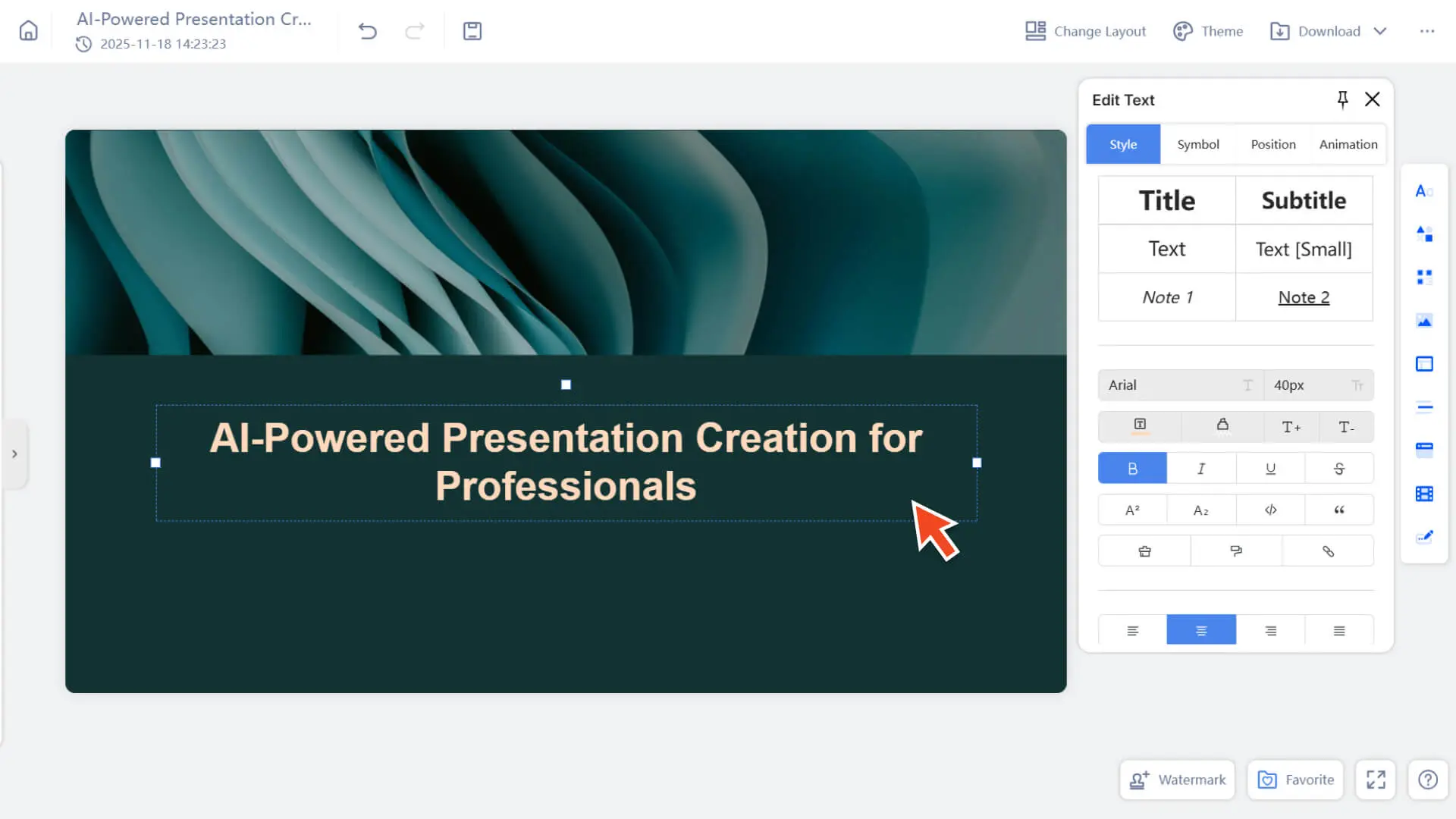
2. 카드에 텍스트가 없으면 다음을 수행할 수 있습니다:
• 캔버스의 임의 위치를 직접 더블 클릭하여 새 텍스트 단락을 만들고 콘텐츠를 입력하기 시작합니다.
Smallppt에서 텍스트 스타일을 어떻게 설정하나요?
옵션 1:텍스트 스타일 설정
- 1. 서식을 지정할 텍스트를 선택합니다.
- 2. 옆에 텍스트 형식 지정 메뉴가 자동으로 나타납니다.
| 도구 | 설명 |
|---|---|
| 글꼴 크기 | 글자 크기를 조정하여 제목 또는 본문 계층을 구분합니다. |
| 글꼴 색상 | 색상을 설정하여 중요한 부분을 강조하거나 디자인 테마를 일치시킬 수 있습니다. |
| 굵게 / 기울임꼴 / 밑줄 / 취소선 | 내용을 강조하기 위해 사용되는 일반적인 텍스트 장식입니다. |
| 정렬 방식 | 왼쪽 정렬 / 가운데 정렬 / 오른쪽 정렬 세 가지 배치 방식. |
| 목록 및 인용 블록 사용 | • 목록 사용: 텍스트를 선택한 다음 글꼴 설정 메뉴에서 글머리 기호 목록 또는 번호 목록을 선택합니다. • 인용 블록: 텍스트를 선택하고 메뉴에서 "인용"을 선택합니다. |
| 링크 추가 | 1. 하이퍼링크를 추가할 텍스트를 선택합니다. 2. 텍스트 형식 메뉴에서 "링크 삽입"을 클릭합니다. 3. URL을 입력하고 확인하십시오. |
| 서식 페인트 (Format Brush) | 어떤 텍스트를 원하는 스타일(글꼴/색상/줄 간격 등)으로 조정한 경우 다른 텍스트도 동일한 효과를 유지하려면 포맷 브러시를 사용하여 한 번에 완료할 수 있습니다: 1. 기존 스타일의 텍스트 선택 2. 오른쪽 도구 모음에서 형식 브러시를 클릭합니다 3. 그런 다음 스타일을 적용할 텍스트를 클릭하면 스타일 복사가 즉시 완료되어 항목별로 조정하는 번거로움을 줄일 수 있습니다. |
| 줄 간격 / 단락 간격 | 글자가 더 자연스럽게 호흡하고 계층이 더 명확해지도록 합니다. |
| 글자 그림자 (Text Shadow) | 입체감을 강화하여 제목이나 중요한 내용에 사용합니다. |
| 글자 테두리 (Outline) | 글꼴이 이미지 배경에서도 여전히 선명하게 유지되도록 합니다. |
| 글꼴 투명도 (Font Opacity) | 경량으로 텍스트를 표시하여 디자인의 주요 시각을 방해하지 않습니다. |
| 자간 (Letter Spacing) | 단어 간 거리를 제어하여 기질과 리듬을 최적화합니다. |
| 도구 | 설명 |
|---|---|
| 텍스트 상자 배경색 (Background) | 텍스트에 배경을 추가하여 복잡한 배경에서 더 쉽게 읽을 수 있습니다. |
| 테두리 / 텍스트 상자 테두리 (Stroke) | 텍스트 상자에 외부 테두리를 추가하여 구조를 더 명확하게 만듭니다. |
Option 2: Sonderzeichen einfügen
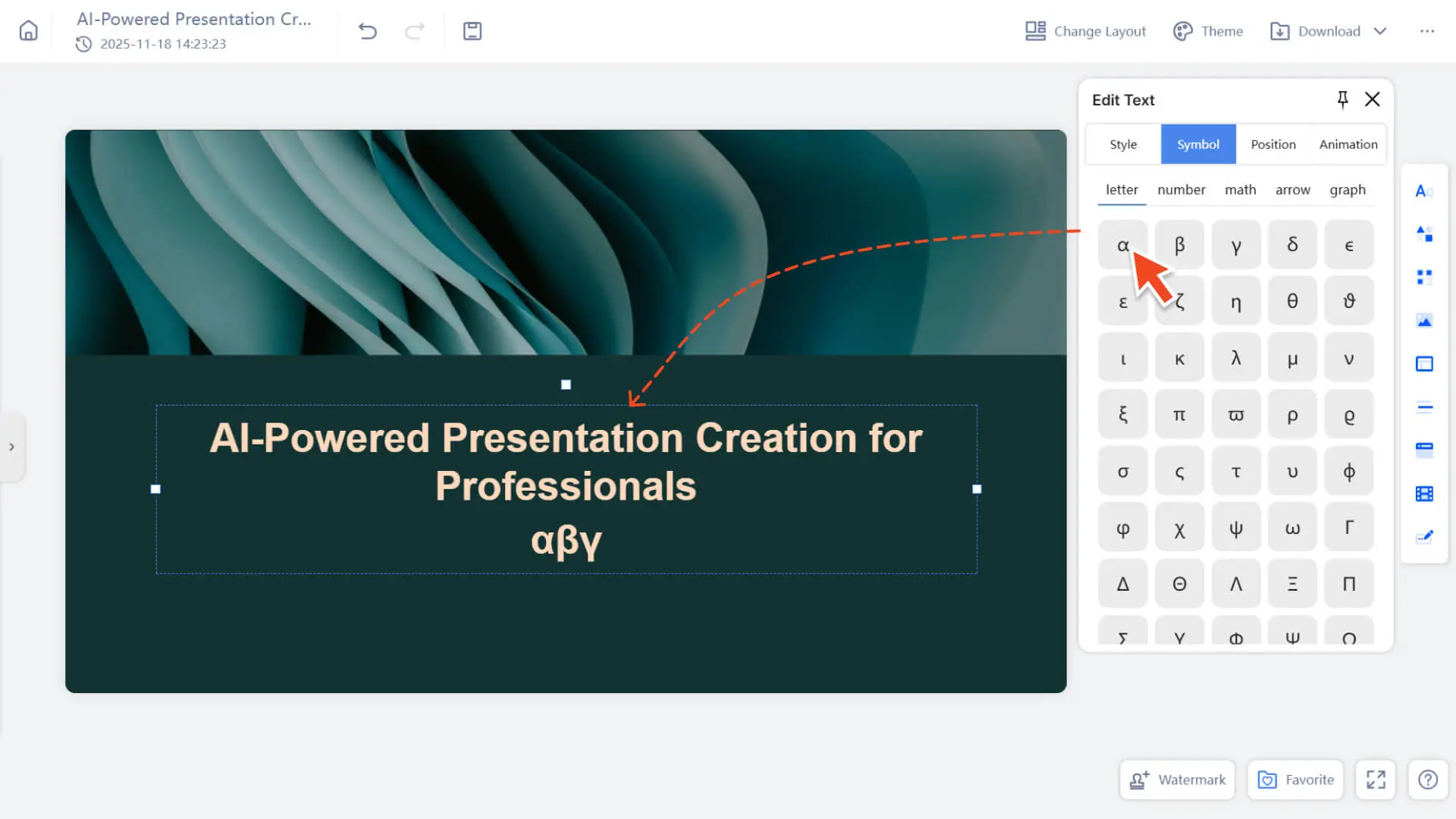
• Wenn Sie Zeichen benötigen, die nicht einfach mit der Tastatur eingegeben werden können (z. B. mathematische Symbole, Pfeile, Währungssymbole usw.), können Sie die Symbolbibliothek von Smallppt verwenden.
• Smallppt bietet häufig verwendete Sonderzeichen, die in folgende Kategorien unterteilt sind: Buchstaben / Zahlen / Mathematik / Pfeile / Diagramme
Einfügeart:
a. Klicken Sie auf den Textbereich, um in den Bearbeitungsmodus zu wechseln
b. Findet das Symbolwerkzeug rechts
c. Klicken Sie auf ein beliebiges Symbol, um es an der Cursorposition einzufügen
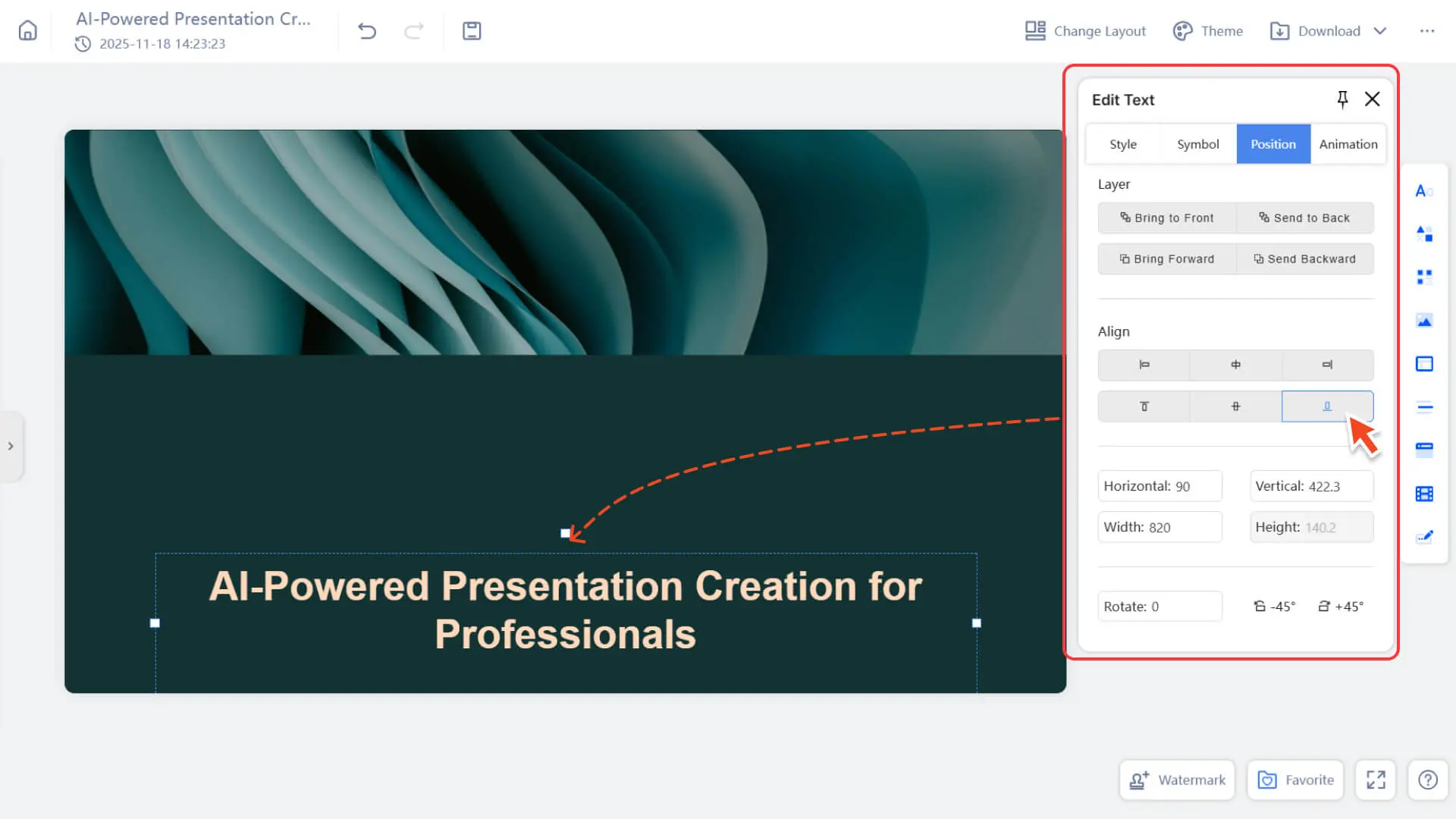
옵션 3: 텍스트 위치 조정
- • 텍스트 상자를 드래그하여 이동: 위치 자유 배치
- • 정렬 도구 사용: 왼쪽 / 중앙 / 오른쪽, 위 / 중앙 / 아래
- • 요소 분포: 여러 텍스트 블록을 등간격으로 유지
- • 잠금: 잘못 터치하여 움직이는 것을 방지합니다.
• 계층 조정: 맨 위 / 맨 아래, 이미지 또는 모양과 겹쳐서 사용
옵션 4: 텍스트에 애니메이션 추가
| 도구 | 설명 |
|---|---|
| 페이드 인 | 부드럽게 나타나는 가장 일반적인 애니메이션입니다. |
| 위로 나타나기 | 아래에서 위로 슬라이드하여 들어갑니다. |
| 확대/축소 | 확대 방식으로 표시되어 동적 충격을 줍니다. |
| 강조 애니메이션 | 특정한 키포인트 또는 제목을 강조하는 데 사용됩니다. |
- • 자세한 내용은 다음을 참조하십시오:
자주 묻는 질문
여러 텍스트 상자의 스타일을 한 번에 조정할 수 있습니까?
- • 가능합니다. Shift 키를 누른 채 여러 개의 텍스트 상자를 선택하면 글꼴, 색상 등을 일괄로 설정할 수 있습니다.
텍스트 상자를 편집할 수 없는 이유는 무엇입니까?
- • 잠겨있을 수 있습니다. “잠금 해제”를 클릭하여 하세요.
텍스트에 사용자 정의 색상을 지정할 수 있습니까?
- • 네! 기존 색상에서 선택하거나 사용자 지정 테마를 만들어 더 많은 옵션을 사용할 수 있습니다.