


Smallppt의 프레젠테이션에서 이미지를 빠르게 자르거나 크기를 조정하는 방법은 무엇입니까?
5개월 이상 전에 업데이트됨
이미지 크기를 자르는 방법은 무엇인가요?
단계 1: 이미지 편집 팝업 창 열기
- 1. Smallppt 프레젠테이션을 하나 엽니다
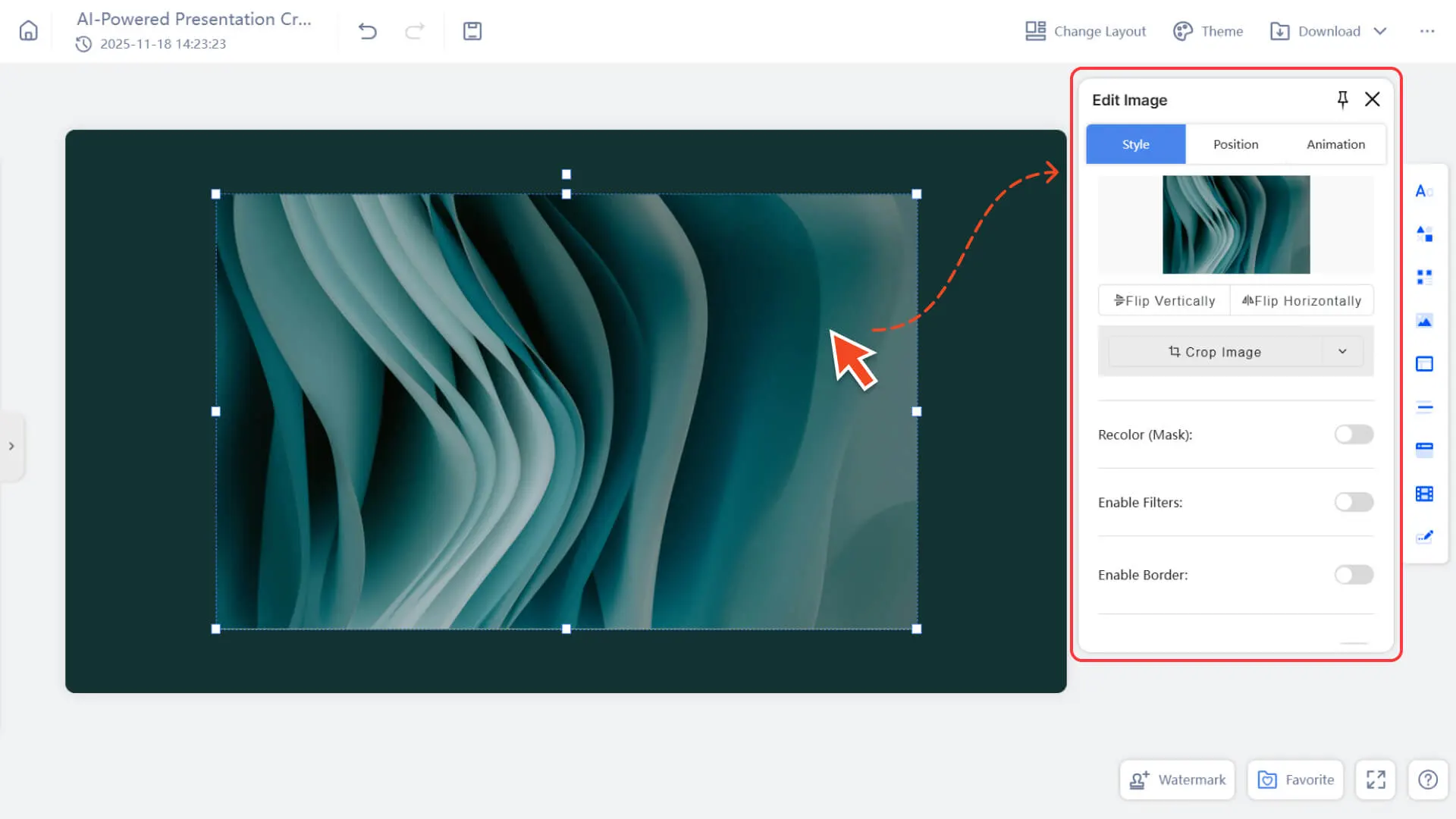
2. 페이지에서 아무 이미지나 클릭하면 이미지 편집 창이 즉시 표시됩니다.
단계 2: 필요한 자르기 방법을 선택하세요
• 자유 자르기
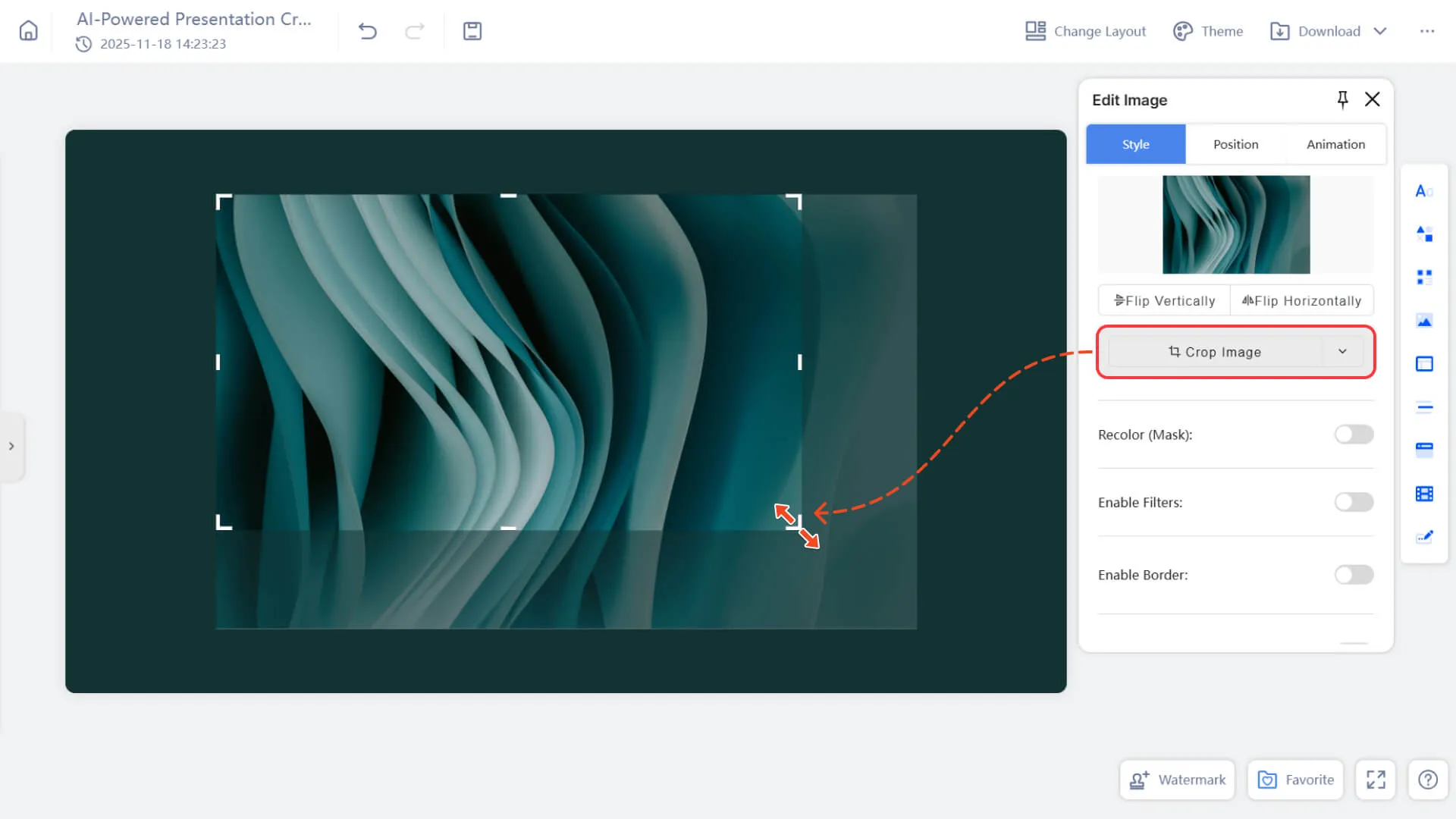
◦ 이미지 편집 팝업 창에서 "이미지 자르기"를 바로 클릭합니다.
◦ 가장자리나 모서리를 드래그하여 자르기 영역을 자유롭게 조정할 수 있습니다.
◦ 원하는 위치로 조정한 후 빈 공간을 클릭하여 적용합니다.
• 사전 설정된 모양 또는 비율로 자르기
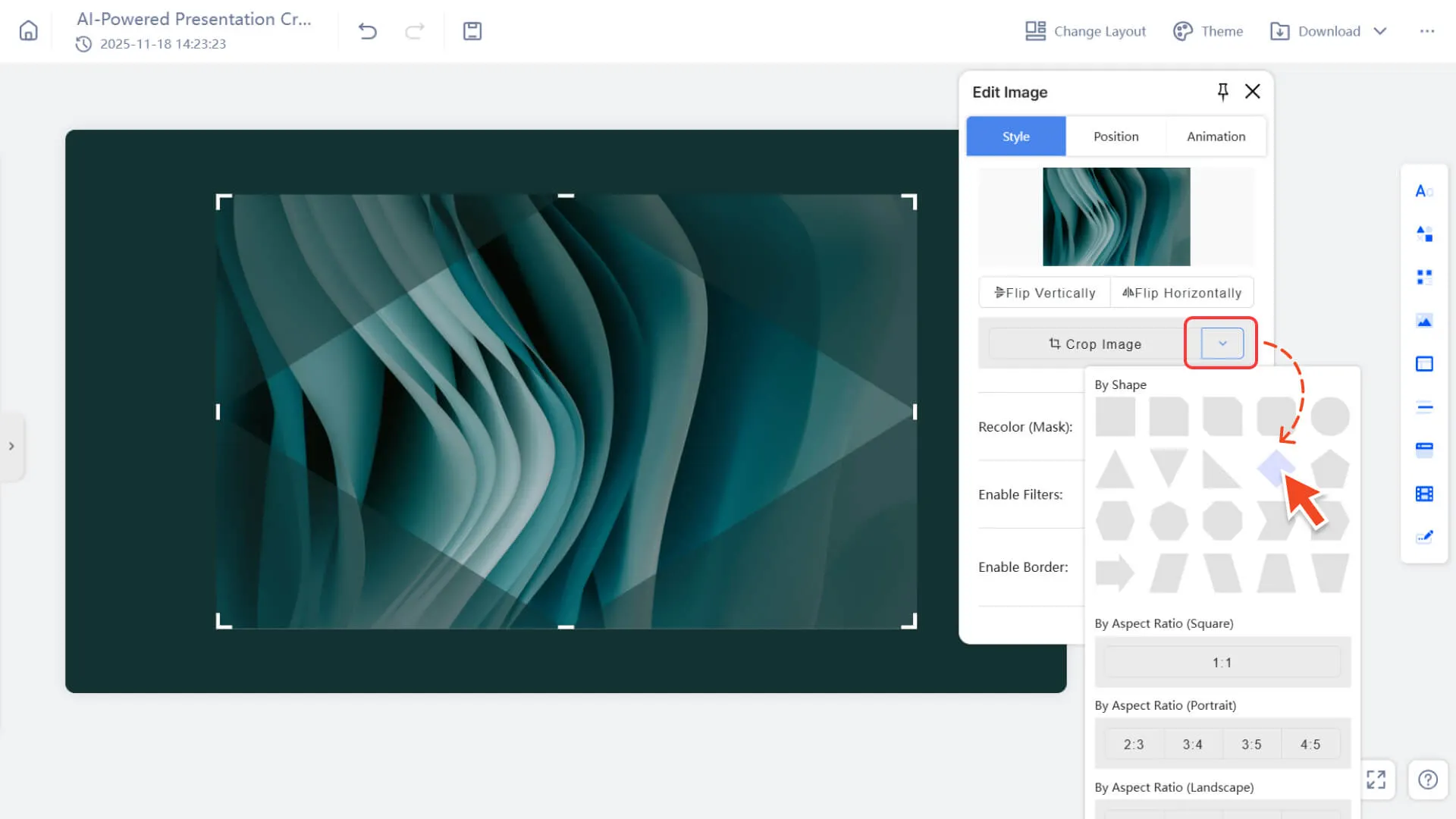
◦ 이미지 편집 팝업 창에서 "이미지 자르기" 오른쪽의 드롭다운 아이콘을 클릭합니다.
◦ 표시되는 옵션에서 사전 설정된 모양(원, 별 등) 또는 사전 설정된 비율(1:1, 4:3, 16:9)을 선택합니다.
◦ 시스템이 자동으로 자르기 프레임을 적용합니다. 위치를 미세 조정한 후 빈 공간을 클릭하여 완료합니다.
이미지 크기를 어떻게 조정하나요?
방법 1: 테두리를 드래그하여 조정
단계 1: 이미지 선택
1. 프레젠테이션의 어느 페이지에서든 이미지를 선택합니다
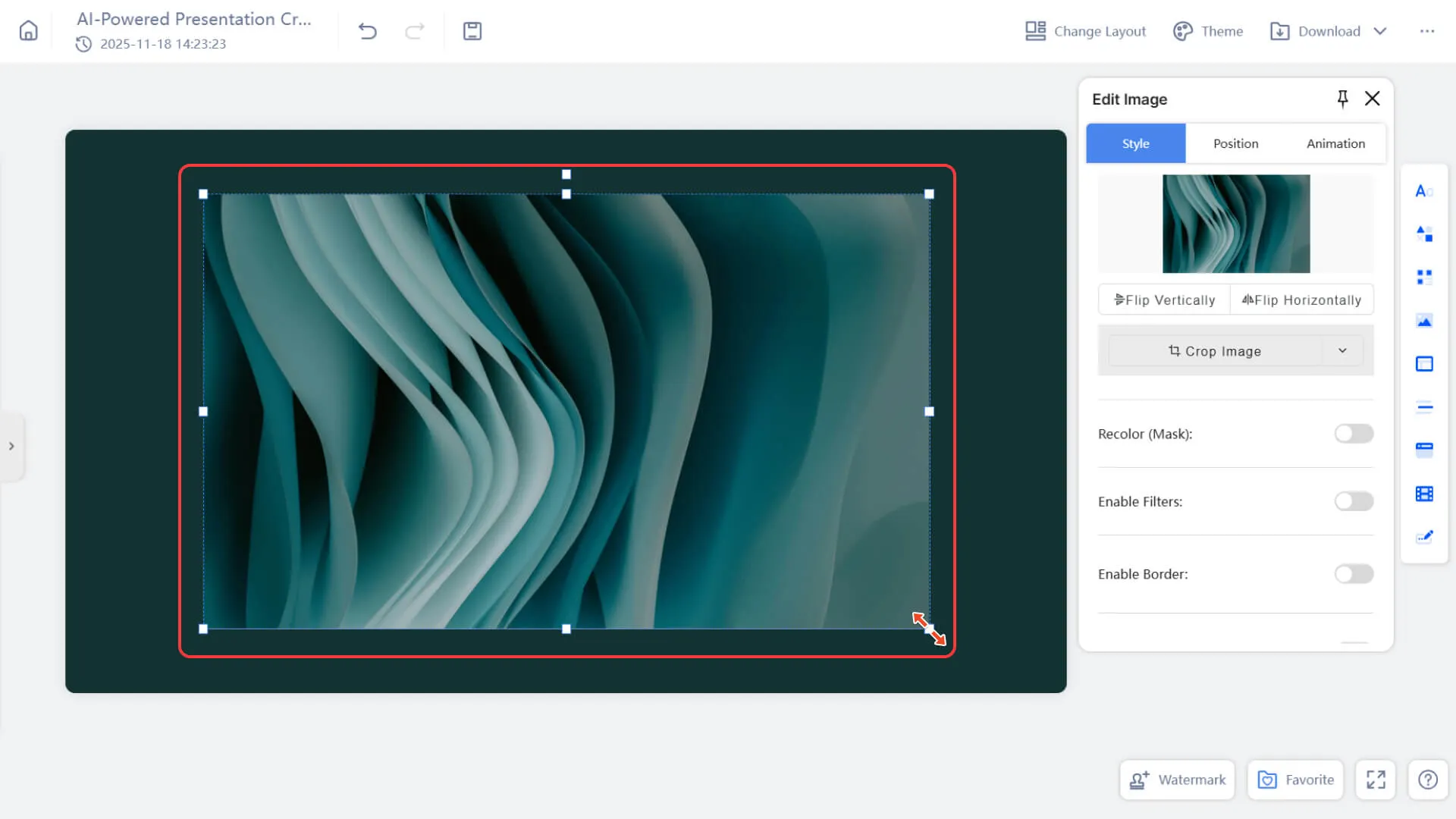
2. 이미지를 클릭하면 파란색 외곽선과 네 모서리 및 가장자리의 조정점이 표시됩니다.
단계 2: 조정 방향 선택
1. 모서리 제어점을 드래그
→ 가로 세로 비율을 유지하며 크기를 조정합니다.
2. 가장자리 제어점을 드래그
→ 너비 또는 높이만 변경되어 비율이 늘어날 수 있습니다.
단계 3: 마우스를 놓아 조정을 완료합니다
마우스를 놓으면 최종 크기가 적용됩니다.
방법 2: 오른쪽 편집 패널에서 정확한 값 입력
단계 1: 이미지 선택
프레젠테이션 캔버스에서 이미지를 클릭하여 선택합니다.
단계 2: 위치 패널 열기
1. 오른쪽 편집 영역에서 위치 카테고리를 찾습니다.
2. 패널이 펼쳐져 있지 않다면 클릭하여 확장합니다.
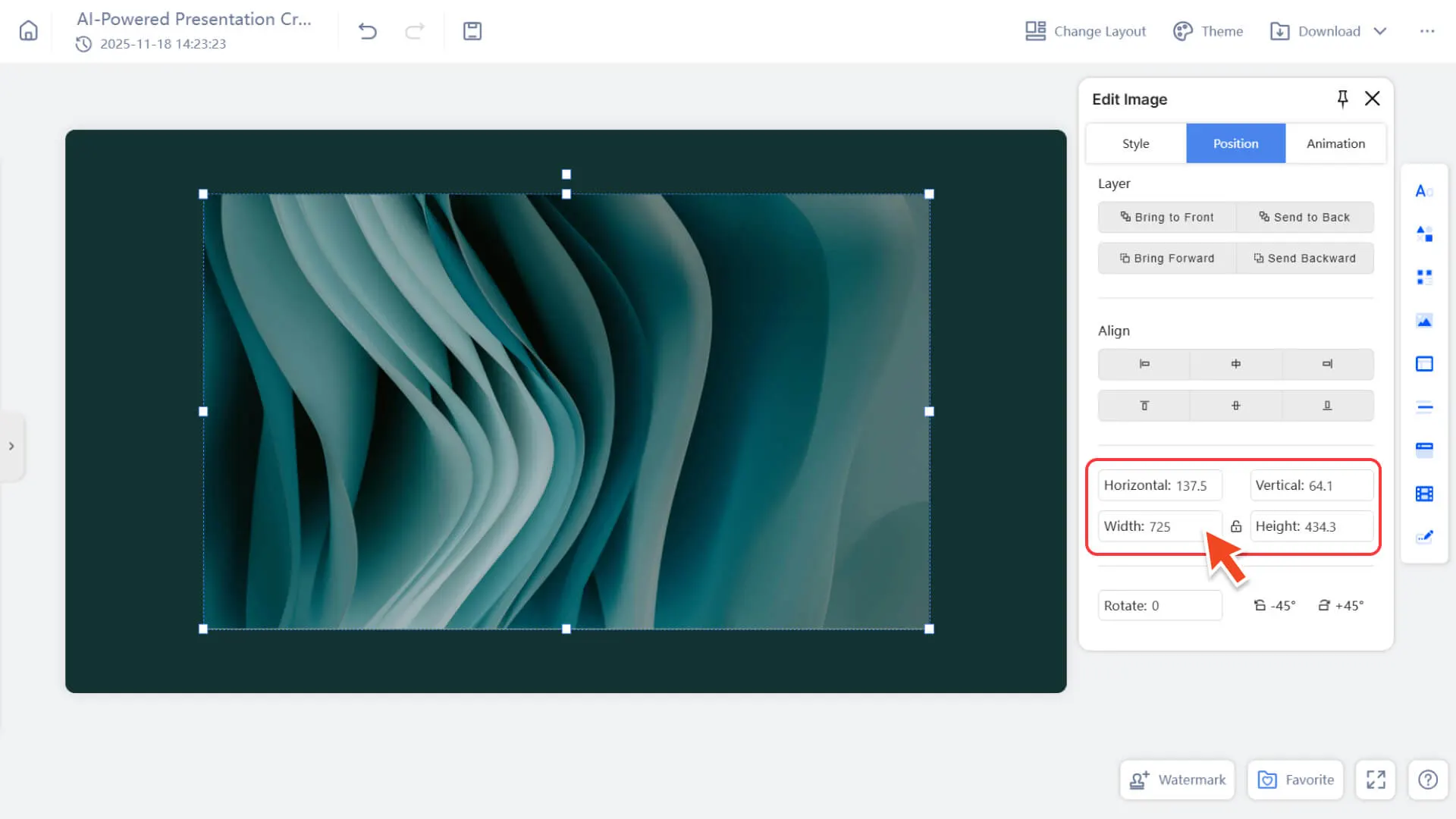
단계 3: 정확한 값을 입력하여 조정
다음 매개변수를 직접 입력하여 정밀하게 제어할 수 있습니다:
• 너비
• 높이
이미지의 위치를 어떻게 조정하나요?
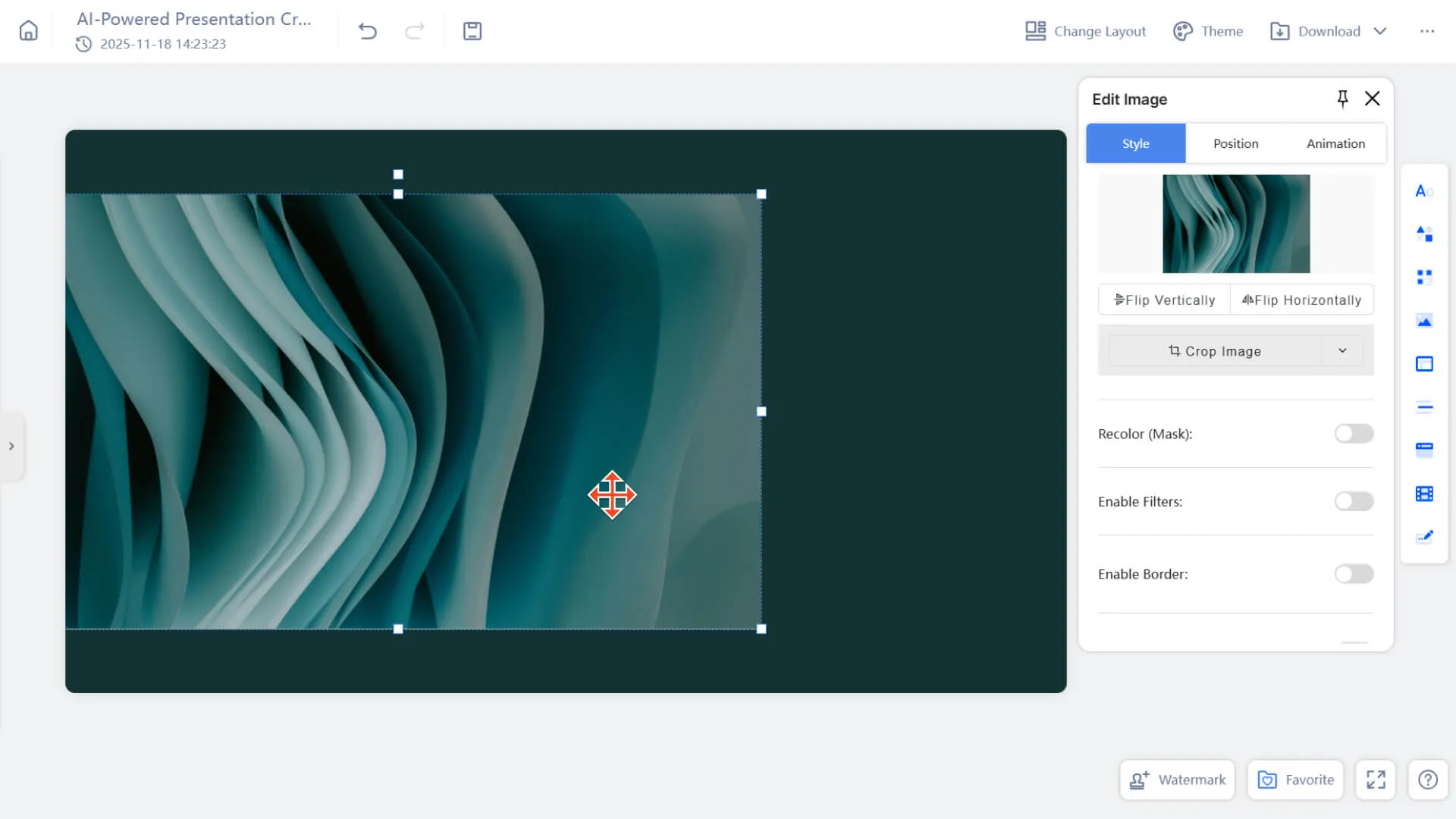
방식 1: 드래그하여 위치 조정
1. 페이지의 이미지 선택
2. 전체 이미지를 드래그하여 원하는 위치로 이동할 수 있습니다
방식 2: 위치 패널에 정확한 값을 입력합니다.
다음 매개변수를 수동으로 설정할 수 있습니다.
• 좌표 위치:수평/수직
• 회전 각도
다른 위치 관련 기능
• 정렬: 좌/우 정렬, 수평 수직 정렬 등
• 계층:
◦ 상단 고정
◦ 바닥에 두다
◦ 전진
◦ 뒤로 이동
자주 묻는 질문
이미지 크기를 조정할 때 이미지 비율이 변경되는 이유는 무엇입니까?
- • 테두리 조절점을 사용하여 크기를 조절하면 시스템은 이미지의 단일 방향(너비 또는 높이)만 변경하여 비율이 늘어날 수 있습니다.
- • 원래의 가로세로 비율을 유지하려면 네 모서리의 조절점을 사용하여 비율을 조정하십시오.
이미지를 자른 후 이미지가 왜 자동으로 고정된 모양이나 비율로 변경되나요?
- • 자르기 작업 시 '미리 설정된 모양' 또는 '미리 설정된 가로 세로 비율'을 선택하면 시스템이 해당 자르기 프레임을 자동으로 적용합니다.
- • 자유 크롭을 하려면 "이미지 크롭"을 클릭하여 수동 크롭 모드로 전환하십시오.
이미지를 드래그할 때 이미지를 지정된 위치에 정확하게 정렬하기 어려운 이유는 무엇입니까?
- • 마우스 드래그는 빠른 이동에 적합하지만 정확한 위치 지정에는 적합하지 않습니다.
- • 정확한 위치가 필요한 경우 오른쪽 편집 패널의 위치 분류에 정확한 좌표를 입력하거나 정렬 도구를 사용하여 자동 정렬합니다.