


Smallppt의 프레젠테이션에서 차트를 생성하는 방법은 무엇입니까?
2개월 이상 전에 업데이트됨
방식 1: AI를 통해 차트를 자동으로 생성합니다
방식 1: AI를 통해 차트를 자동으로 생성합니다
- Smallppt를 사용하여 프레젠테이션을 생성하면 AI가 콘텐츠를 기반으로 정보 구조를 자동으로 식별하고 필요한 경우 차트를 생성합니다.
- 이 차트는 다음을 수행합니다:
- • 현재 템플릿의 시각적 스타일을 자동으로 일치시킵니다
- • 자동으로 형식과 내용 배치를 맞추며 생성 후 일반적으로 위치나 크기를 추가로 조정할 필요가 없습니다.
방식 2: 수동으로 차트 삽입
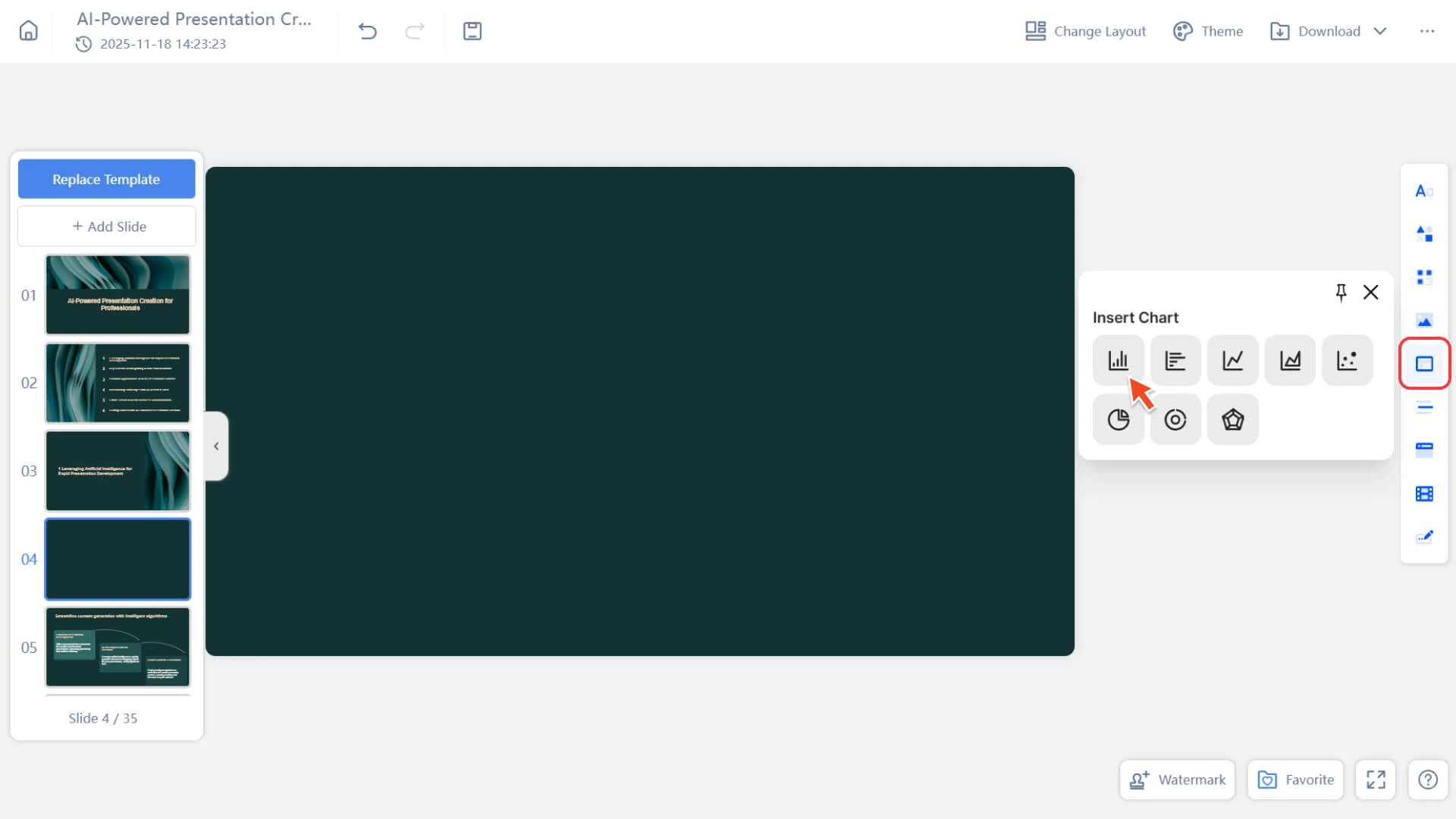
단계 1: 삽입 차트 패널 열기
프레젠테이션 편집 페이지를 열고 오른쪽에서 삽입 패널을 찾습니다.
단계 2: 사전 설정된 차트 선택
차트를 클릭하여 막대 그래프, 선 그래프, 파이 그래프 등 8가지 기본 차트 중 하나를 선택합니다.
단계 3: 차트 삽입
삽입을 클릭하면 차트가 현재 슬라이드에 나타납니다.
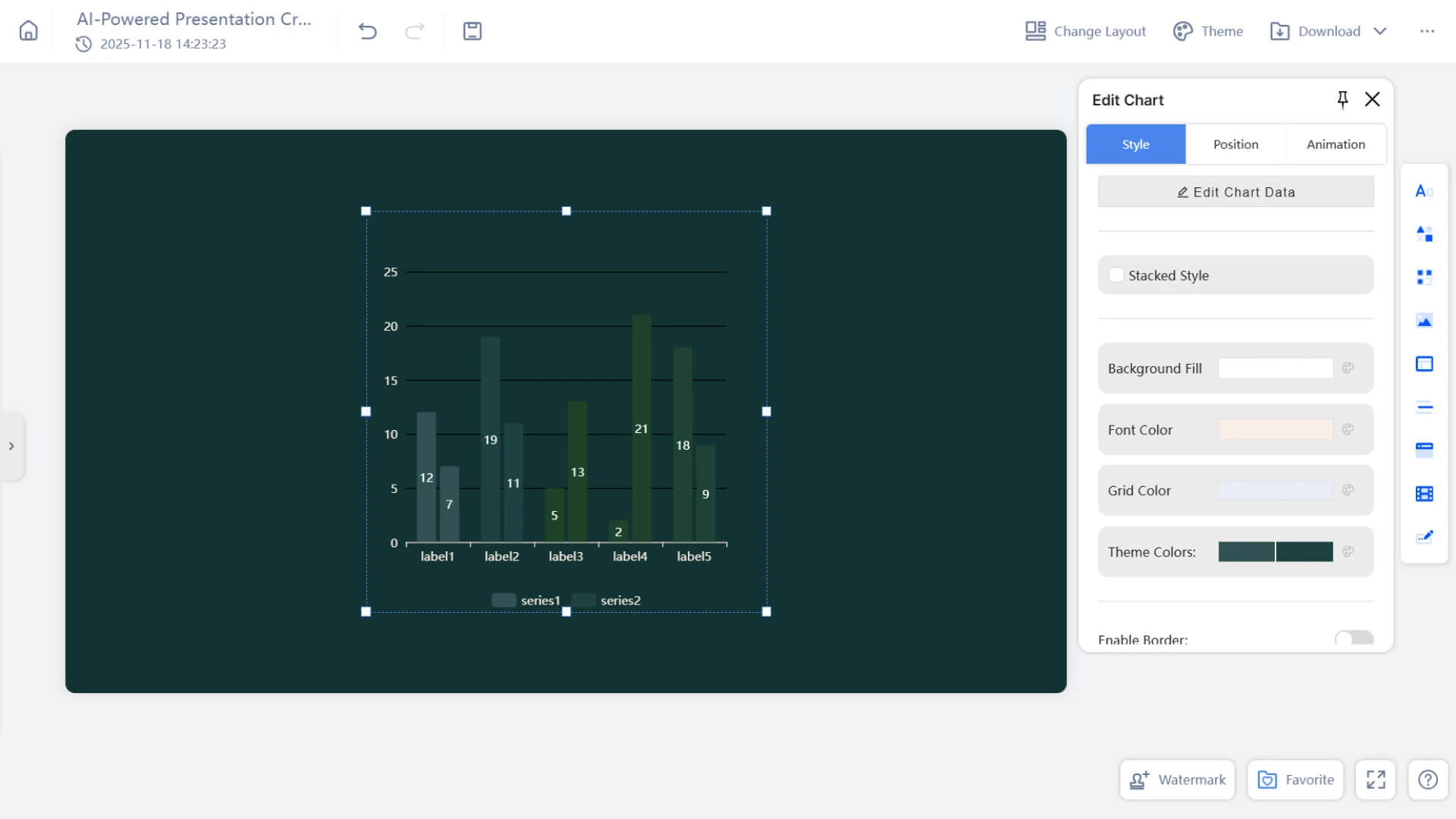
참고: 수동으로 삽입한 차트는 테마 색상에 따라 자동으로 변경되지 않습니다. 기본 색상이 사용되므로 다음을 수행해야 할 수 있습니다.
• 차트 색상 변경
• 배경 조정
• 글꼴 스타일 설정
• 수동으로 테마 스타일 일치
차트를 어떻게 편집하나요?
차트가 자동 생성되든 수동으로 삽입되든 추가로 편집할 수 있습니다.
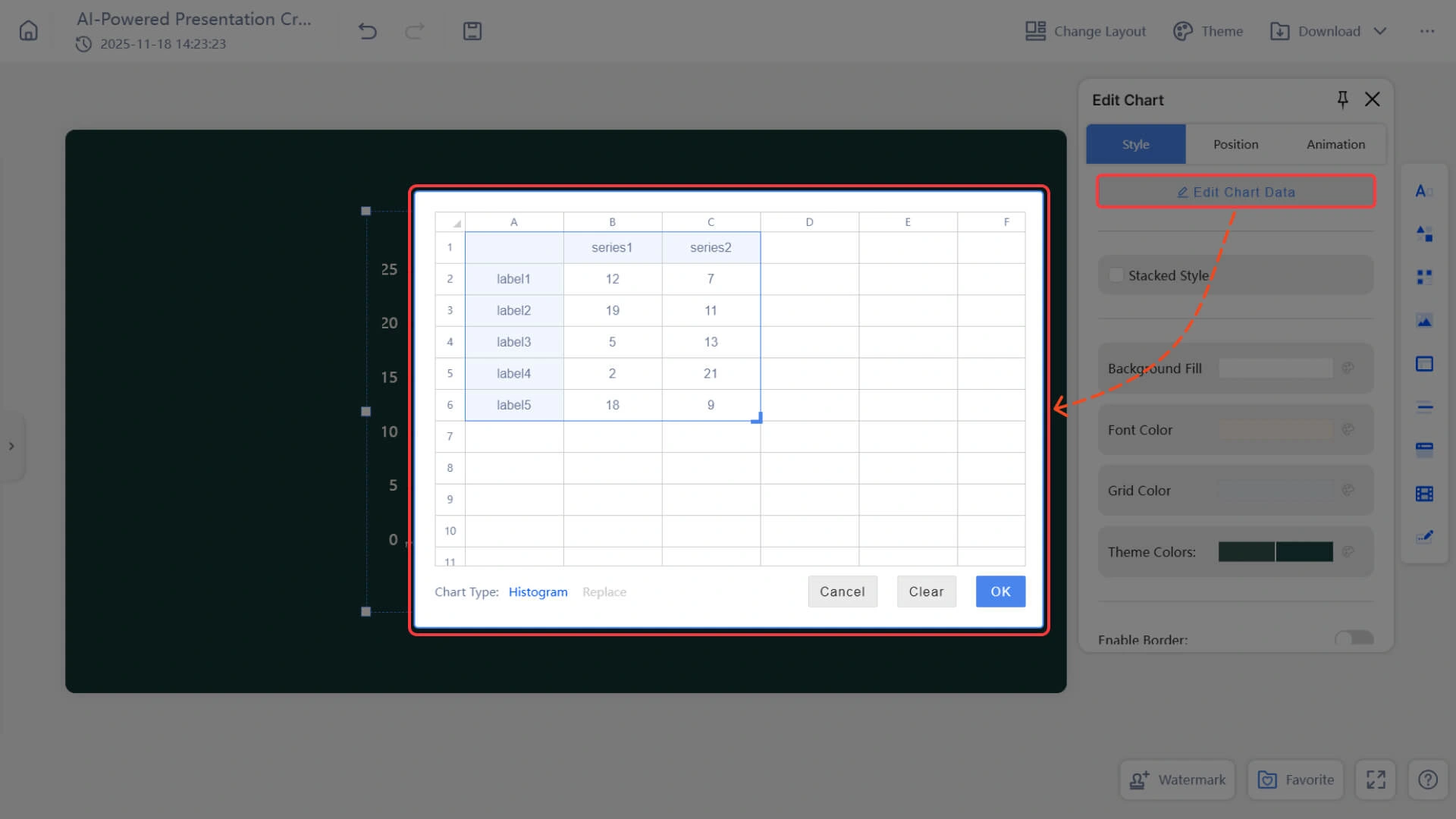
• 차트 데이터 편집
◦ 차트를 클릭하면 '차트 데이터 편집' 패널이 나타납니다.
◦ 당신은 직접 표에 데이터를 입력하거나 할 수 있습니다.
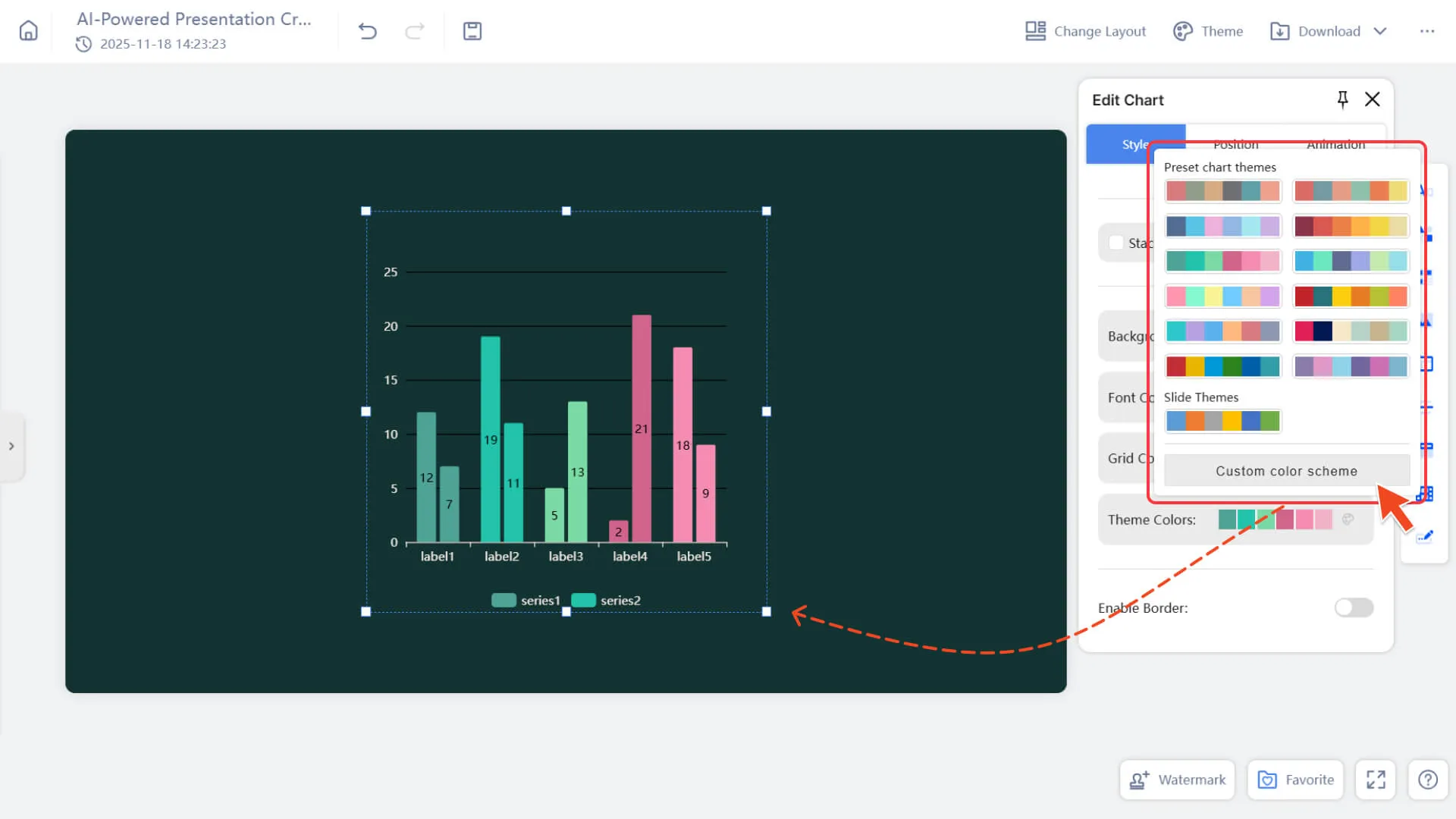
• 차트 스타일 조정
◦ 배경 채우기 색상
◦ 글꼴 색상
◦ 격자선 색상
◦ 차트 테마 색상
◦ 테두리
• 차트 레이아웃 조정
◦ 차트를 드래그하여 위치를 변경합니다
◦ 테두리를 드래그하여 크기 조정
◦ 레이아웃에 맞춰 더 나은 배치를 합니다
• 애니메이션 효과 추가
◦ 차트를 선택한 후 애니메이션 패널로 이동합니다
◦ 차트에 애니메이션 추가
◦ 더 많은 내용을 알고 싶다면 다음을 참조하십시오:
자주 묻는 질문
삽입한 차트 색상이 템플릿 테마와 일치하지 않는 이유는 무엇입니까?
- • 현재 수동으로 삽입된 차트는 기본 색상을 사용하며 현재 템플릿의 테마 색상을 자동으로 적용하지 않습니다.
생성된 AI 슬라이드의 차트를 다시 편집할 수 있습니까?
- • 가능합니다. AI가 자동으로 생성한 차트도 클릭 후 데이터 , 스타일 조정 및 재배치를 지원합니다.