


내 슬라이드 템플릿을 어떻게 빠르게 변경하나요?
2개월 이상 전에 업데이트됨
템플릿 교체 기능은 무엇인가요?
템플릿 교체는 Smallppt에서 제공하는 기능으로, 기존의 개요 내용은 유지한 채 현재 슬라이드의 템플릿 스타일과 레이아웃을 다른 템플릿으로 한번에 바꿔, 전체 프레젠테이션의 시각적 분위기를 빠르게 새롭게 할 수 있습니다.
• 템플릿과 레이아웃을 한 번에 전환하여 프레젠테이션을 다시 생성하는 시간을 절약합니다.
• 다른 템플릿 스타일과 레이아웃을 미리 볼 수 있으며, 가장 적합한 디자인을 빠르게 선택할 수 있습니다.
• 슬라이드 개요 내용을 유지하고 텍스트를 다시 입력할 필요가 없습니다.
즉시 슬라이드 생성된 프레젠테이션에만 적용되며 팀 공유 문서는 사용할 수 없습니다. 템플릿을 대체하면 현재 슬라이드 내용이 재설정되지만 버전 기록을 통해 복원할 수 있습니다.
템플릿 교체 기능은 어떻게 사용하나요?
1단계: 편집 페이지로 이동
즉시 슬라이드를 생성한 후 시스템이 자동으로 편집 페이지로 이동합니다.
2단계: 템플릿 선택
• 왼쪽 슬라이드 썸네일 미리보기 영역에서 템플릿 바꾸기 버튼을 클릭합니다.
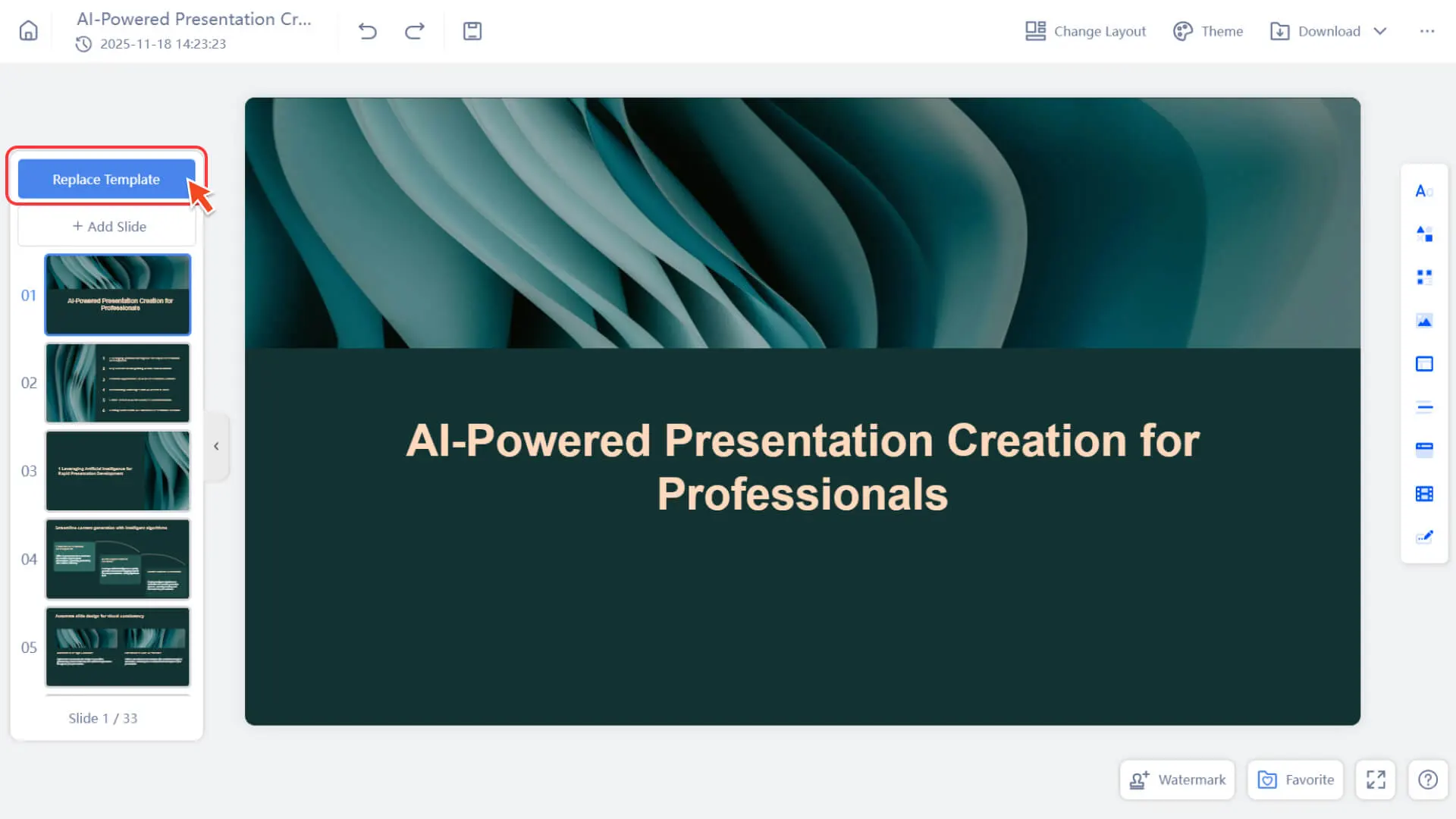
• 템플릿 목록을 팝업하여 다른 템플릿의 시각적 스타일을 미리 볼 수 있습니다.
교체 후 현재 슬라이드의 모든 편집 내용이 초기 생성 텍스트로 재설정됩니다. 향후 일부 편집을 유지할 수 있도록 최적화 작업을 진행 중입니다.
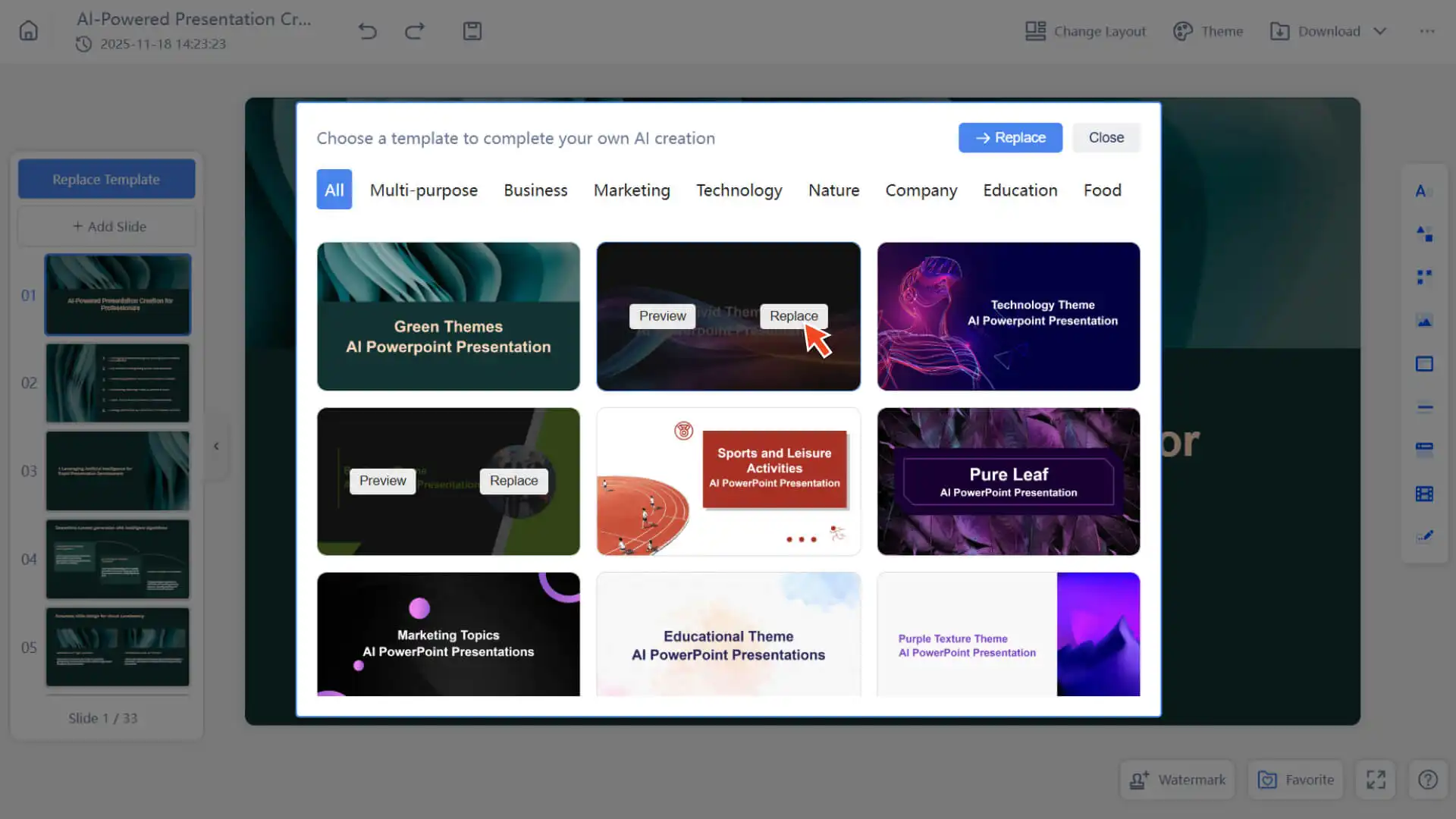
3단계: 템플릿 적용 또는 버전 복원
• 선택한 템플릿을 클릭하면 페이지가 즉시 새 템플릿으로 바뀝니다.
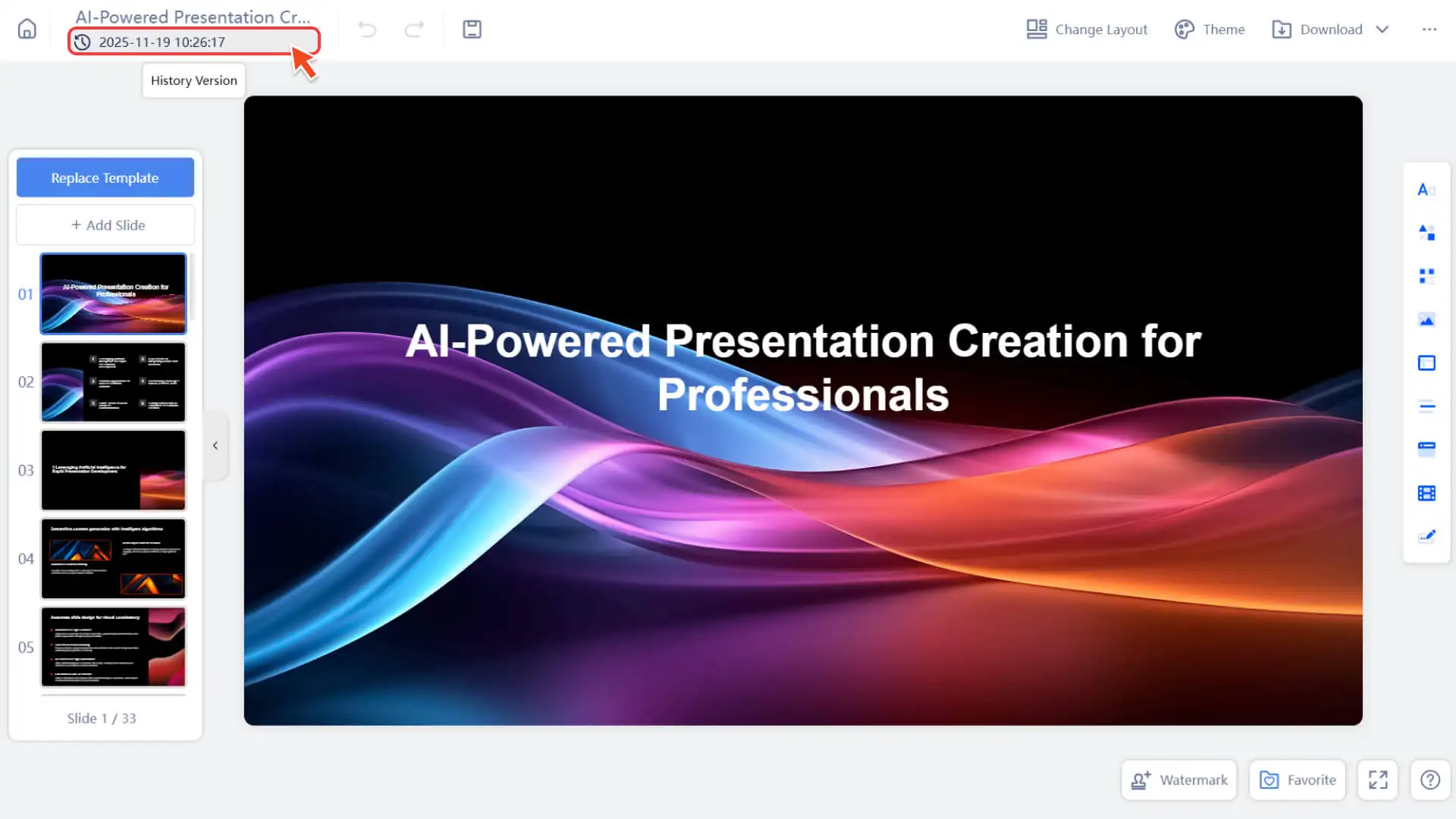
• 교체 후 불만족스러우면 버전 기록을 통해 교체 전 상태로 복원할 수 있습니다.
자주 묻는 질문
누가 템플릿 교체 기능을 사용할 수 있나요?
- • 이 기능은 즉시 슬라이드 생성된 프레젠테이션에서만 지원됩니다.
템플릿을 교체하면 편집 내용이 손실되나요?
- • 네, 초기 생성 텍스트로 재설정됩니다. 버전 기록을 통해 복원할 수 있습니다.
- • 우리는 향후 일부 사용자 편집 내용을 유지하기 위해 이 기능을 최적화하는 데 노력하고 있습니다.
휴대전화 또는 태블릿에서 템플릿을 교체할 수 있습니까?
- • 지원합니다. 더 나은 효과를 위해 PC에서 이 기능을 사용하는 것이 좋습니다.