


테마를 빠르게 변경하고 사용자 정의하는 방법은 무엇입니까?
2개월 이상 전에 업데이트됨
테마를 변경하거나 사용자 지정하는 방법은 무엇입니까?
기존 표준 테마 변경
1단계: 주제 페이지로 이동
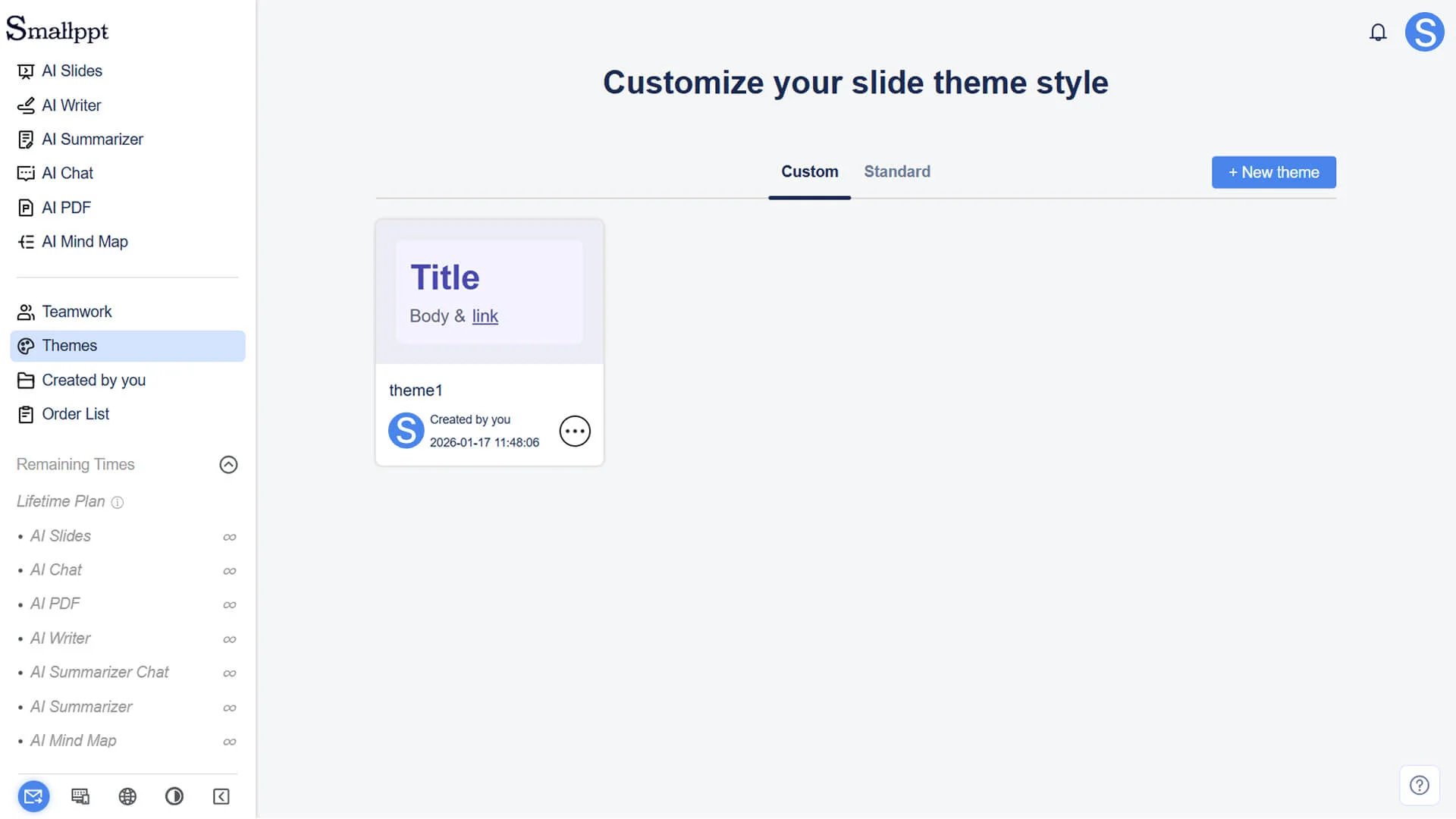
1. Smallppt 계정에 로그인하여 대시보드로 이동합니다.
2. 페이지 왼쪽 탐색창에서 주제를 클릭하여 주제 관리 페이지로 이동합니다.
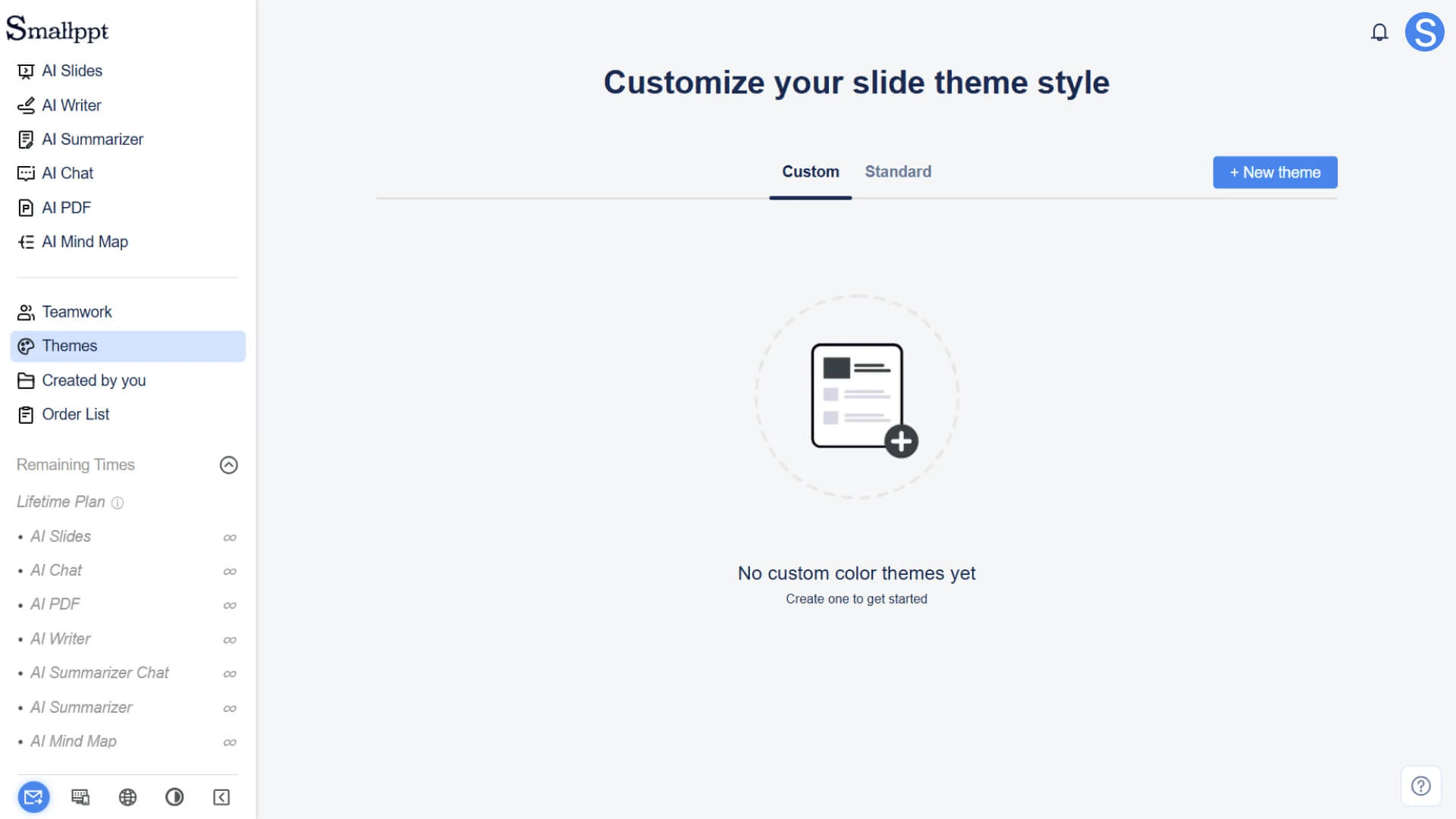
2단계: 표준 테마 선택
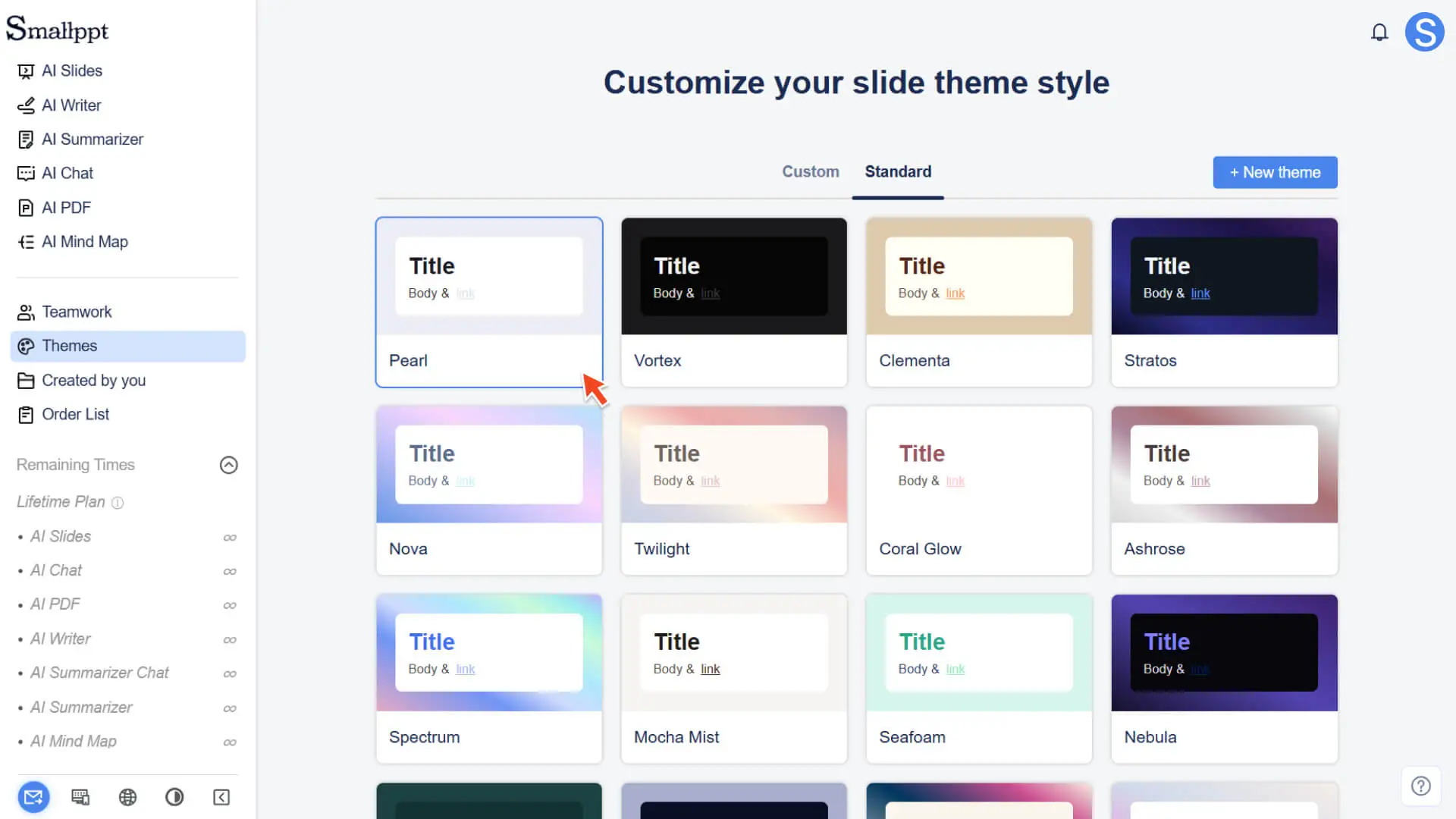
1. 테마 페이지에서 시스템이 제공하는 모든 표준 테마를 볼 수 있습니다
2. 하려는 주제 위에 마우스를 올린 다음 클릭하여 해당 주제의 편집 페이지로 이동합니다.
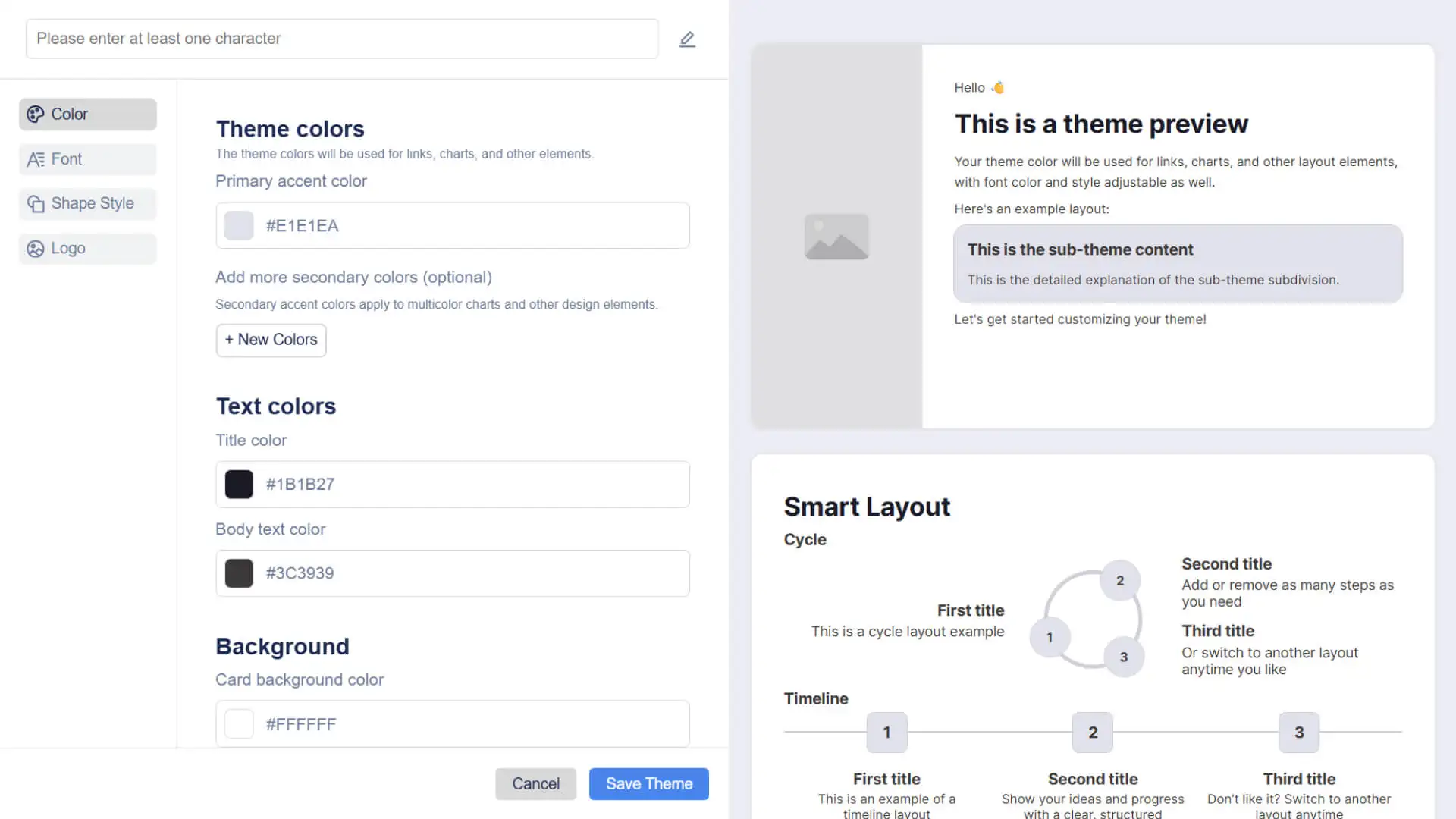
3단계: 테마 설정
테마 편집 페이지에서 다음 내용을 필요에 따라 조정할 수 있습니다.
• 색상: 주요 색상, 보조 색상 및 배경 색상을 조정하여 슬라이드 스타일을 통일합니다.
• 글꼴: 제목과 본문 글꼴 스타일 설정
• 모양: 도형의 스타일과 색상을 합니다
• 로고:로고를 업로드하고 위치와 크기를 설정합니다
4단계: 사용자 지정 테마로 저장
1. 모든 설정을 완료한 후 저장을 클릭하십시오
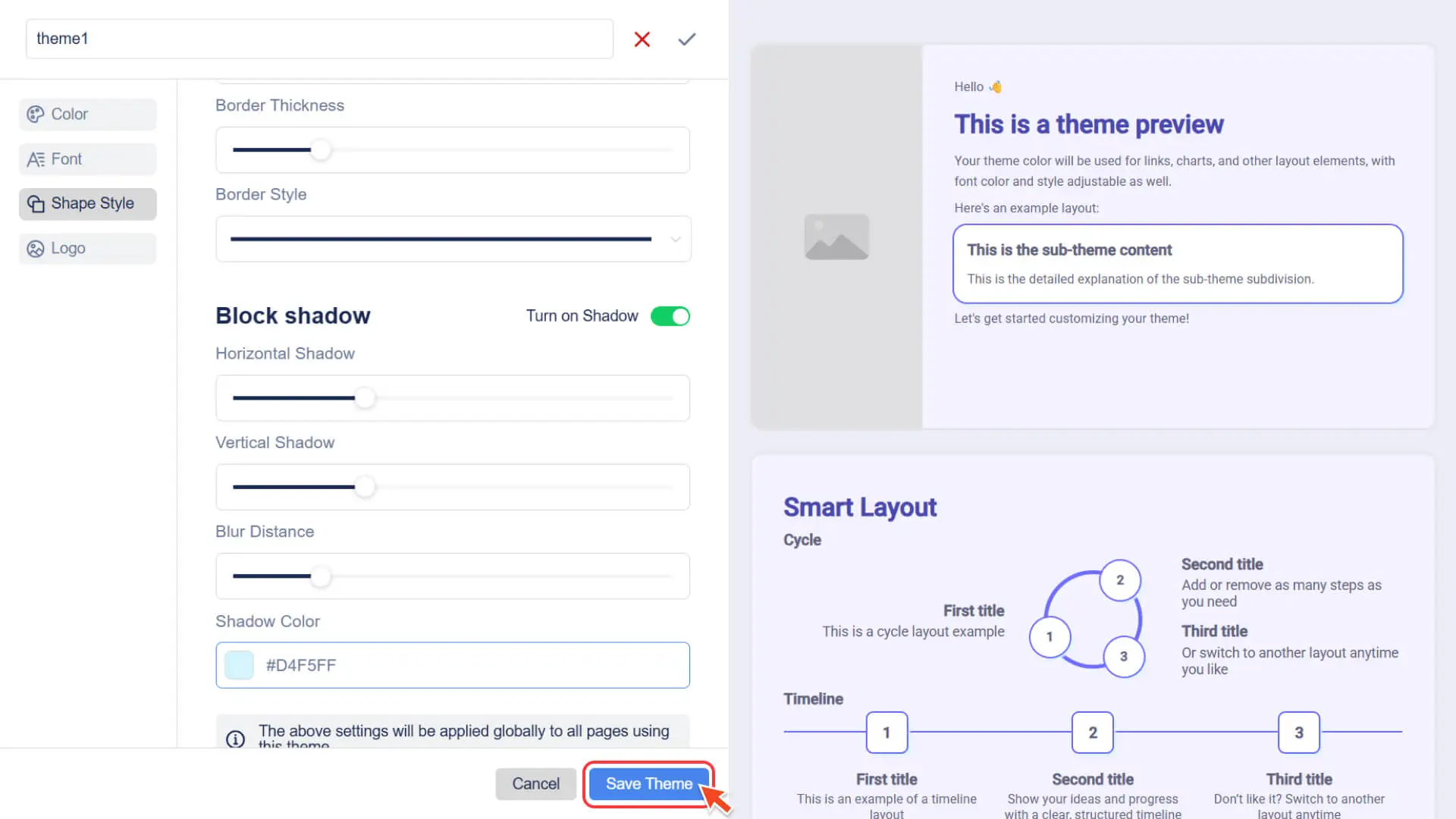
2. 시스템은 현재 테마를 사용자 정의 테마로 저장합니다
3. 저장된 테마는 사용자 지정 테마 목록에 표시되며 나중에 PowerPoint를 만들거나 편집할 때 언제든지 적용할 수 있습니다.
새로운 사용자 정의 테마 만들기
1단계: 새 주제 만들기
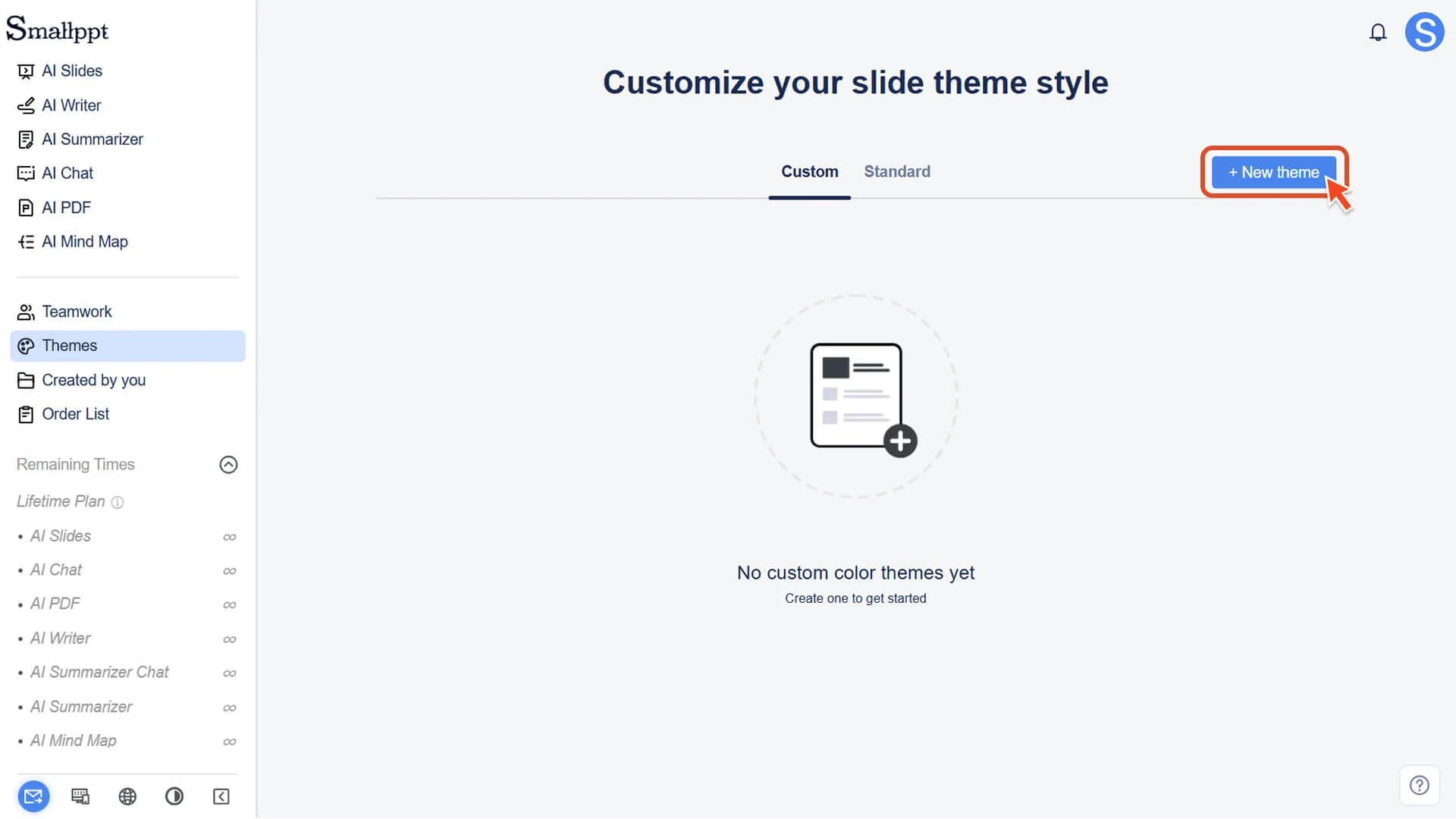
1. Smallppt 계정에 로그인하여 대시보드로 이동합니다.
2. 페이지 왼쪽 탐색창에서 주제를 클릭하여 주제 관리 페이지로 이동합니다.
3. 주제 페이지에서 새 주제를 클릭하면 시스템이 빈 주제를 만들고 주제 편집 페이지로 이동합니다.
2단계: 테마 스타일 설정
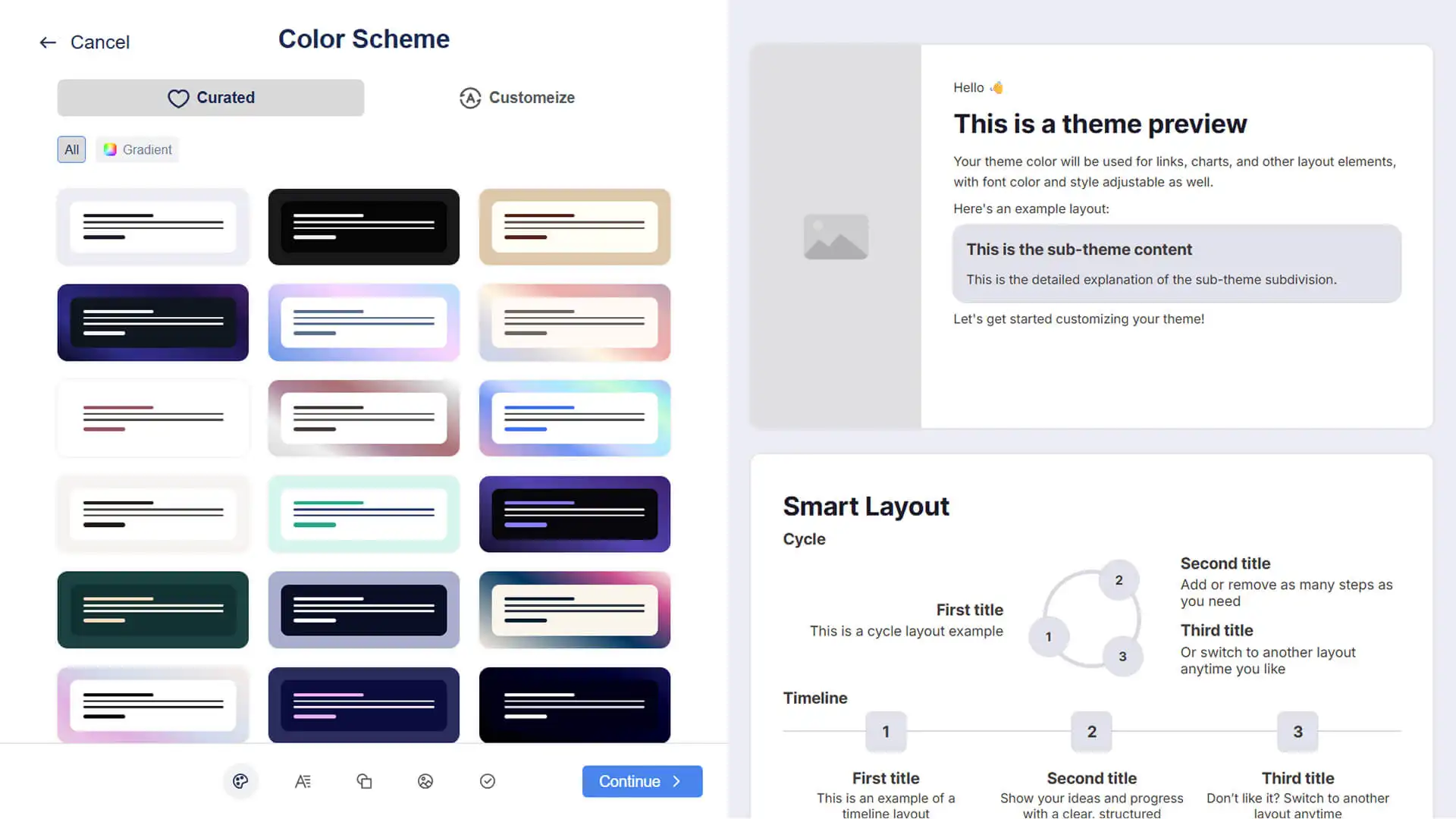
• 색상, 글꼴, 모양 및 로고 등을 사용자 정의하여 독특한 시각적 스타일 디자인을 완성하십시오
3단계: 테마 저장
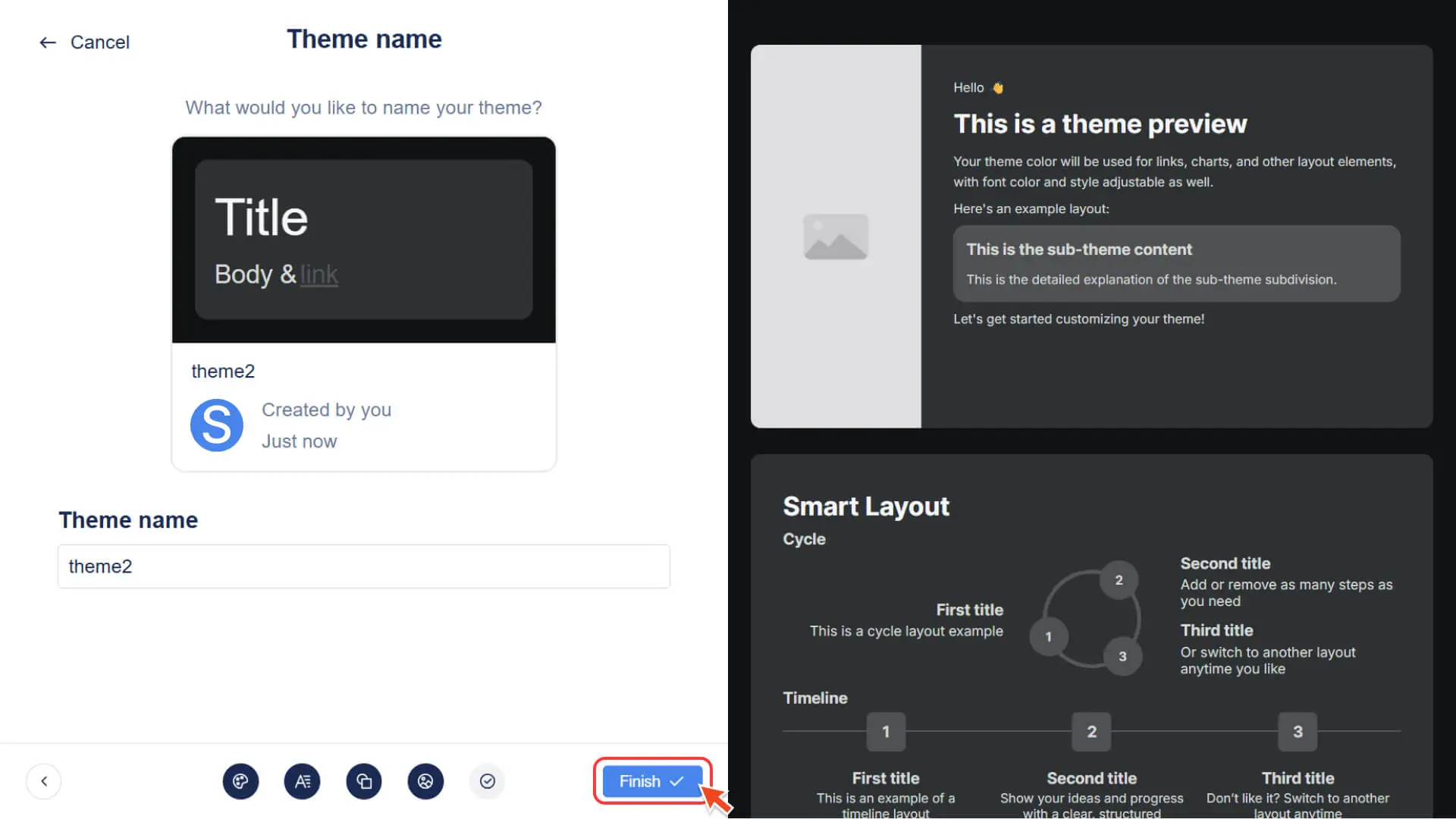
• 저장이 완료되면 사용자 정의 테마가 사용자 정의 테마 목록에 나타납니다.
사용자 정의 테마를 적용하는 방법은 무엇입니까?
1단계: 슬라이드 편집 페이지 열기
• 임의의 프레젠테이션 편집 화면으로 이동
2단계: 주제 선택
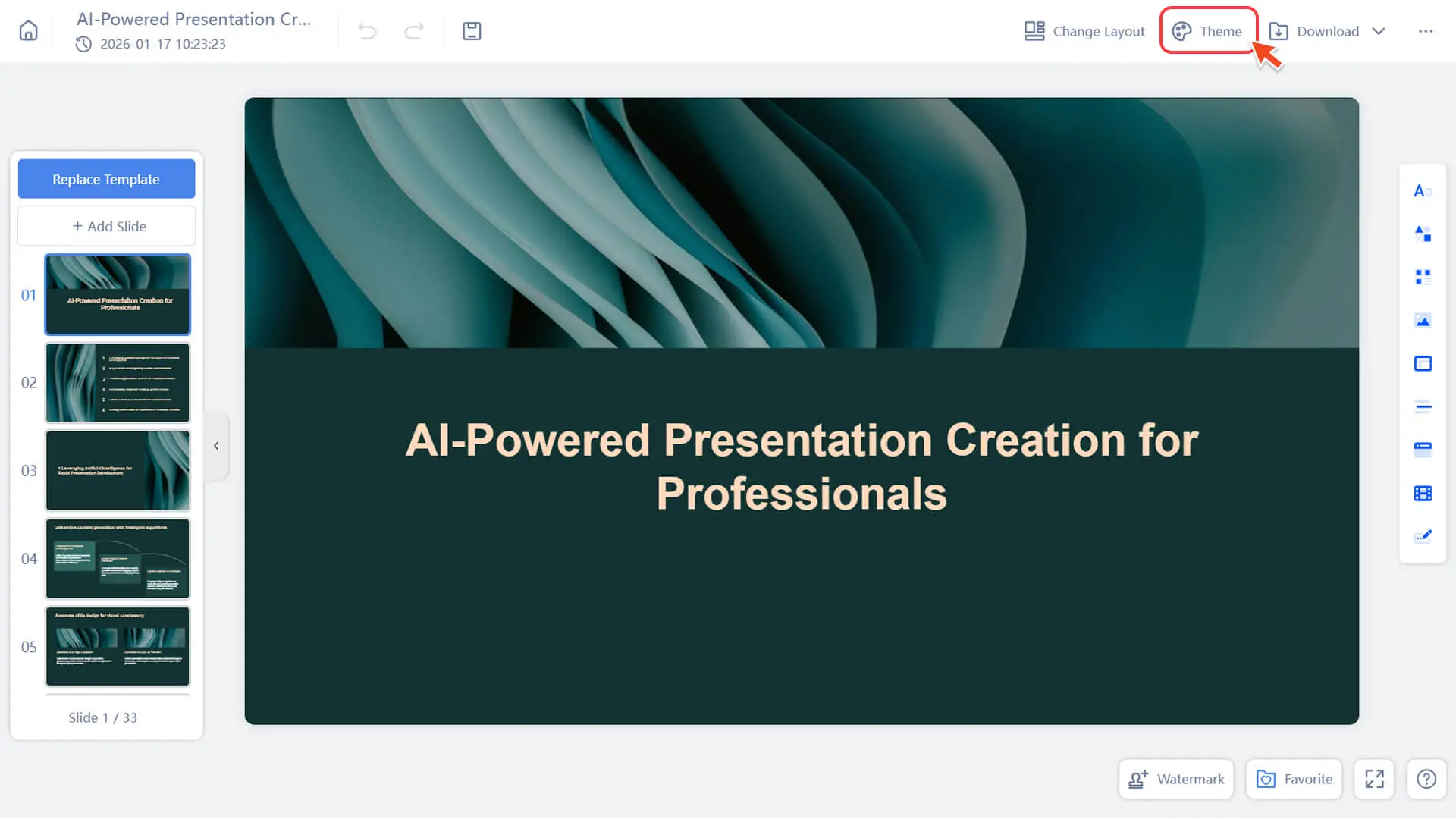
1. 슬라이드 편집 페이지 상단의 탐색 모음에서 테마를 클릭하여 테마 패널을 엽니다.
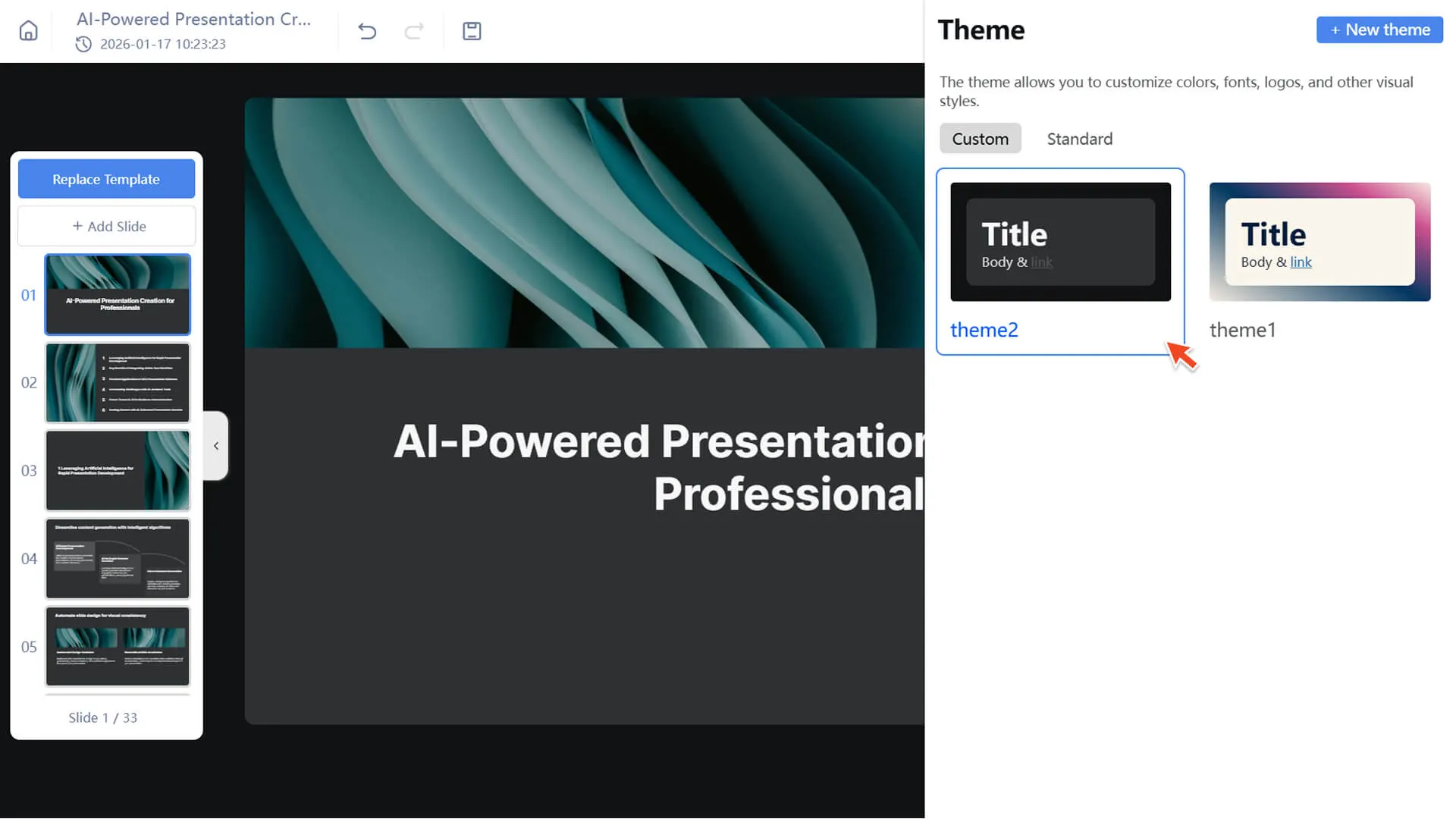
2. 테마 목록에서 사용자 지정 테마로 전환하여 생성하거나 저장한 테마를 확인하십시오.
3. 사용할 사용자 지정 테마를 클릭하면 현재 프레젠테이션에 즉시 적용됩니다.
자주 묻는 질문
내 변경 사항이 이전에 생성된 콘텐츠에 영향을 미칩니까?
- • 아니요, 테마를 변경하면 시각적 스타일만 업데이트되고 콘텐츠는 변경되지 않습니다.
사용자 정의 테마를 삭제할 수 있습니까?
- • 사용자 정의 테마는 테마 관리 페이지에서 삭제할 수 있습니다. 삭제하면 해당 테마를 다시 사용하거나 새 프레젠테이션에 적용할 수 없지만 해당 테마가 적용된 프레젠테이션의 외관은 변경되지 않습니다.