


Smallppt에서 이미지를 추가, 복사 및 편집하는 방법은 무엇입니까?
2개월 이상 전에 업데이트됨
이미지를 업로드하고 삽입하는 방법은 무엇입니까?
Smallppt는 세 가지 삽입 방식을 지원합니다. 끌어서 넣기, 붙여넣기, 삽입 패널입니다.
옵션 1: 직접 끌어 넣기
- 1. 컴퓨터에서 사용할 이미지를 찾습니다
- 2. 이미지를 Smallppt의 임의의 카드로 끌어다 놓습니다
3. 이미지가 캔버스에 자동으로 삽입됩니다
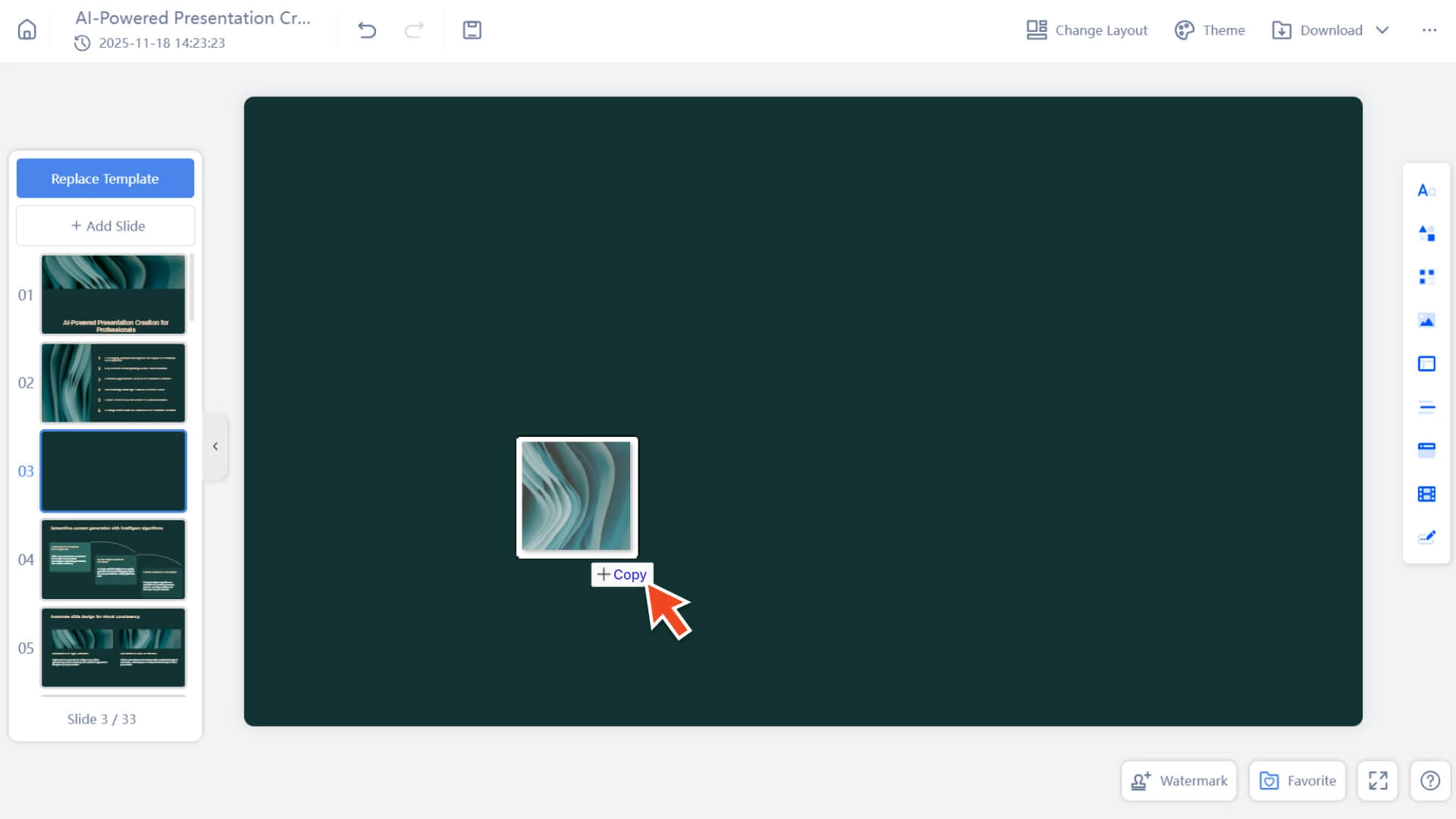
- 적용 시나리오: 대량의 이미지 빠르게 추가, 아이디어 보드 만들기, 일괄 자료 정리
옵션 2: 바로가기 키를 사용하여 이미지 붙여넣기
- 1. 웹 페이지, 스크린샷 도구 또는 로컬에서 원하는 이미지를 복사합니다.
- 2. Smallppt 카드에서 Ctrl / Cmd + V를 누르십시오
- 3. 이미지가 즉시 삽입됩니다
- 적용 시나리오: 웹 페이지 스크린샷, 소셜 미디어 소재, 임시 이미지 로컬 저장 불필요
옵션 3: 오른쪽에 있는 삽입 패널을 사용합니다
- 1. 오른쪽 도구 모음의 삽입을 클릭하십시오
- 2. 이미지 선택
3. 로컬 파일에서 이미지 선택하여 업로드
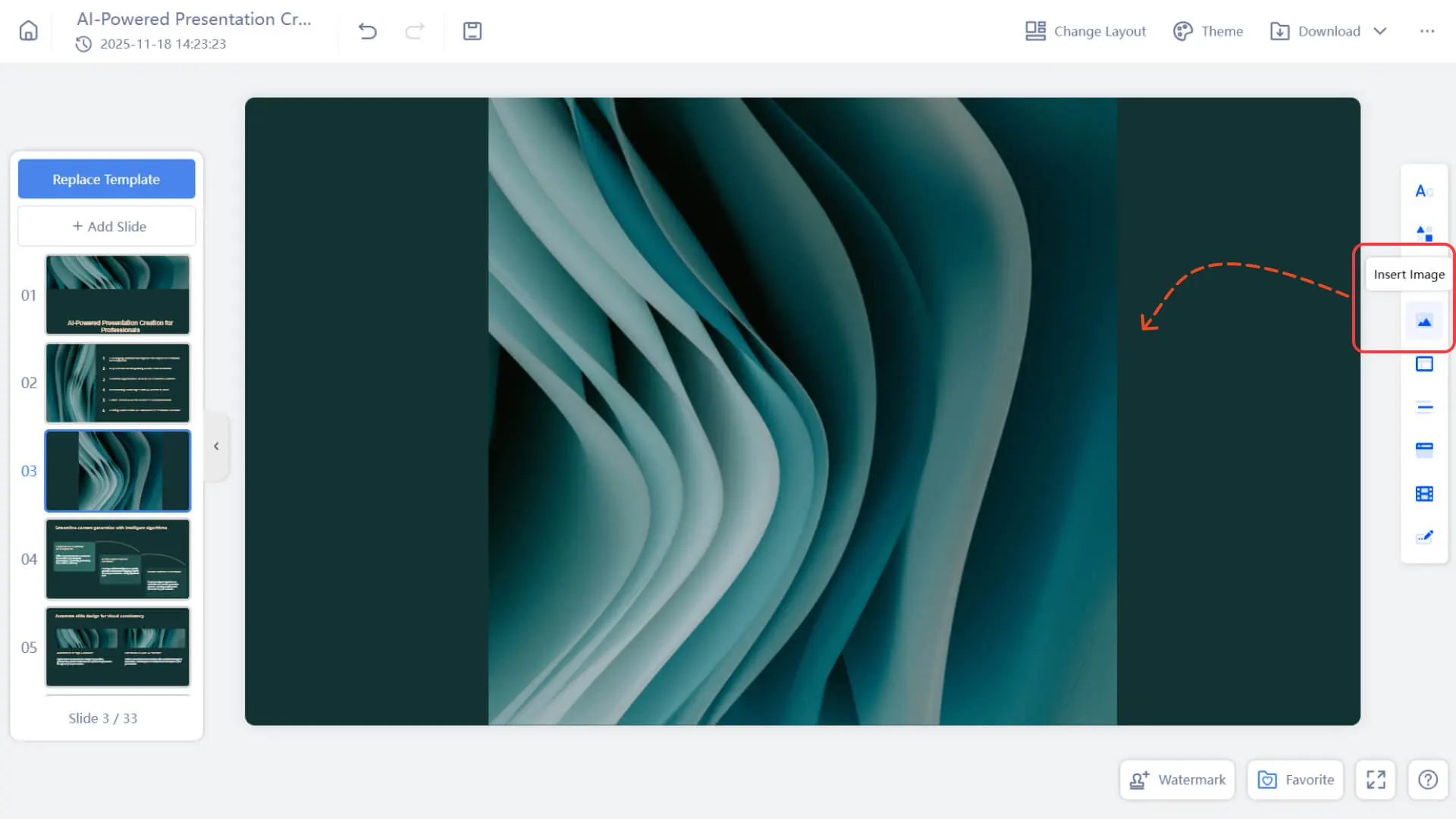
- 적용 시나리오: 구조화된 편집, 삽입 패널에서 더 많은 요소를 추가해야 할 때
이미지를 교체하거나 복사하는 방법은 무엇입니까?
이미지 교체
1단계: 대체할 이미지 선택
• 아무 사진을 클릭하여 외곽선을 강조 표시합니다.
2단계: 대체 기능 열기
• 오른쪽 편집 패널에서 스타일 → 이미지 바꾸기를 찾습니다.
3단계: 새 이미지 선택
• 컴퓨터 파일에서 원하는 이미지를 선택하여 업로드하고 대체하십시오.
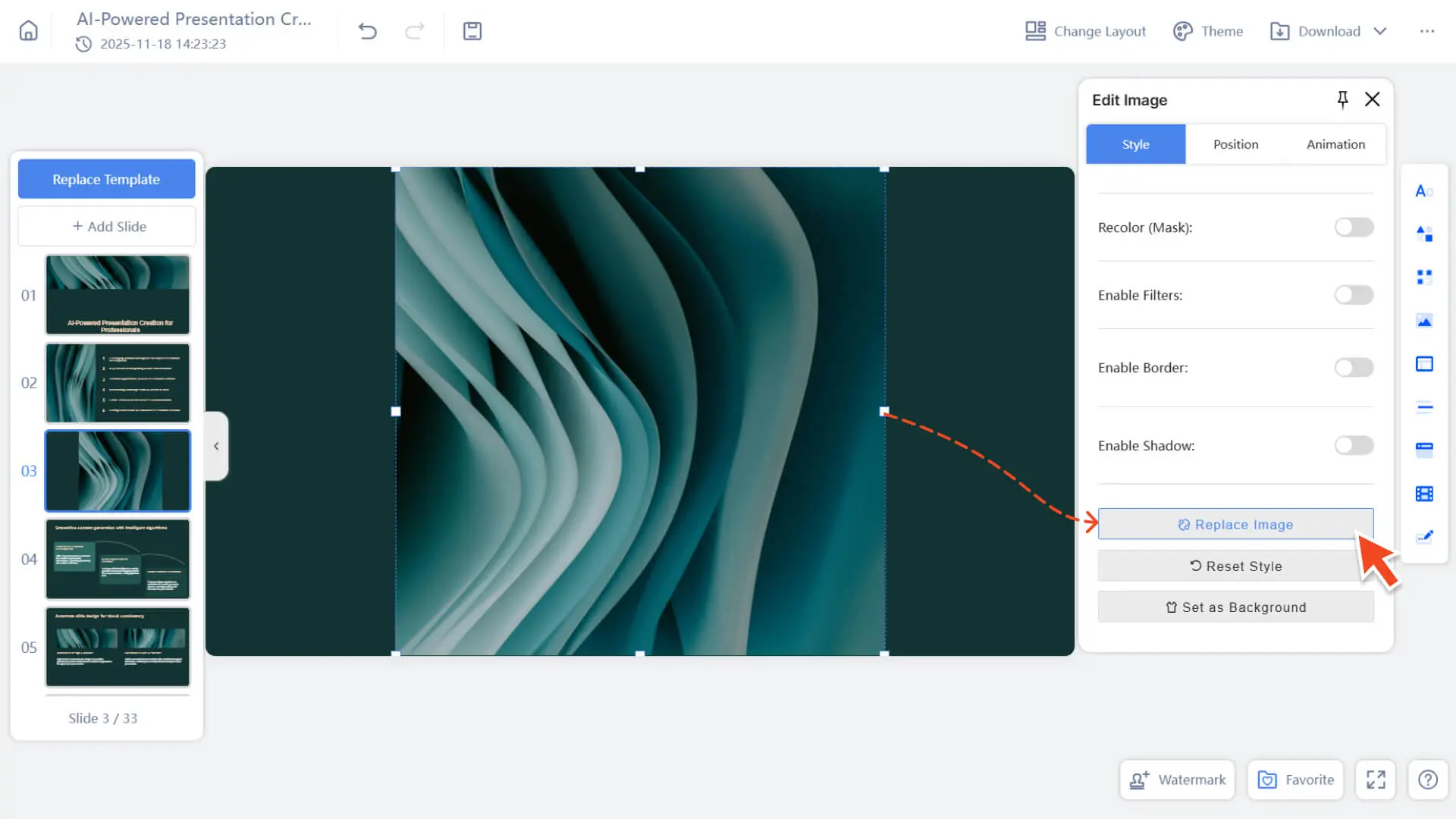
이미지 복사
방법 1: 단축키 복사
1. 단축키로 복사 및 붙여넣기:
• Ctrl + C → Ctrl + V (윈도우)
• Cmd + C → Cmd + V (Mac)
2. 이미지는 동일한 스타일로 복사되어 자동으로 근처에 배치됩니다.
방법 2: 오른쪽 클릭 메뉴 사용
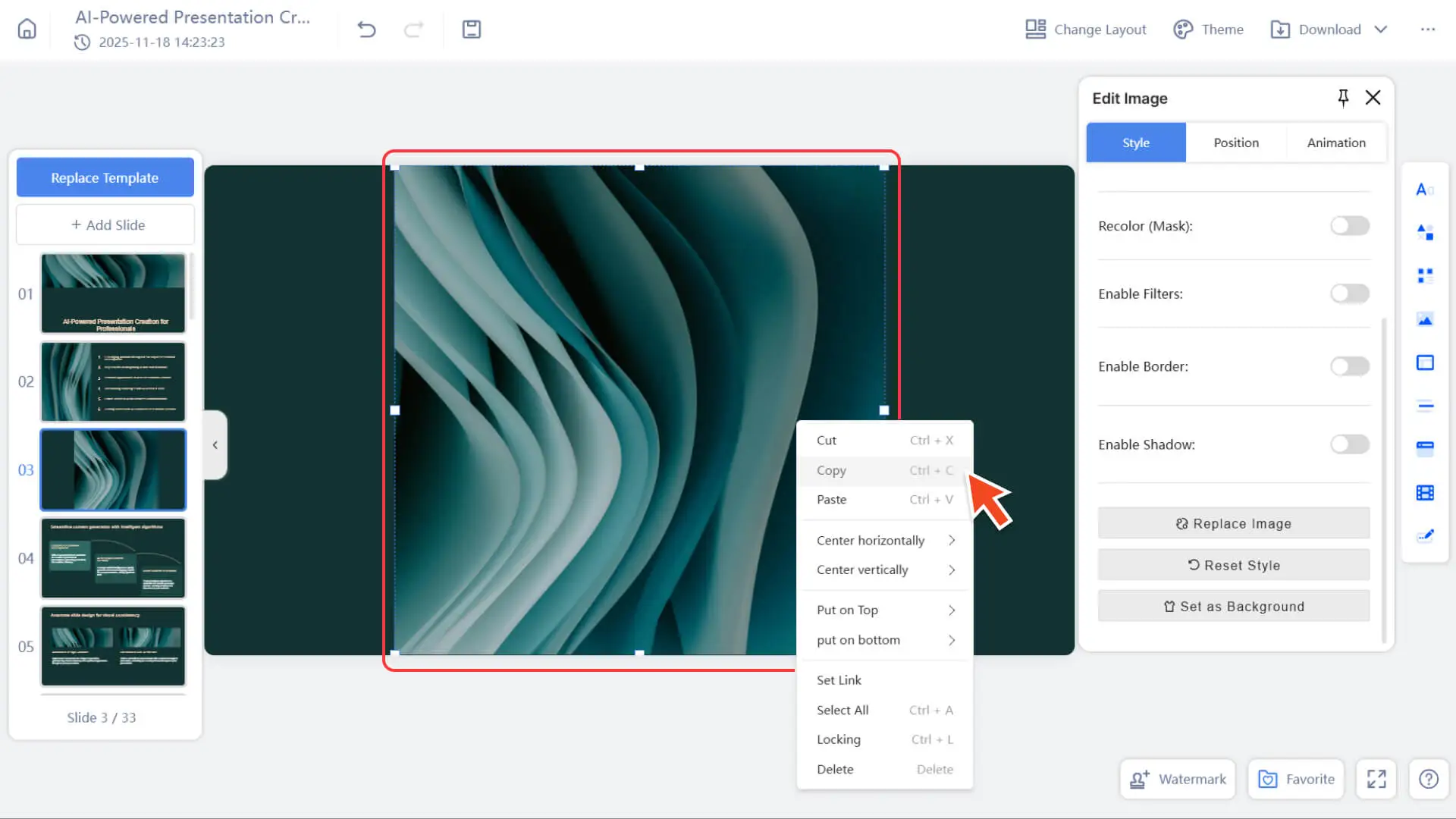
1. 이미지 우클릭
2. 복사를 선택하고 마우스 오른쪽 버튼을 클릭하여 붙여넣기
3. 완전히 일치하는 이미지를 생성할 수 있습니다
이미지를 편집하려면 어떻게 해야 하나요?
이미지를 선택하면 오른쪽에 이미지 편집 패널이 자동으로 열립니다. 스타일 / 위치 / 애니메이션의 세 가지 범주로 나뉩니다.
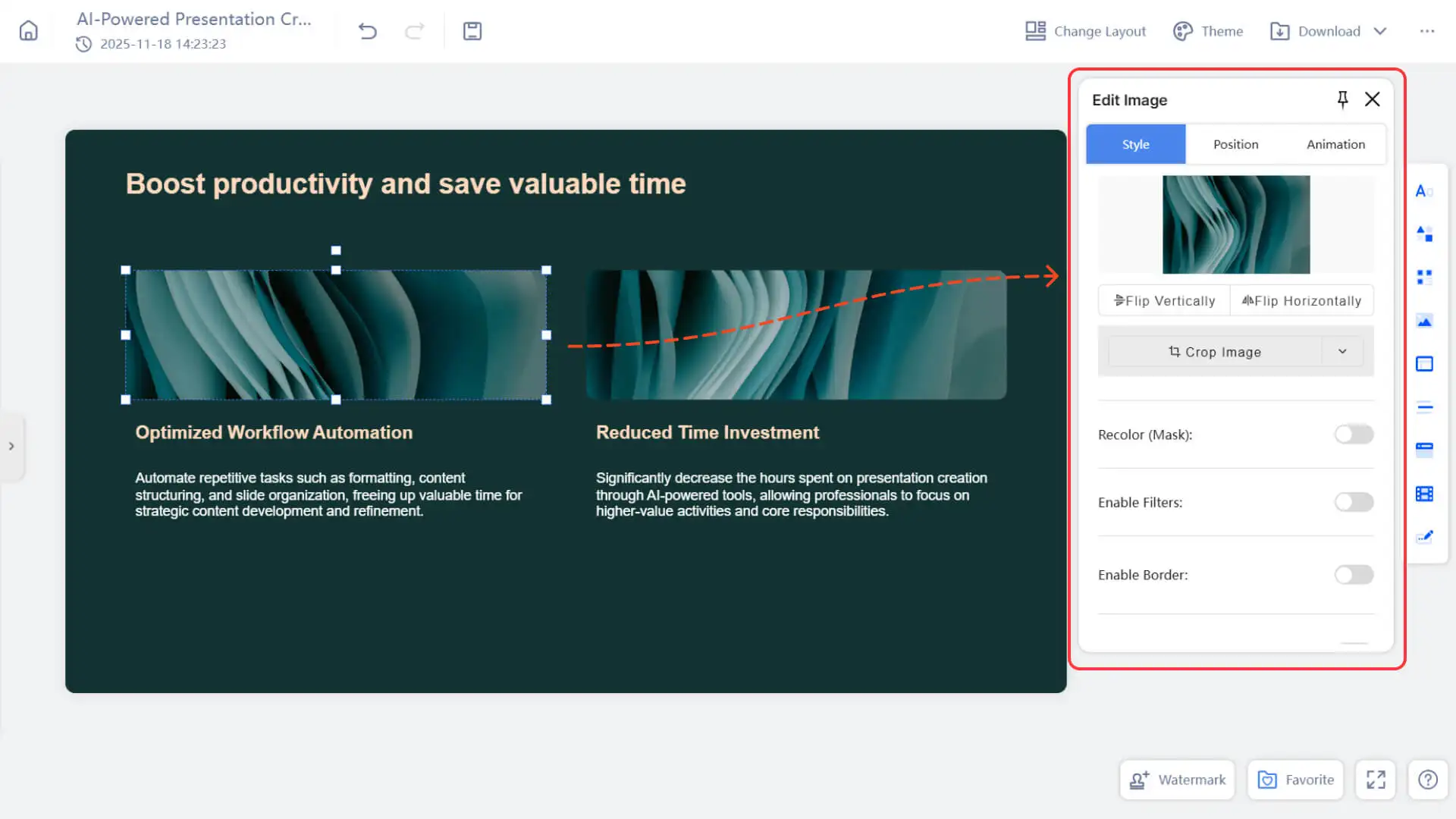
스타일 - 이미지의 외관 및 상태 조정
이미지 효과
다음 스타일 설정을 통해 이미지의 시각적 스타일을 조정하여 페이지의 전체 디자인에 더 적합하도록 합니다:
• 翻转:改变图像方向(水平 / 垂直镜像)
• 이미지 자르기: 필요하지 않은 부분을 자르고 핵심 내용만 남기기
• 재색상 / 마스크: 단일 색상 또는 테마 색상으로 색상을 통일합니다.
• 필터: 냉온색, 그레이스케일, 대비 강화 등의 효과 적용
• 테두리: 사용자 지정 색상, 두께, 투명도의 테두리를 추가합니다
• 그림자: 입체감을 높여 사진을 배경에서 돋보이게 합니다
이미지 조작
이미지의 내용과 상태를 처리하며, 시각적 효과에 직접적으로 영향을 미치지 않습니다.
• 이미지 교체
◦ 교체 내용이 스타일을 변경하지 않습니다
◦ 크기, 테두리, 필터, 그림자 및 위치 유지
◦ 일괄 교체 예시 그림 또는 반복 내용에 적합
• 스타일 재설정
◦ 원래 스타일로 일괄 복원
◦ 필터, 그림자, 테두리, 채색, 자르기 등을 제거합니다.
• 배경으로 설정
◦ 이미지를 페이지 배경 레이어에 고정
• 자세한 정보는 다음을 참조하십시오:
위치 - 크기 조정, 정렬 및 계층
- • 이미지 테두리를 클릭하고 드래그하면 필요에 따라 이미지 크기를 조정할 수 있습니다.
- • 정렬 옵션을 사용하여 이미지를 배치합니다.
- • 자세한 정보는 다음을 참조하십시오:
애니메이션 - 이미지에 애니메이션 효과 추가
• 기본 애니메이션 효과 지원: 페이드 인, 확대, 위로 나타나기 등
• 애니메이션 매개변수를 자체적으로 조정할 수 있습니다. 지속 시간, 지연 및 재생 순서가 포함되어 있어 리듬과 중요한 부분을 쉽게 제어할 수 있습니다.
참고: 애니메이션은 웹에서만 작동하지만 PowerPoint 등의 소프트웨어로 내보내면 작동하지 않을 수 있습니다.
• 자세한 정보는 다음을 참조하십시오:
자주 묻는 질문
사진을 업로드할 수 없는 이유는 무엇입니까?
- • 파일 형식이 지원되는지 확인하십시오(PNG, JPEG, GIF) 그리고 인터넷 연결이 정상인지 확인하십시오.
- • 필요할 경우 페이지를 새로 고칠 수 있습니다.
사진을 삽입한 후 편집할 수 있습니까?
- • 예, 크기, 위치, 스타일을 조정하거나 이미지를 바꿀 수 있습니다.
이미지에 애니메이션을 추가할 수 있습니까?
- • 가능하지만 웹에서만 작동합니다. PowerPoint로 다운로드하면 애니메이션이 표시되지 않을 수 있습니다.
AI로 이미지를 생성할 수 있습니까?
- • 이 기능은 '창의적 슬라이드' 모드에서 테스트 중이며 계속해서 개선 중입니다.