


Smallppt에서 애니메이션 효과를 추가하는 방법은 무엇입니까?
2개월 이상 전에 업데이트됨
요소에 애니메이션 효과를 추가하는 방법은 무엇입니까?
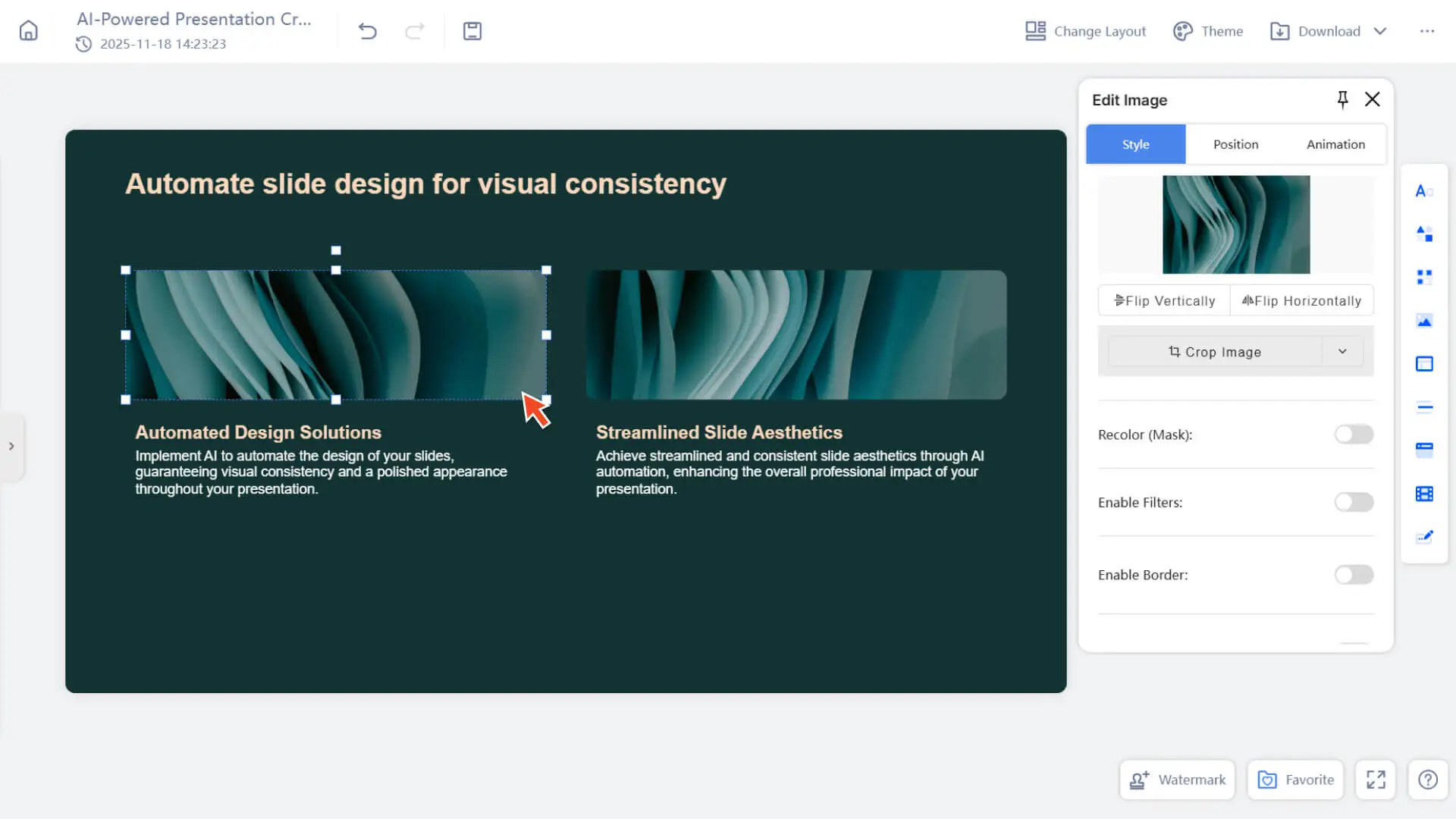
단계 1: 요소 선택
- 1. 슬라이드 편집 페이지 열기
- 2. 임의의 카드를 클릭
3. 애니메이션을 추가할 텍스트, 이미지, 모양 등의 요소를 선택합니다. 이때 요소 편집 팝업이 나타납니다.
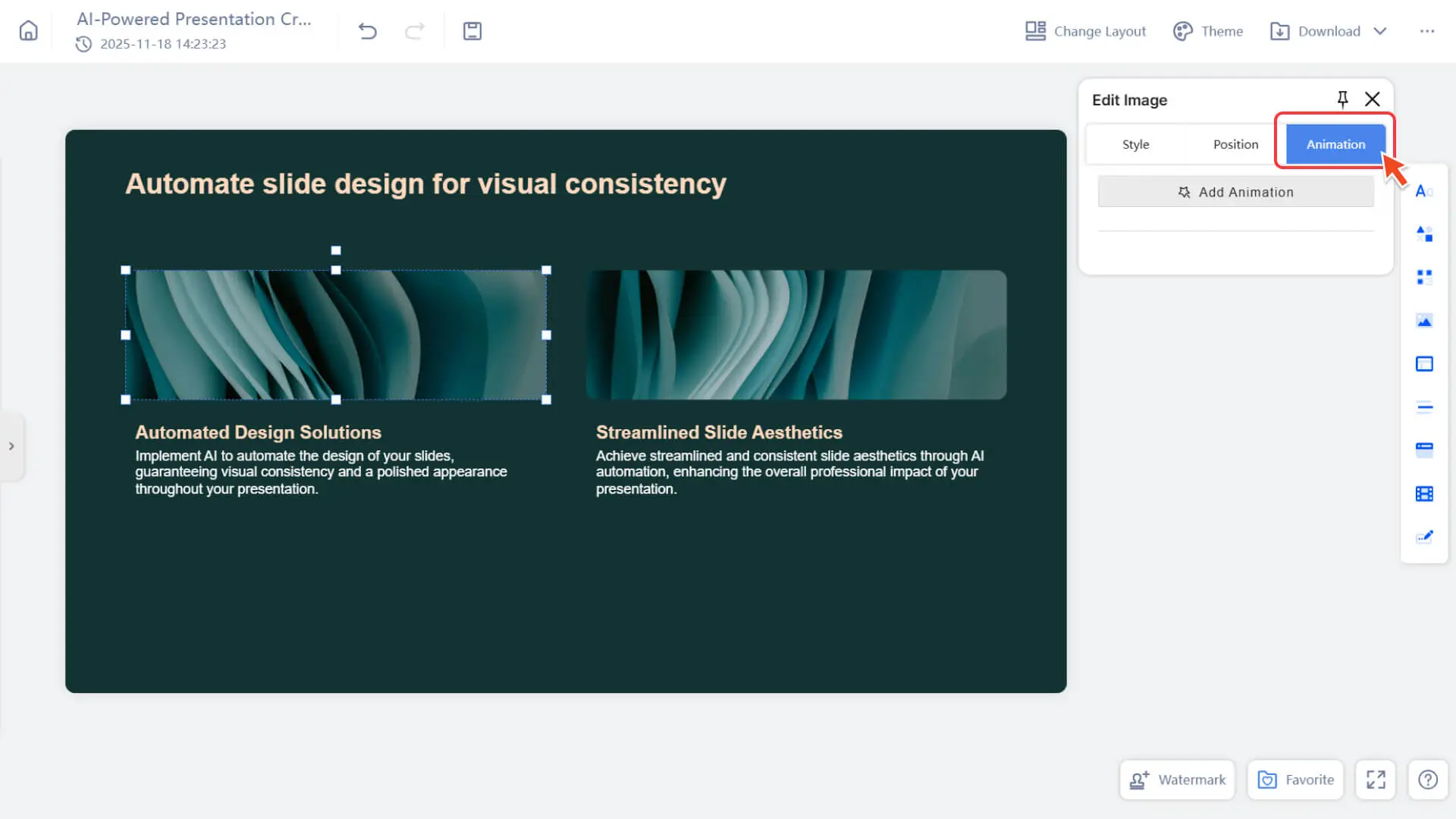
단계 2: 애니메이션 설정 열기
요소 편집 팝업창에서 애니메이션 옵션을 찾아 애니메이션 추가를 클릭하십시오.
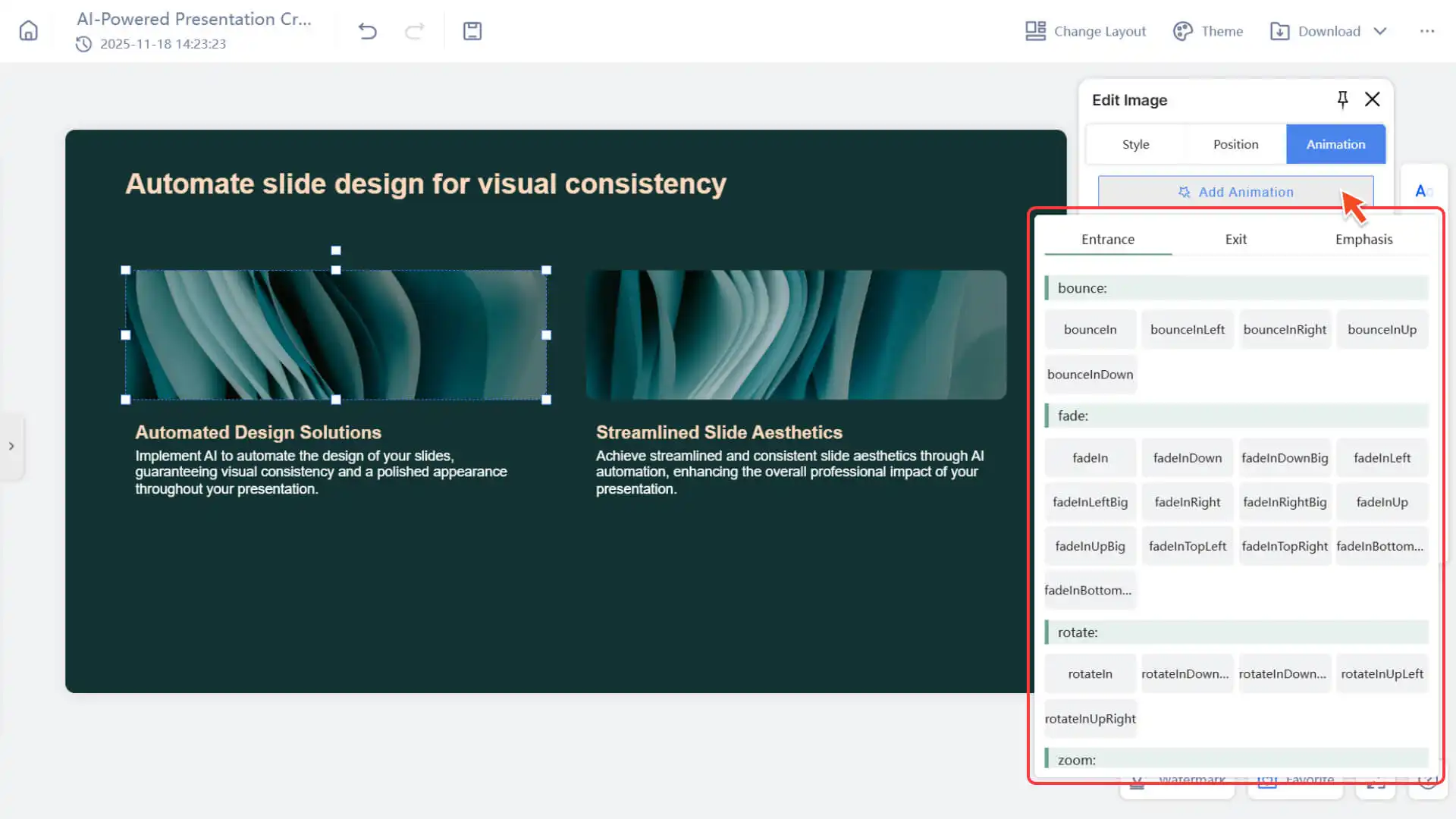
단계 3: 애니메이션 유형 선택
- 시스템은 세 가지 유형의 애니메이션을 지원합니다. 필요에 따라 선택할 수 있습니다:
- • 입장
- • 나가기
- • 강조
임의의 애니메이션을 클릭하면 현재 요소에 적용됩니다.
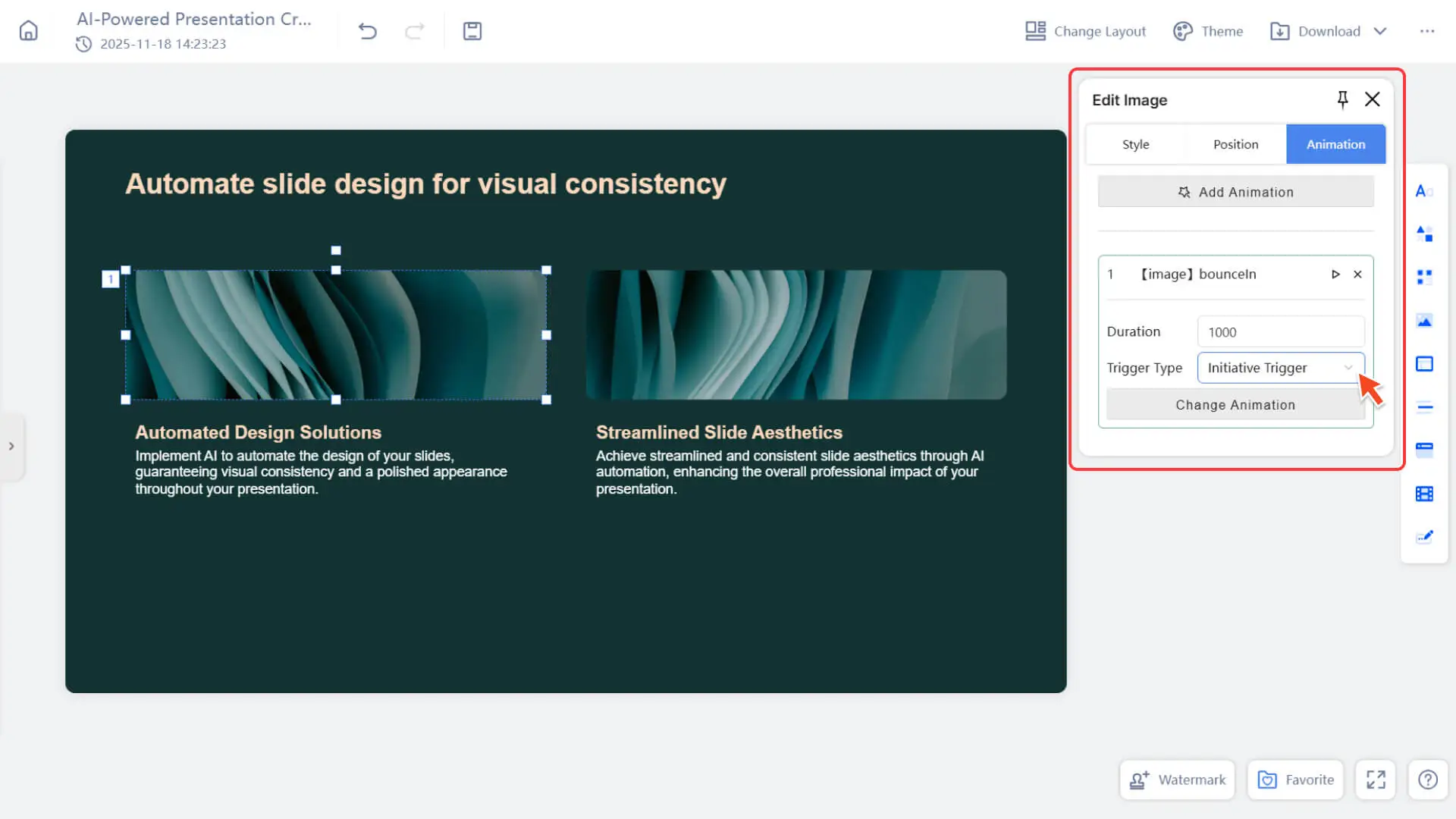
단계 4: 애니메이션 속성 조정
애니메이션을 선택한 후 애니메이션 세부 사항을 추가로 편집할 수 있습니다.
• 지속 시간: 애니메이션 재생 속도 제어
• 트리거 방식:
◦ 단독 트리거
◦ 이전과 동시에 재생
◦ 이전 후 재생
참고: 현재 Smallppt는 단일 요소에 애니메이션을 추가하는 것만 지원하며 일괄 애니메이션 추가는 지원하지 않습니다.
슬라이드 전환 효과 추가
카드 배경 영역(요소가 아닌)을 클릭하면 편집 팝업 창에 전환 효과가 표시됩니다.
단계 1: 카드 배경 선택
슬라이드의 빈 공간이나 배경 영역을 클릭하여 배경을 선택합니다.
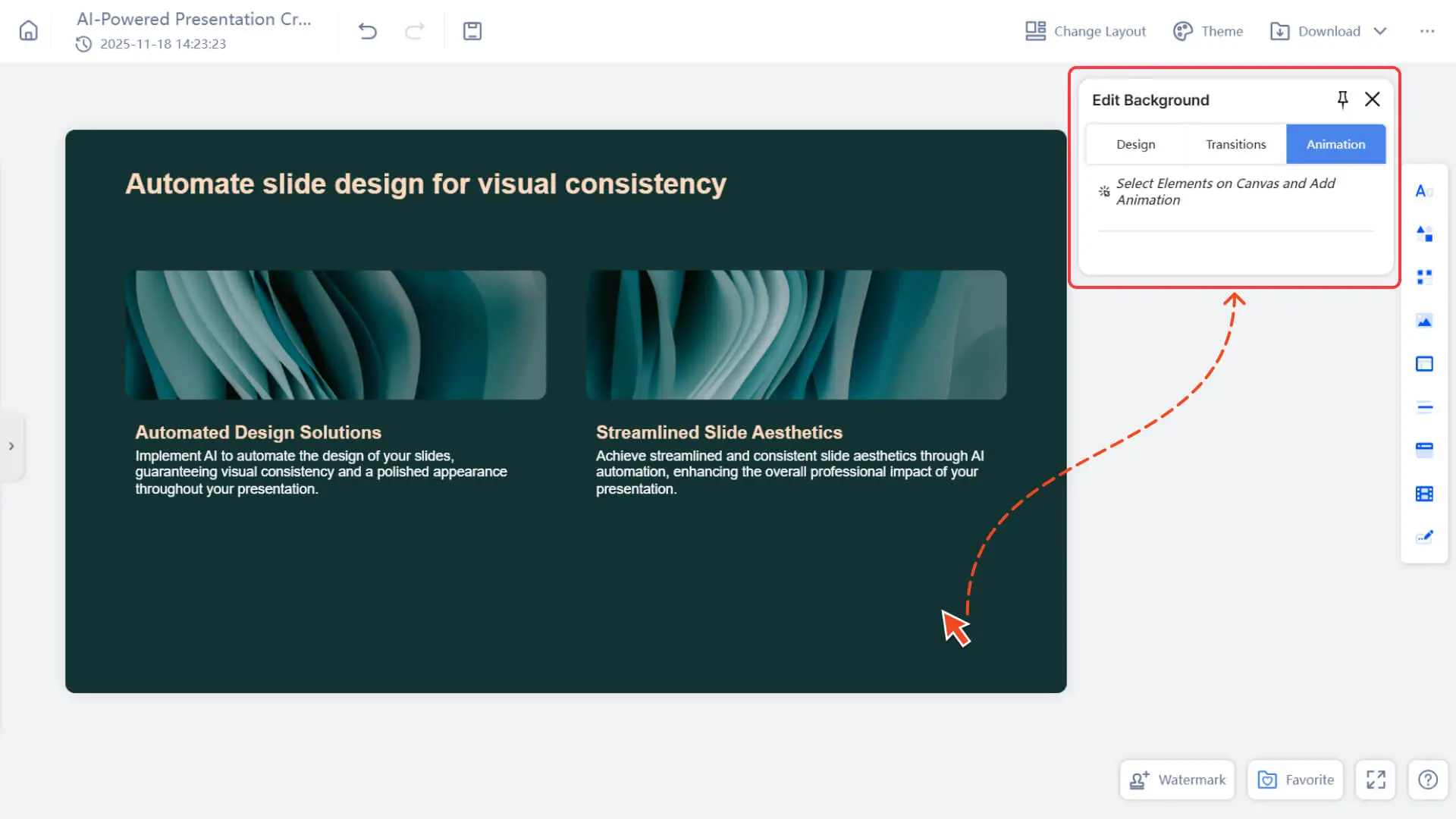
단계 2: 전환 효과 선택
편집 팝업창에서 좋아하는 전환 효과를 선택하면 전체 슬라이드의 전환 방식에 적용됩니다.
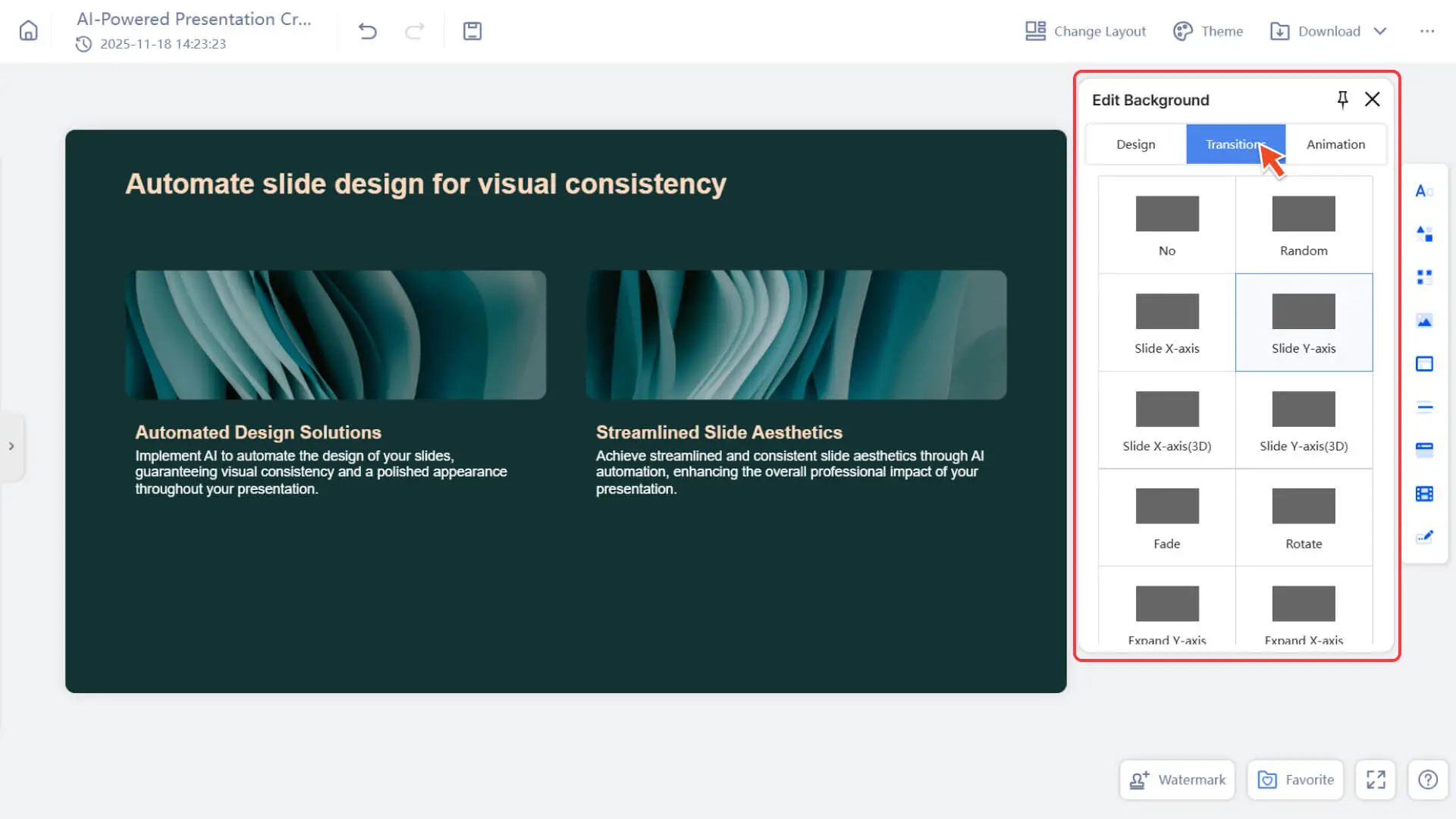
참고: 배경에 애니메이션을 추가할 수 없지만 전환 효과를 적용할 수 있습니다.
자주 묻는 질문
여러 요소에 한 번에 애니메이션을 적용할 수 있습니까?
- • 현재 배치 애니메이션은 지원되지 않으며 각 요소를 별도로 설정해야 합니다. 보다 효율적인 애니메이션 편집 방법을 개발하고 있으며, 향후 보다 편리한 배치 작업을 지원할 예정입니다.
슬라이드 배경을 클릭하면 왜 애니메이션 옵션을 선택할 수 없습니까?
- • 배경은 요소로 애니메이션화할 수 없지만 슬라이드 전환 효과를 설정할 수 있습니다. 요소가 아닌 슬라이드의 빈 공간을 클릭하십시오.
애니메이션의 트리거 방식의 차이점은 무엇입니까?
- • 수동 트리거: 애니메이션이 독립적으로 재생됩니다.
- • 전과 동시: 이전 애니메이션과 동시에 재생
- • 이전 이후: 이전 애니메이션이 끝난 후에 재생
- • 당신은 데모의 리듬에 따라 자유롭게 조합할 수 있습니다.
애니메이션을 추가한 후 할 수 있습니까?
- • 가능합니다. 요소를 다시 클릭하면 애니메이션 편집 패널로 들어가 애니메이션 유형, 지속 시간 또는 트리거 방법을 조정할 수 있습니다.