


Smallppt에서 기사를 빠르게 편집, 및 관리하는 방법은 무엇입니까?
2개월 이상 전에 업데이트됨
Smallppt에서 글을 편집하는 방법
단계 1: 기사 편집 페이지로 이동
방법 1: 새로 생성된 문서 열기
1. Smallppt 대시보드 패널에 들어갑니다.
2. 왼쪽 탐색 창에서 AI 글쓰기 기능을 선택합니다.
3. 使用 스마트 글쓰기 或 AI 리라이터 生成或重写文章,系统会自动进入文章编辑页面。
방식 2: 이미 생성된 기사 열기
1. Smallppt 대시보드 패널에 들어갑니다.
2. 왼쪽 탐색 창에서 “내가 만든”을 선택합니다.
3. AI 글쓰기 분류에서 편집하려는 기사를 찾아 열어주세요.
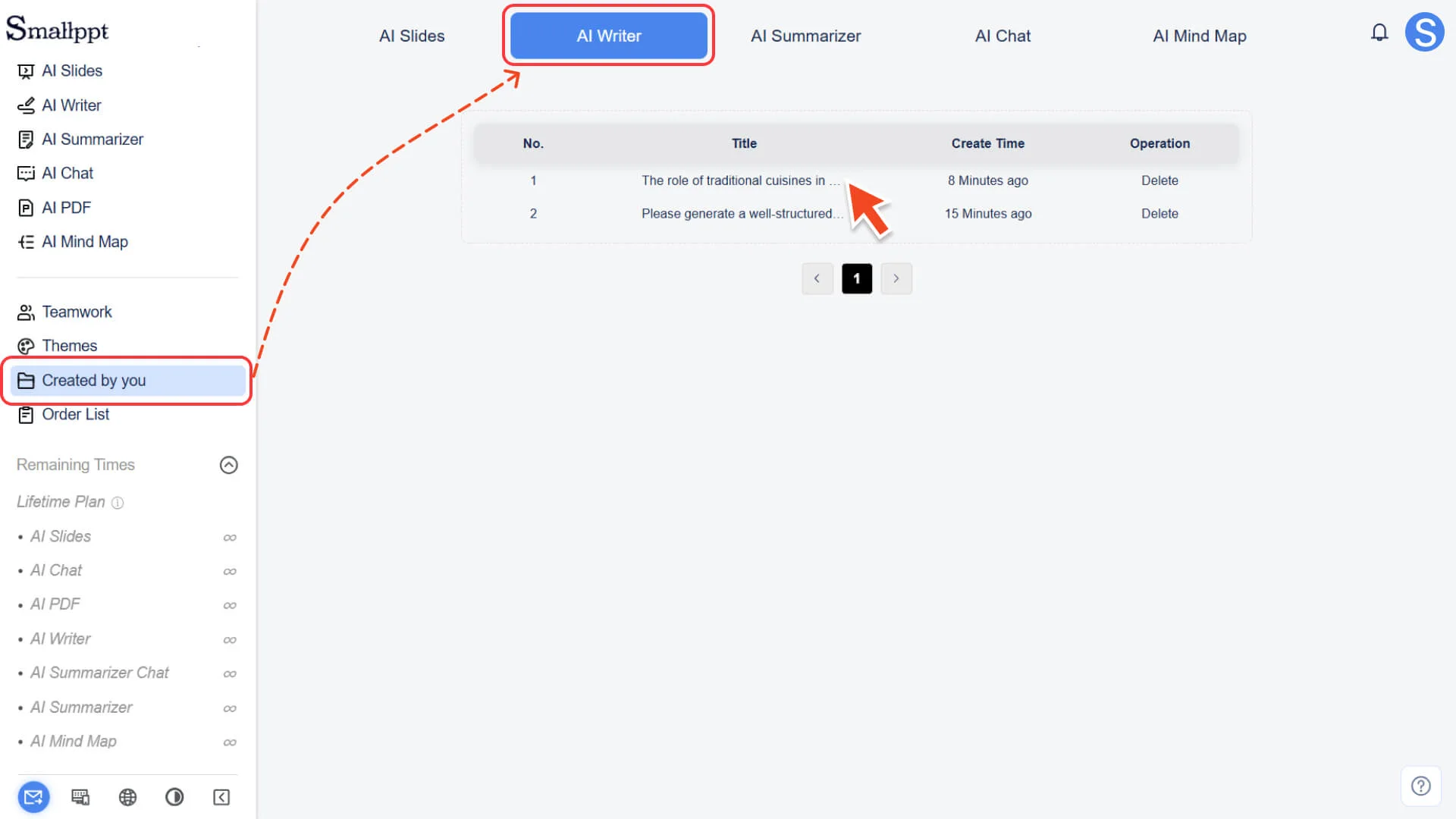
2단계: 편집할 내용을 선택합니다.
1. 문서의 원하는 위치로 커서를 이동합니다.
2. 변경하려는 문장 또는 전체 내용을 드래그하여 선택합니다.
3단계: AI 기능을 사용하여 빠르게 편집
1. 내용을 선택한 후 오른쪽 AI 편집 기능 패널을 클릭하십시오.
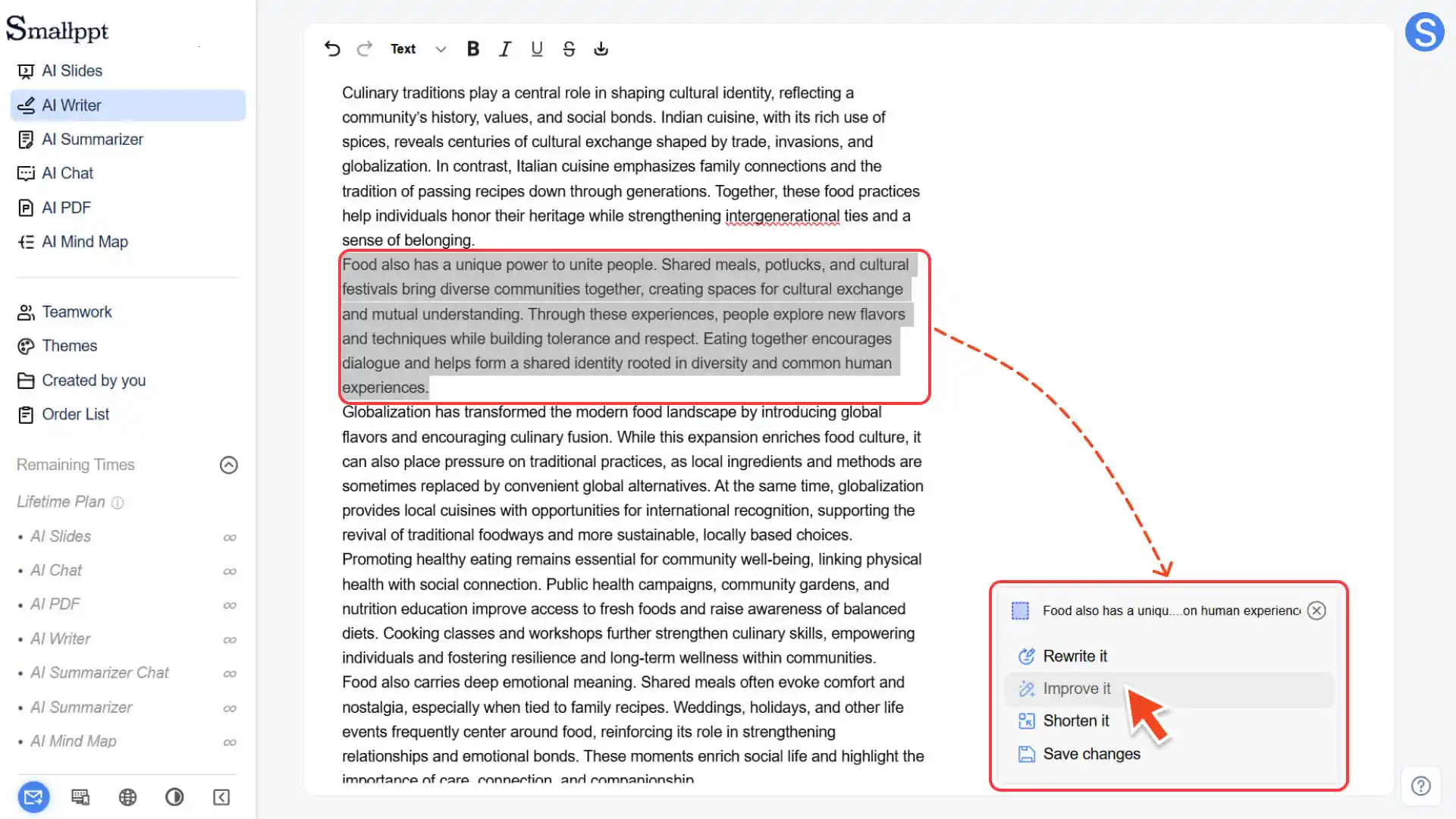
2. 요구 사항에 따라 AI 기능을 선택하십시오:
◦ 다시 쓰기:선택한 내용 다시 쓰기
◦ 표현과 어구를 개선하십시오
◦ 내용 길이를 줄이기
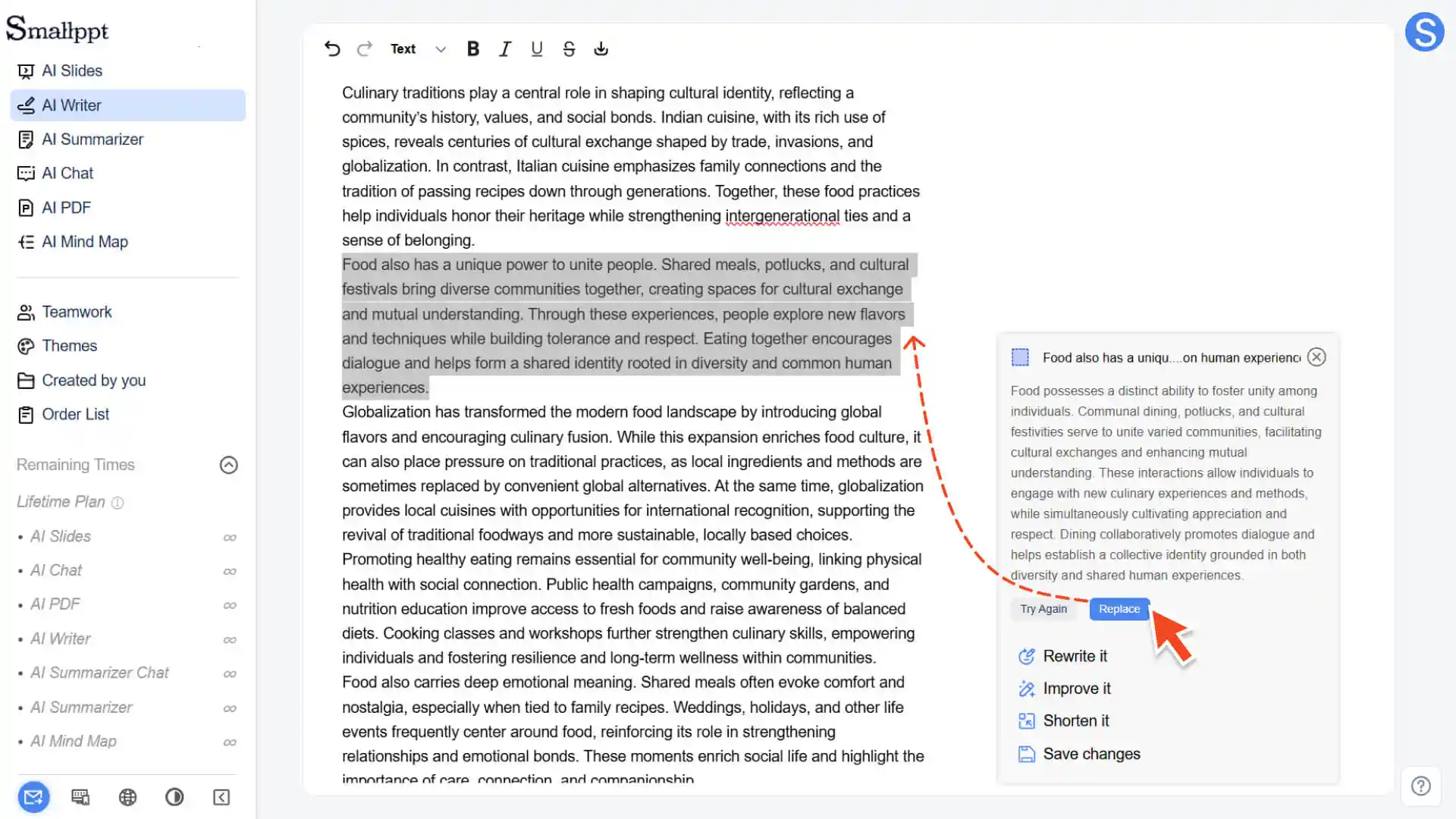
3. 시스템이 새로운 콘텐츠 버전을 생성하고 결과를 표시합니다. 이때 다음을 선택할 수 있습니다.
◦ 다시 시도:불만족스럽습니까? 이 옵션을 선택하여 AI가 새 버전을 계속 생성하도록 합니다
◦ 대체:사용을 확인하십니까? 이 옵션을 선택하면 AI가 생성한 내용이 원본 텍스트를 대체합니다
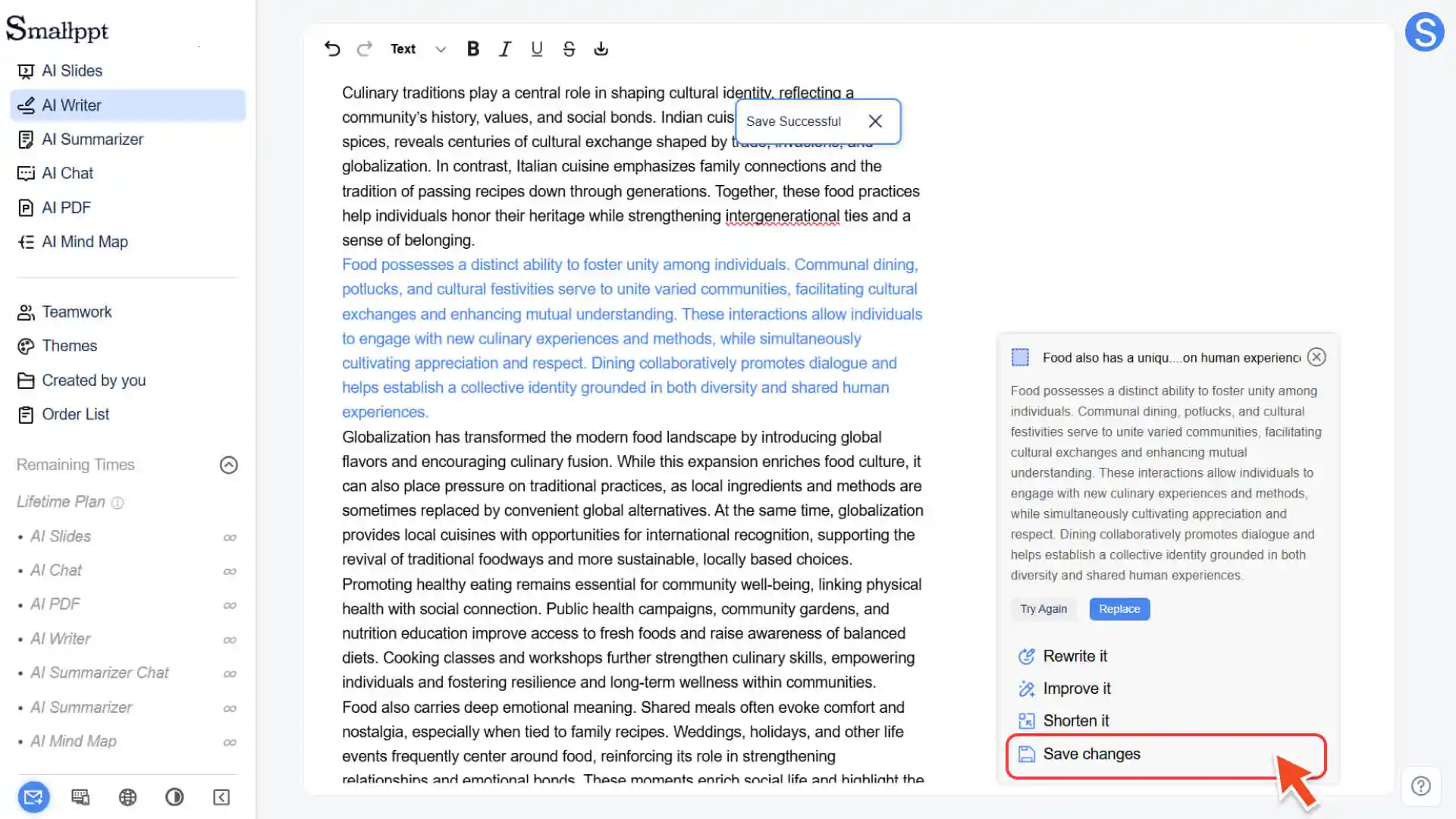
4단계: 변경 사항 저장
• 모든 사항이 정확한지 확인한 후 변경 사항 저장 버튼을 클릭합니다.
• 시스템은 즉시 업데이트된 기사 내용을 저장합니다.
글자 크기, 굵게 표시 등 기본 스타일을 수동으로 조정할 수 있지만 복잡한 레이아웃 또는 형식이 필요한 경우 문서를 로컬 문서 도구로 내보내 처리하는 것이 더 효율적입니다.
문서를 내보내는 방법
방법 1: 내용 복사
1. 전체 선택 문서 내용:
◦ Windows/PC: Ctrl + A를 누르십시오.
◦ Mac/애플 컴퓨터: Cmd + A를 누릅니다.
2. 복사 내용:
◦ Windows/PC: Ctrl + C를 누르십시오.
◦ Mac/아이맥: Cmd + C를 누르십시오
3. 로컬의 Word, Notion 또는 다른 문서 도구에 붙여넣습니다.
◦ Windows/PC: Ctrl + V를 누르십시오
◦ Mac/애플 컴퓨터: Cmd + V를 누르세요
방법 2: 문서 다운로드
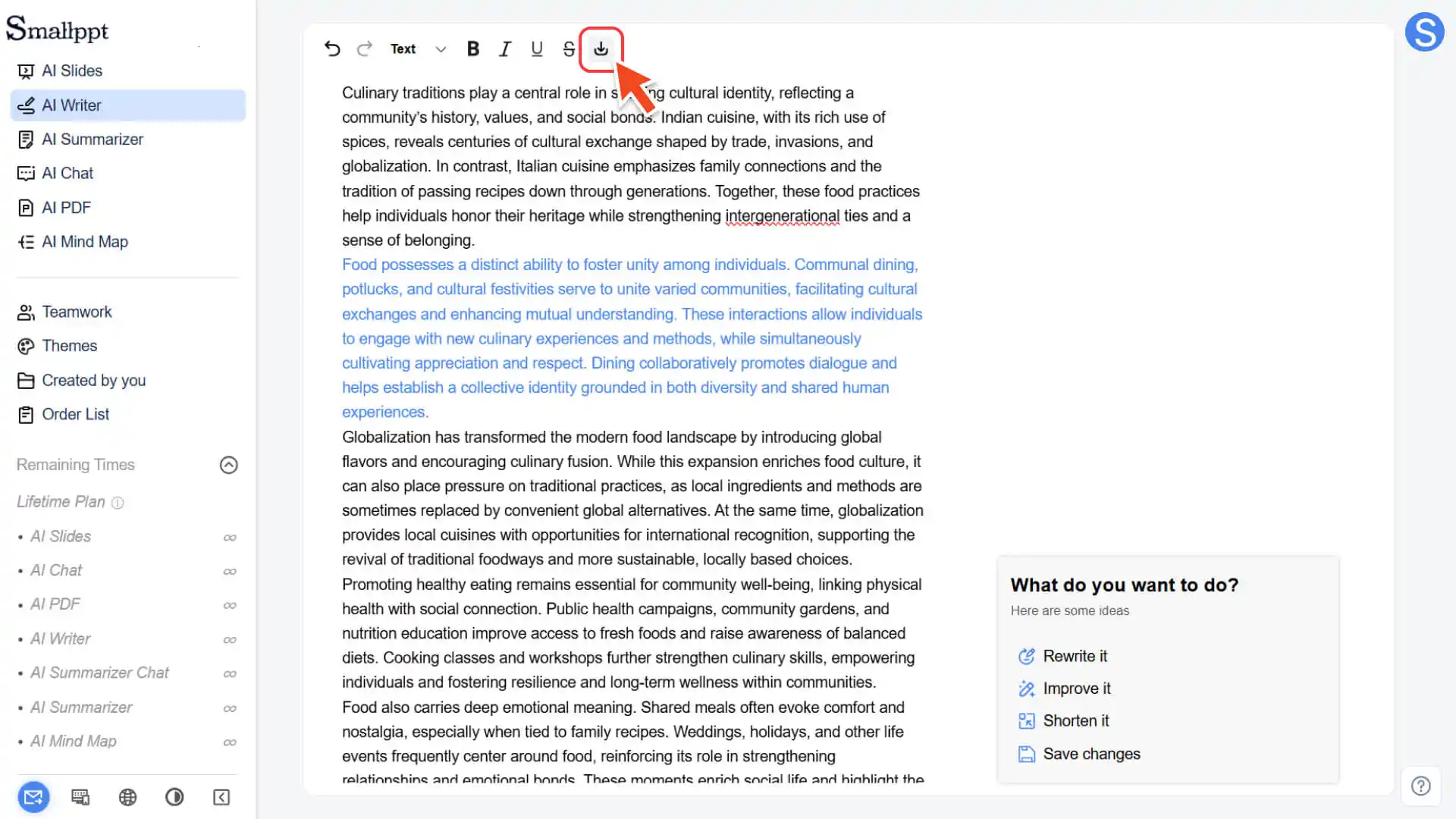
1. 기사 편집 페이지에서 왼쪽 상단의 다운로드 아이콘을 클릭합니다.
2. Smallppt는 자동으로 .docx 파일을 내보냅니다.
3. 파일은 계속 편집하거나 제출하여 사용하기 편리하도록 로컬 컴퓨터에 다운로드됩니다.
역사적으로 생성된 기사를 어떻게 볼 수 있습니까?
1단계: “당신이 만든” 페이지로 이동
1. Smallppt 왼쪽 탐색 창을 엽니다.
2. “당신이 만든” 기능을 클릭하십시오.
2단계: 모든 기사 보기
1. 「당신이 만든」 페이지 상단에서 「AI 글쓰기」 카테고리를 선택합니다.
2. 모든 Smallppt 자동 저장된 역사 기사를 봅니다.
3. 언제든지 이 기사를 다시 방문하여 두 번째 편집 또는 삭제할 수 있습니다.
4. 자세한 정보는 다음을 참조하십시오:
자주 묻는 질문
편집 후 저장을 잊었을 때 어떻게 해야 하나요?
- • 변경 사항을 저장을 클릭하지 않으면 변경 내용이 저장되지 않을 수 있습니다.
- • 각 후에는 즉시 저장을 클릭하십시오.
Smallppt에서 복잡한 배치를 할 수 있습니까?
- • 현재 복잡한 배치를 지원하지 않습니다.
- • .docx 파일을 로컬 문서 도구로 다운로드하여 깊이 있는 레이아웃을 권장합니다.
역사 문서는 자동으로 삭제되나요?
• 네, 역사 문서에는 보존 기간이 있습니다:
◦ 구독하지 않은 사용자: 콘텐츠 7일 보관
◦ 다른 사용자: 콘텐츠는 일반적으로 180일 동안 보관됩니다.
• 유효기간 내에 언제든지 이 글을 확인하고 관리할 수 있습니다.
• 내용이 만료되면 자동으로 정리됩니다. 장기 보관해야 하는 문서는 즉시 백업하거나 다운로드하는 것이 좋습니다.