


Smallppt에서 긴 글, 문서 또는 웹 페이지를 간결하고 읽기 쉬운 요약으로 빠르게 변환하는 방법은 무엇입니까?
2개월 이상 전에 업데이트됨
Smallppt 요약 생성에는 어떤 입력 방식이 있습니까?
Smallppt는 세 가지 유연한 입력 방식을 제공하여 다양한 자료 유형에 따라 요약 생성 프로세스를 시작하는 가장 편리한 방식을 선택할 수 있습니다.
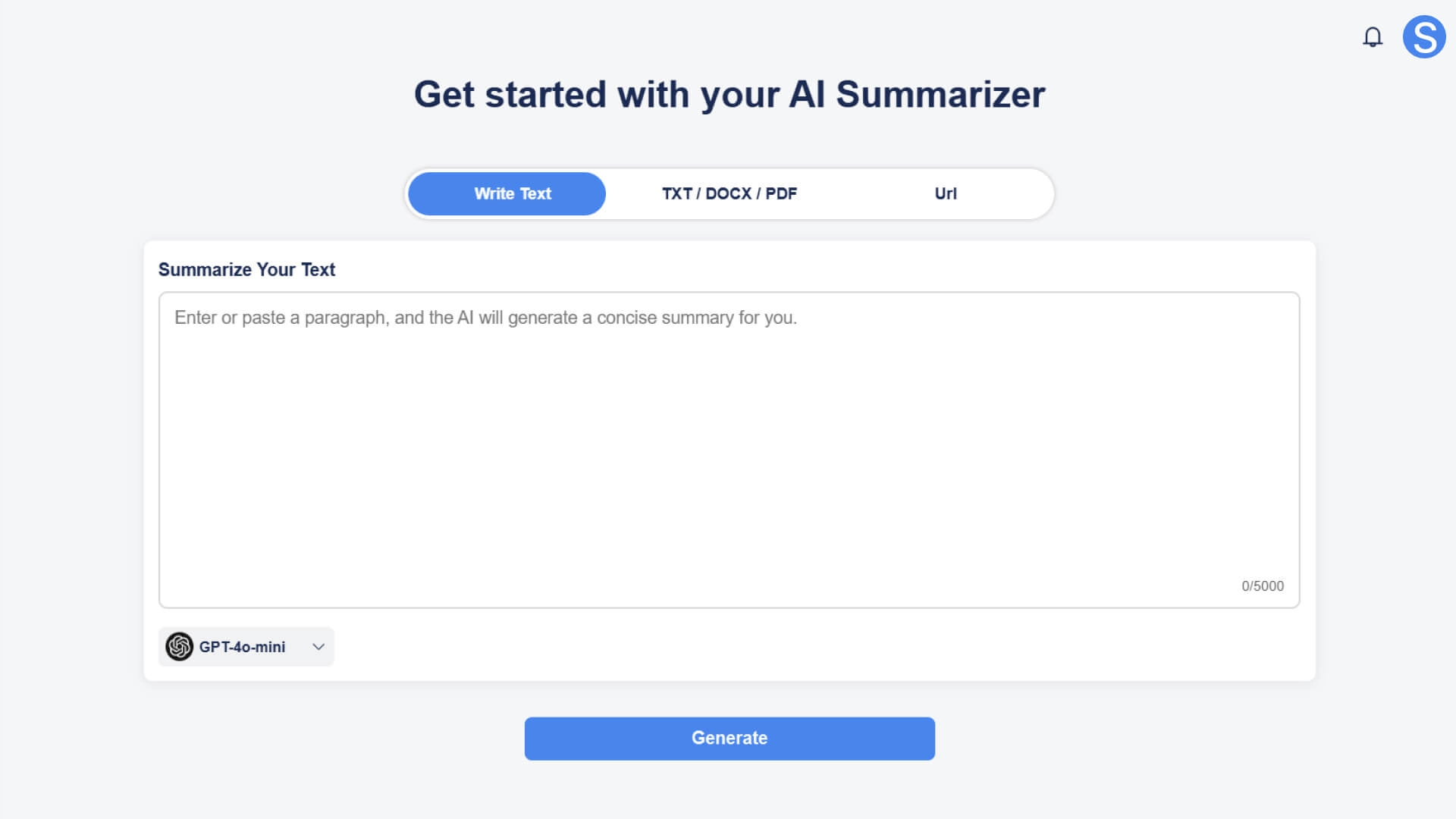
• 입력 텍스트: 입력 상자에 요약할 내용을 직접 붙여넣거나 입력하면 AI가 즉시 요약을 생성합니다.
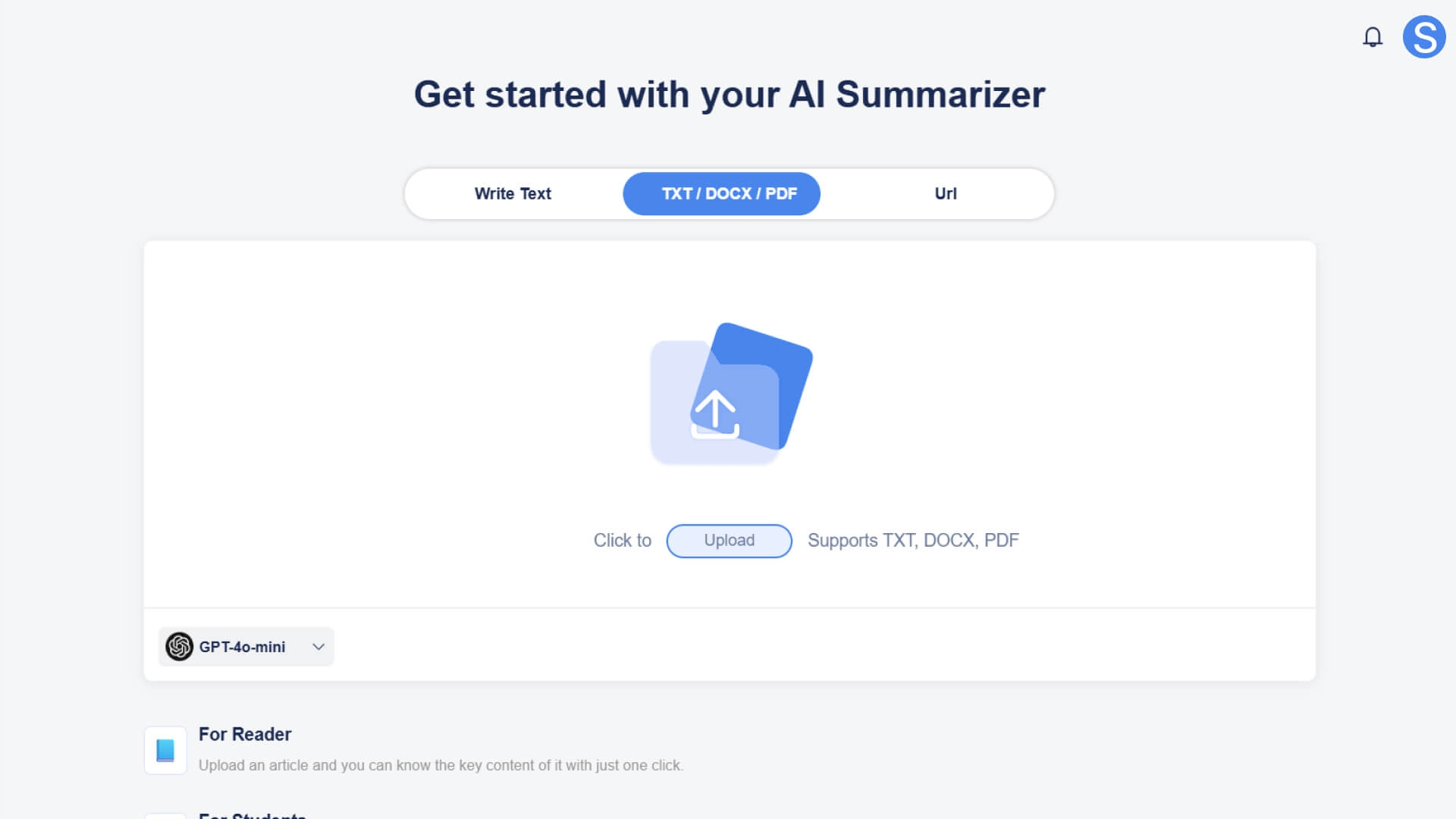
• 파일 업로드: 기존 TXT, DOCX 또는 PDF 문서를 업로드하면 시스템이 자동으로 내용을 읽고 요약을 생성할 준비를 합니다.
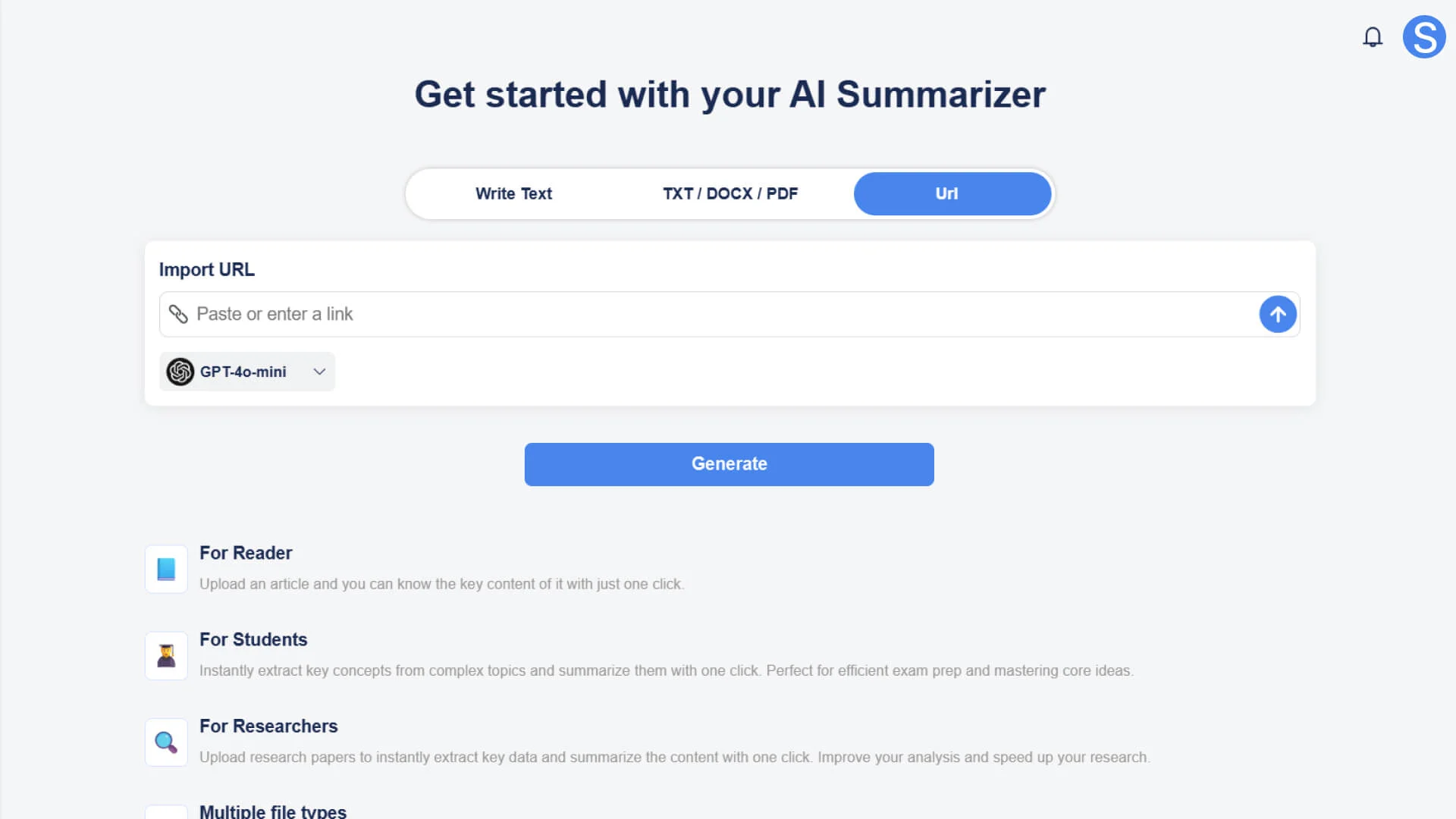
• 웹 페이지 링크: 임의의 웹 페이지 링크를 입력하면 AI 요약이 자동으로 페이지의 핵심 정보를 추출하여 간결한 요약으로 변환합니다.
내용 요약을 빠르게 생성하는 방법
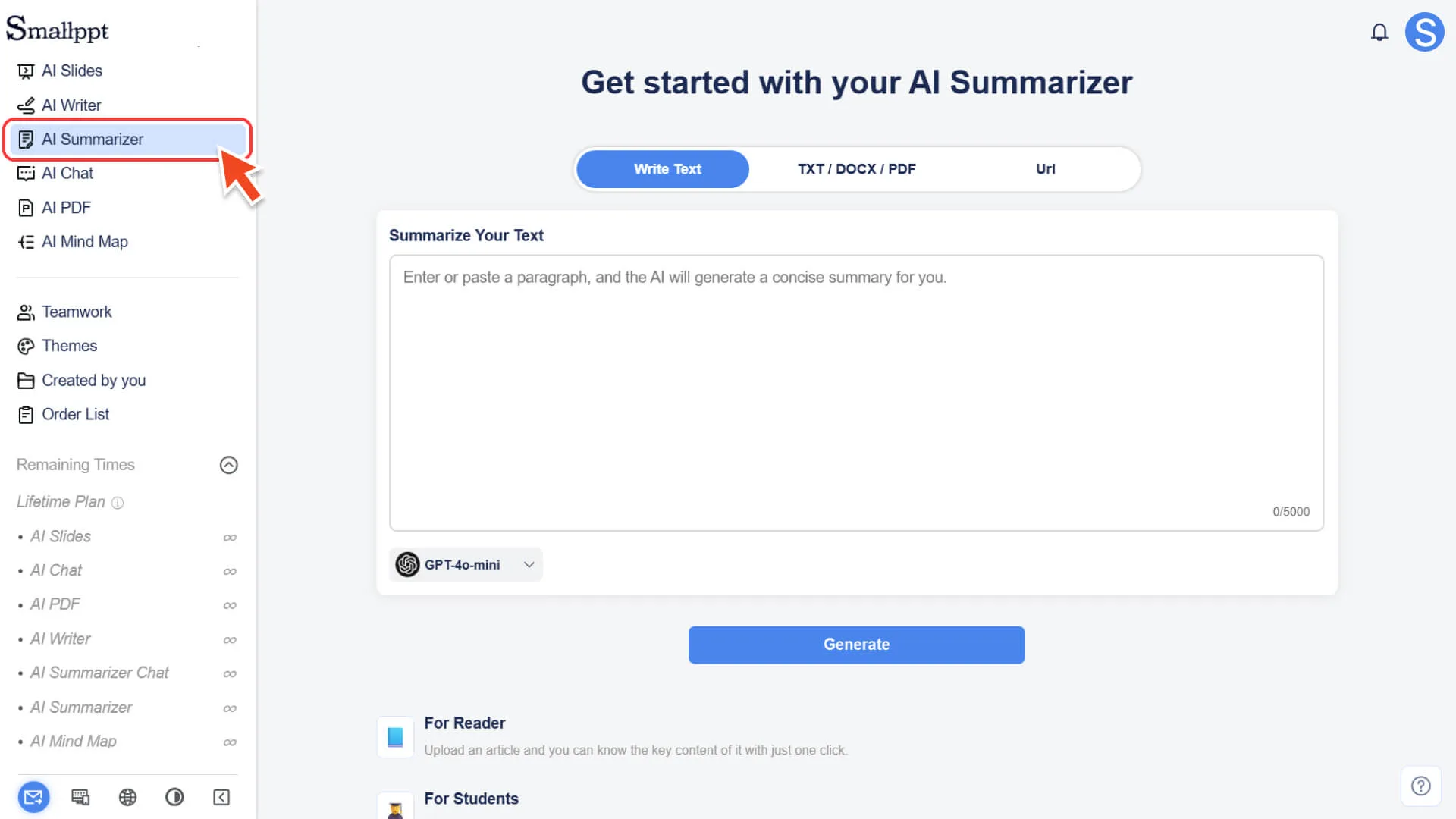
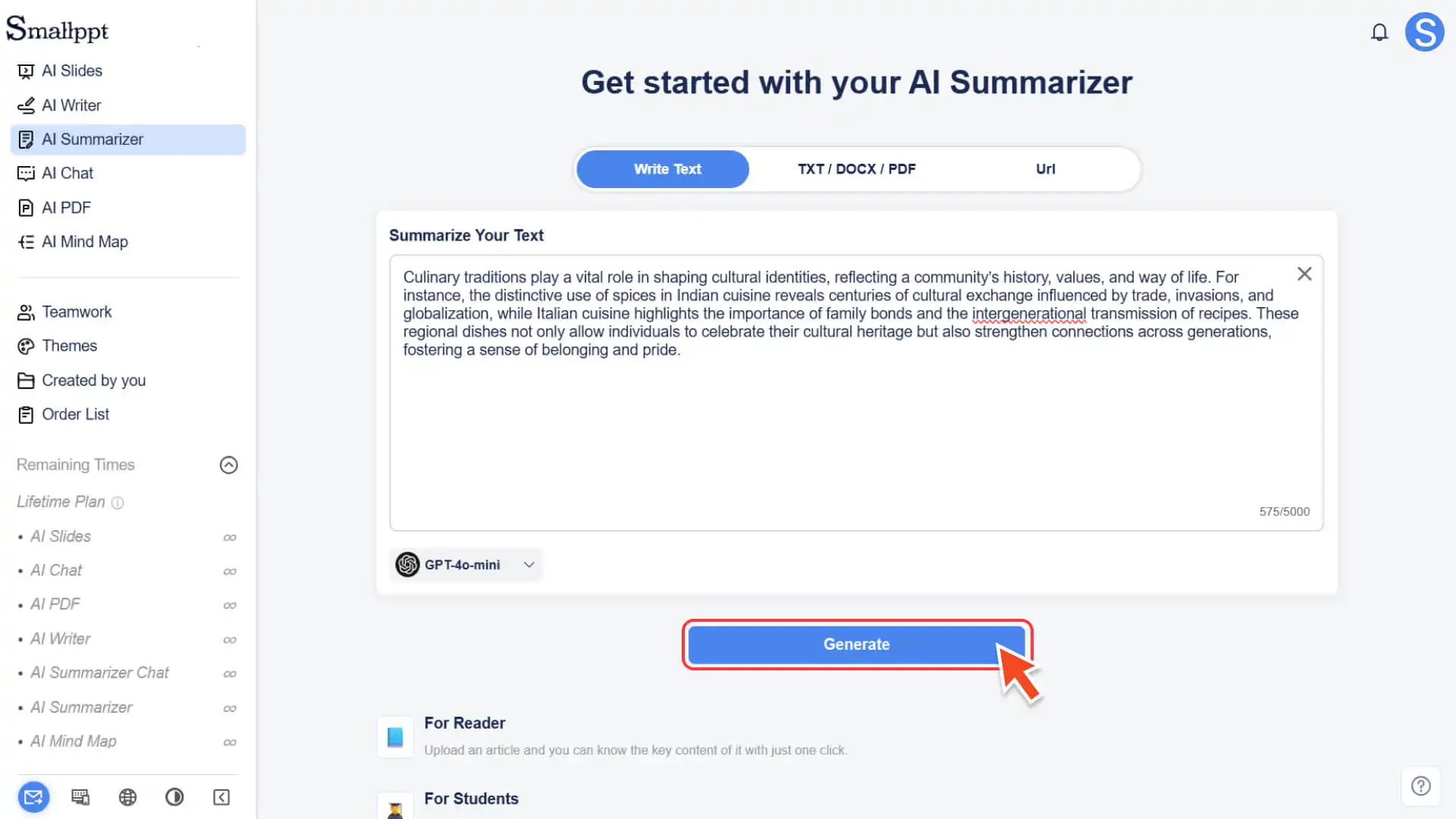
1단계: AI 요약 모듈에 액세스
• Smallppt 대시보드를 엽니다.
• 기능 목록에서 AI 요약 모듈을 찾아 클릭합니다.
2단계: 콘텐츠 가져오기 방법 선택
소재 출처(긴 텍스트, 문서 또는 웹 페이지)에 따라 가장 적합한 가져오기 방법을 선택하십시오:
• 텍스트 쓰기: 입력 상자에 요약할 내용을 직접 붙여넣거나 입력하십시오.
• 파일 업로드: TXT, DOCX 또는 PDF 문서를 업로드하면 시스템이 자동으로 내용을 추출합니다.
• 웹 링크: 웹 링크를 입력하면 AI 요약이 자동으로 페이지의 주요 내용을 가져와 분석합니다.
3단계: 자동 요약 생성
• 내용을 가져온 후 생성 버튼을 클릭합니다.
• AI는 빠르게 소재를 분석하고 간결하고 구조화된 요약을 생성합니다.
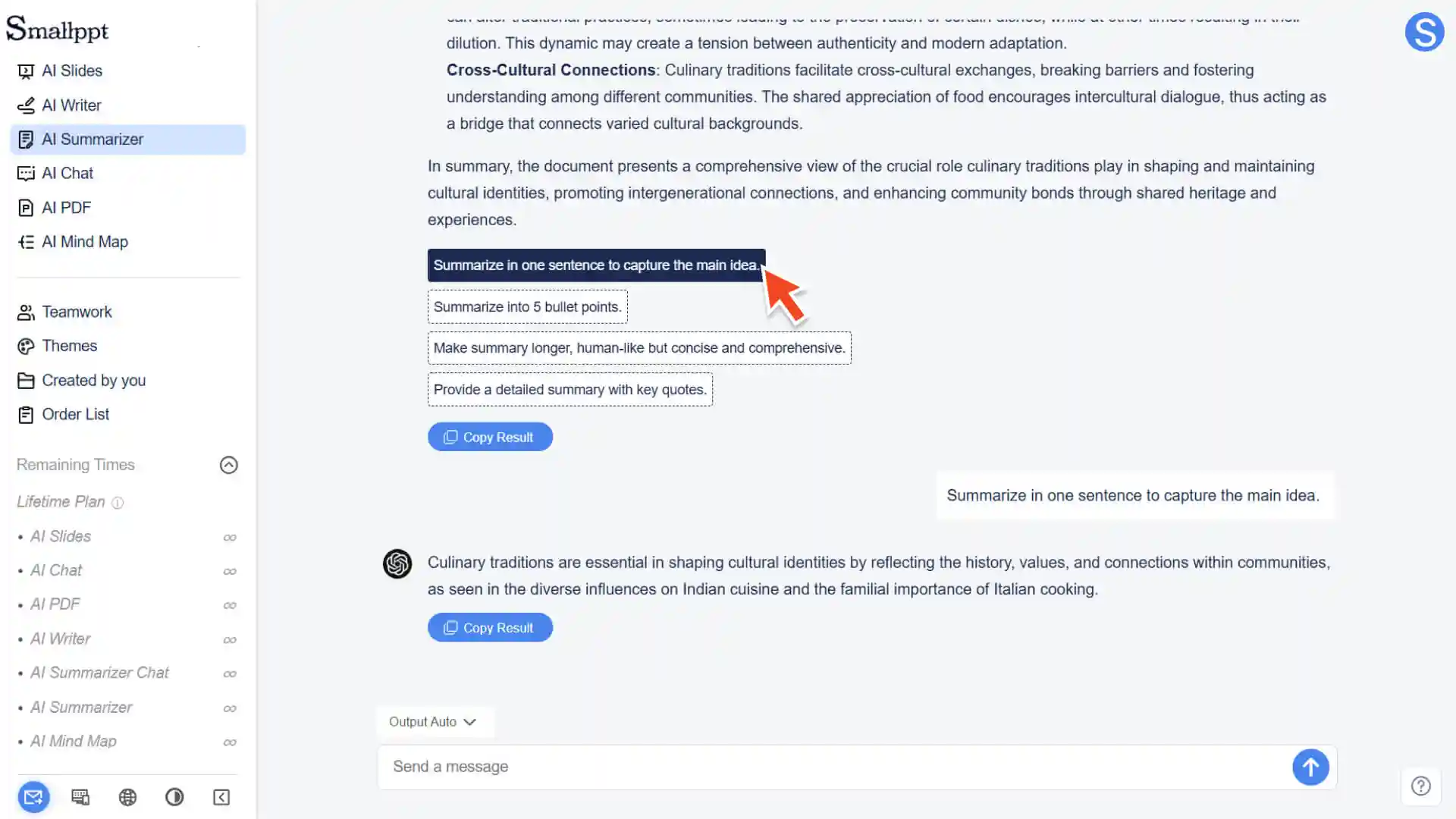
4단계: 명령을 통해 요약을 빠르게 최적화합니다
• 요약이 생성된 후 수동 편집이 필요하지 않으며 AI 대화를 통해 또는 아래의 빠른 옵션을 선택하여 계속 최적화할 수 있습니다:
◦ 주요 아이디어를 포착하기 위해 한 문장으로 요약하십시오.
◦ 5개의 요점으로 요약하십시오.
◦ 요약을 더 길게 만들고, 인간과 비슷하지만 간결하고 포괄적으로 만들어주세요.
◦ 주요 인용구를 포함한 자세한 요약을 제공합니다.
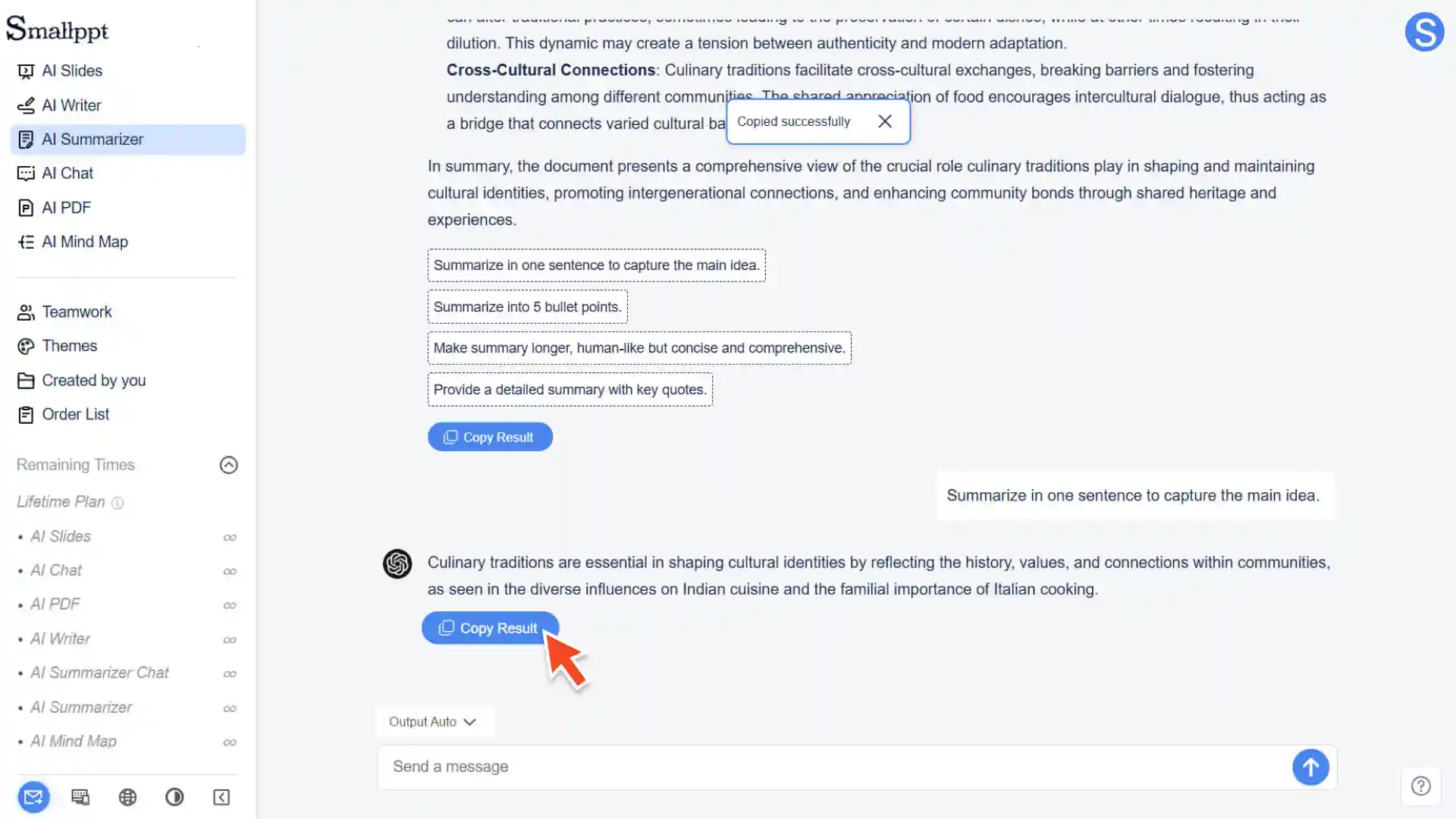
5단계: 저장 및 출력
• 요약 내용은 실시간으로 자동 저장됩니다.
• 최종 버전을 확인한 후 복사 결과 버튼을 클릭하면 결과를 복사할 수 있습니다.
역사적으로 생성된 기사를 어떻게 볼 수 있습니까?
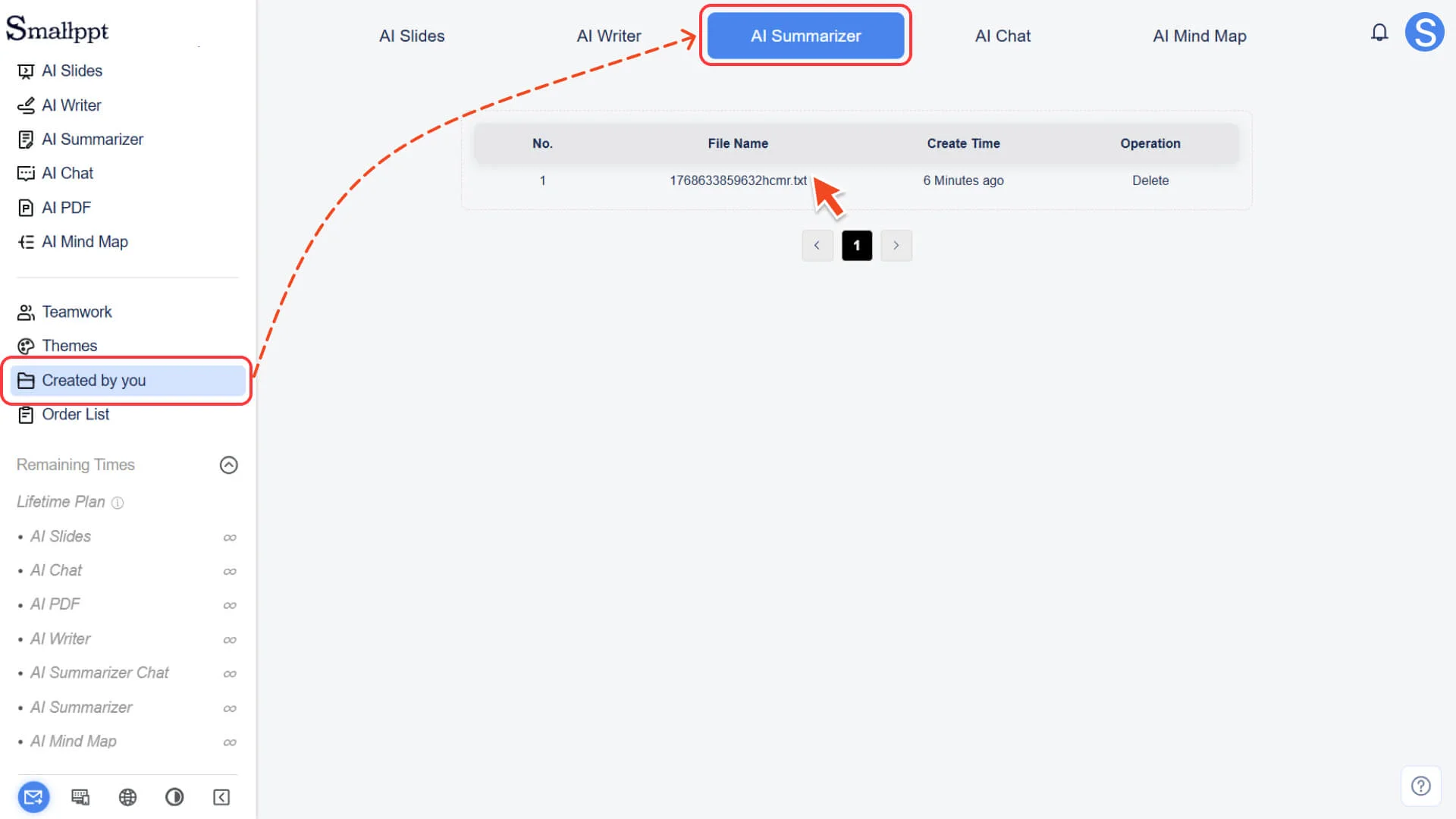
1단계: "당신이 만든" 페이지로 이동
1. Smallppt 왼쪽 탐색창을 열다.
2. “당신이 만든” 기능을 클릭합니다.
단계 2: 모든 기사 보기
1. 「당신이 만든」 페이지 상단에서 「AI 요약」 카테고리를 선택합니다.
2. 모든 Smallppt 자동 저장된 역사 기사를 보십시오.
3. 언제든지 이 기사를 다시 방문하여 두 번째 편집 또는 삭제할 수 있습니다.
• 자세한 정보는 다음을 참조하십시오:
자주 묻는 질문
어떤 크기의 파일을 업로드 할 수 있습니까?
- • 시스템 제한을 초과하지 않는 문서 크기를 업로드하여 시스템이 원활하게 구문 분석 및 처리할 수 있도록 하십시오.
AI 요약이 원문의 의미를 바꿀까요?
- • AI의 목표는 핵심 정보를 보존하는 것이므로 원문의 견해와 입장을 왜곡하지 않습니다. 생성된 요약이 더 정확한 표현이 필요한 경우 대화 명령 또는 단축 옵션을 통해 AI가 추가로 최적화하고 하는 데 도움을 줄 수 있습니다.
웹 페이지 링크에서 요약을 생성할 수 없는 경우 어떻게 해야 합니까?
- • 일부 웹 페이지는 콘텐츠 구조가 특수하거나 액세스 제한이 있기 때문에 콘텐츠 추출에 실패할 수 있습니다. 이러한 경우 해당 웹 페이지의 핵심 텍스트 부분을 수동으로 추출하여 입력 텍스트 입력 상자에 붙여넣은 다음 요약 생성을 다시 시도하는 것이 좋습니다.