


Smallpptで変更を取り消したり、バージョン履歴からプレゼンテーションを復元するにはどうすればよいですか?
2か月以上前に更新
編集履歴とは何ですか?
バージョン履歴は、SmallpptがAIプレゼンテーションメーカー用に特別に設計したコアなアーカイブと管理機能で、ユーザーがプレゼンテーションの反復過程を効率的に追跡および管理するのに役立ちます。
• 手動で重要なバージョンを保存する:ユーザーがいつでもプレゼンテーションの重要なポイントや重要なバージョンを手動で保存できるようにします。
• 自動的に保存ポイントを生成:テンプレートの置換やバージョン履歴の復元などの操作を実行する際、システムは自動的に保存ポイントを作成し、操作の可逆性を確保します。
• 保存制限:
◦ 各プレゼンテーションには、最大30個のアーカイブポイントを保持できます。
◦ アーカイブポイントの最長保存期間は180日です。
◦ 注意:プレゼンテーションが削除されると、そのすべての編集履歴も削除されます。
• 適用範囲:この機能は AI プレゼンテーションメーカー のみで利用可能で、Smallppt の他の AI ツールでは提供されていません。
変更を取り消す方法または以前のバージョンに戻す方法
Smallpptでは、編集履歴を管理および復元するための2つの方法が用意されています。即時操作に対応する単一の取り消しと、重要な保存ポイントに対応するバージョン履歴の復元です。
1回の取り消し
標準の取り消しショートカットキーを使用することで、最近の編集操作を取り消すことができます。
• 操作:キーボードのショートカットキー Ctrl + Z(Windows)または Cmd + Z(Mac)を使用します。
• 注意:この操作は、現在のセッション内で保存されていない最新の編集操作のみを取り消し、複数の保存ポイントをまたいで取り消すことはできず、完了したセッションを復元することもできません。
バージョン履歴を復元する
もし以前の重要なバージョンに戻る必要がある場合は、「編集履歴」機能を使用してください:
1. 打开 AI プレゼンテーションメーカー 编辑界面。
2. ナビゲーションバーの下にあるプレゼンテーションの「保存時間」領域を見つけてクリックし、「バージョン履歴」パネルを開きます。
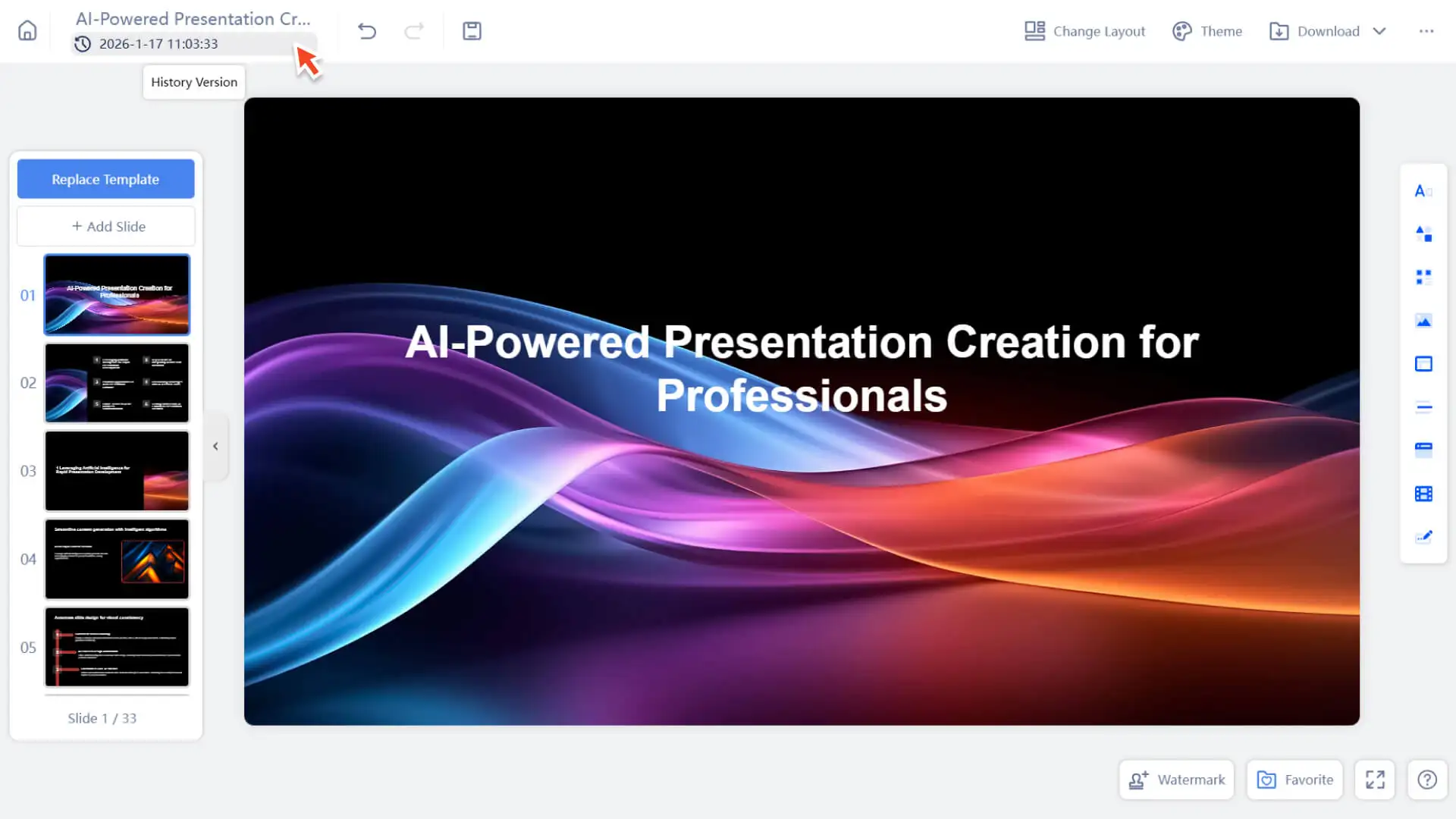
3. ポップアップ表示されるバージョンリストで、復元したいアーカイブポイントを参照して選択します。
4. 選択したバージョンの横にある「復元」ボタンをクリックします。
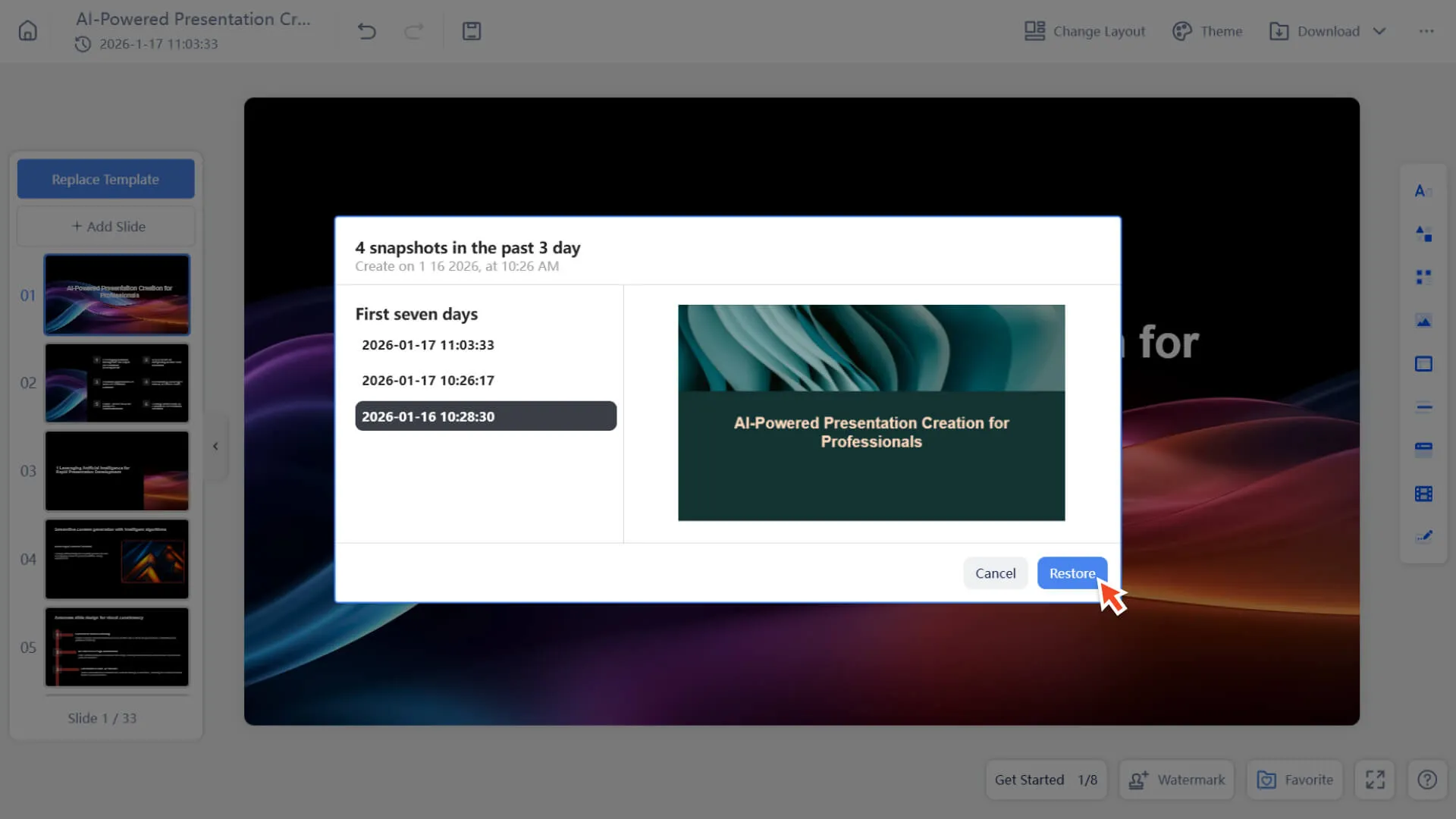
5. システムは復元前に自動的に現在のプレゼンテーションの状態を新しいアーカイブポイントとして保存し、最新の作業が失われないようにします。
6. 復元に成功すると、プレゼンテーションはすぐに選択したバージョン履歴の状態に戻ります。
よくある質問
バージョン履歴機能はどのSmallpptツールに適用されますか?
- • 仅适用于 AI プレゼンテーションメーカー,その他 AI ツールはまだバージョン履歴に対応していません。
削除済みのプレゼンテーションのバージョン履歴を復元することは可能ですか?
- • できません。プレゼンテーションが削除されると、そのバージョン履歴も一緒に削除されます。
バージョン履歴を復元すると、現在のバージョンの内容が失われますか?
- • いいえ、システムは復元前に自動的に現在のバージョンを保存し、データの安全性を確保します。
無料ユーザーはバージョン履歴機能を使用できますか?
- • バージョン履歴機能は有料会員のみに開放されています。