


メンバーを削除する方法やチームを脱退する方法は?
2か月以上前に更新
チーム管理者はどうやってチームメンバーを削除するのですか?
チーム管理者のみがチームメンバーを削除する権限を持っています。操作する前に、対応するチームワークスペースに切り替えていることを確認してください。
ステップ1:チームワークスペースに入る
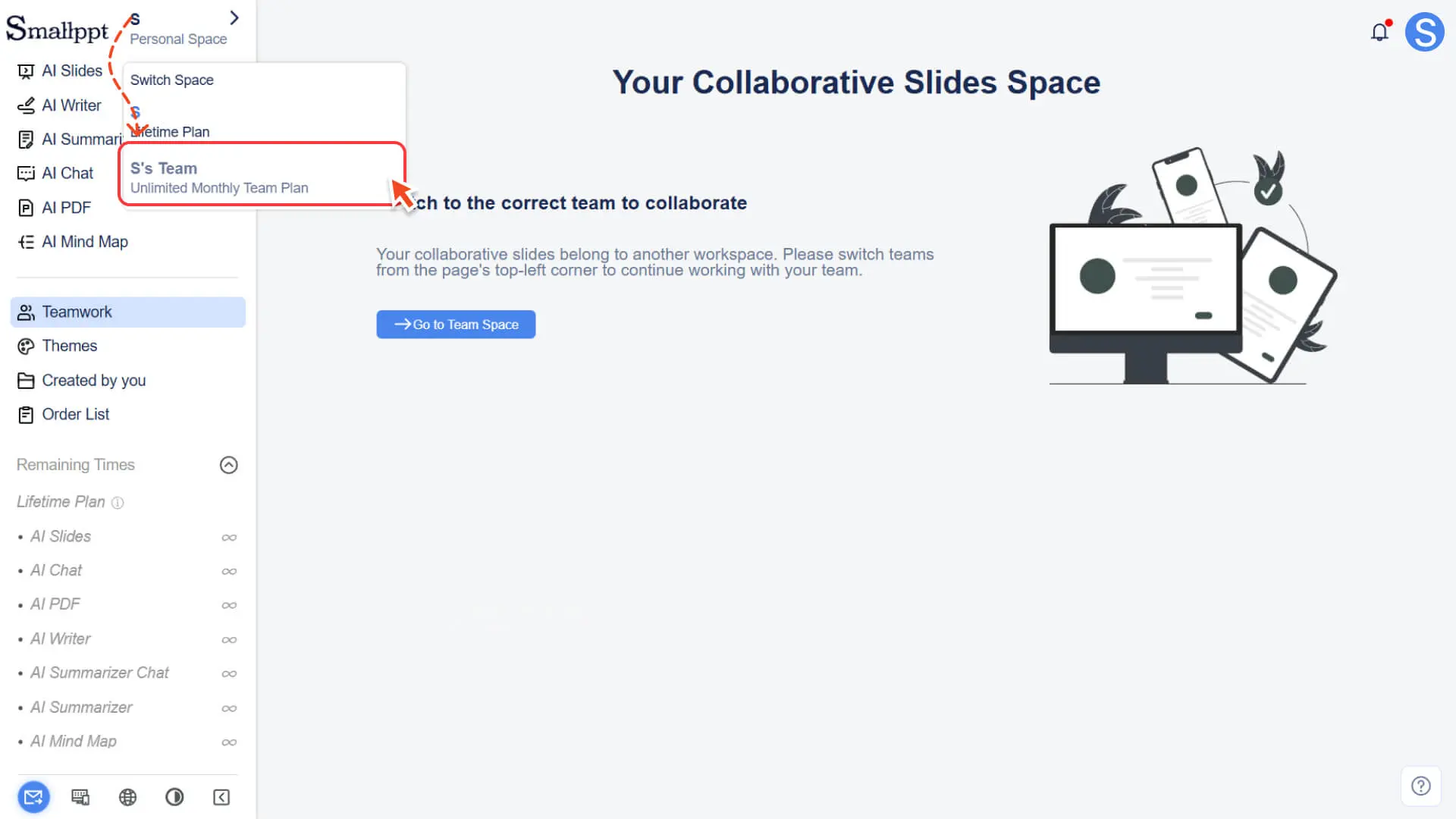
1. 左上隅の「スペース切り替え」ボタンをクリックします。
2. あなたのチームのワークスペースを選択し、切り替えてください。
ステップ2:チーム管理に入る
1. 左側のナビゲーションバーにある チームワーク モジュールを開きます。
2. ページ右上隅にある チーム管理 ボタンをクリックします。
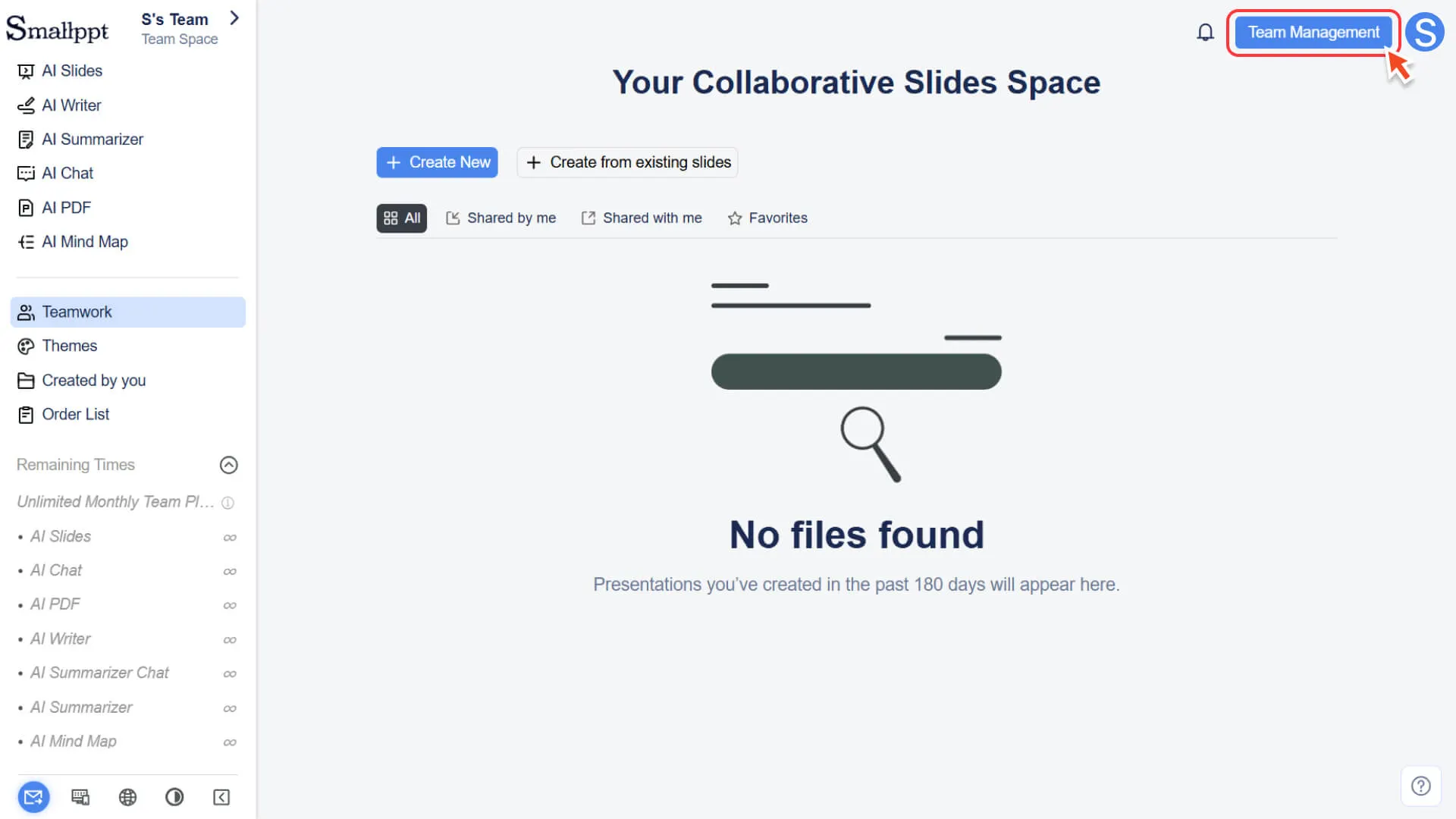
3. 管理画面で メンバー管理 オプションを選択します。
ステップ3:チームメンバーを削除する
1. メンバーリストの中で、削除する必要があるメンバーを見つけます。
2. このメンバーの右側にある「チームから削除」ボタンをクリックします。
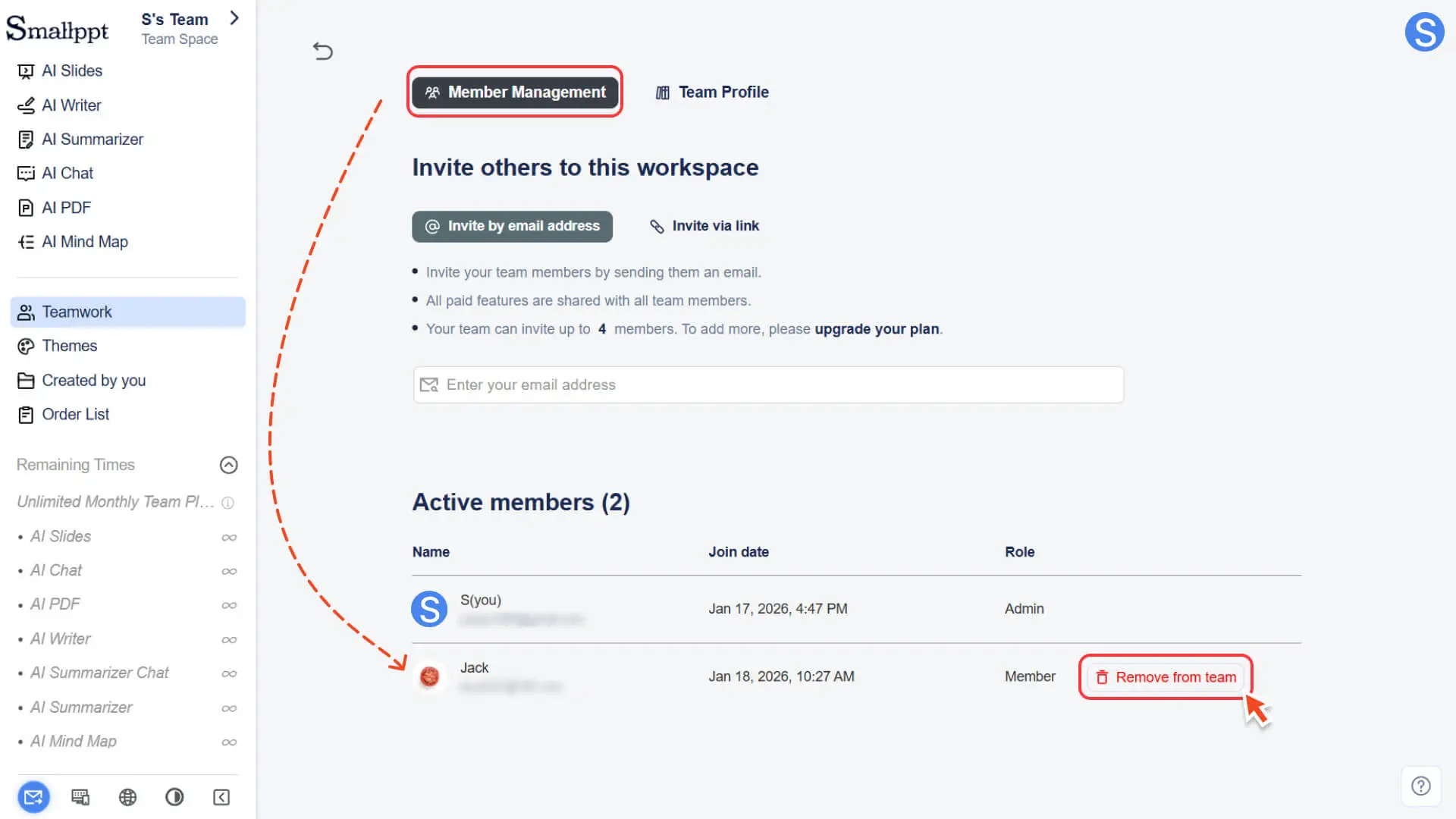
3. 操作を確認すると、このメンバーは直ちにチームワークスペースへのアクセス権を失います。
✔ 注意:
◦ 個人データの保持:削除されたメンバーの個人ワークスペースの文書は影響を受けず、すべての個人データは引き続き保持されます。
◦ 自動で作業エリアを切り替える:もし削除されたメンバーが当時チーム作業エリア内にいた場合、ページを更新した後、システムは自動的にそのメンバーを個人作業エリアに切り替えます。
メンバーがどのように自らチームを脱退するか
一般メンバーは、自ら現在のチームを脱退することができます。操作前に、対応するチームワークスペースに切り替えていることを確認してください。
ステップ1:チームワークスペースに切り替える
• 左上隅の「スペース切り替え」ボタンをクリックします。
• 現在所属しているチームワークスペースを選択してアクセスしてください。
ステップ2:チーム管理ページにアクセスする
1. 左側のナビゲーションバーでチームワークモジュールをクリックします。
2. ページの右上隅にある「チーム管理」ボタンをクリックして、管理ページにアクセスします。
ステップ3:退出操作を実行する
1. メンバー管理ページの下部で、「チームを脱退」ボタンをクリックします。
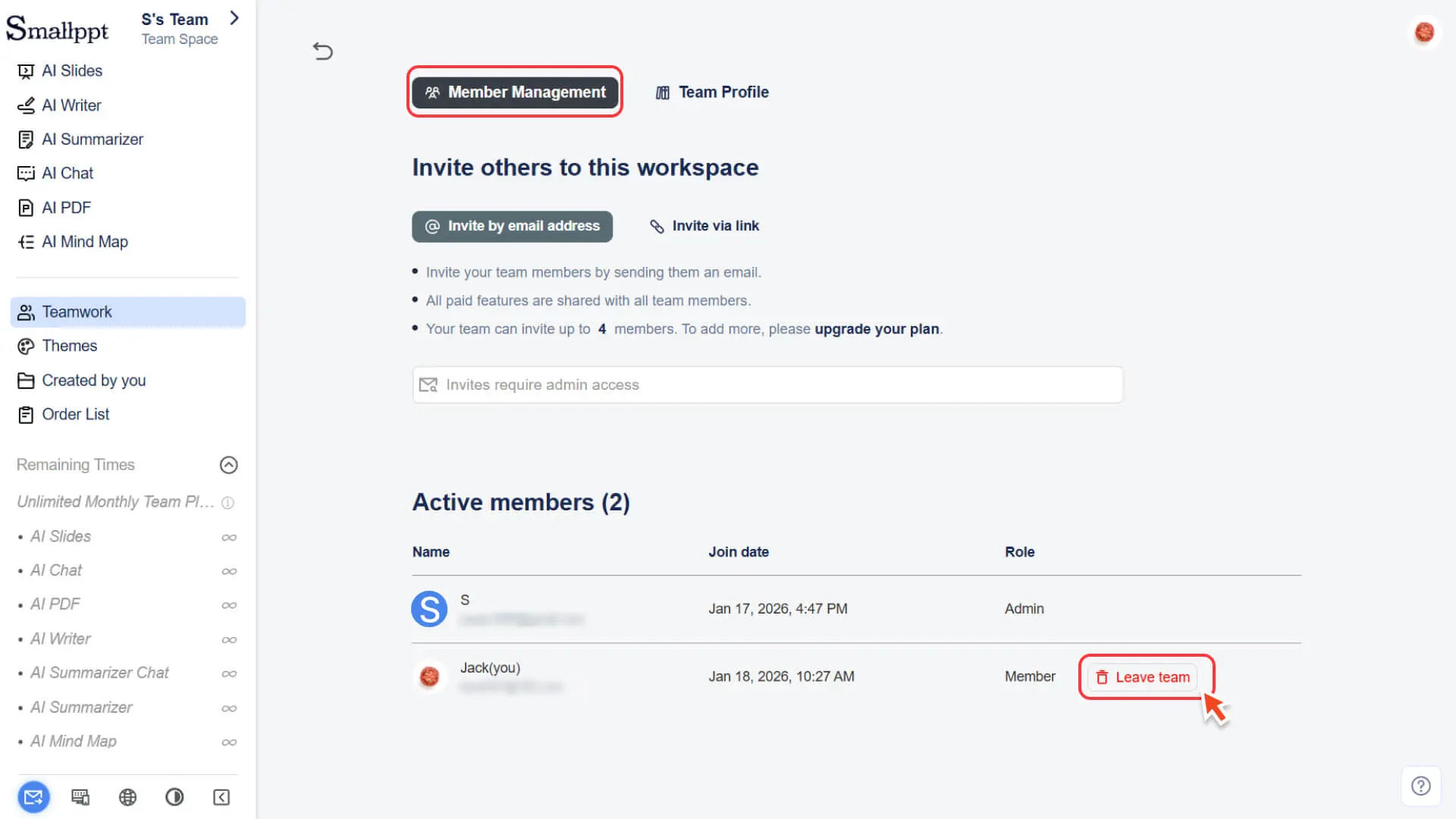
2. 確認操作を行うと、すぐにそのチームから退出し、自動的に個人作業エリアに切り替わります。
よくある質問
が削除されるか、チームを離れた後、私の個人の文書に影響はありますか?
- • 影響はありません。チームを離脱しても、チームワークスペースへのアクセス可能にのみ影響し、個人ワークスペース内の文書や使用履歴には一切影響しません。
チームに参加した後、なぜ自動的にチームスペースに入らないのですか?
- • チームに参加した後、左上の「スペース切り替え」を手動でクリックして、対応するチームワークスペースに切り替える必要があります。
チームを脱退した後でも再び参加できますか?
- • 可能です。チーム作成者が招待を再送信(メールまたは招待用リンクを通じて)すれば、あなたは再びそのチームに参加できます。
管理者はいつでもメンバーを追加または削除できますか?
- • 可能です。チームパッケージにまだ空き席がある場合、管理者はいつでも新しいメンバーをチームに招待することができ、またいつでも既存のメンバーを削除することができます。解放された席はすぐに再利用することができます。