


チームに新しいメンバーを追加するにはどうすればよいですか?
2か月以上前に更新
新しいメンバーをチームに招待する方法
ステップ1:権限を確認し、作業エリアを切り替える
メンバーを招待する前に、以下の条件を満たしていることを確認してください:
• 権限確認:チームの新しいメンバーを招待できるのはチーム作成者のみです。
• ワークスペースの切り替え:左上隅の「ワークスペースを切り替える」をクリックして、あなたのチームのワークスペースに入ります。
ステップ2:チームメンバー管理に入る
1. 左側のナビゲーションバーにある Teamwork モジュールを開きます。
2. ページ右上のチーム管理ボタンをクリックします。
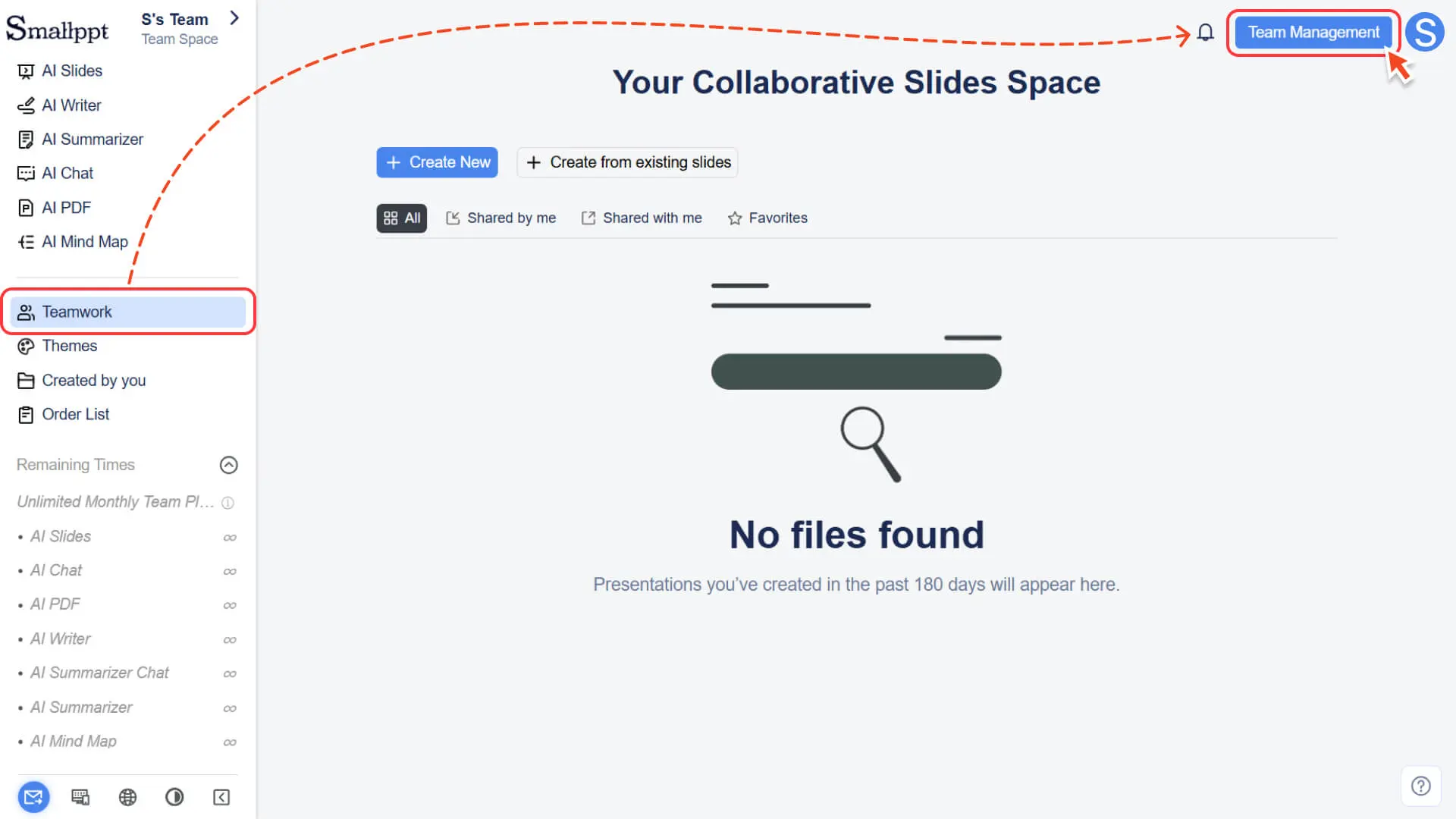
3. 管理画面でメンバー管理オプションを選択します。
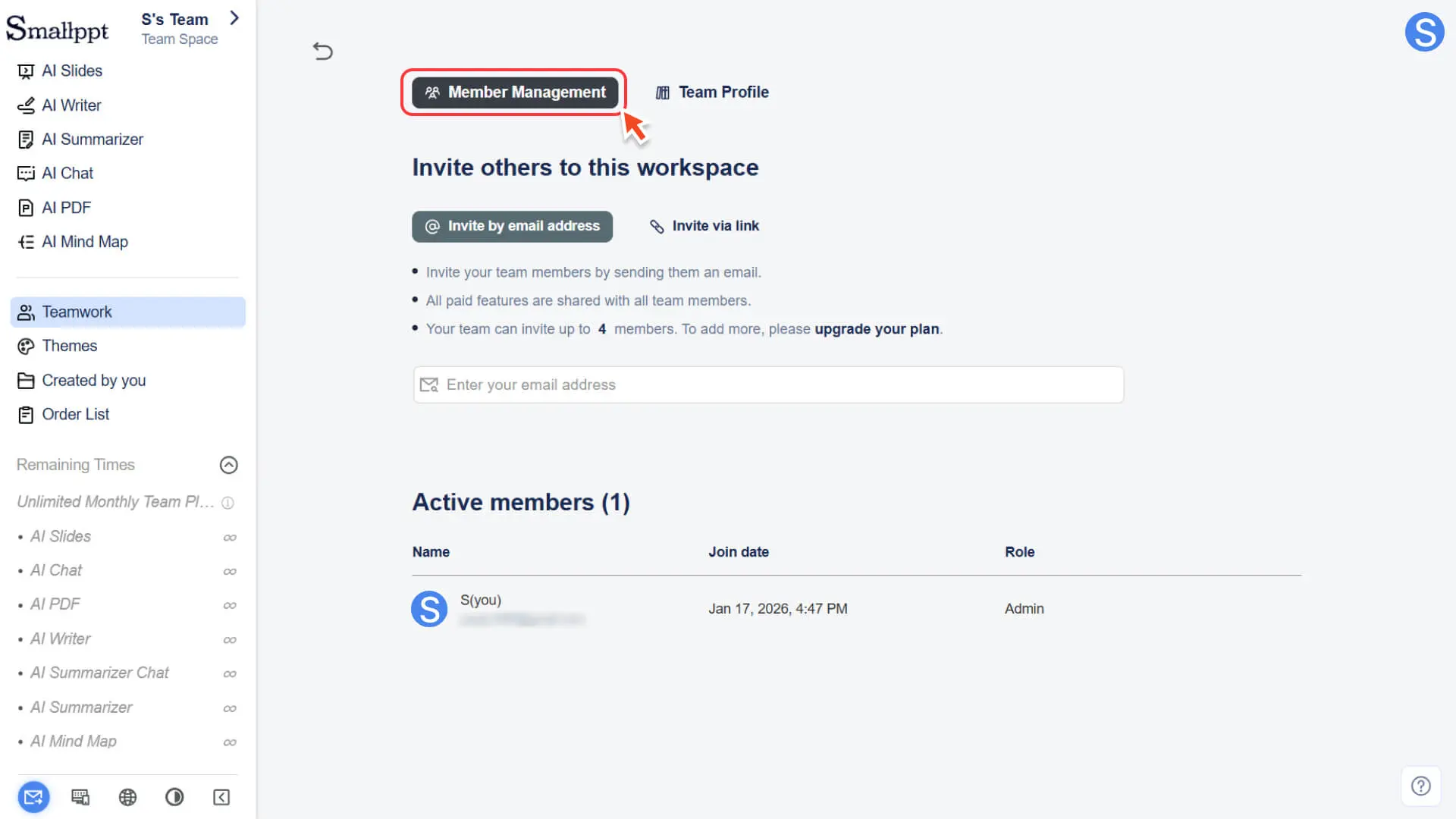
ステップ3:招待方法を選択する
メンバー管理ページの下部に、2種類の招待方法が表示されます:
方法1:メールで招待する
1. 招待したいメンバーのSmallppt登録メールアドレスを入力してください。
2. 「Invite」をクリックして招待を送信します。
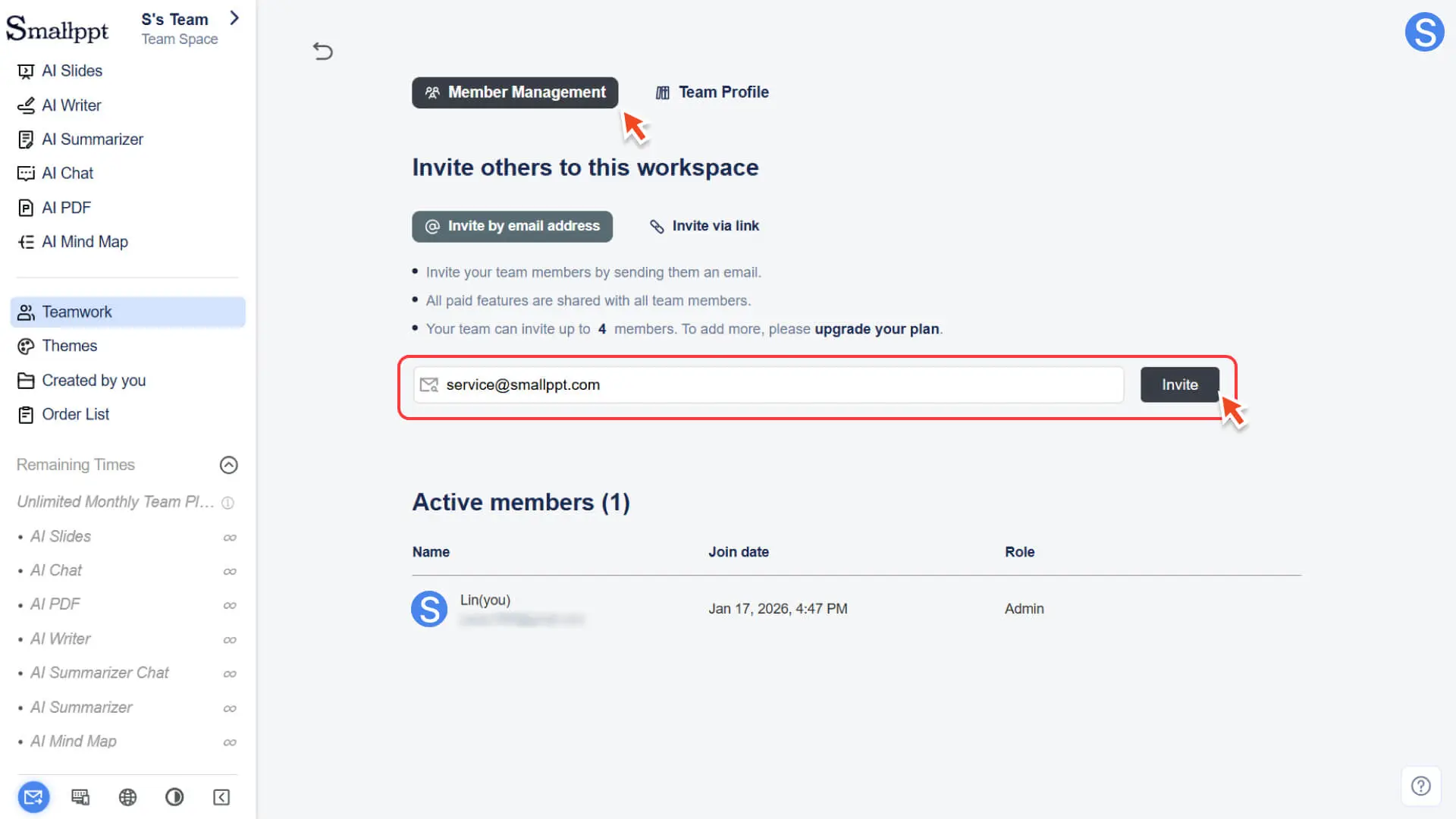
3. 相手が既にSmallpptに登録している場合、システムが自動的にその相手をチームに追加し、相手が手動で操作する必要はありません。
注意:登録済みのSmallpptのメールアドレスを使用する必要があります。そうでない場合、招待は有効になりません。
方法2:招待用リンクで招待する
1. 「招待用リンクをコピー」をクリックし、チームに参加させたいメンバーに送信してください。
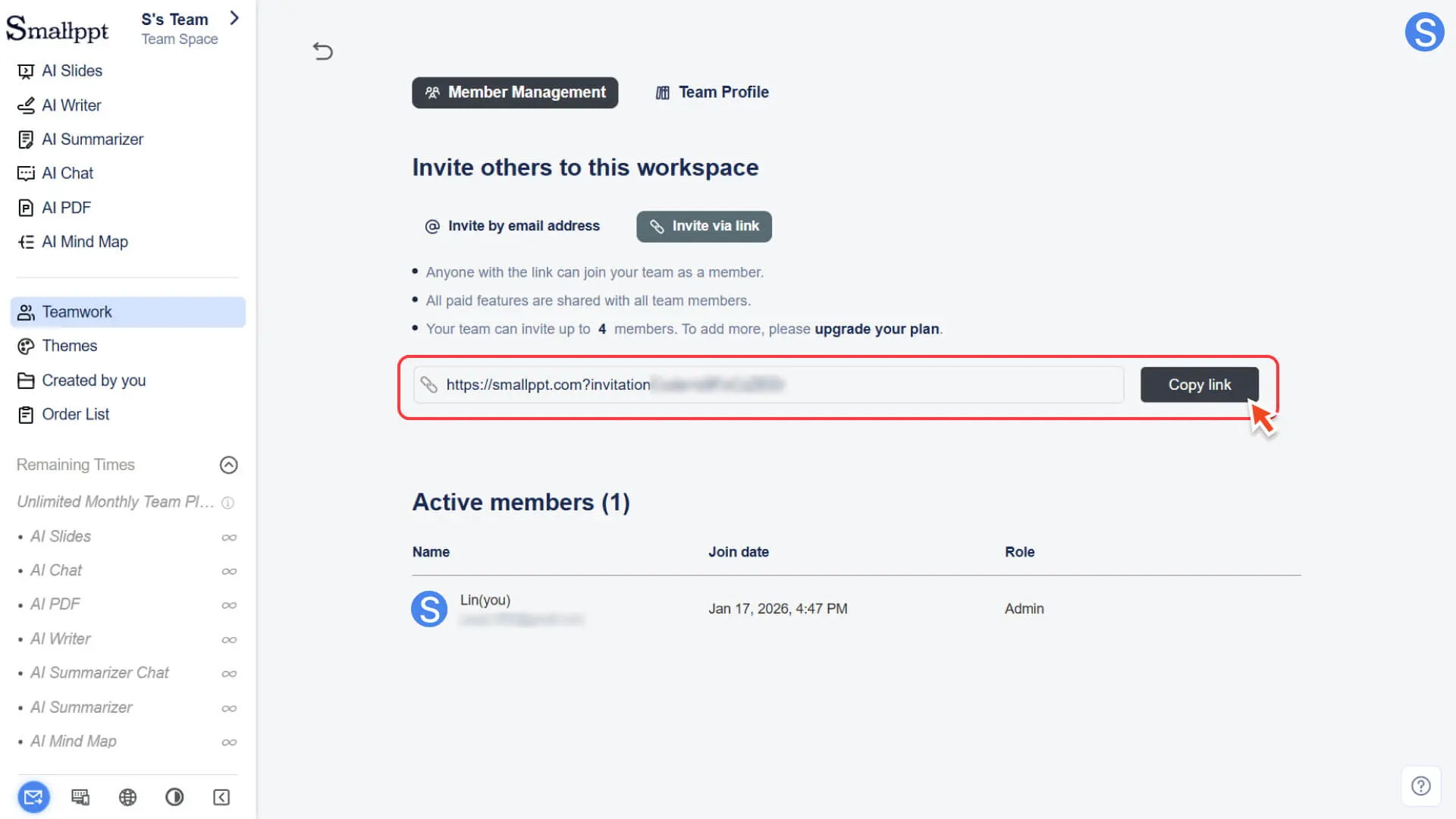
2. 相手がリンクをクリックすると、ログイン/登録ページに遷移します。
3. ログインまたは登録が成功すると、チームに参加できます。
ステップ4:メンバーの参加を確認する
• メンバーの状態:メンバーが招待に成功すると、自動的にメンバーリストに表示されます。
• 機能権限:全てのメンバーはチームプラン内で無制限の機能使用回数を有しています(例えば、プレゼンテーションの生成、編集協働スライド、AIツールの使用など)が、一部テスト段階の新機能には個別の使用回数制限がある場合があり、実際のページ表示を基準とします。
• チーム管理権限:チーム設定に関連する操作(招待/メンバーの削除、チーム名とアイコンの変更など)は、チーム作成者のみが実行できます。通常のメンバーはチームを管理することはできませんが、チームコンテンツに自由にアクセスし、編集することができ、自らチームを脱退することも選択できます。
• 詳細情報をご確認するには、以下を参照してください
チームメンバーの人数はプランの上限に制限されています。招待するメンバーが上限を超える場合、システムは「席が満員です」と表示し、プランをアップグレードすることでメンバー数を増やすことができます。
他人が作成したチームに参加する方法
どのチームに参加する前に、まず Smallppt の登録を完了する必要があります。参加方法は 2 種類あり、チーム作成者の操作方法によって異なります。
方法1:メールで招待して参加させる
これは最も迅速な参加方法で、あなたが手動で確認する必要はありません。
1. チーム作成者の操作:チーム作成者(または管理者)はメンバー管理においてあなたの Smallppt 登録メールアドレスを入力します。
2. 自動加入:メールアドレスが入力されると、システムが直接あなたをチームに追加し、手動操作は不要です。
3. チームスペースに入る:
◦ 左上隅の作業エリア切り替えボタンをクリックします。
◦ チーム名を選択すると、すぐにチームスペースに入り、協業を開始できます。
方法2:招待用リンクを通じて参加する
1. 招待用リンク:チーム管理者があなたにチームへの招待用リンクを送信します。
2. ログイン/登録:リンクをクリックすると、システムがあなたを Smallppt のログインまたは登録ページに誘導します。
3. チームへの参加:ログインに成功した後、直接チームに参加できます。
参加済みのチームスペースにどうやってアクセスするか
ステップ1:ワークスペース切り替えパネルを開く
• 左側のナビゲーションバーの上部でワークスペース切り替えの入口を見つけます。
• この入口の横にある切り替えボタンをクリックすると、作業エリア切り替えパネルが開きます。
ステップ2:チームスペースを選択してアクセスする
• 作業エリア切り替えポップアップで、チーム名を見つけて選択します。
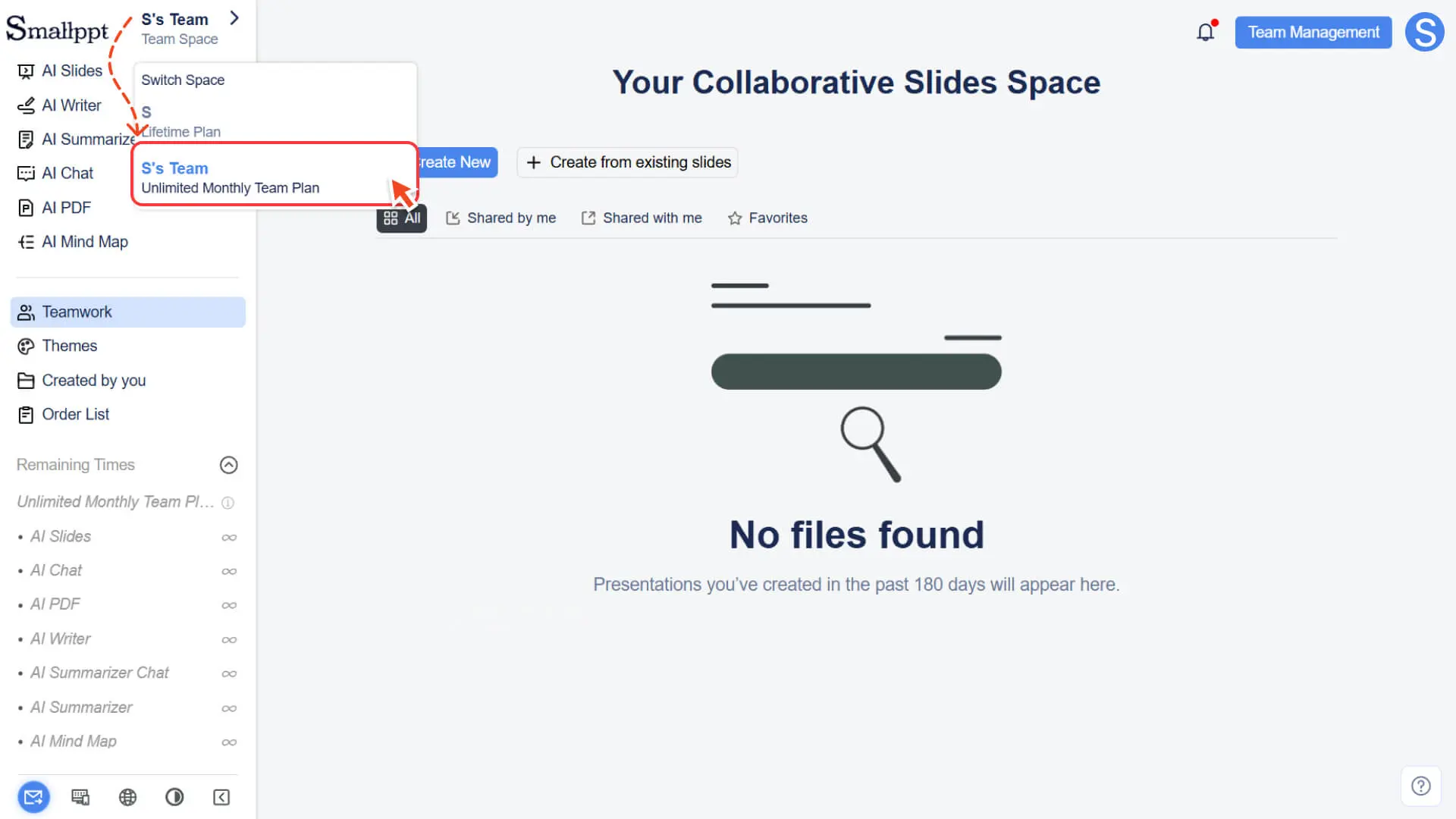
• クリックするとチームスペースに切り替わり、コラボレーションを開始できます。
ヒント:他人が作成したチームに既に参加している場合でも、自分のチームを作成していない場合は、チーム作成ボタンが作業エリア切替パネルに表示されることがありますが、これは正常な現象であり、無視して構いません。
よくある質問
なぜメンバーを招待できないのですか?
- • あなたはチーム管理者ではない可能性があります。
- • チーム管理者(管理者)のみがメンバーを招待または削除することができます。
なぜ相手がチームに参加できないのですか?
• 以下の理由が考えられます:
◦ 相手のメールアドレスはまだSmallpptに登録されていません(登録が必要です)。
◦ 期限切れまたは無効な招待用リンクが使用されました。
◦ チームはすでにプランの人数上限に達しており、席数を増やすにはプランをアップグレードする必要があります。
メンバーが参加した後、なぜチーム文書が見えないのですか?
- • メンバーがチームに参加した後、手動でチームスペースに切り替える必要があります:作業エリアを切り替える → チームスペースを選択する。
複数のチームに参加することはできますか?
- • できません。1つのSmallpptアカウントは、最大で1つのチームにしか参加できず、同時に1つのチームしか作成できません。
チームから削除された後、私の文書は削除されますか?
- • いいえ、あなたの個人作業エリアの文書には一切影響を与えず、チームスペースのコンテンツへのアクセス権のみが失われます。