


Smallpptでチームを作成する方法は?
2か月以上前に更新
Smallpptでチームを作成する方法は?
Smallpptでは、チーム作成フローに入るための3つの方法を提供しており、最終的には適切なチームプランを選択し、チームワークスペースの作成を完了するように誘導します。
方法1:価格ページから直接チームパッケージを購入する
1. プランを見る:Smallpptの料金ページにアクセスし、あなたのチームに適したプランを見て選択してください。
2. 選択内容を確認する:チーム人数と支払い周期(月払い/年払い)に基づき、最もニーズに合ったプランを選択する。
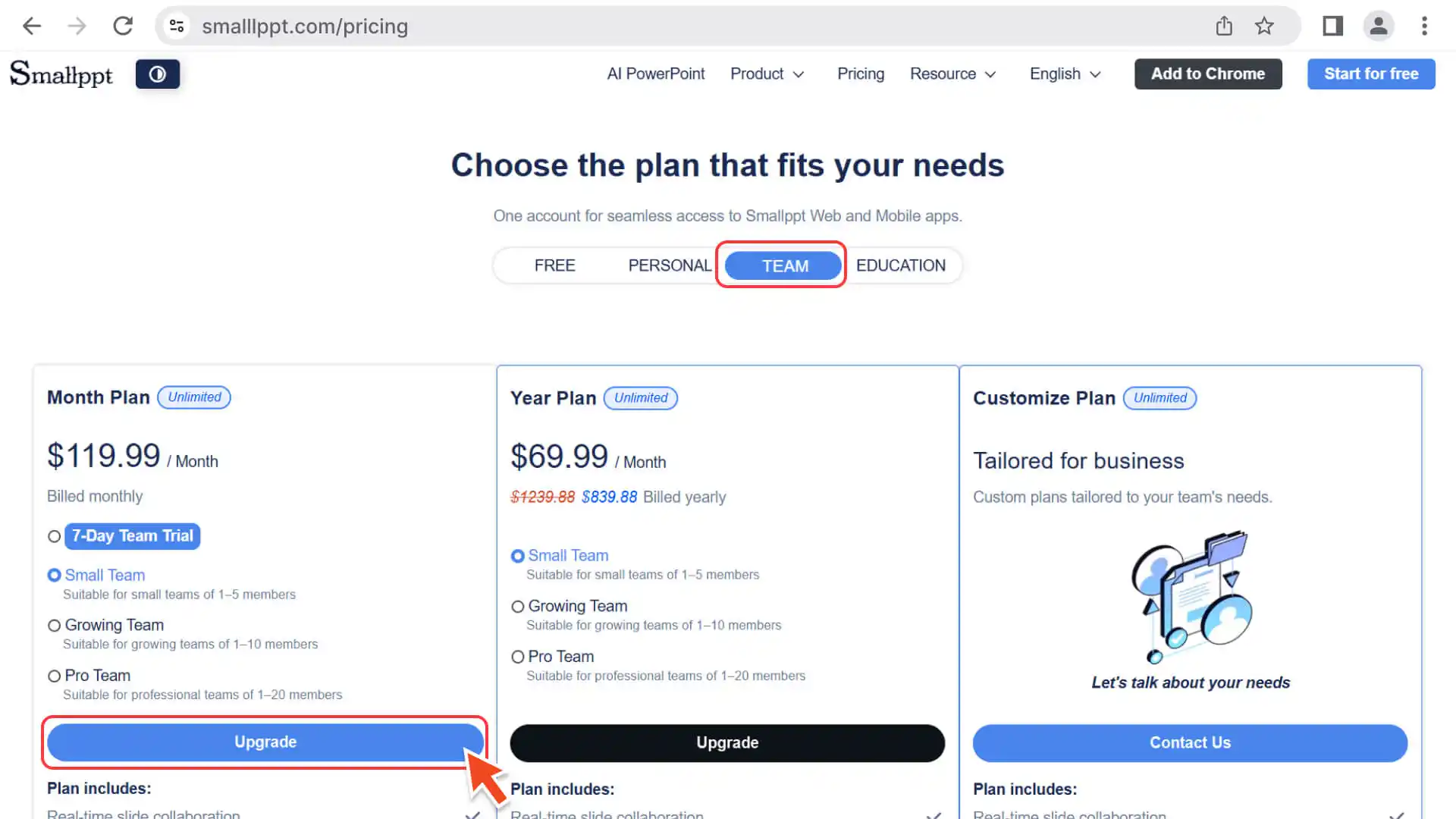
3. ログインと支払い:あなたの Smallppt アカウントでログインし、指示に従って支払い手続きを完了してください。
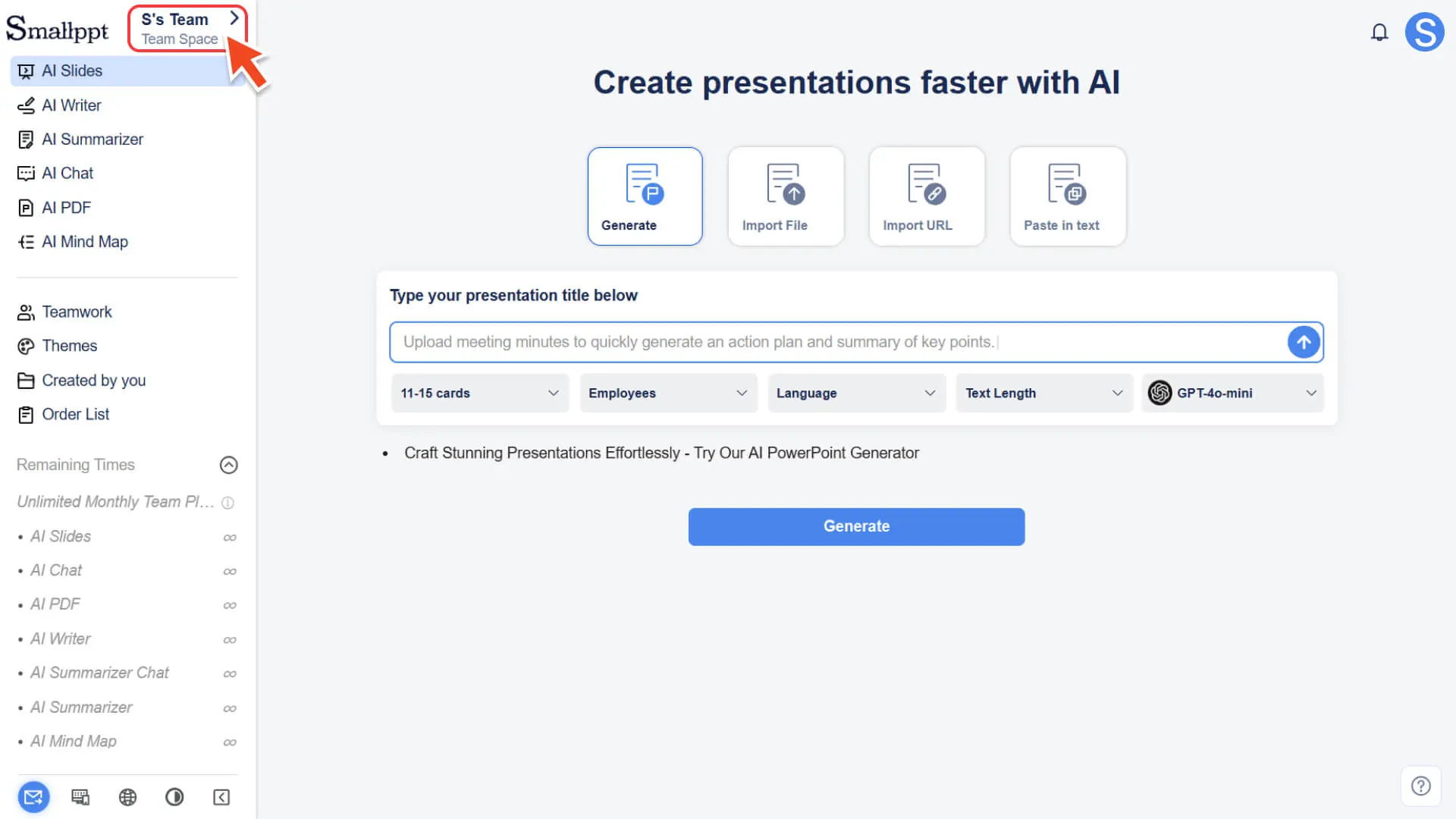
4. 自動でワークスペースを作成:支払いが成功すると、システムが自動的にあなたのためにチームワークスペースを作成し、その空間にジャンプして入ります。
方法2:ワークベンチの「作業エリア切り替え入口」を通じてチームを作成する
1. ワークベンチにアクセスする:Smallpptにログインした後、ダッシュボードのワークベンチホームページにアクセスします。
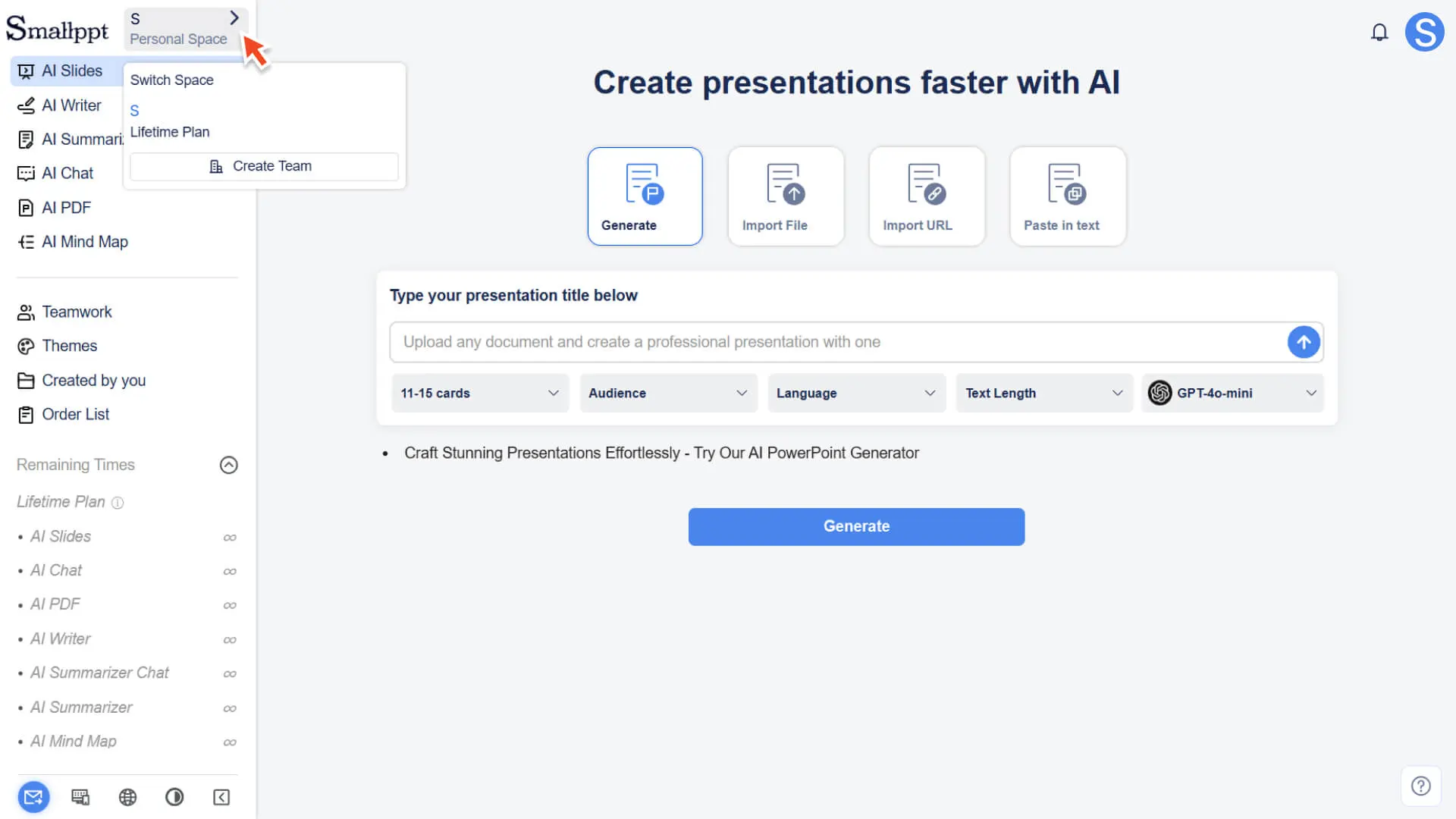
2. ワークスペース切り替えパネルを開く:
◦ 左側のナビゲーションバーの上部、Smallpptロゴの横にある現在のスペース名(例:あなたの名前・パーソナルスペース)を見つけます。
◦ 右側の「>」切り替えボタンをクリックすると、切り替えスペースのポップアップが開きます。
3. チーム作成フローを開始する:
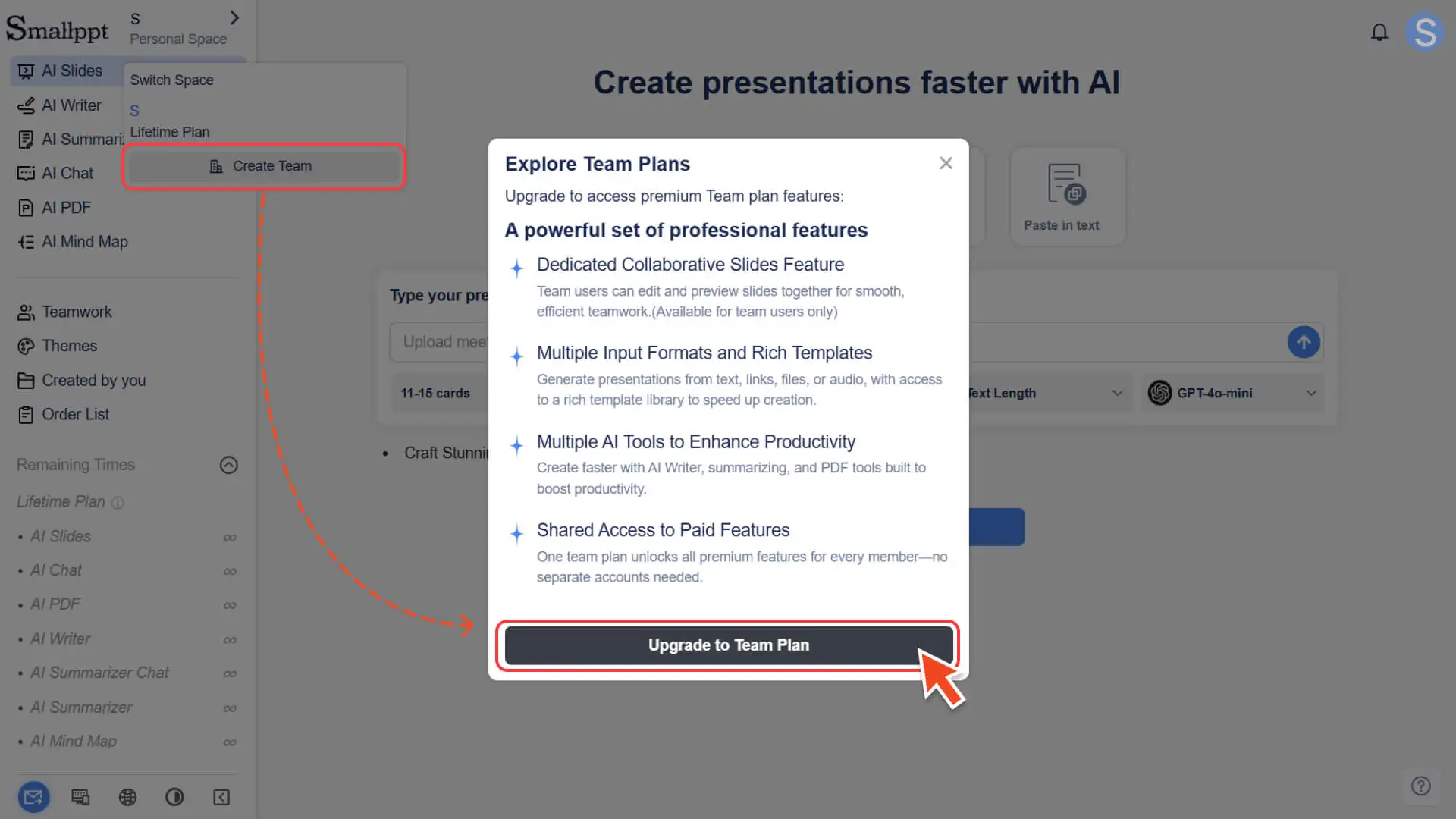
◦ スペース切り替えポップアップで、チーム作成ボタンをクリックします。
◦ システムはチーム機能紹介のポップアップウィンドウを表示し、チーム協業に関連する核心的な強みを紹介します。
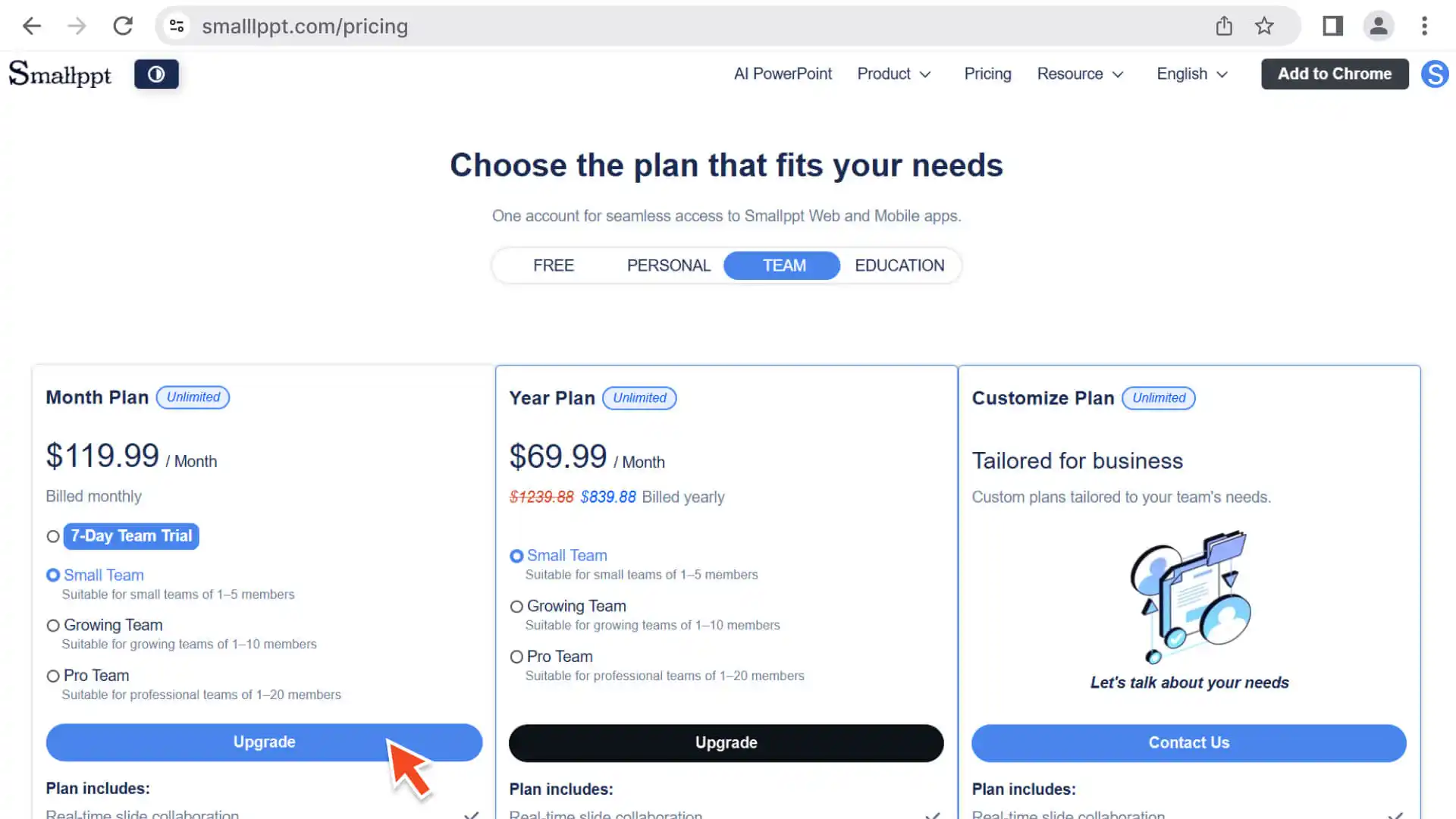
4. プランを選択して支払いを完了する:
◦ チーム版にアップグレードするをクリックすると、料金ページに遷移します。
◦ 必要に応じてチーム人数と支払い方法(月払い / 年払い)を選択し、支払いを完了してください。
5. 自動的にチーム作業エリアに入る:
◦ 支払いが完了すると、システムは自動的にチームワークスペースに切り替わります。
◦ 左上にチーム名が表示され、チームが正常に作成されたことを示します。
チーム資料
方法3:ワークベンチのチームコラボレーションページからチームを作成する
1. チームコラボレーションページにアクセスする:左側のナビゲーションバーで、チームコラボレーションモジュールをクリックします。
2. 作成フローを開始する:
◦ もしまだチームを作成または参加していない場合、ページに作成ガイドが表示され、すぐに作成するボタンが強調表示されます。
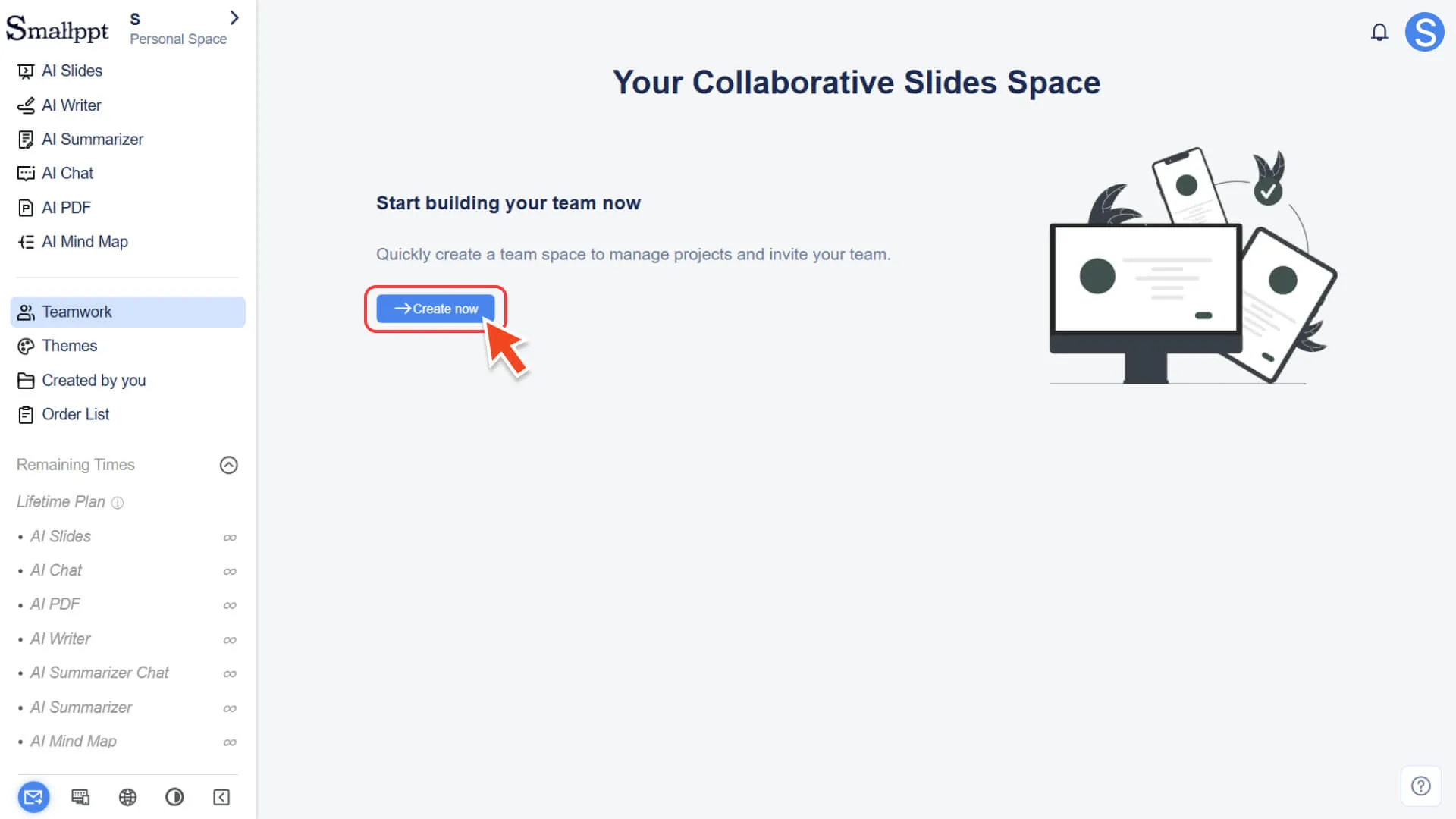
◦ 「すぐに作成する」をクリックすると、方式二と同じチーム機能紹介のポップアップが表示されます。
3. プランを選択して支払いを完了する:
◦ チーム版にアップグレードするにはクリックしてください。
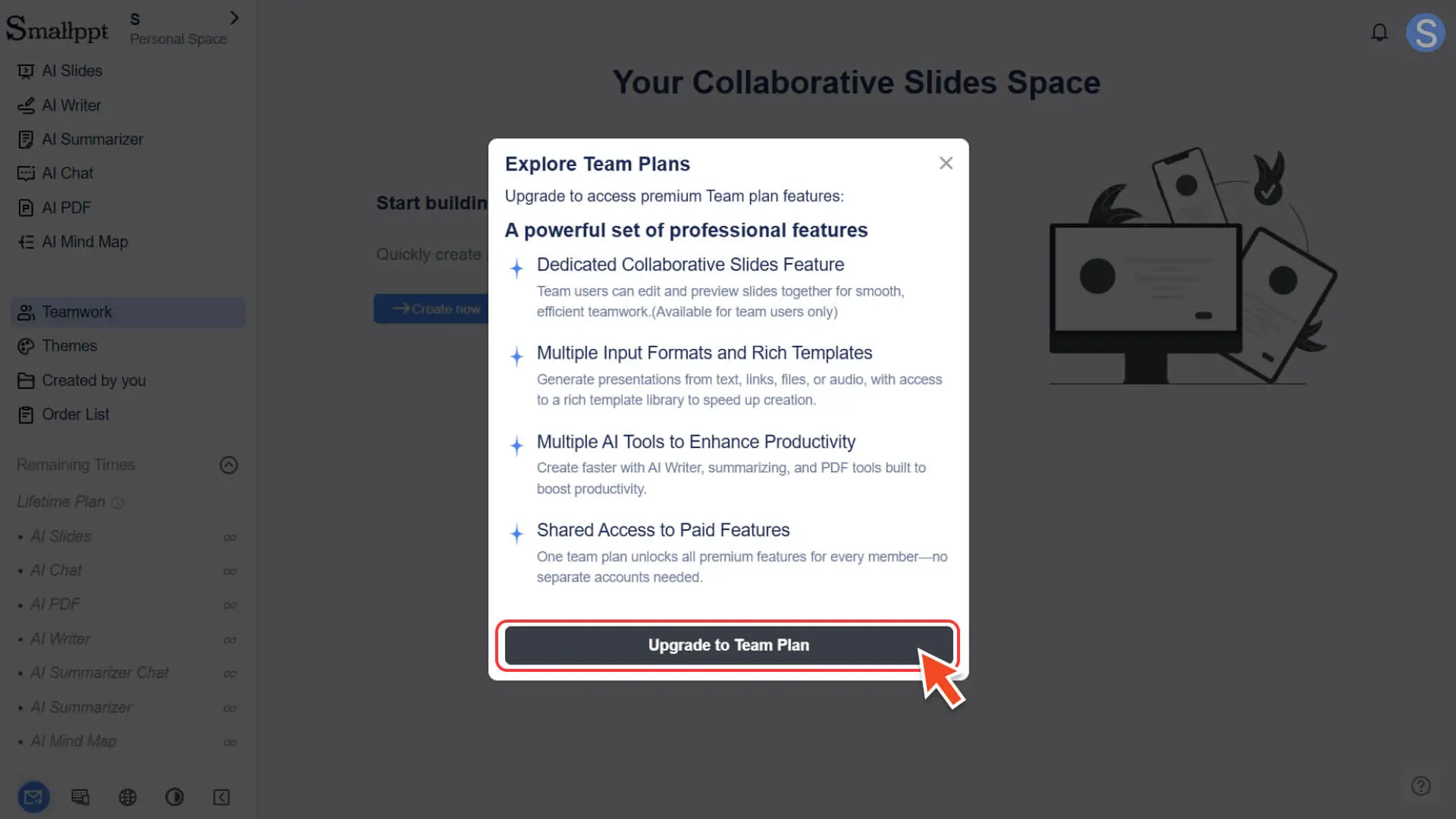
◦ 価格ページにジャンプし、適切なチームプランを選択してサブスクリプションを完了します。
4. 自動的にチーム作業エリアに入る:
◦ サブスクリプション完了後、システムは自動的に新しく作成されたチームワークスペースに入ります。
あなたのチームをどうやって管理するか
チームの作成に成功した後、あなたはチームワークスペースでチームメンバーを一元管理し、チーム情報を維持し、チーム関連情報を確認することができます。
以下の操作を開始する前に、必ずチームスペースに切り替えていることを確認してください。
ステップ 1:チームコラボレーションページにアクセスする
1. 左側のナビゲーションバーで、チームコラボレーションモジュールをクリックします。
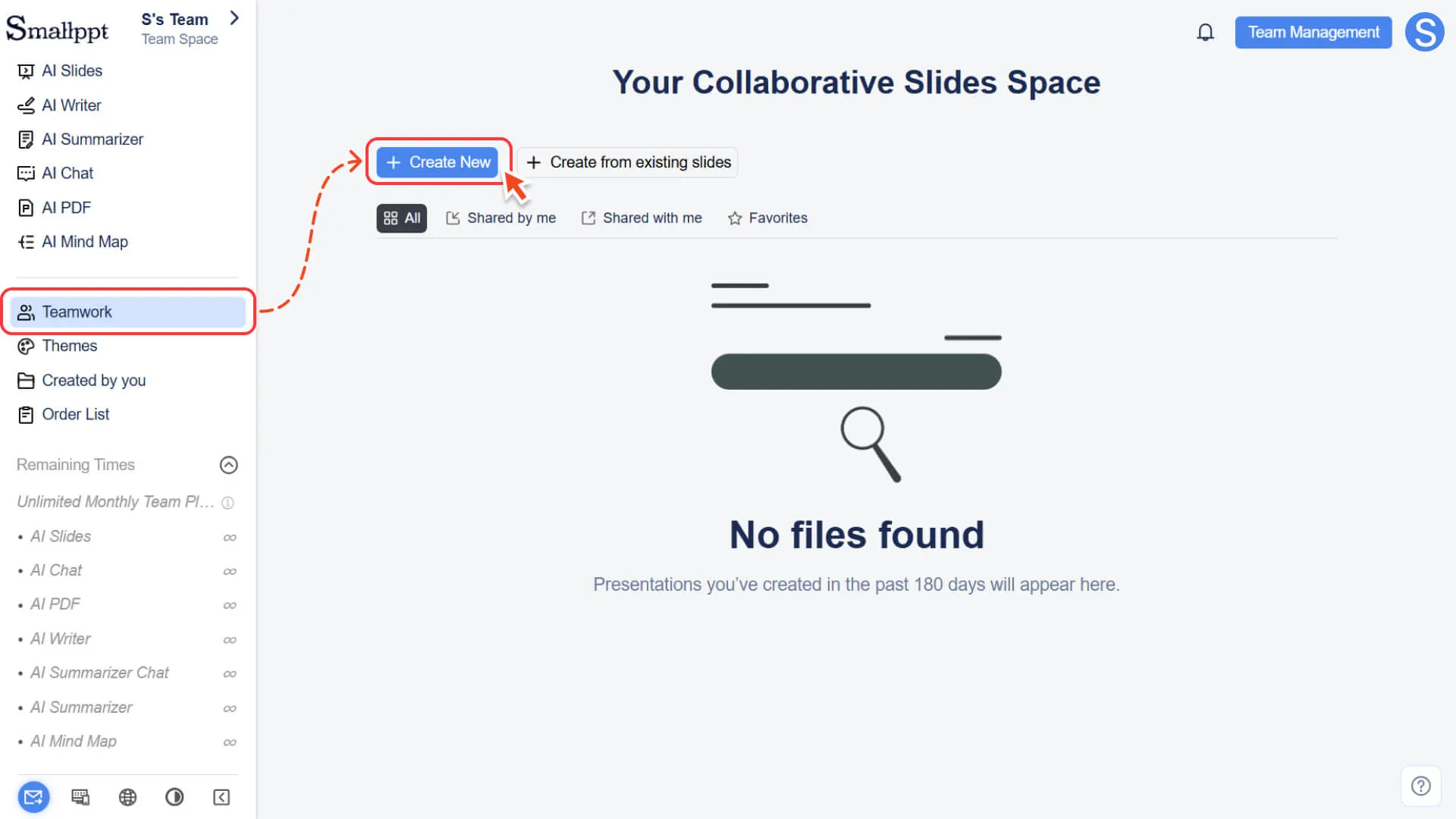
2. 進入後、ページはデフォルトでチーム内で作成されたすべての共同プレゼンテーションを表示します。
3. もしチームがまだ何もコンテンツを作成していない場合、「今すぐ作成」をクリックすることで、最初のチームコラボレーション用のスライドを作成することができます。
4. 詳細情報をご確認するには、以下を参照してください:
ステップ 2:チーム管理センターにアクセスする
1. チームコラボレーションページの右上隅で、チーム管理ボタンをクリックします。
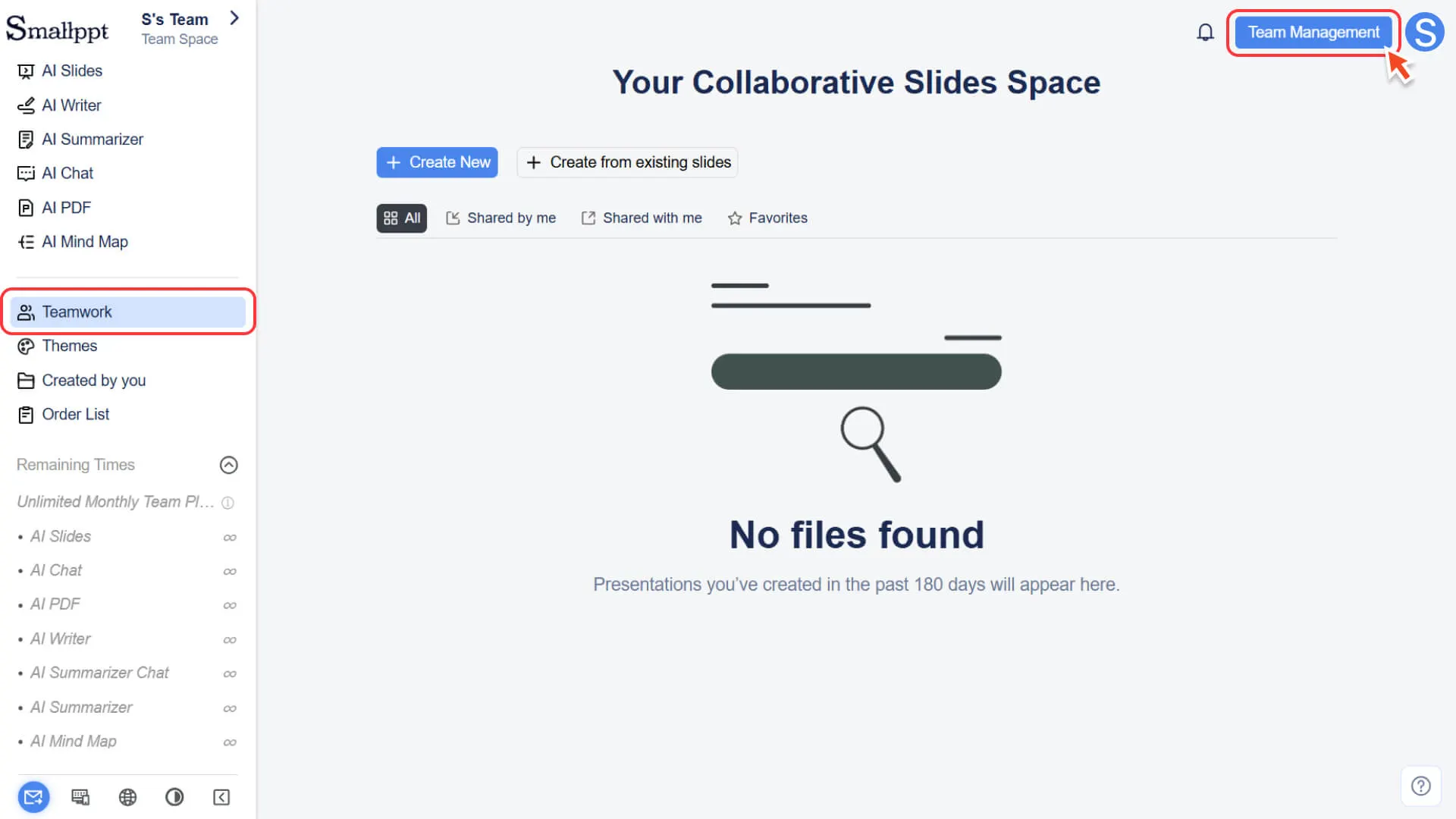
2. クリックすると、統一されたチーム管理センターにアクセスでき、チームを集中的に管理することができます。
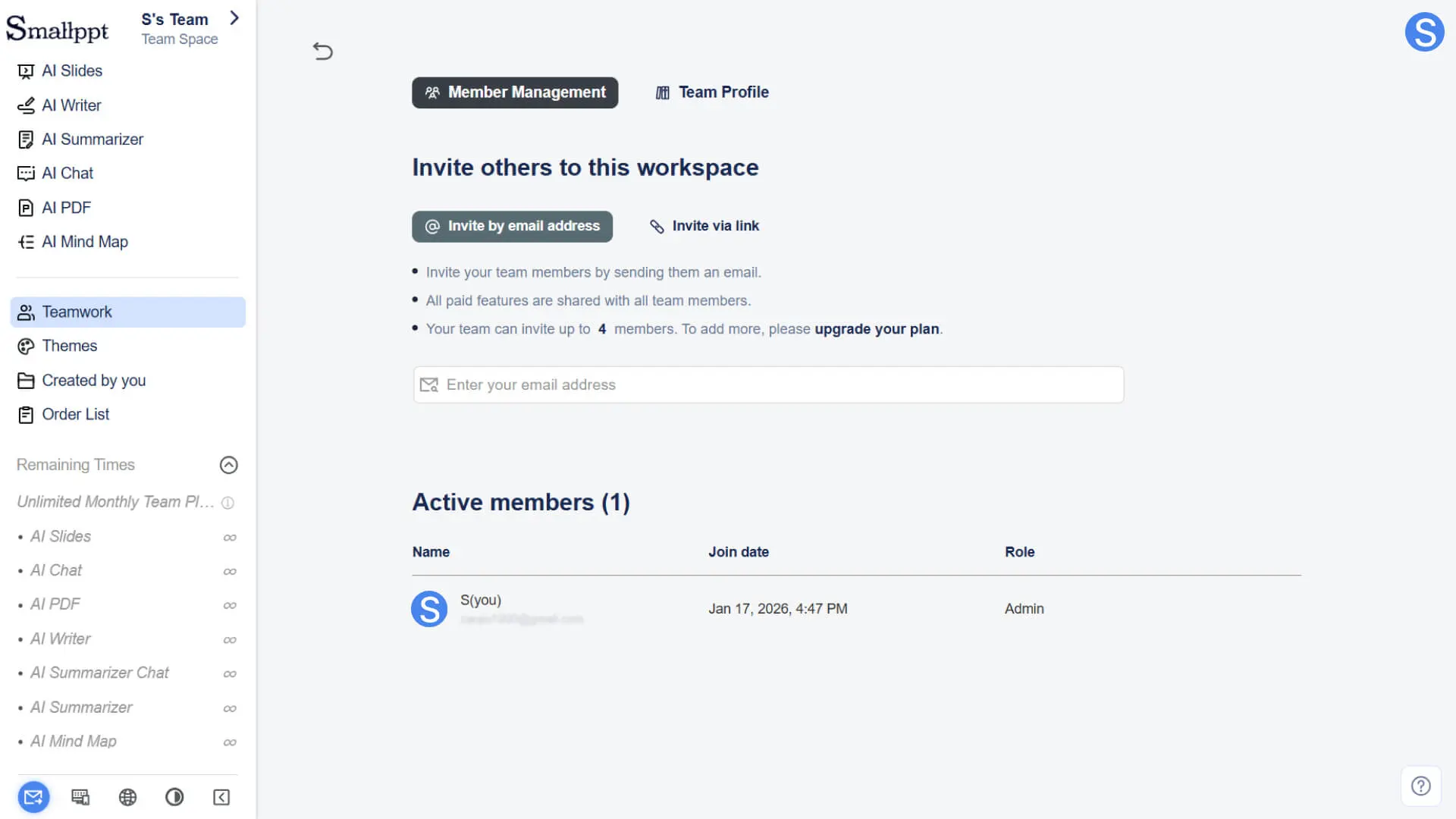
チーム管理の主要モジュール
チーム管理
このモジュールは、チームメンバーとその権限を管理し、チームが効率的に協力するのを支援します:
• 招待と削除:新しいメンバーをチームに招待するか、既存のチームメンバーを削除します。
• メンバーリストと役割:すべてのチームメンバーを表示し、その現在の役割と権限を確認します。
• 新しいメンバーをチームに招待する
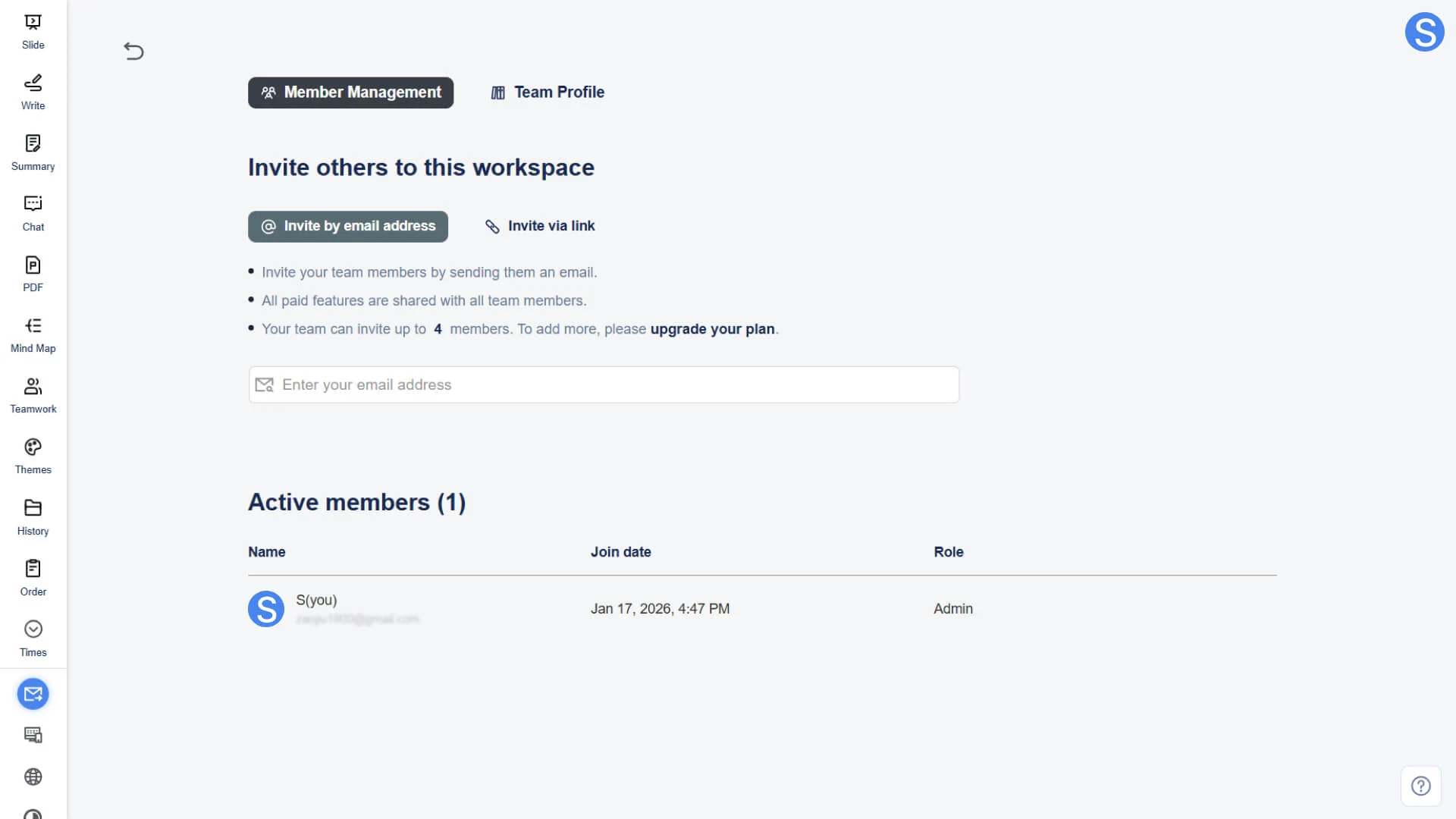
• 詳細情報をご確認するには、以下を参照してください:
権限に関するメッセージ:チーム作成者は最高権限を持ち、すべてのチームメンバーに関連する操作と管理を行うことができます。
チーム資料
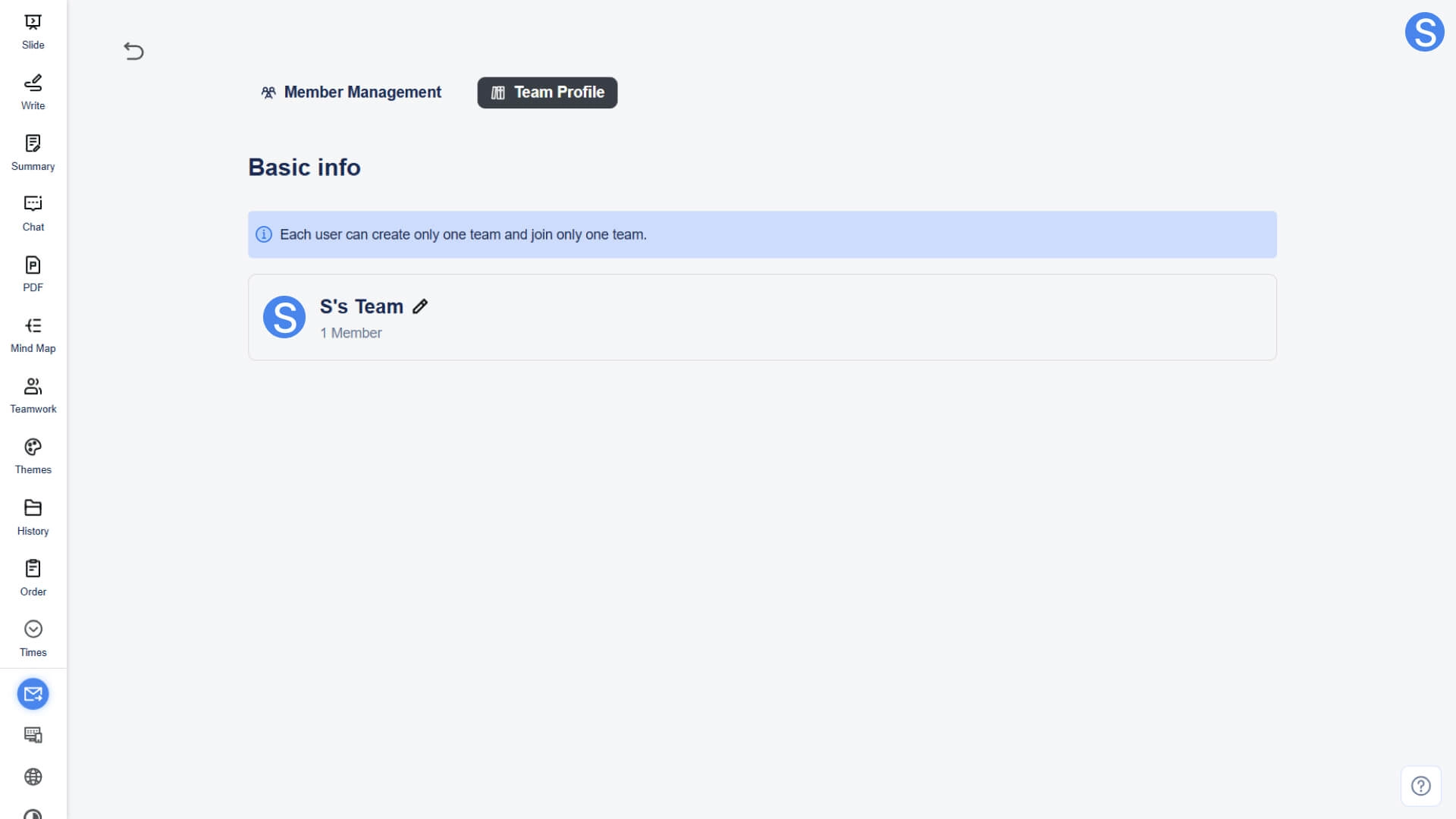
このモジュールは、チームの基本情報とブランド識別を維持するために使用されます:
• 基本情報:チームの基本情報を表示する
◦ チーム名:チーム名はチーム作成者のみが変更できます。
◦ チームアイコン:チームアイコンの変更はチーム作成者のみ可能です。
よくある質問
複数のチームを作成することはできますか?
- • 各アカウントで作成できるチームは最大1つまでです。ただし、他のチームの管理者から招待されてそのチームに参加することができます(参加できるチームは最大1つまで)。
チームユーザーと個人ユーザーにはどんな違いがありますか?
• コア機能と操作インターフェースは基本的に同じで、主な違いは以下の通りです。
◦ チームユーザー:チームワーク機能を追加で備え、複数のメンバーが同一の空間内でパッケージに含まれるすべての無制限機能を共有できます。
◦ 個人ユーザー:個人使用のみで、チーム協働機能はありません。
チームを作成した後、パーソナルスペースに戻ることはできますか?
- • はい、大丈夫です。あなたはいつでも左上のワークスペース切り替えボタンを使って、チームスペースとパーソナルスペースの間を切り替えることができます。
チームパッケージを購入した後、すぐに有効になりますか?
- • はい。支払いが完了すると、システムは自動的に Smallppt ダッシュボードにジャンプし、チームワークスペースに入り、プランはすぐに有効になります。