


Smallpptにおけるコラボレーションと共有はどのように機能しますか?
2か月以上前に更新
共有と協働設定とは何ですか?
共有とコラボレーションの設定は、使用している Smallppt プランによって異なります。異なるプランでは、共有方法やコラボレーション権限などの点で差異があります。以下では、各プランがサポートする共有とコラボレーション機能について簡単に説明します:
| 機能 | 無料プラン | 個人パッケージ | チームパッケージ |
|---|---|---|---|
| リアルタイムコラボレーションプレゼンテーション | ❌ | ❌ | ✅ |
| メンバーの権限を設定する | ❌ | ❌ | ✅ |
| 共有プレゼンテーションを作成する | ❌ | ❌ | ✅ |
| チームメンバーを招待する | ❌ | ❌ | ✅ |
プレゼンテーションを共有する方法
Smallpptのチームワークスペースでは、以下の2つの方法でプレゼンテーションを共有できます:
• 新しい共有プレゼンテーションを作成する
• 既存の通常のプレゼンテーションを共有モードに変換する
方法1:新しい共有プレゼンテーションを作成する
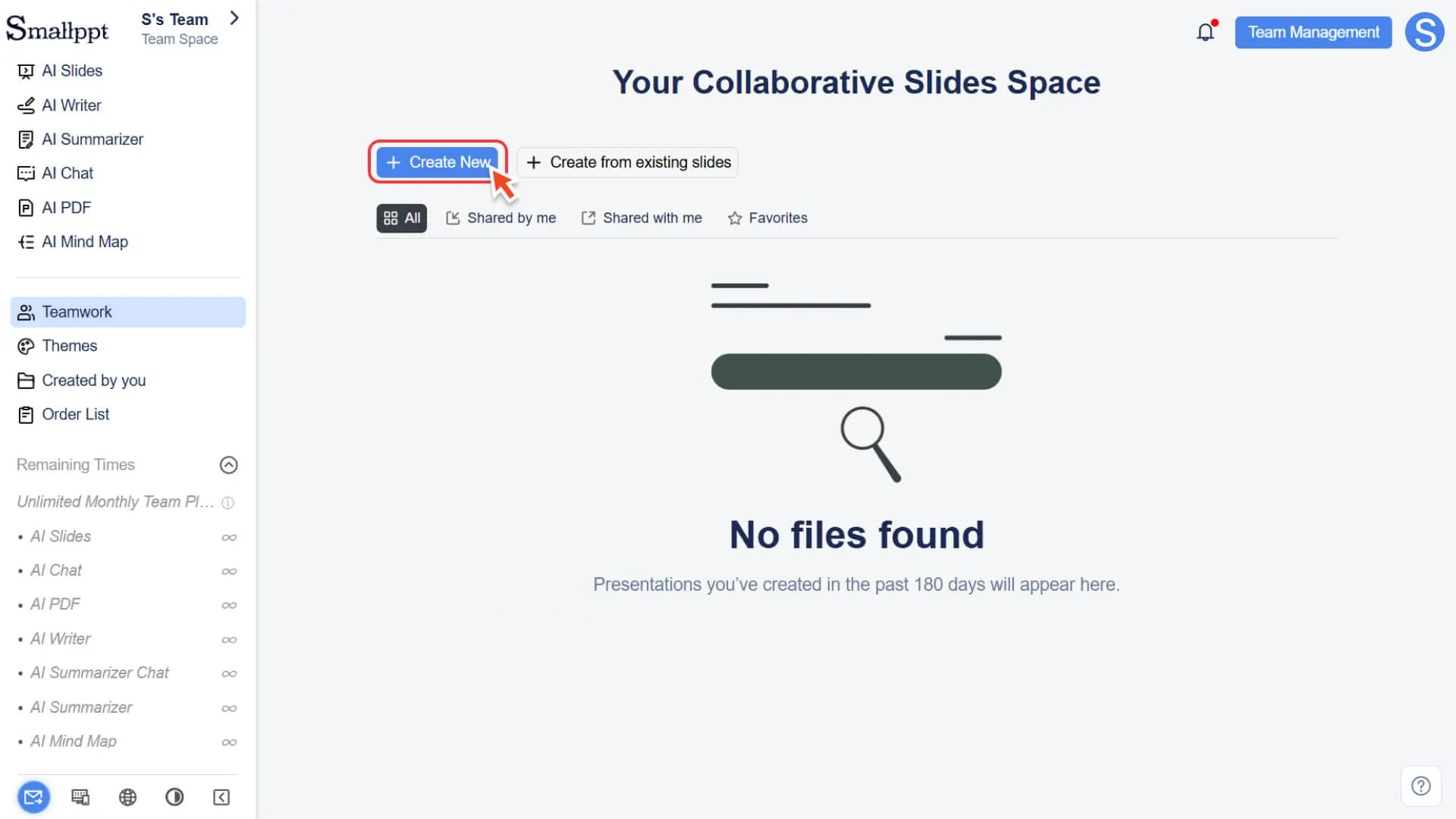
1. チームコラボレーションページを開く。
2. 「新規作成」ボタンをクリックすると、システムはAIプレゼンテーションメーカーの生成ページに移動します。
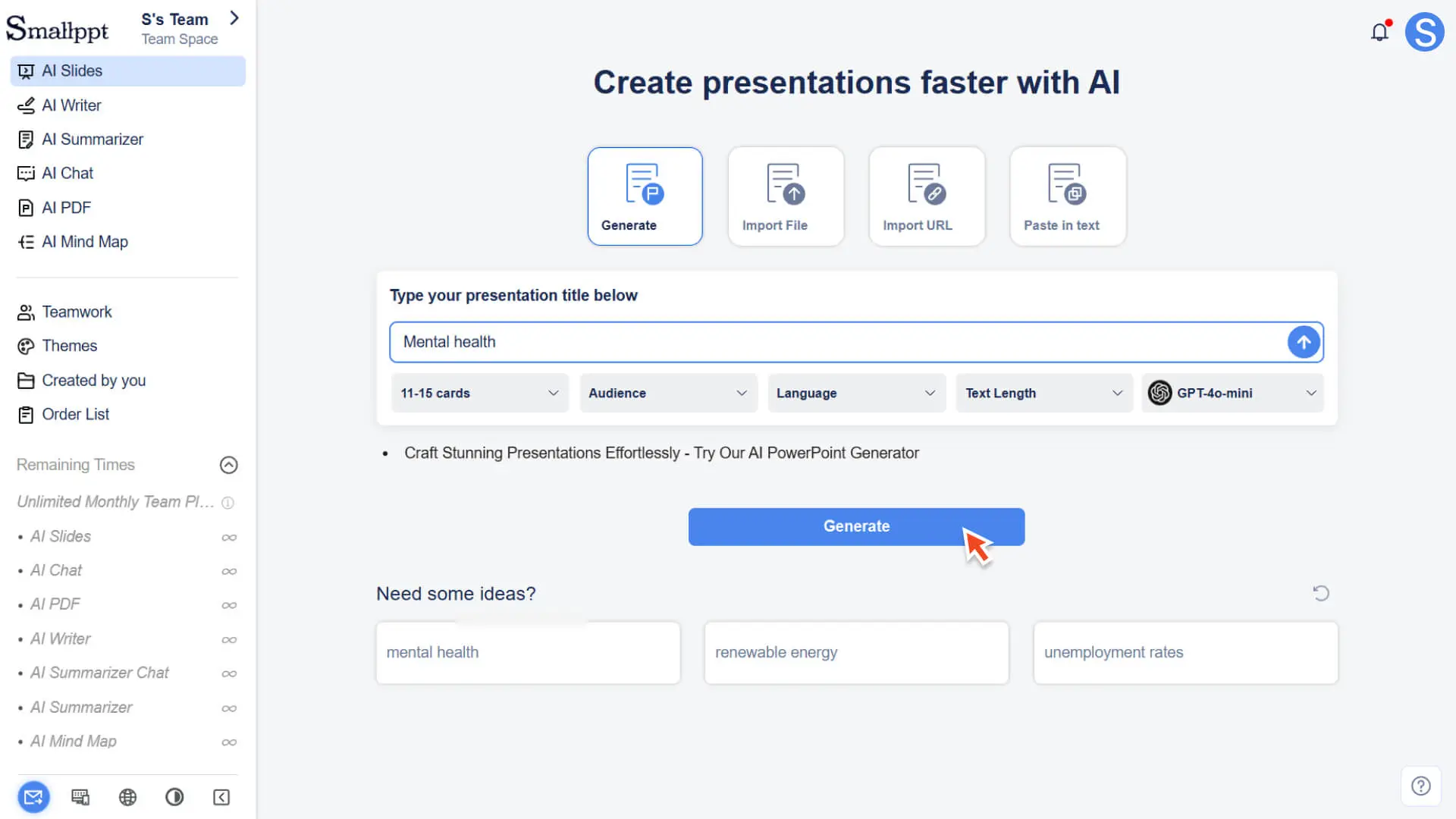
3. AIプレゼンテーションメーカーのページで、テーマや要件を入力してプレゼンテーションを生成します。
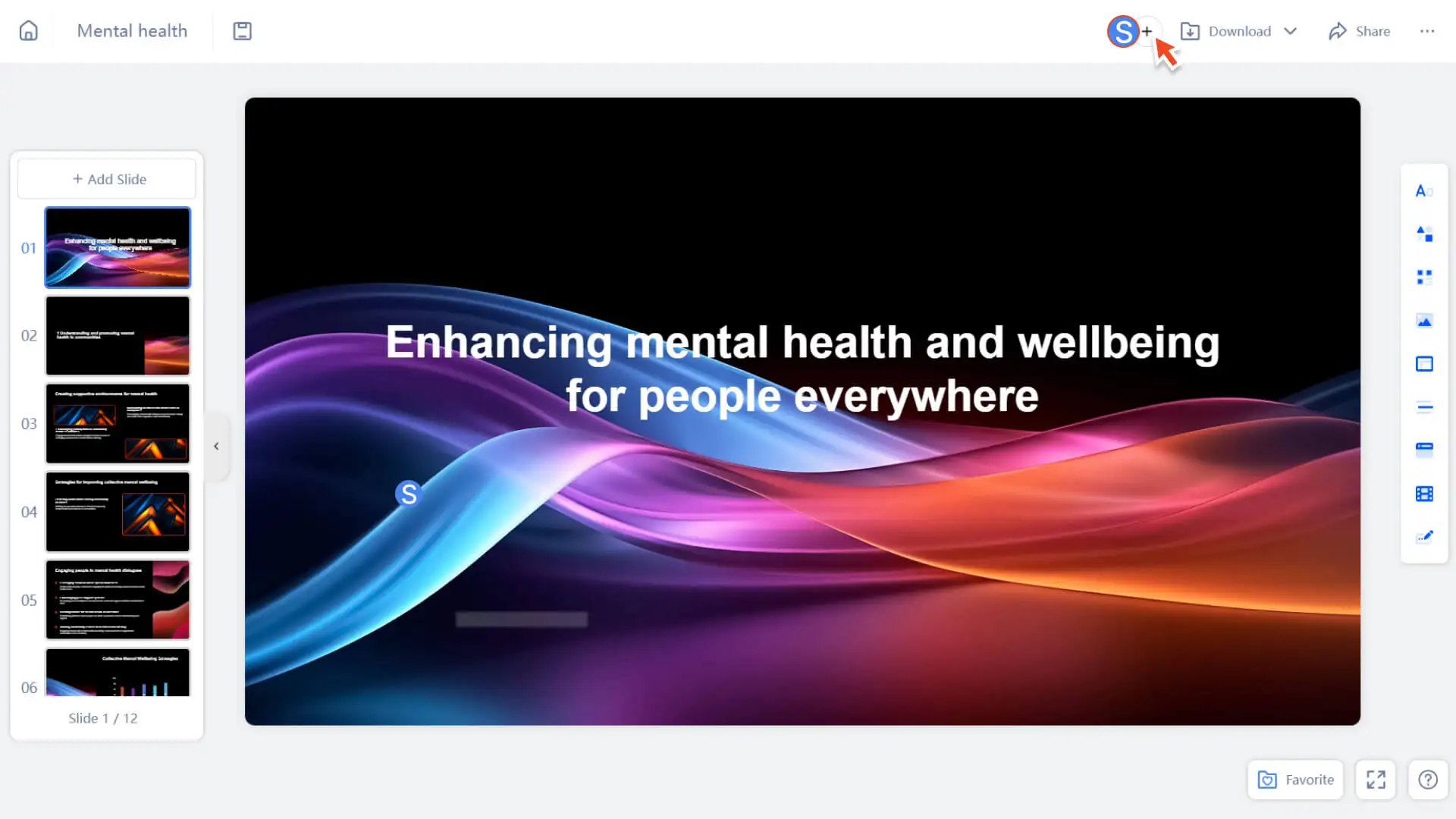
4. 生成が完了すると、システムは自動的に新しいプレゼンテーションを作成し、デフォルトで共有モードに設定します。チームメンバーはすぐに協力を始めることができます。
ヒント
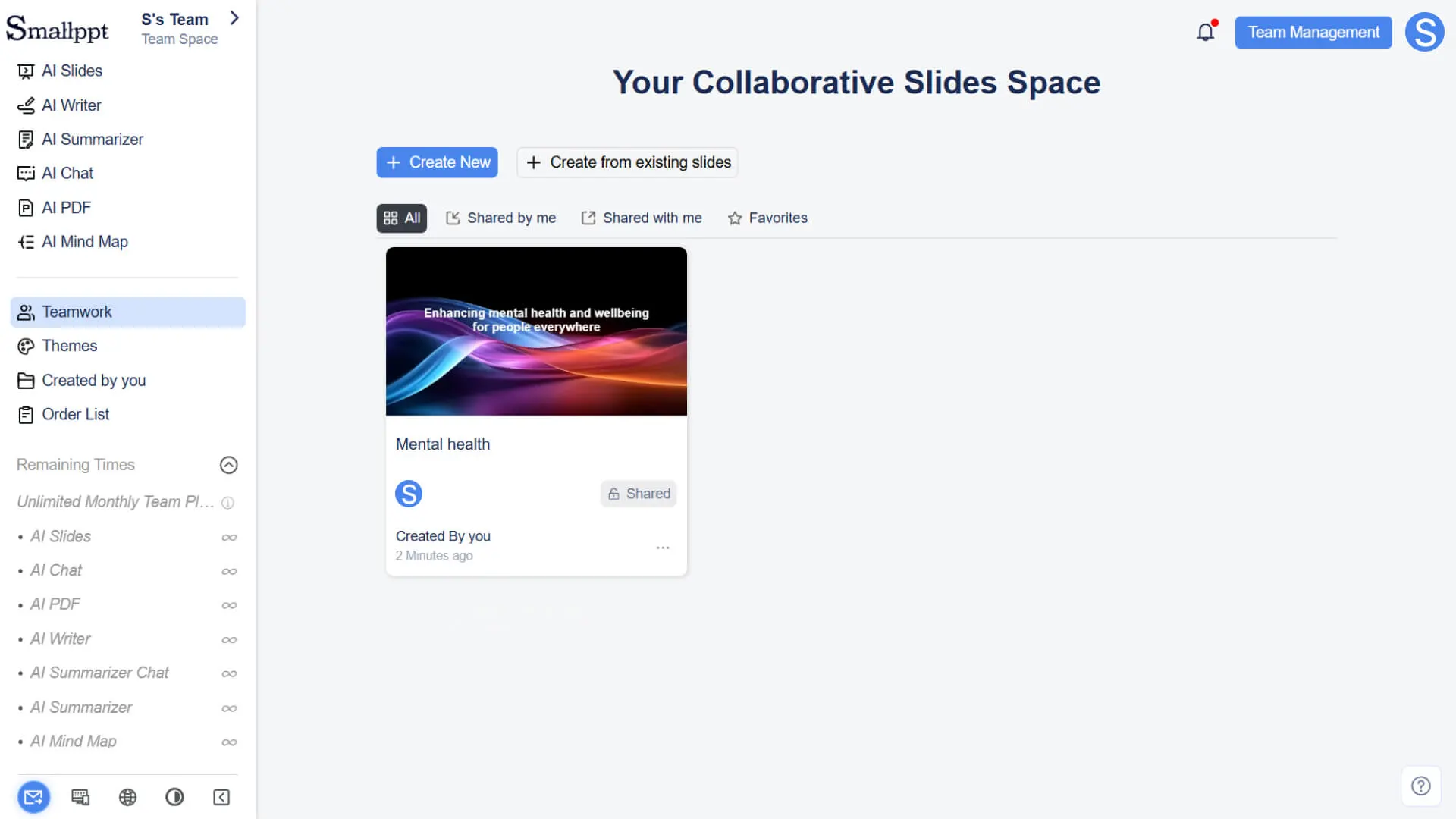
• チームコラボレーションページから作成したプレゼンテーション:生成後はデフォルトで共有状態になります。
• AIプレゼンテーションメーカーのページから直接作成したプレゼンテーション:現在が個人スペースであってもチームスペースであっても、生成後はデフォルトで非公開状態になります。
方法2:通常のプレゼンテーションを共有モードに変換する
ステップ1:あなたが作成したリストにアクセスする
以下のいずれかの方法で個人のプレゼンテーションリストにアクセスできます:
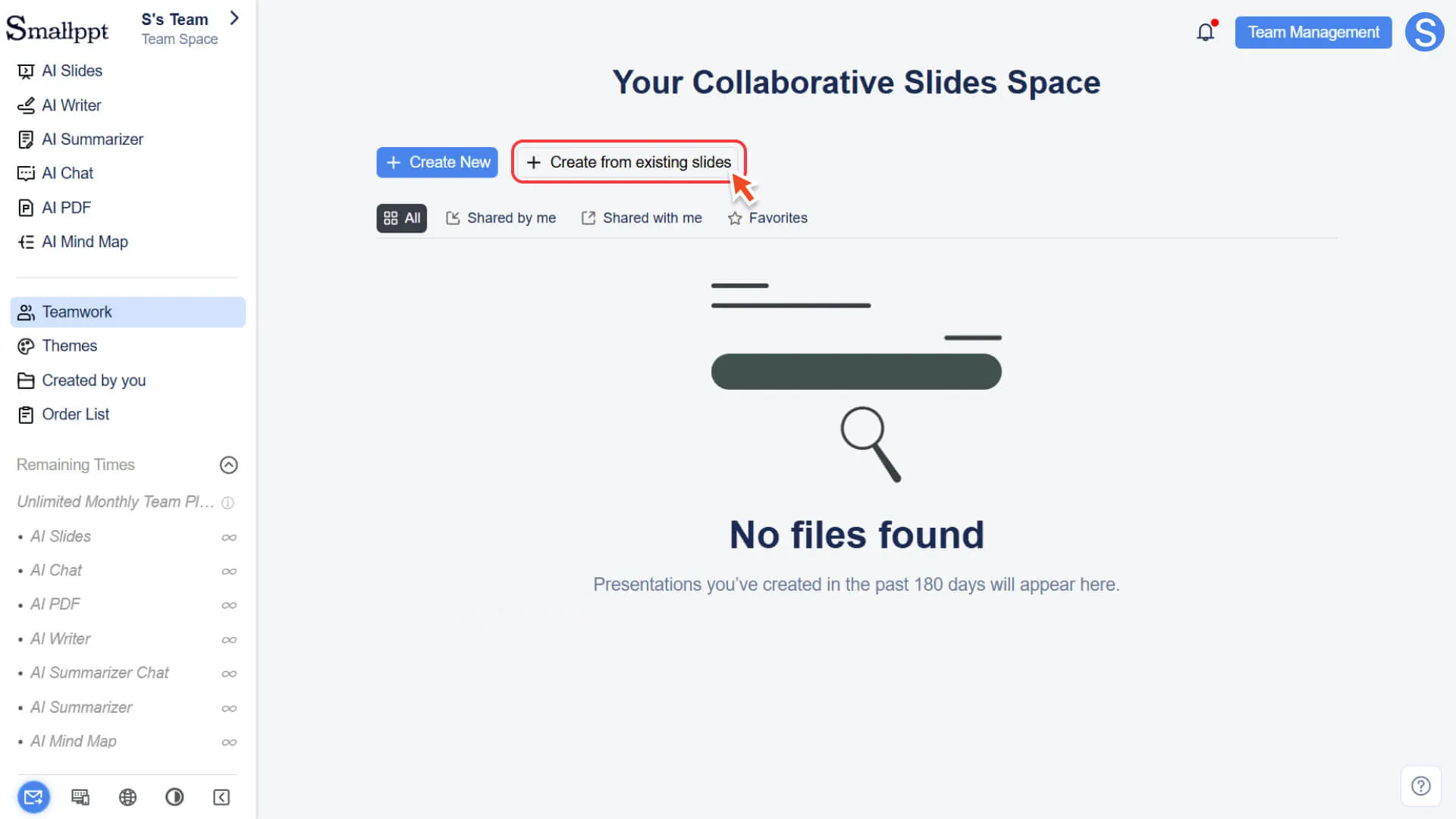
• チームコラボレーションモジュールを通じて:左側のナビゲーションバーで「チームコラボレーション」をクリックし、次にページ内の「履歴スライドから作成」をクリックします。
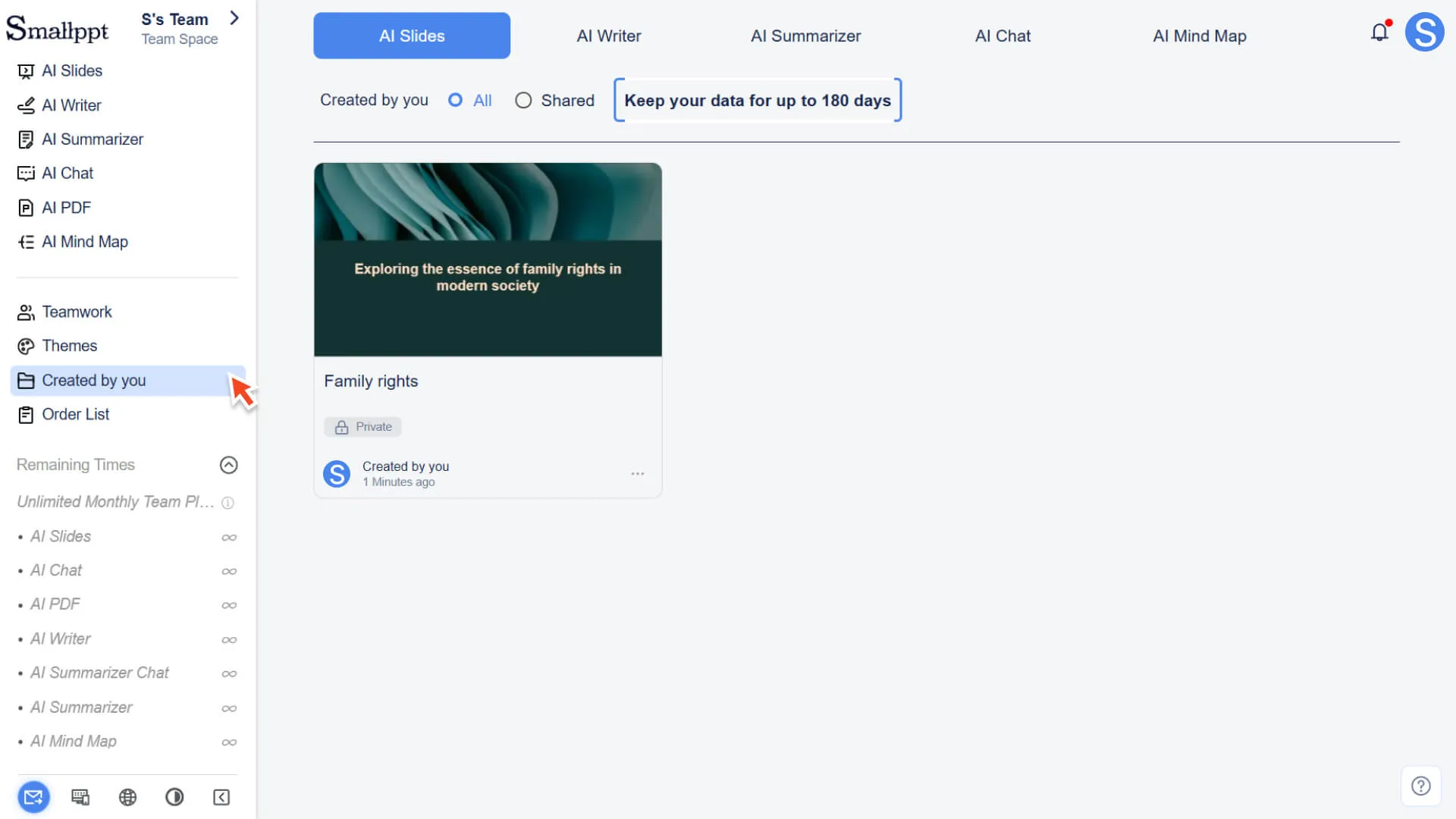
• あなたが作成したリストに直接アクセスする:左側のナビゲーションバーで「あなたが作成した」をクリックし、あなたが作成したプレゼンテーションを表示します。
ステップ2:共有変換を開始する
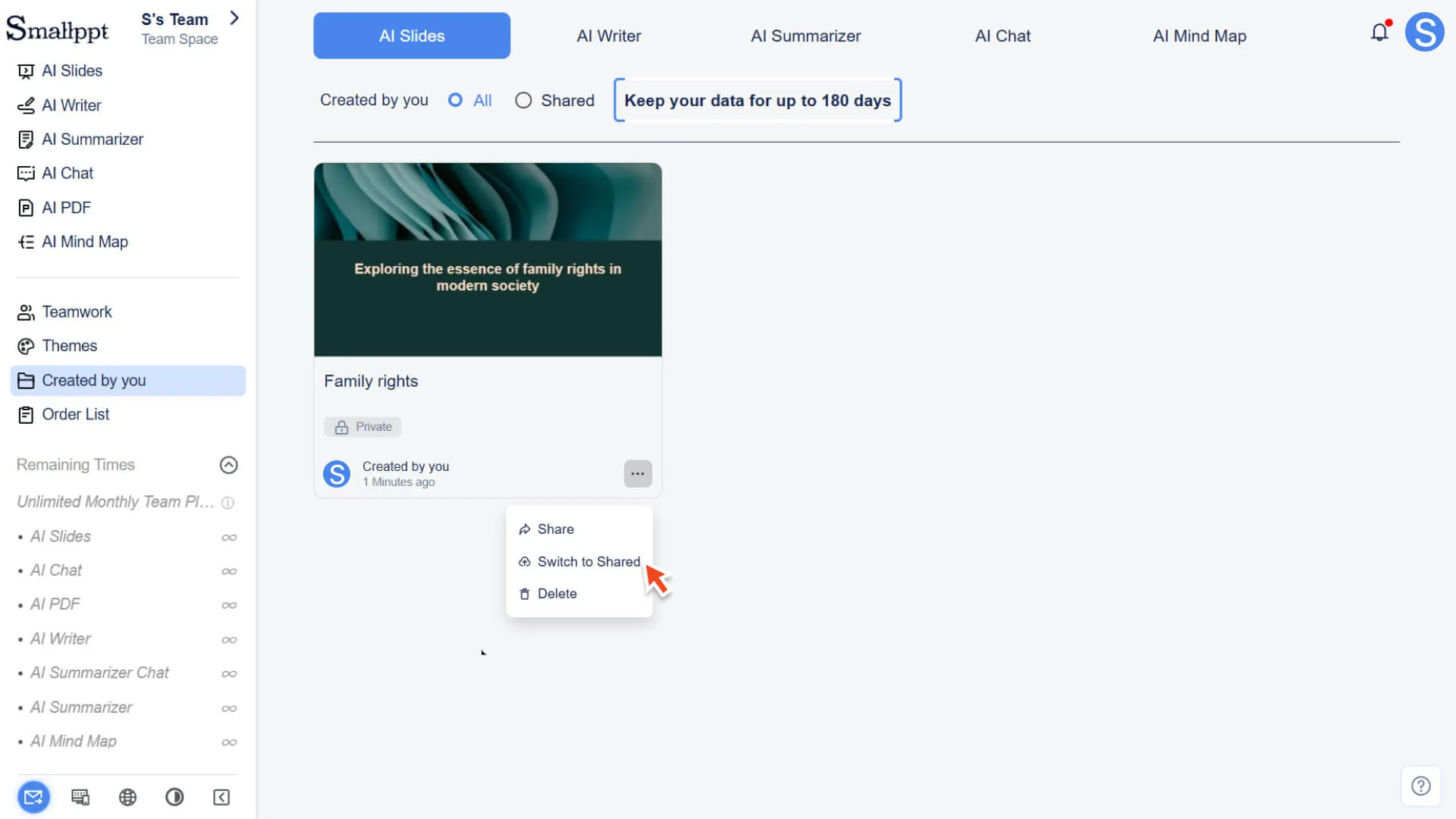
1. 共有モードに変換する必要があるプライベートなプレゼンテーションを見つけます。
2. プレゼンテーションの右側にある「もっと(…)」ボタンをクリックします。
ステップ3:権限を設定し、変換を完了する
1. ポップアップメニューで「共有切り替え」を選択します。
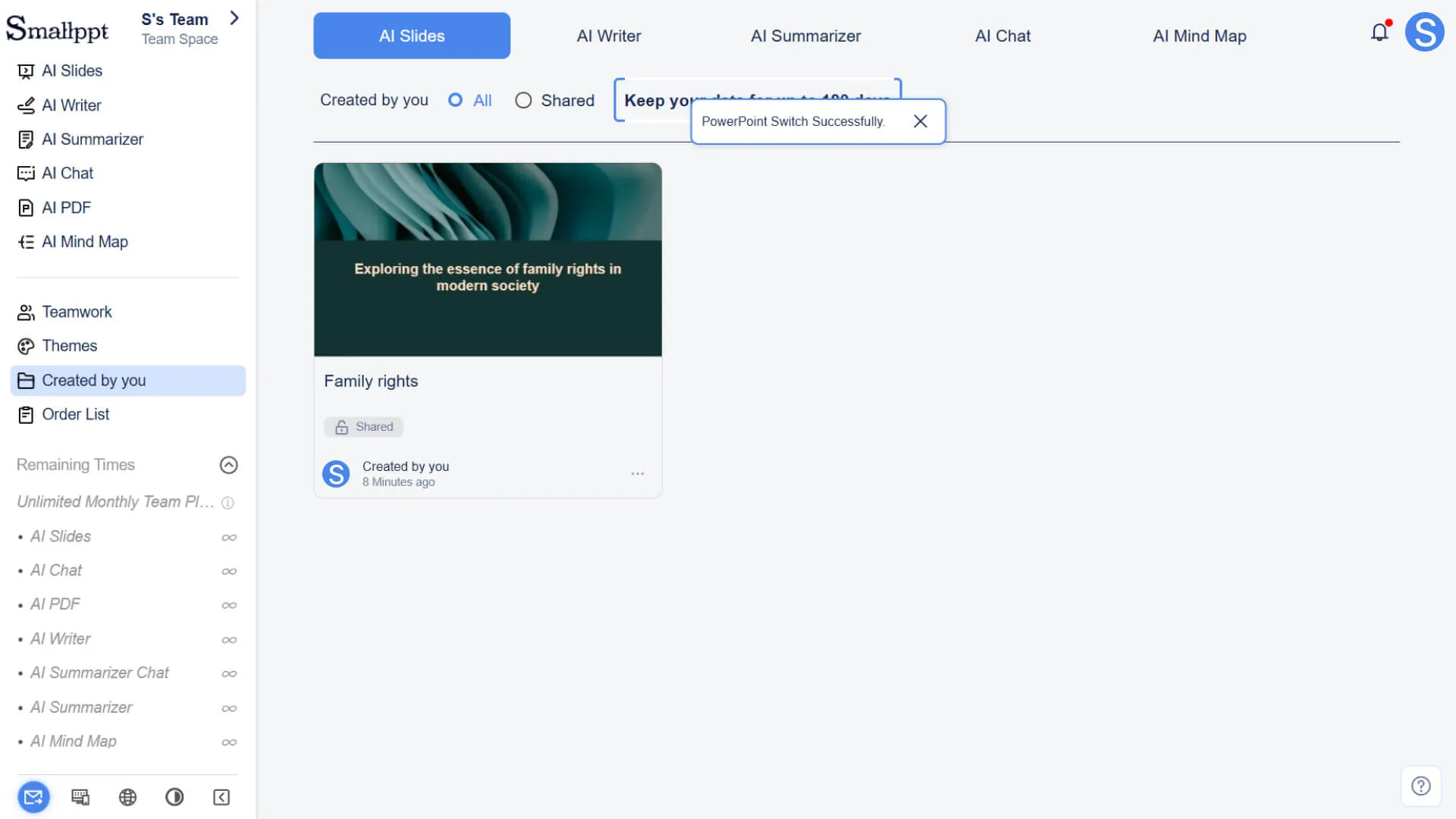
2. 操作を確認すると、プレゼンテーションは正常に共有モードに変換されます。
ステップ4:文書の位置を確認する
• 変換が完了すると、このプレゼンテーションは同時にチームコラボレーションページに表示され、チームメンバーはここでアクセスしてコラボレーションを行うことができます。
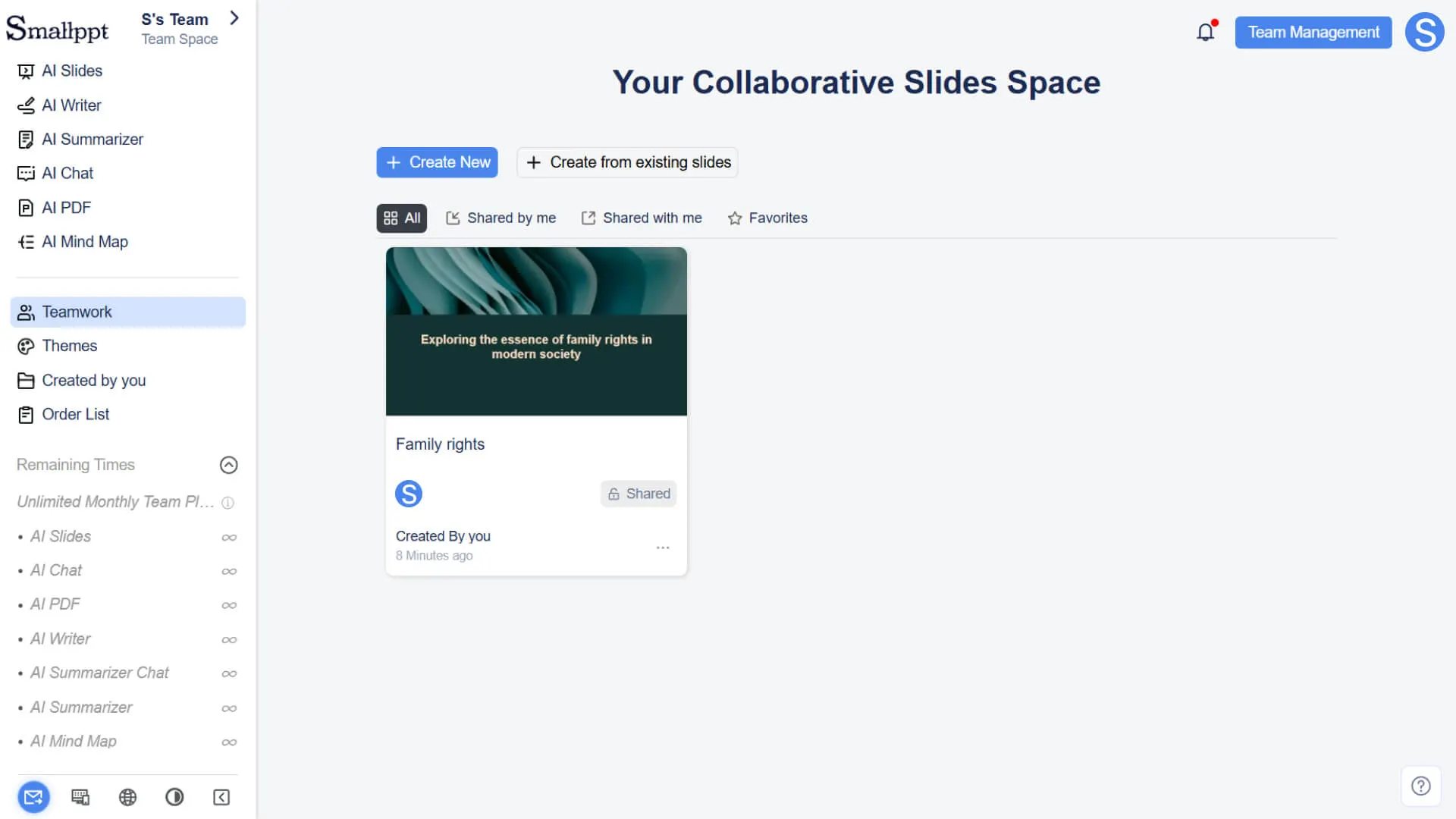
協力メンバーを追加し、協力権限を設定する方法
プレゼンテーションが共有モードで作成された場合(またはプライベートモードから共有モードに変換された場合)、いつでも協力に参加するチームメンバーとその権限を管理することができます。
ステップ1:共有設定パネルに入る
1. あなたの共有プレゼンテーションを開きます。
2. 編集ページの右上隅で、共有ボタンをクリックするか、ナビゲーションバーのメンバーアイコンボタンをクリックします。
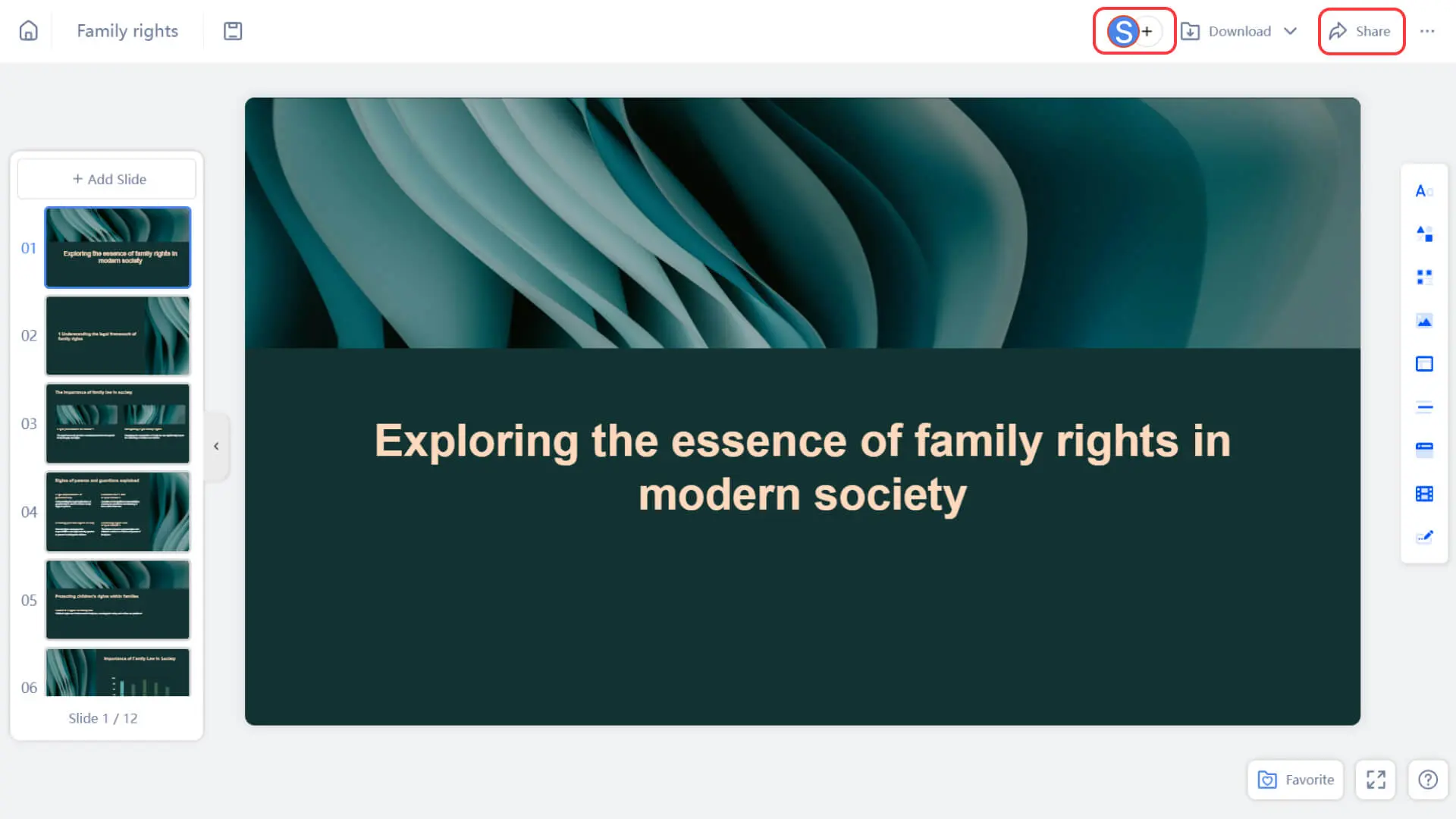
ステップ2:メンバーを選択し、権限を設定する
1. ポップアップするパネルで、コラボレーションに招待したいチームメンバー(現在のチームプランに参加しているメンバーのみ)を選択してください。
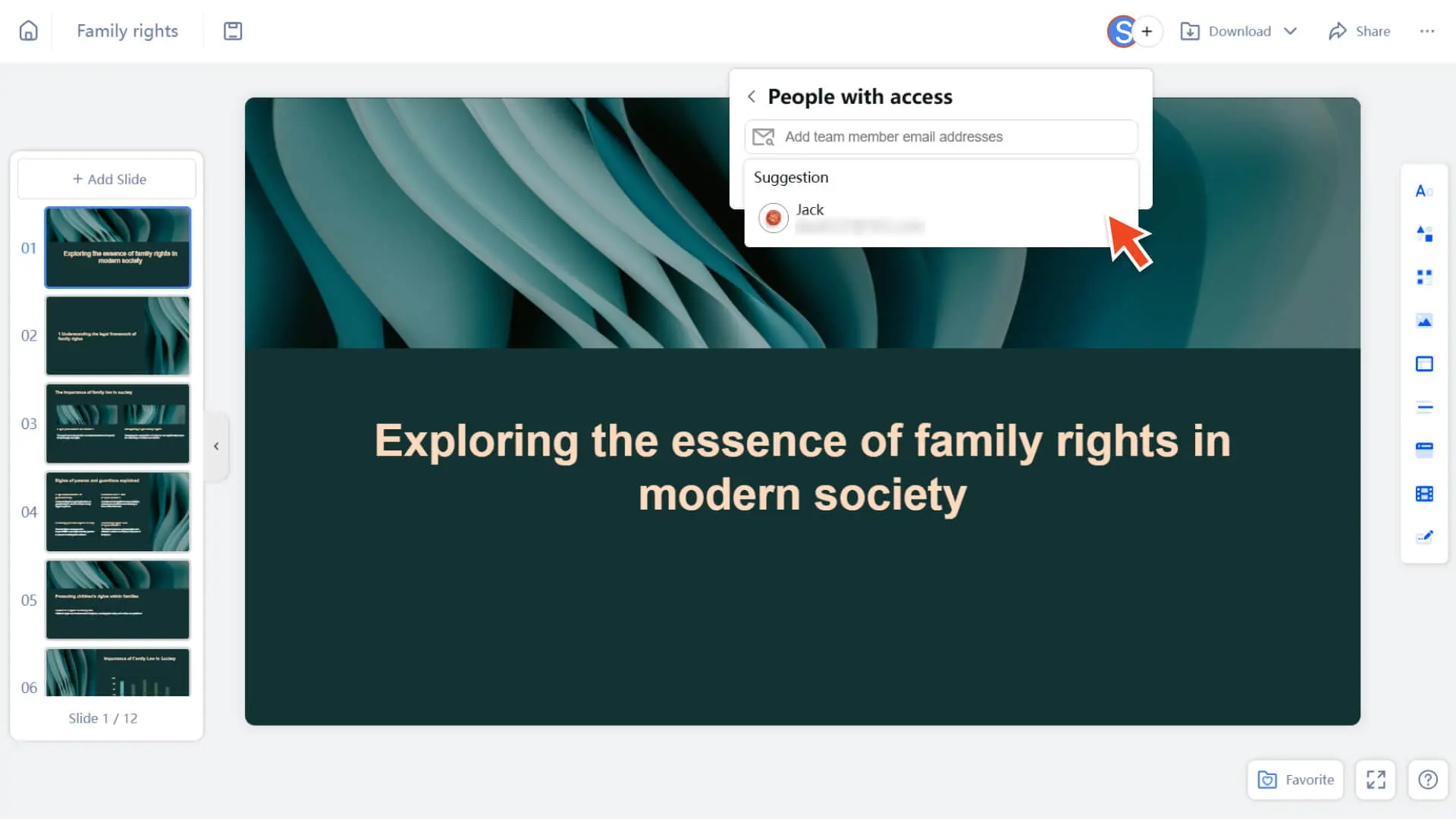
2. 各メンバーに対応する協働権限を設定します:
◦ 編集可能:メンバーはプレゼンテーションの内容を修正および編集することができます。
◦ 閲覧のみ可能:メンバーはプレゼンテーションを閲覧することができますが、編集はできません。
◦ 部屋から削除:メンバーがコラボレーションに参加している場合、現在のコラボレーションから削除することができます。
3. 共有ボタンをクリックして、メンバーの追加と権限設定を完了します。
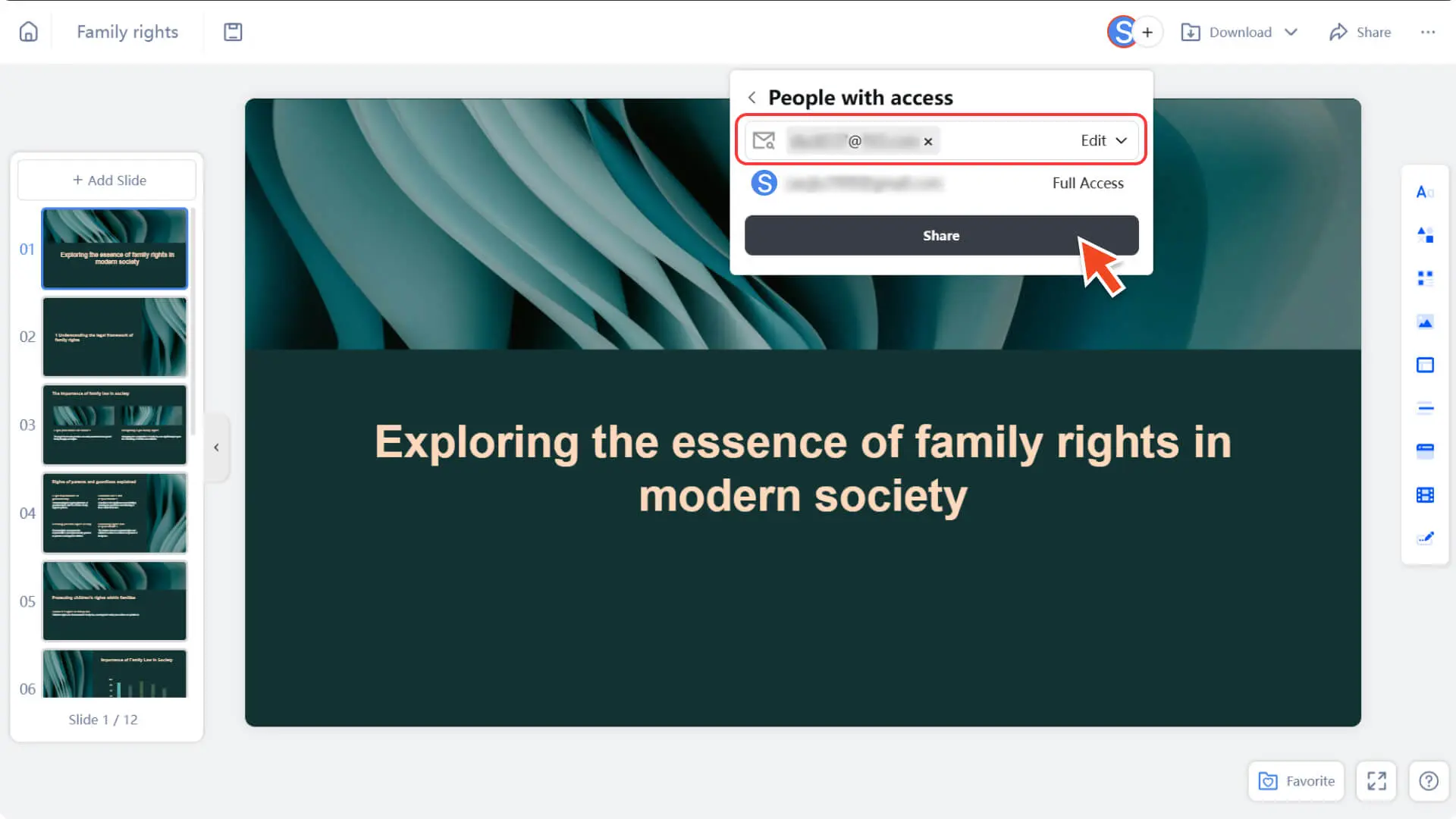
ステップ 3:メンバーが協力を開始する
• 招待されたメンバーは、左上隅でスペースをチームワークスペースに切り替えるだけで、チームコラボレーションページでそのプレゼンテーションを表示または編集できます。
よくある質問
複数人が同時に編集すると競合することはありますか?
- • あるページがメンバーによって編集中の場合、他のメンバーは同時にそのページを編集することはできませんが、他のページを編集することは可能です。システムはリアルタイムでそのページを編集中のメンバーの名前またはメールアドレスを表示し、協力管理を容易にします。
チーム外の人を招待して共有に参加させることはできますか?
- • できません。共有プレゼンテーションは招待パッケージ内のチームメンバーのみに限定されています。メンバー数がパッケージの上限に達すると、システムが招待できない旨を通知します。