


Smallpptでプレゼンテーションに内容を追加する際、どこから始めたらよいでしょうか
2か月以上前に更新
Smallpptのプレゼンテーションにコンテンツを追加する方法
オプション1: カード内に直接テキストを入力する
- 1. カード内の任意の位置をダブルクリックします。
- 2. テキストの入力を開始します。
3. 表示されるツールを使用して、テキストの書式を設定します。
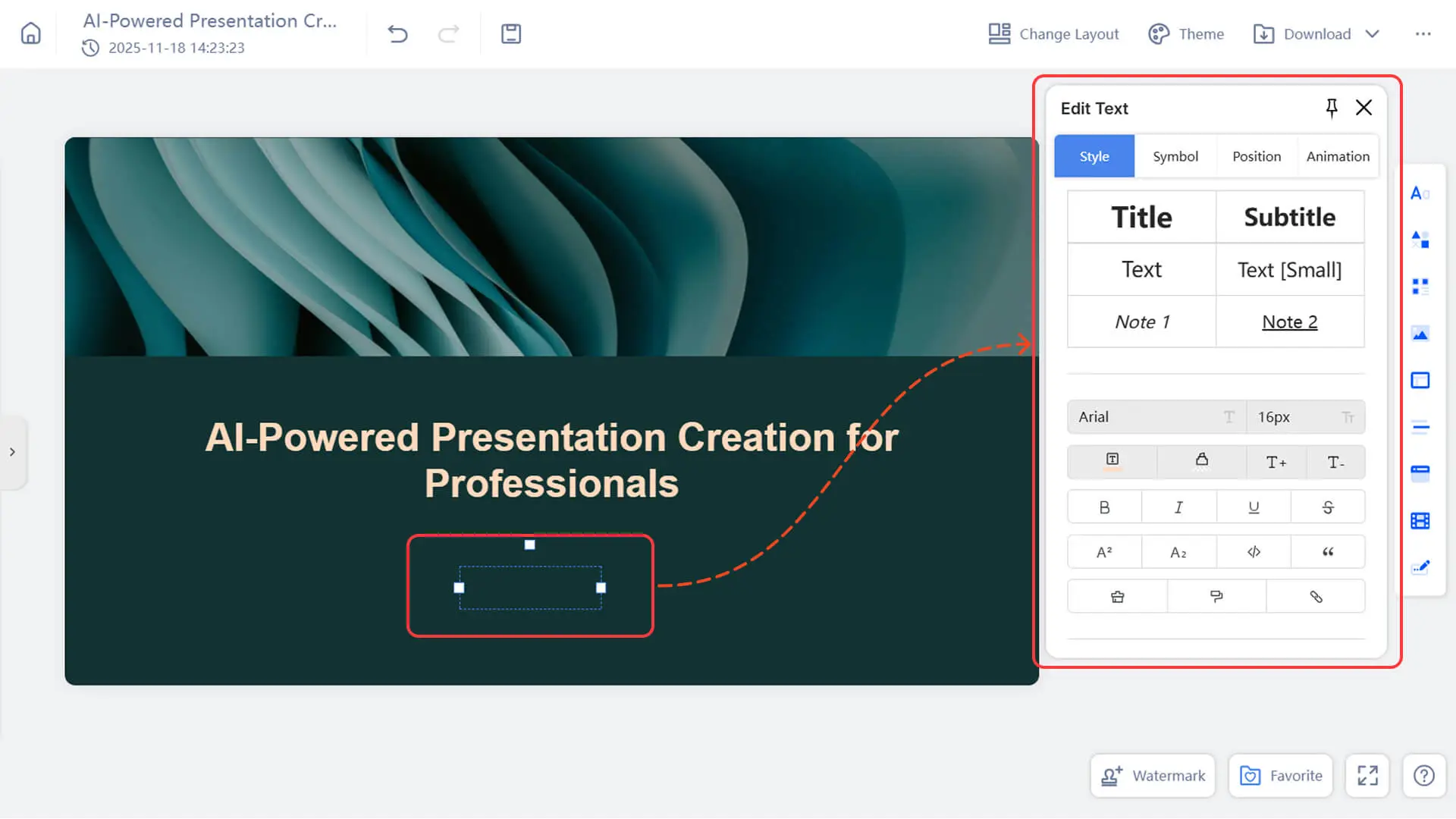
オプション 2: 「挿入」メニューからコンテンツをドラッグする
- 1. 画面右側の「挿入」メニューを開きます。
- 2. 画像、動画、埋め込みコンテンツ、またはその他のメディアをコンテンツエリアにドラッグします。
3. 必要に応じてコンテンツの位置を調整します。
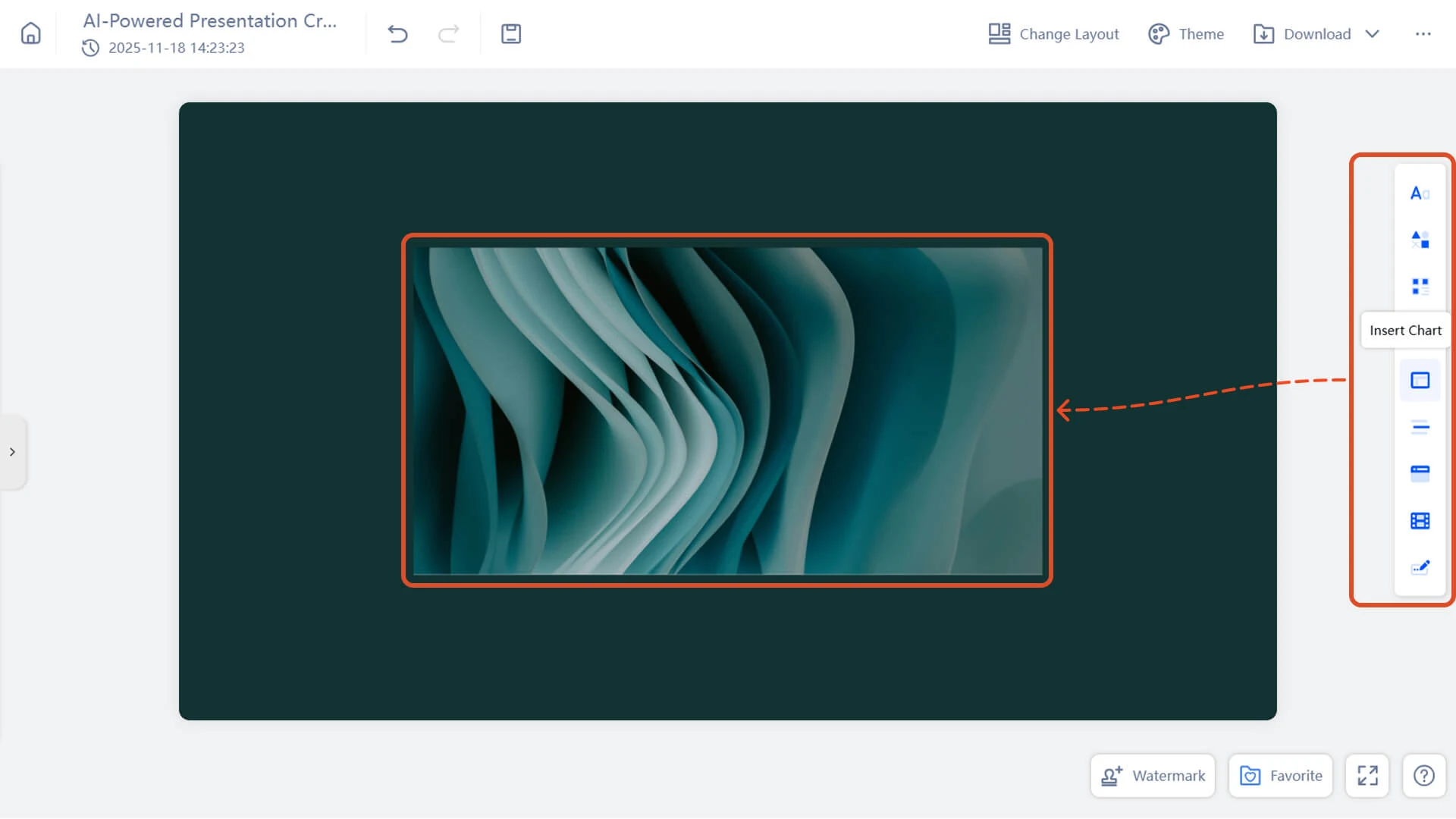
- 4. 詳細をご覧になりたい場合は、こちらをご参照ください:
小ヒント: 右上のボタンをクリックして「挿入」メニューを固定すると、メニューが開いた状態を維持できるため、毎回再び開くことなく、効率的に複数の項目を追加することができます。
オプション3: 「+スライドを追加」ボタンを使ってコンテンツを追加する
- 1. 左側のスライドパネルにある「+ スライドを追加」ボタンをクリックします。
- 2. 「お気に入りから追加」を選択して、以前にアップロードしたコンテンツを挿入します。
3. または、テンプレート内のレイアウトカードを挿入します。
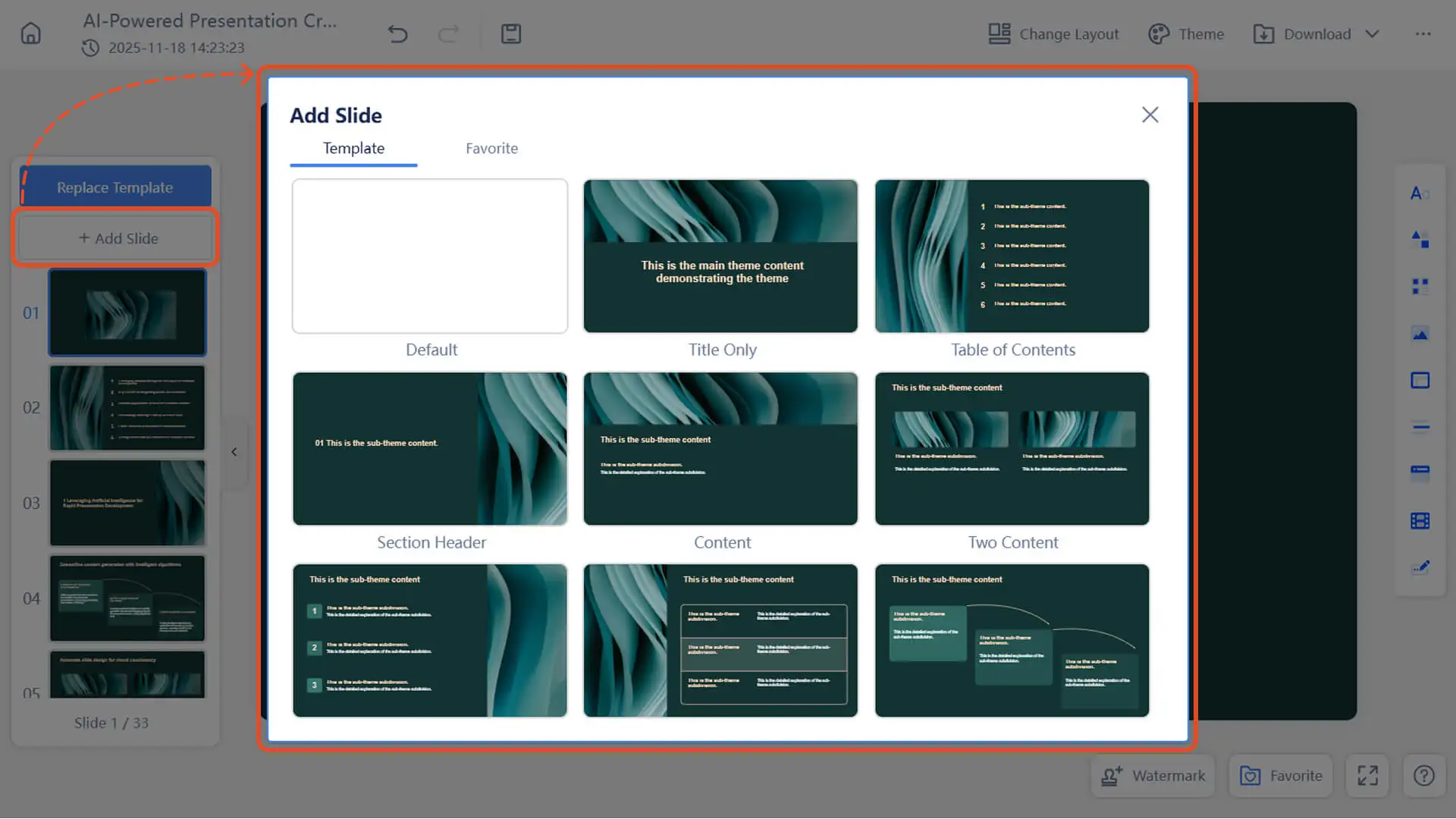
- 4. 詳細をご覧になりたい場合は、こちらをご参照ください:
注意: クリエイティブスライドモードでは、まだテンプレートレイアウトカードはサポートされていません。
よくある質問
なぜ私が編集した内容が保存されないのですか?
- • 必ずタイムリーに保存ボタンをクリックしてください。
- • ネットワーク問題やその他の問題が発生した場合、編集履歴を通じて前のバージョンに復元することができます。
画像を置き換えるとなぜ画質が劣化するのですか?
- • アップロードする画像が置き換える画像と同じアスペクト比であることを確認してください。
- • または、置き換える代わりに新しい画像を追加します。
プレゼンテーションにアニメーションを追加するにはどうすればよいですか?
- • スライド上の任意の要素をクリックし、編集パネルで「アニメーション」を選択して、その要素にアニメーション効果を追加します。
- • スライドの背景をクリックし、編集パネルで「トランジション」を選択して、ページトランジション効果を追加します。
注意: これらのエフェクトは現在、オンライン状態でのみ利用可能であり、文書のエクスポートはサポートされていません。
なぜアイコンを置き換えることができないのですか?
- • イコンがSVG形式であることを確認するか、「アイコン挿入」オプションから挿入してください。
- • 一部のアイコンは、デザイン上の理由からPNG形式であり、置き換えることができません。