


あなたの編集履歴をどうやってすばやく確認するか?
5か月以上前に更新
あなたの編集履歴を見る方法
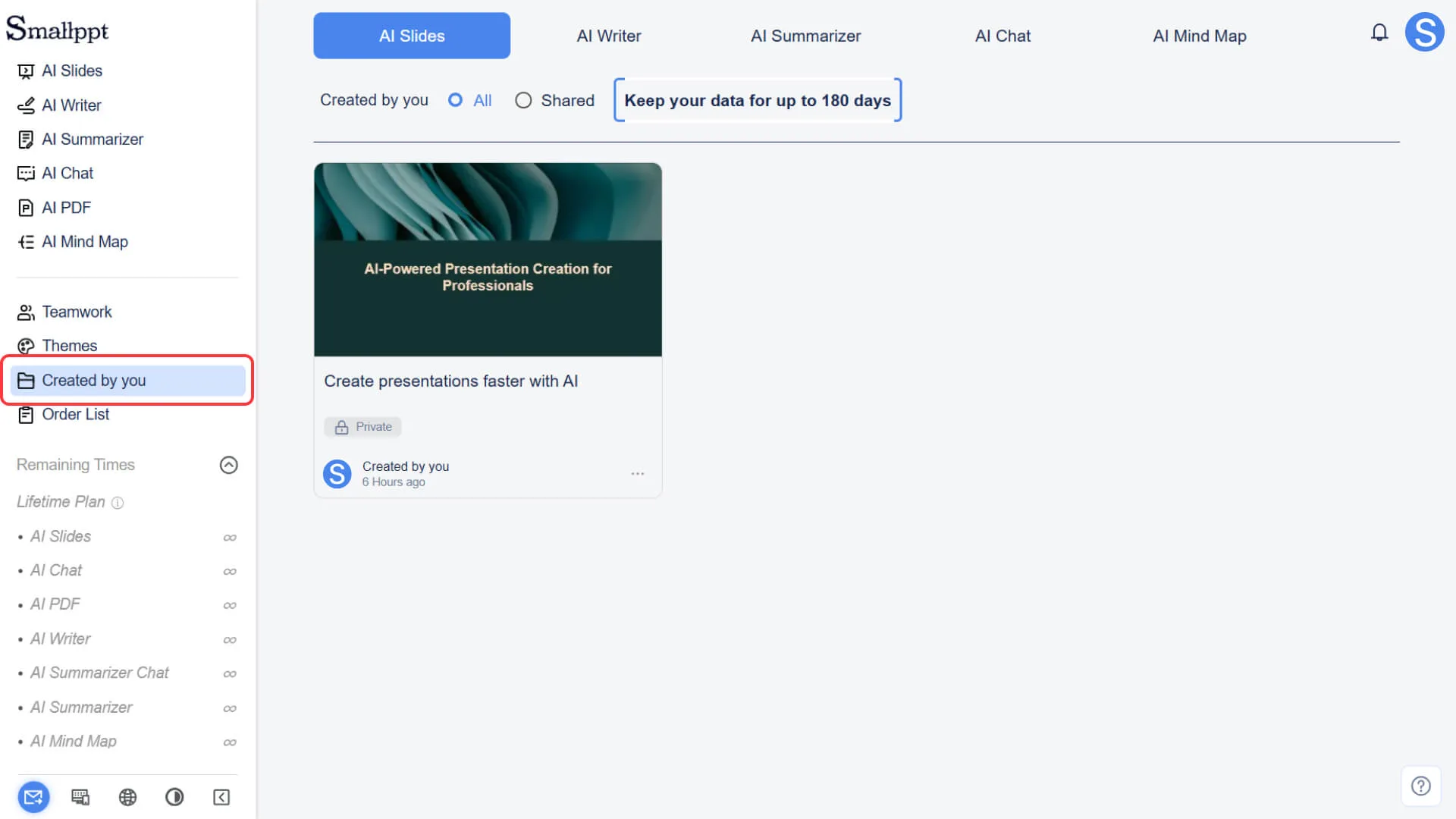
ステップ 1:「あなたが作成した」オプションを開く
- • ダッシュボード左側のナビゲーションバーにある「あなたが作成したもの」オプションをクリックします
• 「あなたによって作成された」とは、あなたが作成した文書のことで、プレゼンテーションであれ、AI機能によって生成されたコンテンツであれ、ここで見つけることができます。
ステップ 2:生成履歴を確認する
• リスト内では、記録の分類に基づいて該当機能の記録を確認することができます。
• 各レコードには、作成日時と名前が表示されます。
• 保存期間の説明:
• 未サブスクライブユーザー:記録は7日間のみ保存されます
• 契約ユーザーまたは過去の契約ユーザー:記録は180日間保存されます(記録作成日から起算)
ステップ 3:あなたの記録を管理する
AI プレゼンテーションメーカーのプレゼンテーションを管理する
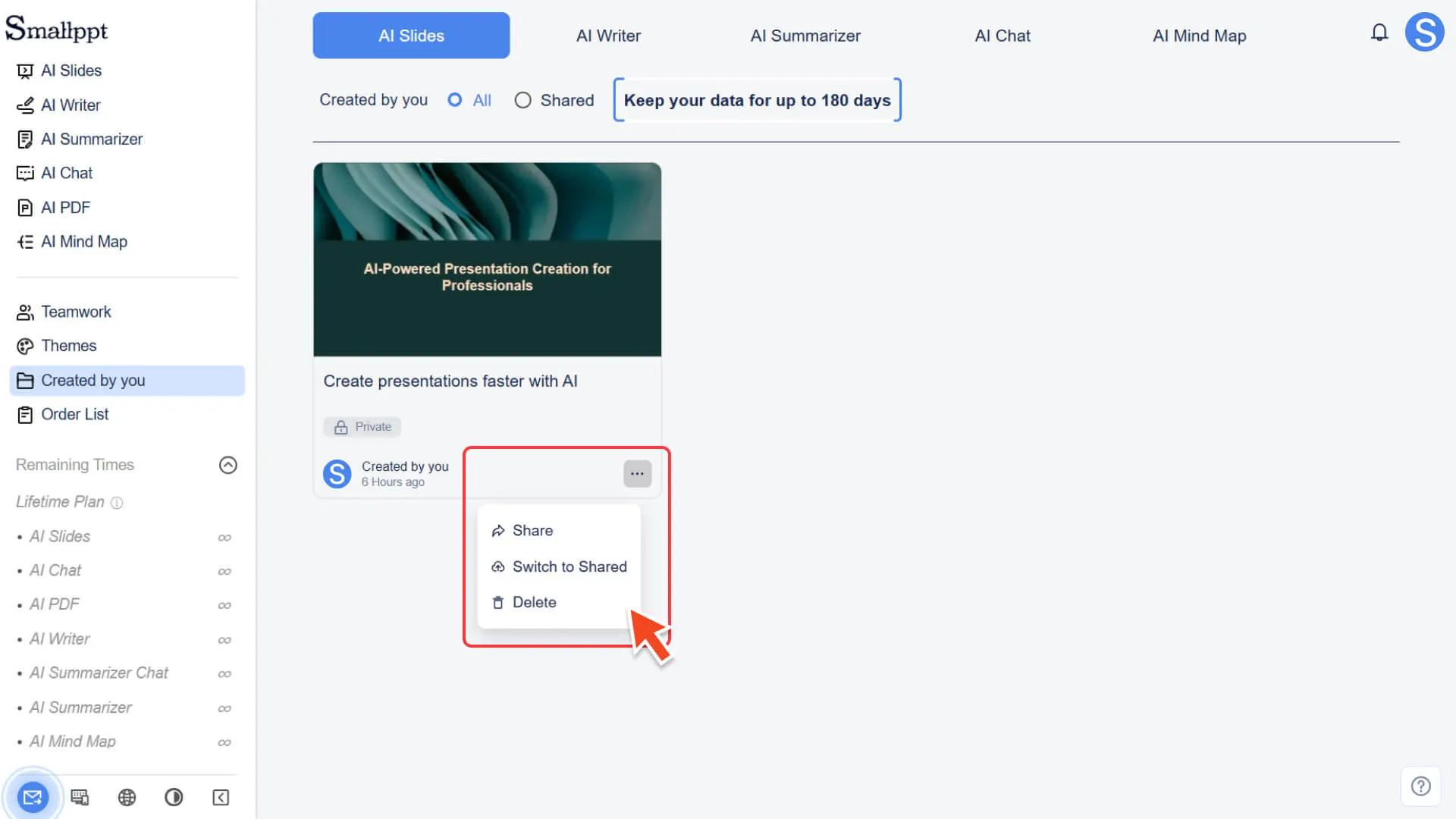
「AI プレゼンテーションメーカーの履歴」では、各プレゼンテーションの右下に三点メニュー(…)があり、クリックすると以下の操作が行えます。
• 共有:ソーシャルメディアまたはリンクを通じてプレゼンテーションを共有する
• 削除:不要になったプレゼンテーションを削除する
• 共有状態に変更:
• チームユーザーは、プレゼンテーションを非公開状態から共有状態に変更することができ、チームメンバーが閲覧および協力するのに便利です。
• 個人ユーザーのプレゼンテーションはデフォルトで非公開状態になっており、プレゼンテーションの状態を変更することはできず、他の人と共同でプレゼンテーションを協力することもできません。
レコードを削除する
• AI プレゼンテーションメーカー以外の機能で生成された履歴は、削除のみ可能です。
• 履歴の右側にある削除ボタンをクリックすると、不要な内容を削除できます。
よくある質問
AI PDFには編集履歴がありますか?
- • 現在、AI PDF の編集履歴機能はサポートされていません。
サブスクリプションが期限切れになった後、私の編集履歴はどのくらい保存されますか?
- • 一度購読したことがあれば、生成された記録はすべて180日間(記録作成日から計算)保存され、現在の購読が期限切れになっても影響を受けません。