


Smallpptダッシュボードの概要
3か月以上前に更新
Smallpptコントロールパネルとは何ですか?
Smallpptダッシュボードは、プレゼンテーションの管理と生成の中心的な場所であり、AI機能、テーマ設定、編集履歴、チームコラボレーション、注文リストにクイックアクセスでき、プレゼンテーション関連の操作をワンストップで完了することができます。以下では、Smallpptダッシュボードの各機能について説明します。
Smallpptダッシュボードの使い方
ステップ 1:Smallppt ダッシュボードにアクセスする
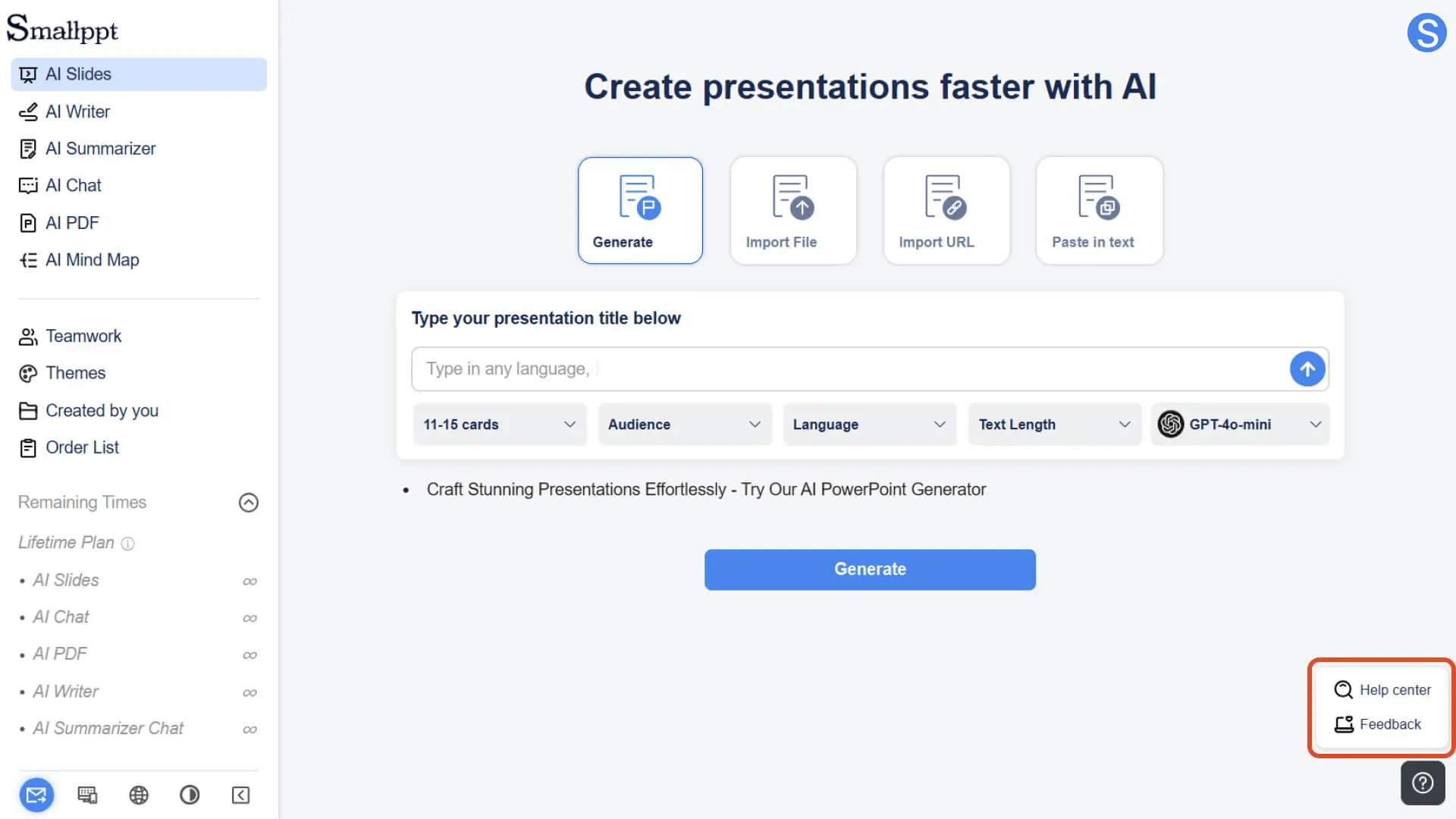
• Smallpptを開き、ダッシュボードに入ると、まず4つのプレゼンテーション作成オプションが表示されます:生成/文書のインポート/URLのインポート/テキストの貼り付け。
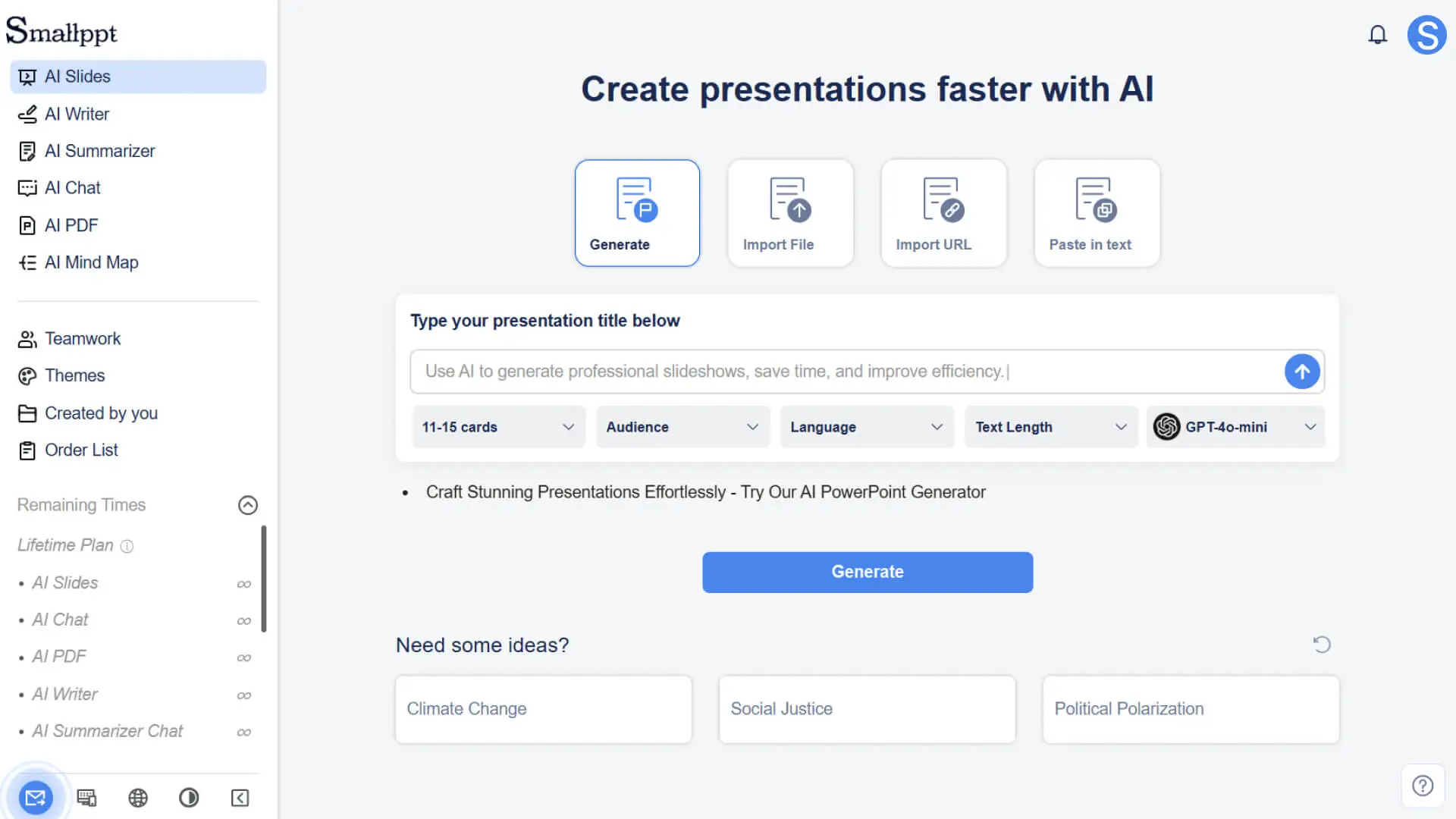
- • ニーズに応じて適切な作成モードを選択すると、システムが自動的に初期のプレゼンテーションアウトラインを生成します。
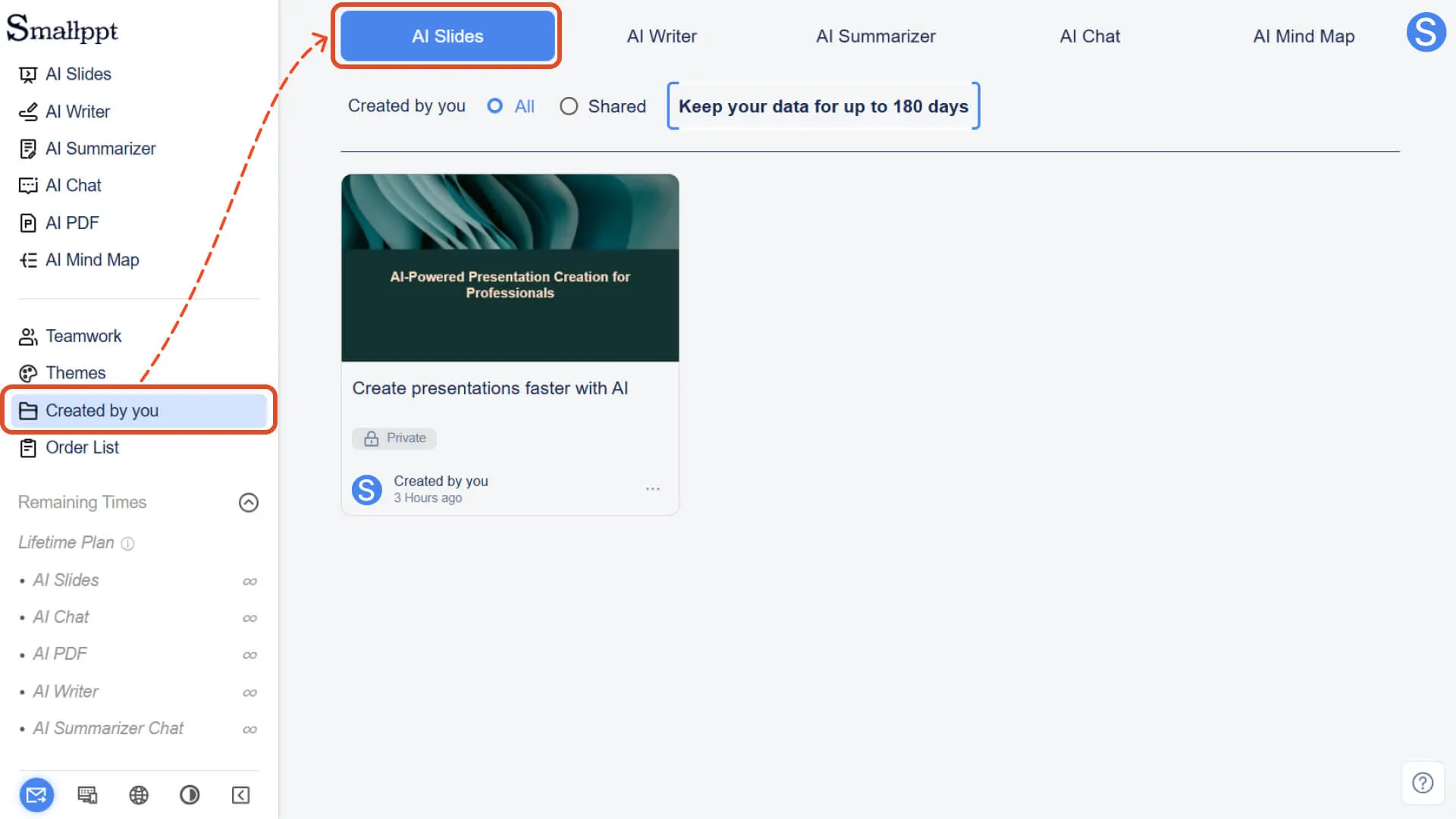
• あなたが以前に作成したプレゼンテーションは、あなたが作成したものの中にあり、クイックアクセスと管理が容易です。
ステップ 2:AI ツールを探索する
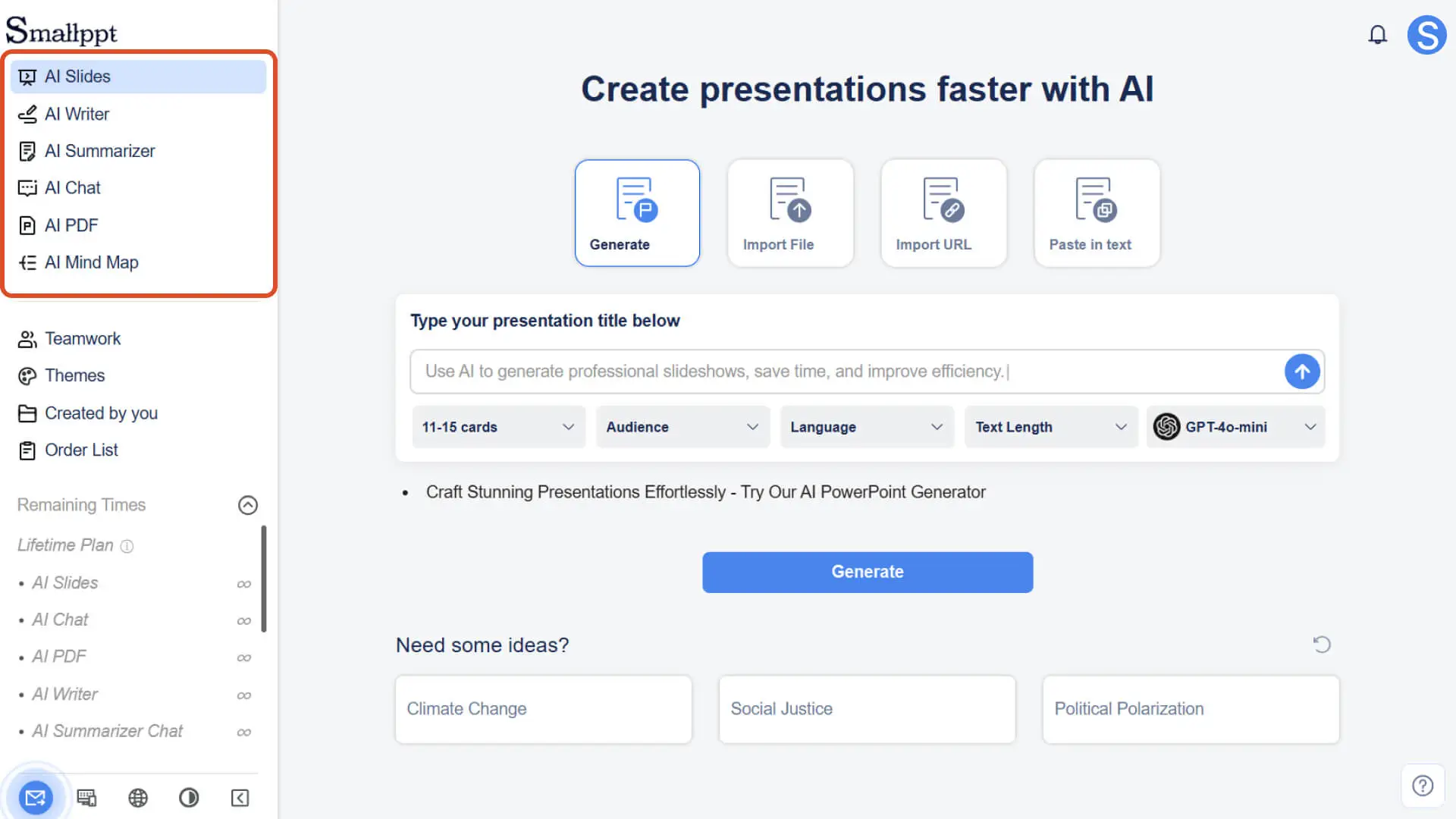
- • ダッシュボードでは、AIライター、AI要約ツール、AIチャット、AI PDF、AIマインドマップなどのツールにクイックアクセスでき、作成したコンテンツを表示および管理することができます。
• これらのツールは、さまざまなタイプのAI創作機能を提供し、Smallppt内でテキスト、文書、データを効率的に処理することを容易にします。
- • 詳細情報をご希望の場合は、以下をご参照ください:
ステップ 3:チームコラボレーションを使用する
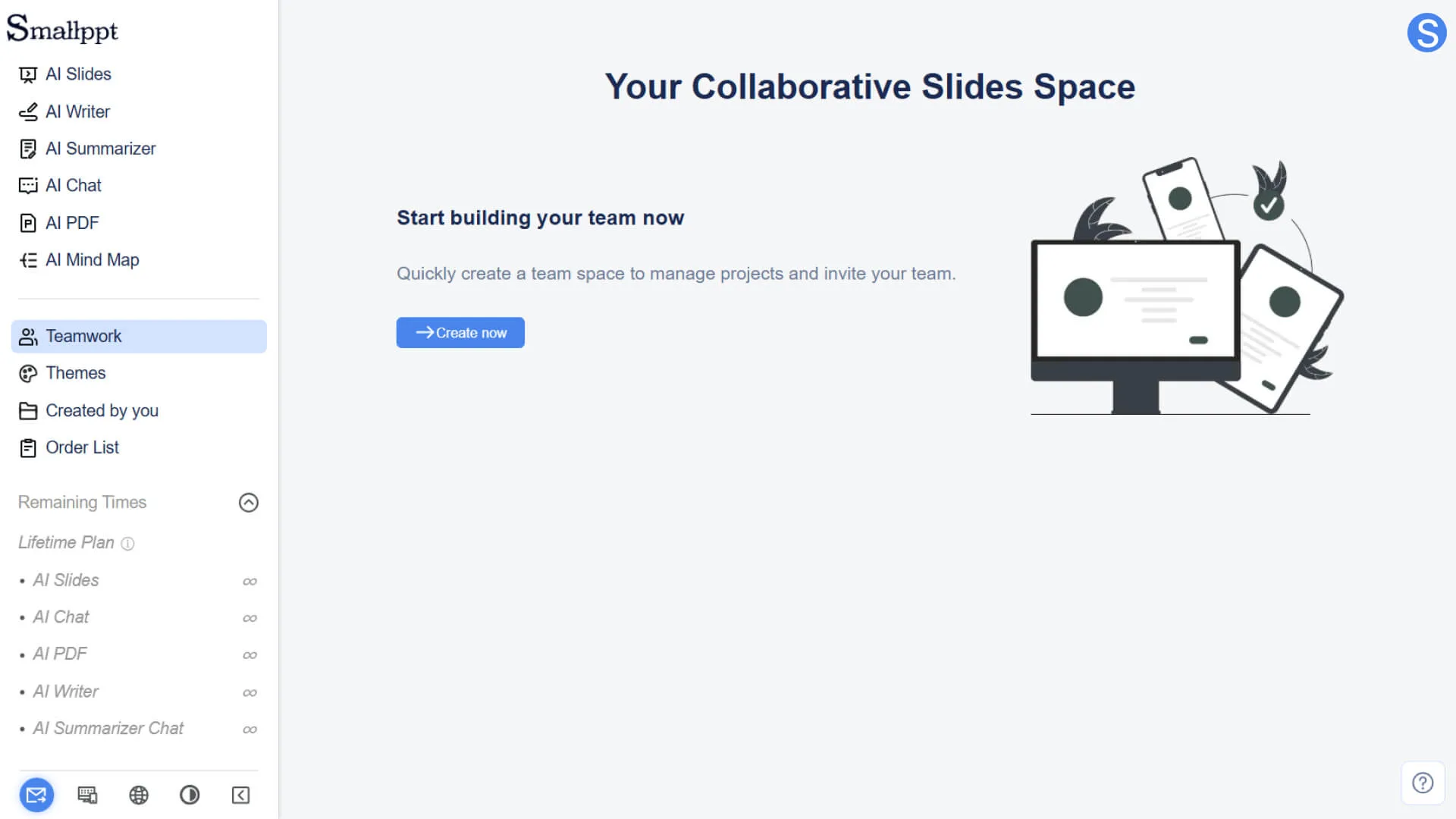
• ダッシュボードでは、チームワーク機能を通じてチームメンバーを管理し、権限を割り当て、プレゼンテーションやその他のコンテンツを共同で処理することができます。チームメンバーは共同で共有コンテンツにアクセス、閲覧、編集することができ、協働効率を向上させます。
- • 詳細情報をご希望の場合は、以下をご参照ください:
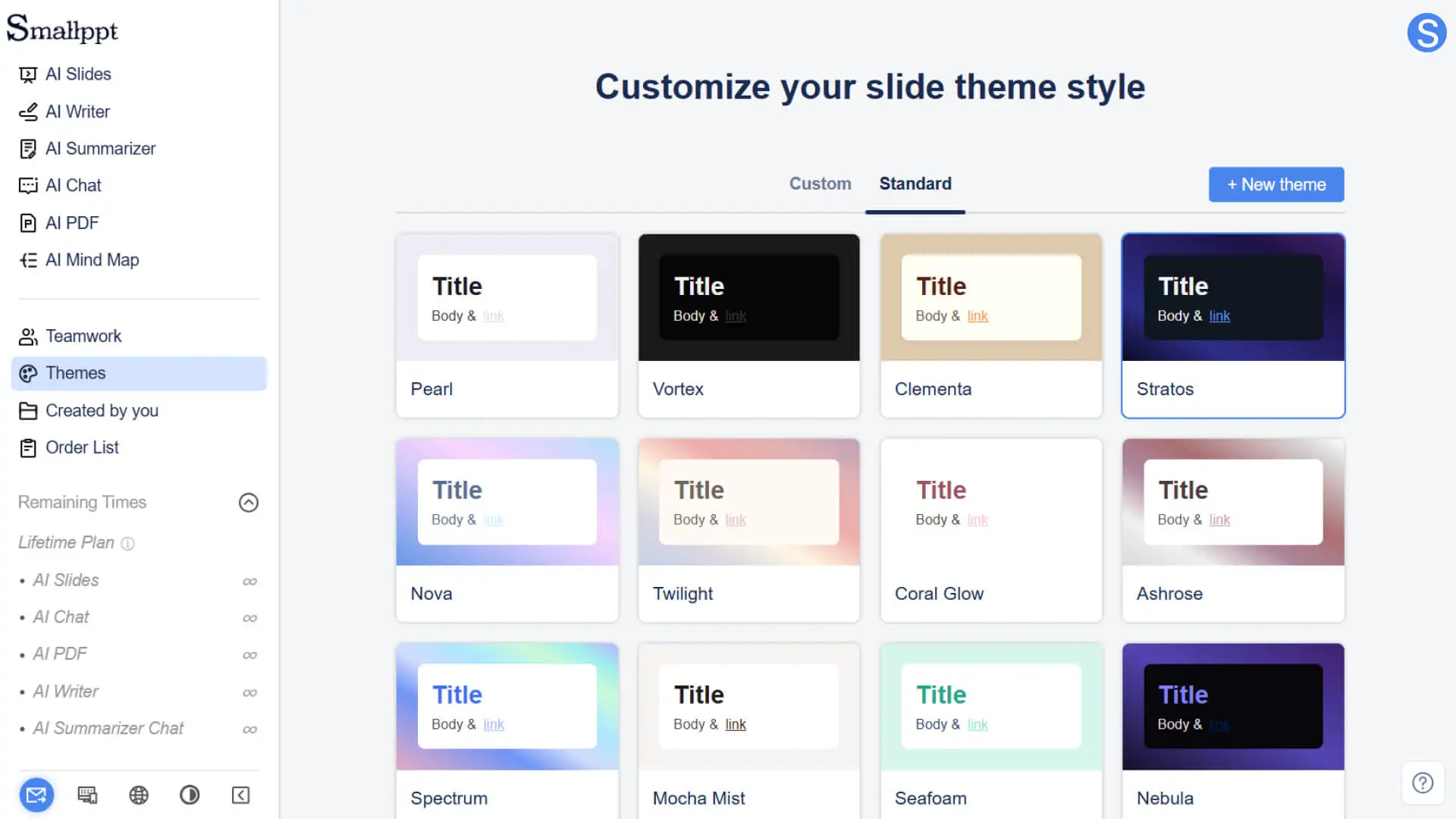
ステップ 4:トピックを閲覧する
- • テーマ:デフォルトで Google フォントが提供され、ブランドスタイルに合わせるために、テーマ内でロゴをアップロードすることができます。
- • 色:各テーマには事前設定された色の組み合わせが含まれており、プレゼンテーションのスタイルを統一するのに役立ちます。
• テーマの作成:既存のテーマに基づいて、またはゼロから独自の新しいテーマを作成することができ、異なるプレゼンテーションで再利用することが容易です。
ステップ 5:編集履歴の管理と閲覧
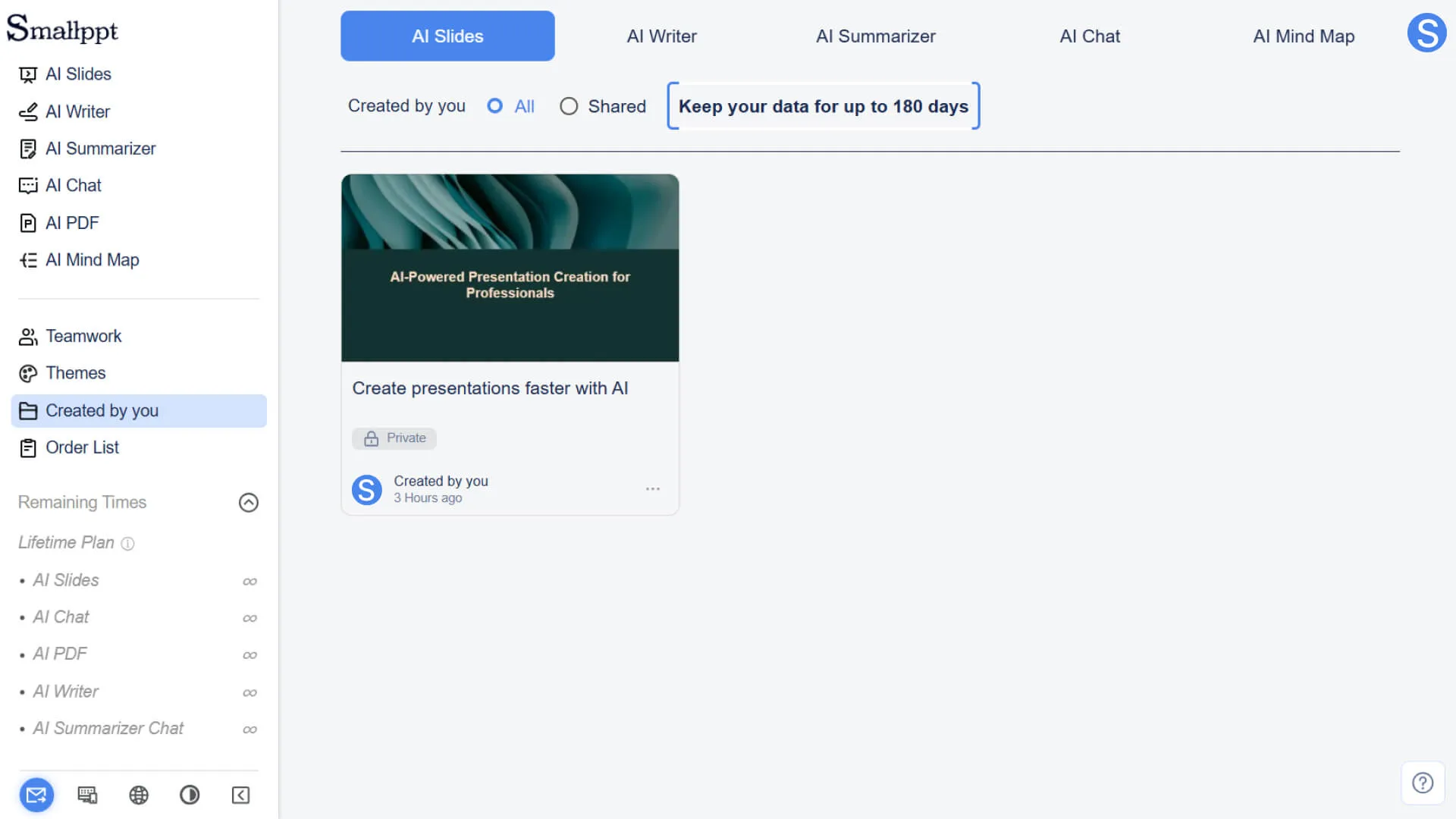
- • 「あなたが作成した」で、あなたが作成したコンテンツ(プレゼンテーション、AIテキスト、その他の作品を含む)を確認します。
• 既存のコンテンツをすばやく開く、削除する、または共有する。
- • 詳細をご覧になりたい場合は、こちらをご参照ください:
ステップ6:注文を確認する
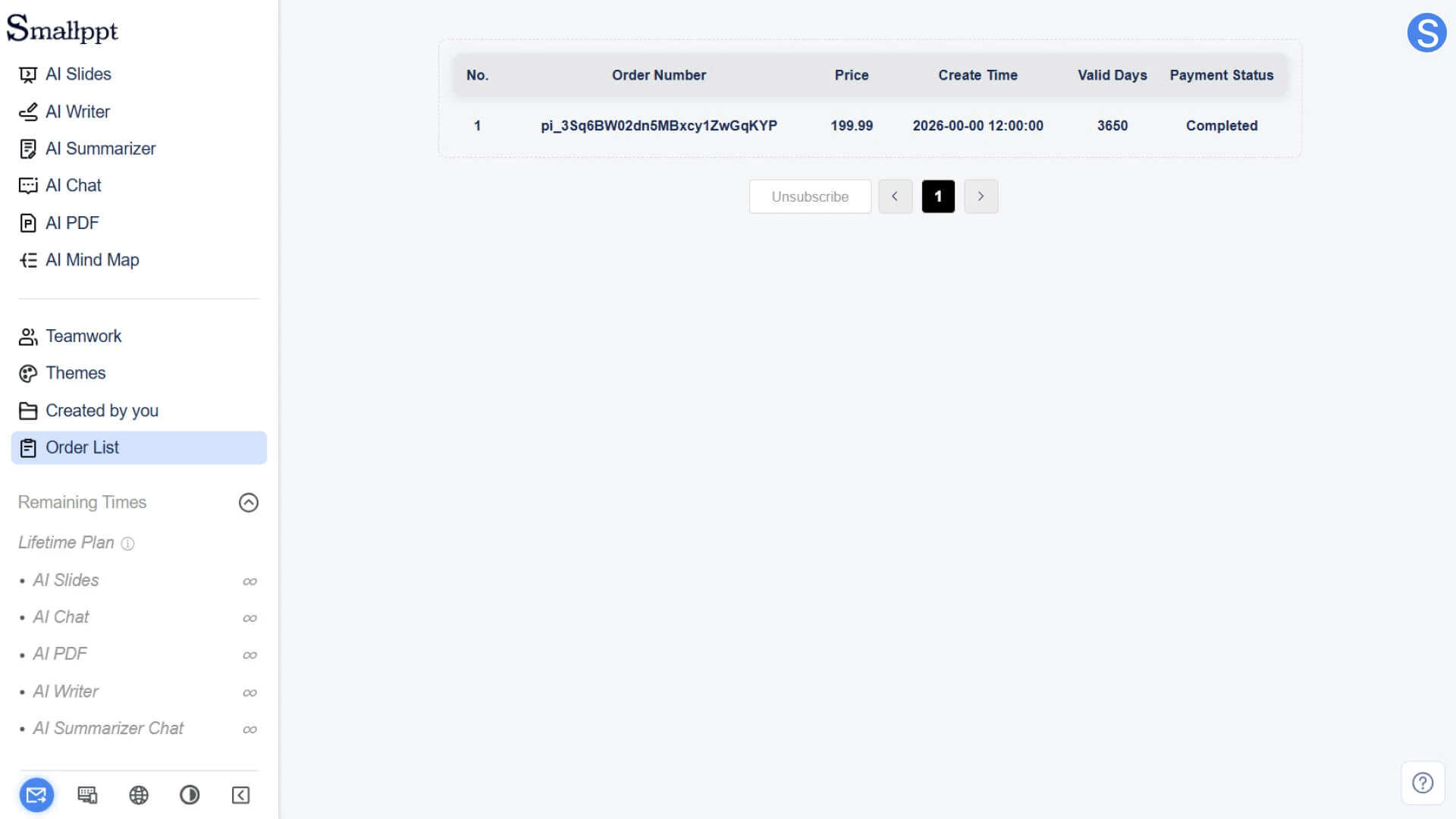
- • 注文リストで購入およびサブスクリプション履歴を確認します。
• 現在のサブスクリプション状況を確認します。
ステップ 7:ヘルプとフィードバックを取得する
- • ダッシュボード右下の疑問符をクリックすると、ヘルプセンターにアクセスでき、チュートリアルやよくある質問を確認できます。
• また、フィードバック機能を通じてご意見やご提案をご提出いただくこともできます。当社はSmallpptの機能を継続的に改善してまいります。
よくある質問
生成/文書のインポート/URLのインポート/テキストの貼り付けの違いは何ですか?
- • • 生成:直接にテーマまたはアイデアを入力し、AIに自動的にプレゼンテーションを生成させます。
- • • 文書をインポート:PDF、PPT、Docなどの文書をアップロードすると、AIが解析してプレゼンテーションに変換します。
- • • URLをインポート:Webページのリンクを貼り付け、AIによって内容を取得してプレゼンテーションを生成します。
- • • テキストを貼り付ける:長いテキストを直接貼り付けると、AIが内容に基づいてプレゼンテーションを生成します。
作成したテーマはどこで使用できますか?
- • • プレゼンテーションを生成した後、右上のテーマパネルのカスタマイズオプションで、適用をクリックします。
- • • 新しいプレゼンテーションを作成し、クリエイティブスライド(ベータ版)のビジュアルスタイル選択画面で、「さらに表示」をクリックすると、作成したテーマを見つけて適用することができます。