


Smallpptのスライドサムネイルプレビューエリアはどのように動作しますか?
2か月以上前に更新
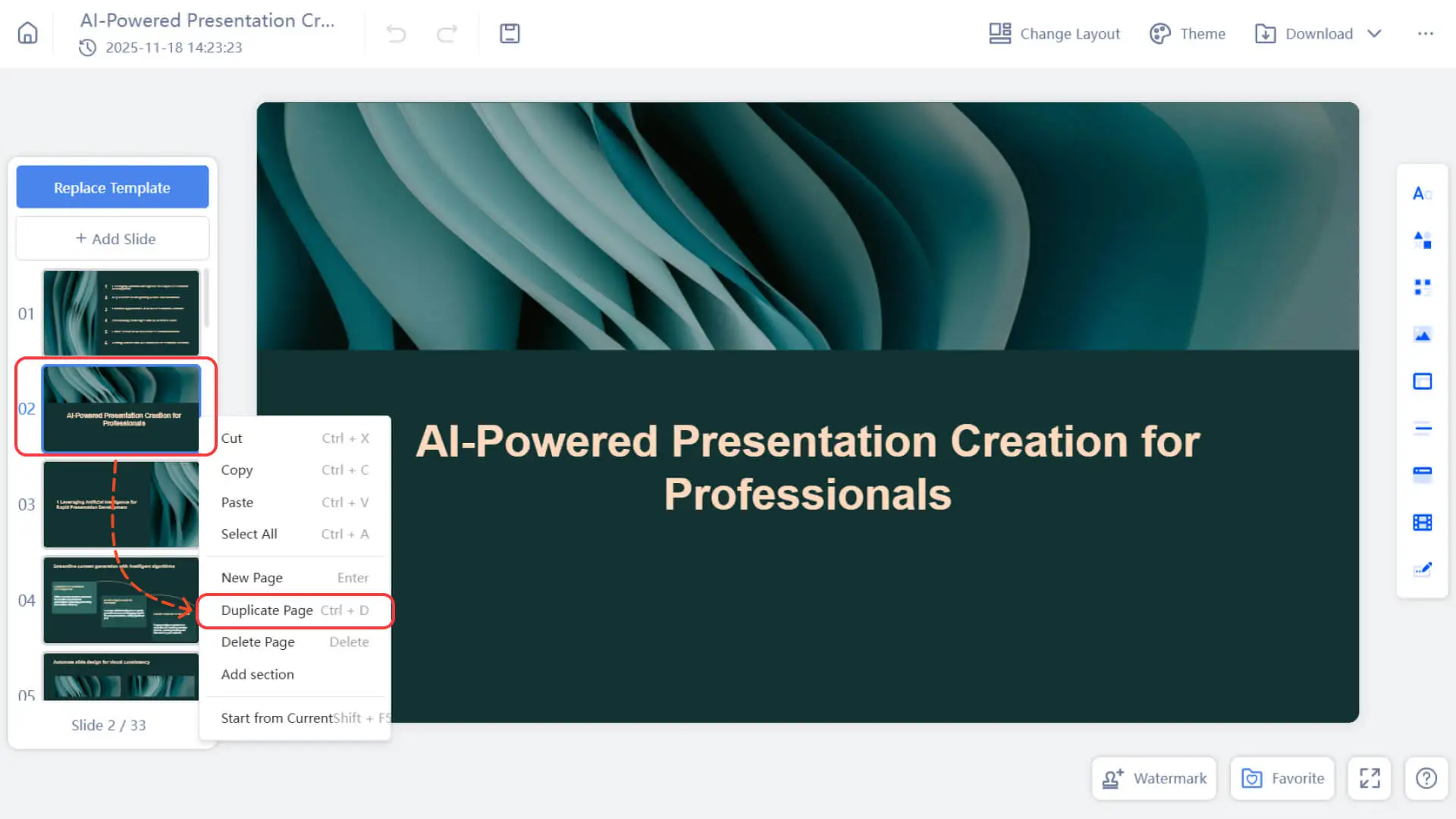
カードを再並べ替える方法
1. 編集したい Smallppt プロジェクトを開きます。
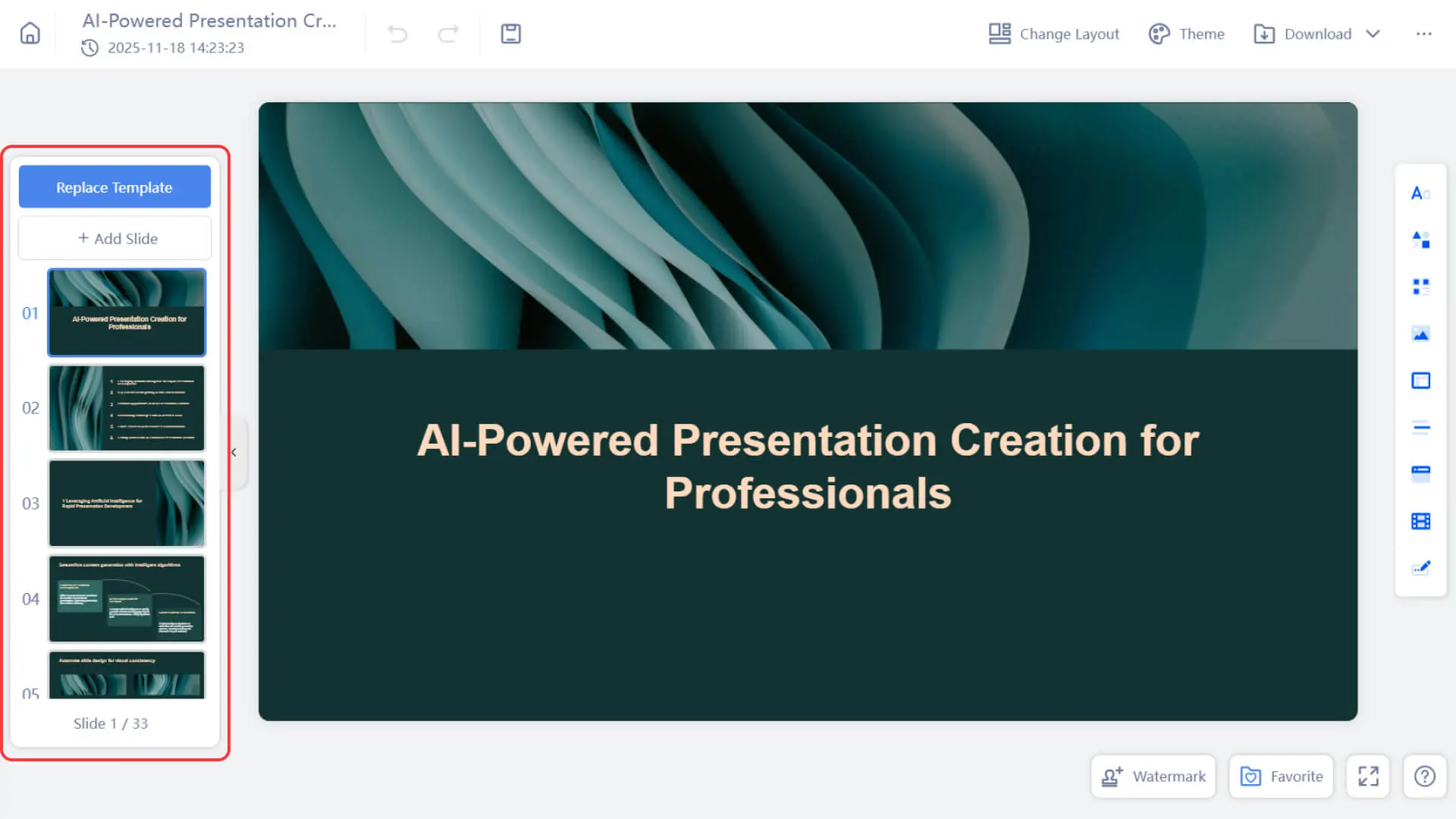
2. 画面の左側でスライドのサムネイルプレビューエリアを見つけます。
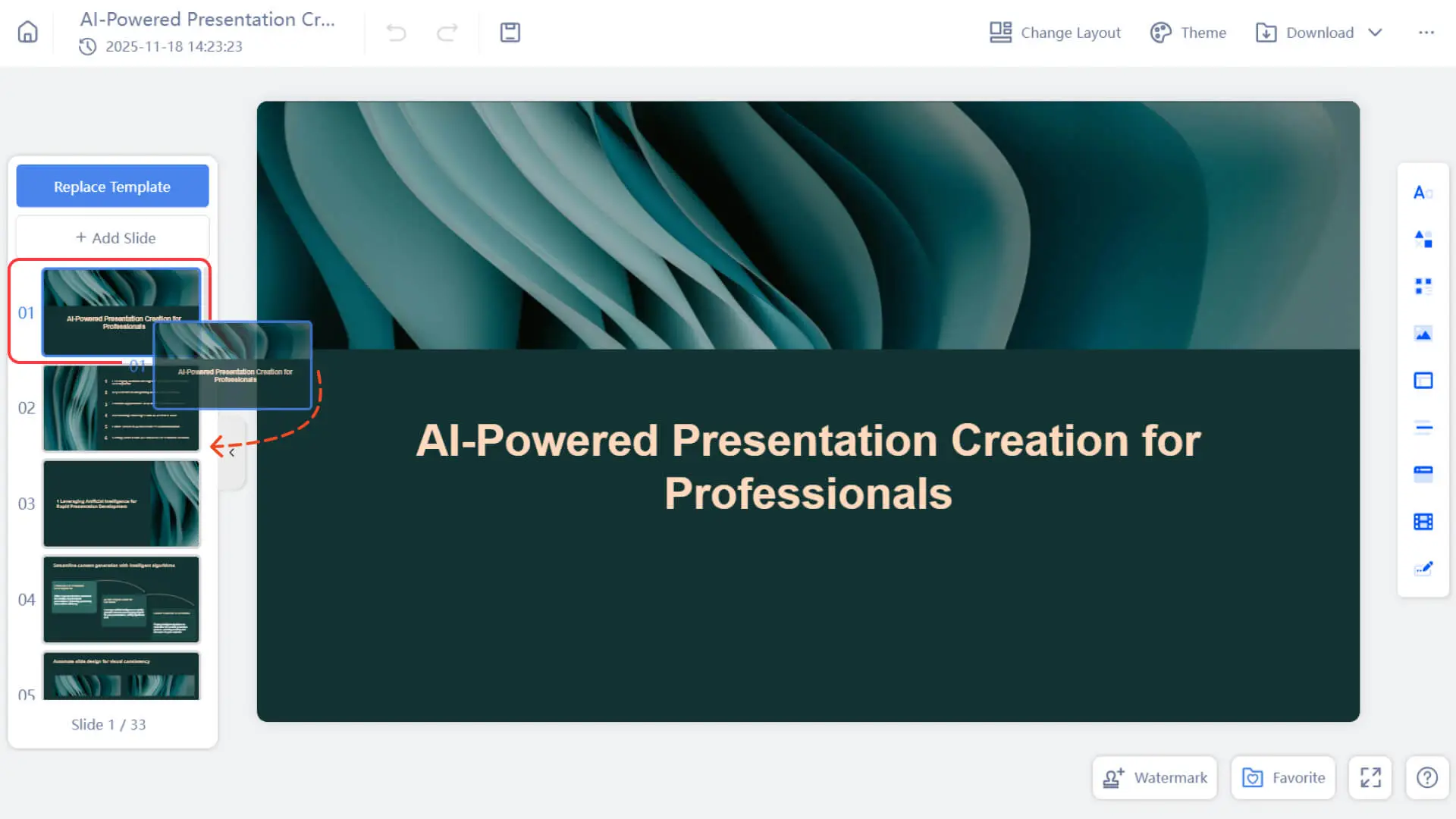
- 3. 移動したいカードをクリックして押し続けます。
- 4. カードを希望する新しい位置にドラッグしてください。
- 5. マウスを離して、カードを新しい位置に配置します。
6. プレビュー項目を確認し、カードの順序があなたの予想される構造に合致していることを確認してください。
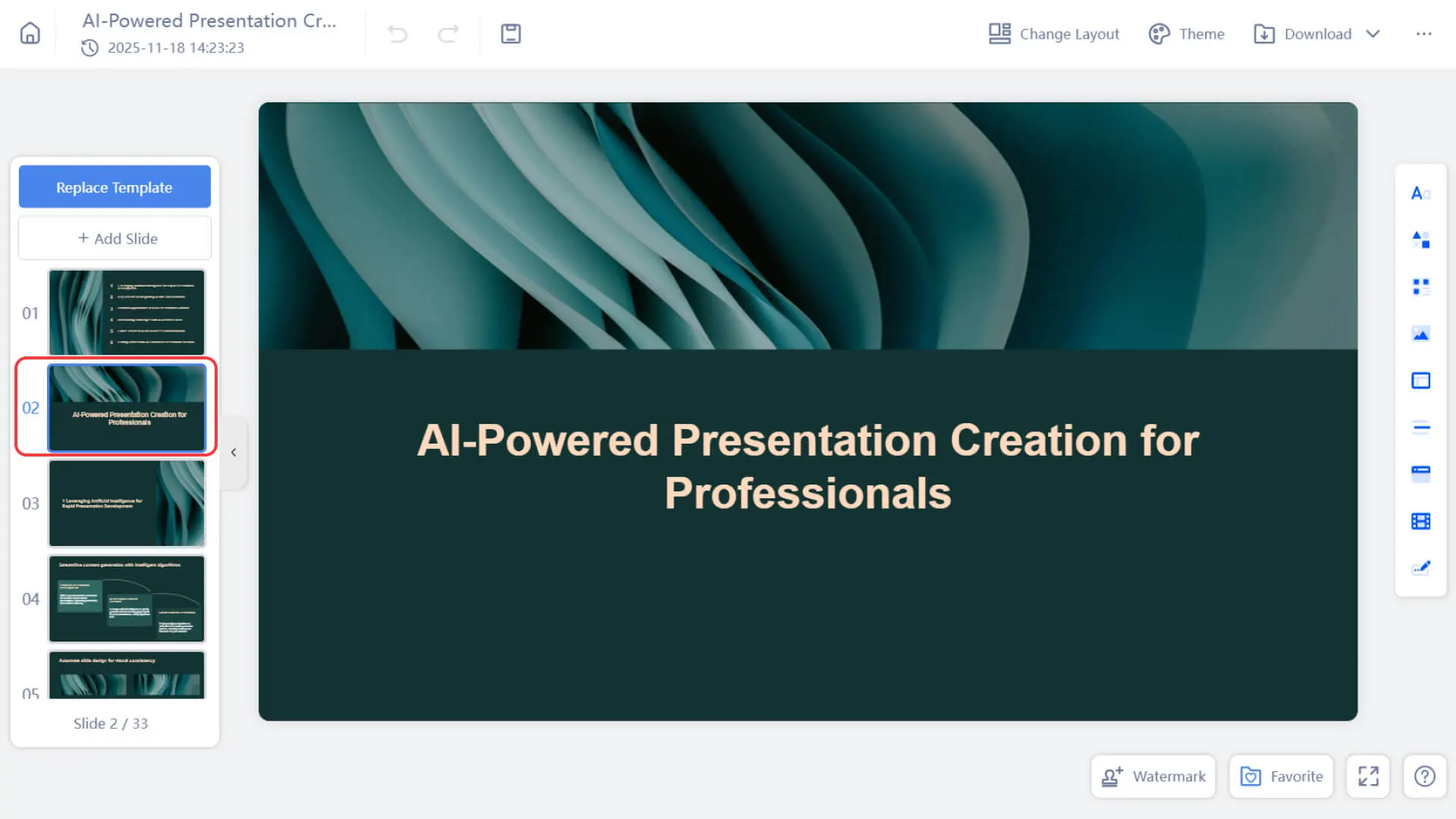
スライドカードを削除する方法
- 1. スライドサムネイルプレビューエリアで削除したいスライドカードを見つけます。
- 2. このスライドカードをクリックして、選択状態にします。
3. キーボード上で Delete(Windows)または Backspace(Mac)を押すと、スライドカードを削除できます。
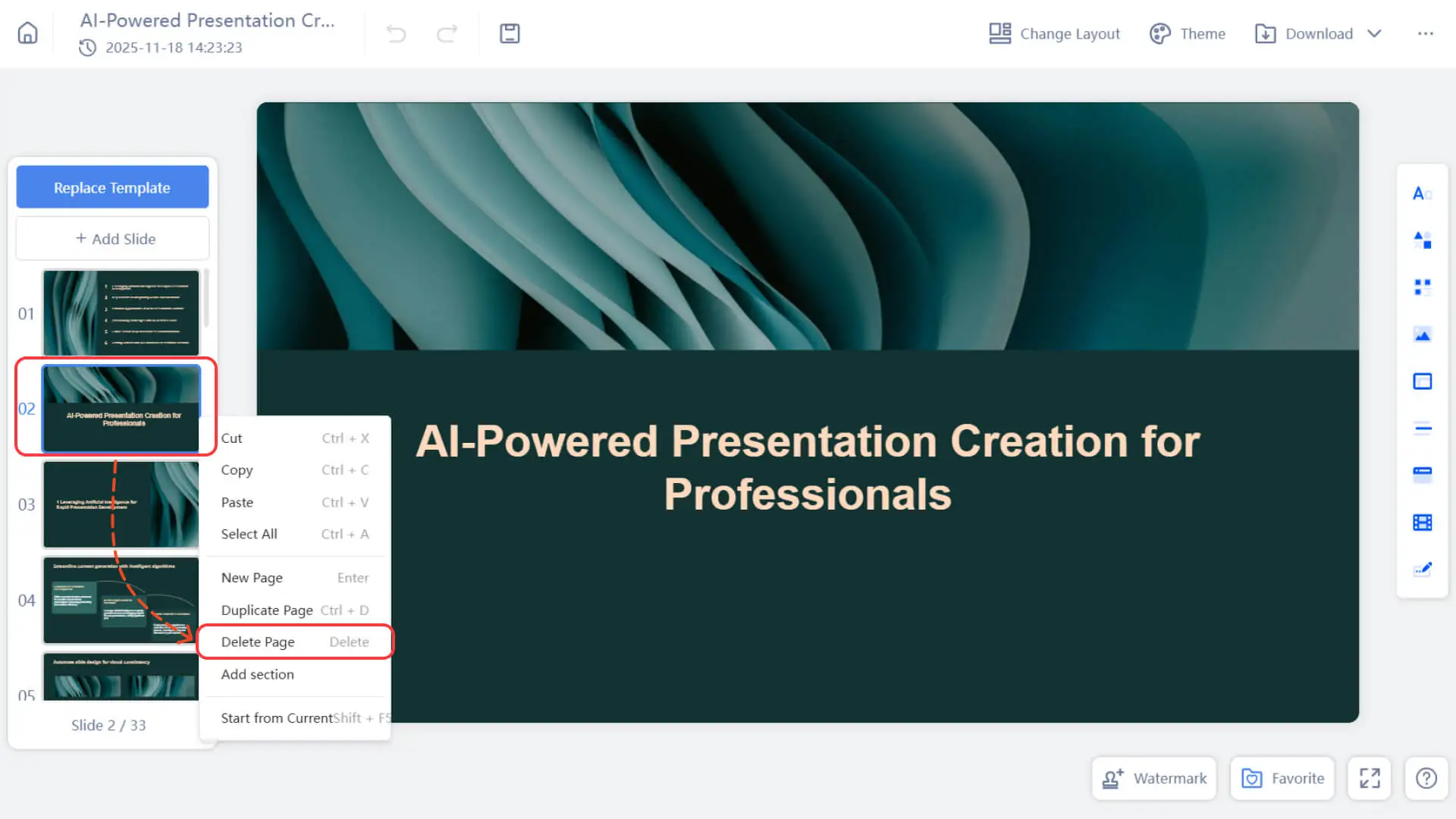
ヒント:誤って削除してしまった場合は、Command + Z(Mac)またはCtrl + Z(Windows)のショートカットキーで操作を取り消すことができます。
スライドカードをコピーする方法
- 1. スライドサムネイルプレビューエリアで、コピーしたいスライドカードを見つけます。
- 2. スライドカード上で右クリックして「コピー」を選択するか、ショートカットキーCommand + C(Mac)/ Ctrl + C(Windows)を使用します。
- 3. スライドカードを貼り付けたいSmallpptのプレゼンテーションを開きます。
4. プレビューバーで右クリックして「貼り付け」を選択するか、ショートカットキーのCommand + V(Mac)/ Ctrl + V(Windows)を使用します。
よくある質問
なぜ私はスライドサムネイルプレビューエリアでスライドカードを移動できないのですか?
- • スライドカードを押しながらからドラッグするようにしてください。
複数のスライドカードを一度に並べ替えることはできますか?
- • できます!Shiftキーを押しながらクリックすると、複数のスライドカードを選択でき、その後一緒に新しい位置にドラッグできます。
もし私が誤ってスライドカードを削除してしまったらどうすればいいですか?
- • 誤って削除した場合、Command + Z(Mac)またはCtrl + Z(Windows)のショートカットキーを押すことで取り消すことができます。
私はスライドカードを別のSmallpptのプレゼンテーションにコピーすることができますか?
- • はい、あなたはあるSmallpptプロジェクト内でスライドカードをコピー(Ctrl/Cmd + C)し、別のプロジェクトで貼り付ける(Ctrl/Cmd + V)ことができます。