


Smallpptで新しいプレゼンテーションを作成するにはどうすればよいですか?
2か月以上前に更新
デモの開始方法を選択する
ヒント:Smallpptは4種類のモードを提供し、構造が合理的で視覚的に魅力的なプレゼンテーションを迅速に作成することができます。
- 生成 - AIがあなたのテーマに基づいて、初期のプレゼンテーションを起草します。
- 文書をインポートする - 既存の文書またはプレゼンテーションを構造化されたスライドに変換します。
- URLをインポート - ウェブページから直接コンテンツを抽出してスライドを作成します。
- テキストを貼り付ける – AIを使用して事前に作成されたテキストをフォーマットし、最適化して、すぐに使用できるプレゼンテーションにする。
新しいプレゼンテーションを作成する方法
ステップ 1:Smallppt ダッシュボードにアクセスする
- 1. あなたの Smallppt ダッシュボードに移動します。
2. 利用可能な作成モードを選択します:生成 / 文書のインポート / URLのインポート / テキストの貼り付け。
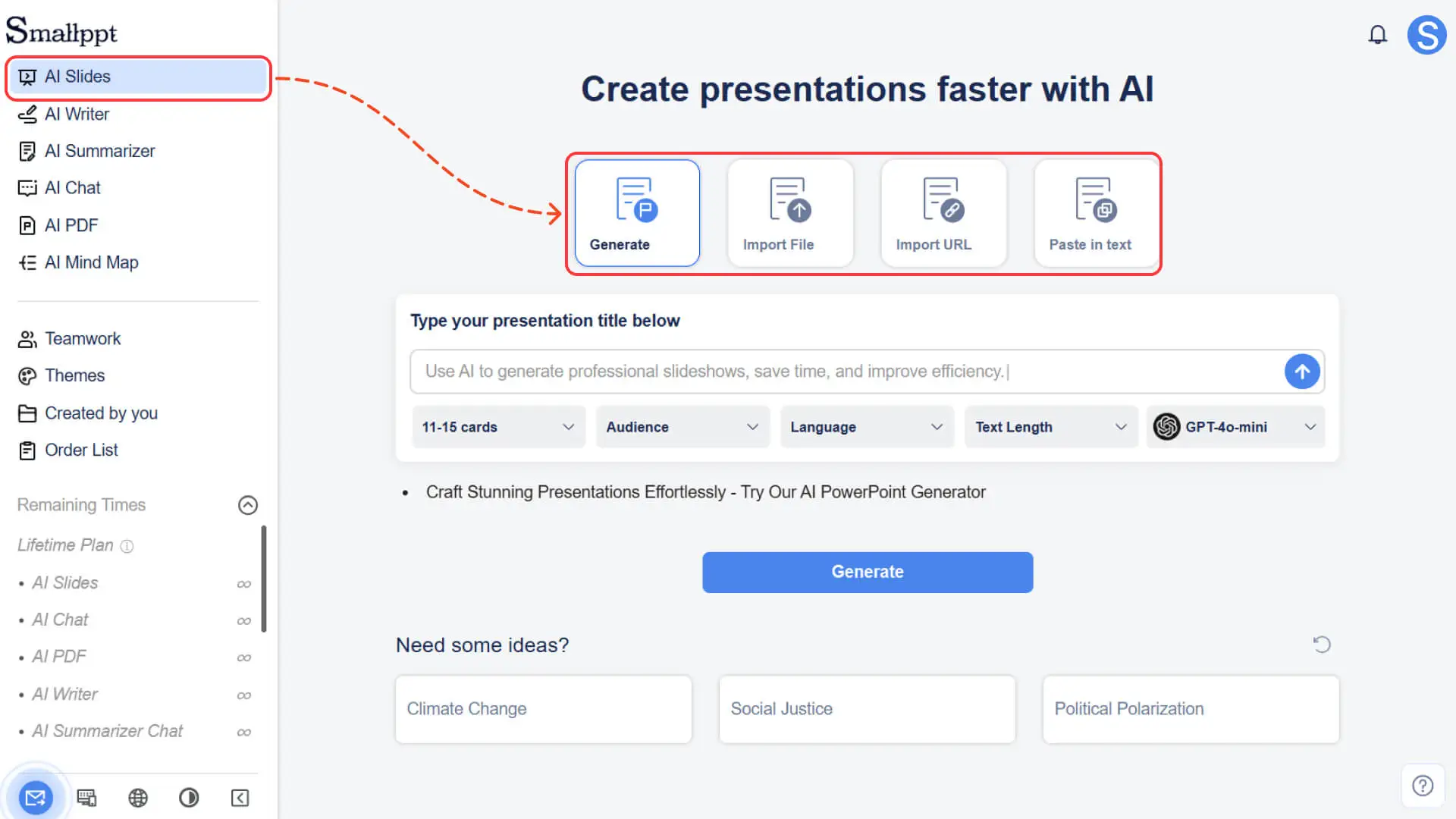
ステップ 2:あなたのニーズに合ったモードを選択する
- • 生成• テーマを入力すると、Smallpptがあなたのプレゼンテーション用の初期アウトラインを生成します。• 生成されたアウトラインを編集して、あなたが必要とする方向に合わせることができます。
- • 文書をインポートする• 文書、スプレッドシート、プレゼンテーション、画像、PDF文書、さらにはオーディオ文書をアップロードすると、Smallpptがあなたのために内容を抽出します。• 変換後の材料を審査し、それを調整して、あなたが望むスタイルやフローに合致するようにします。
- • URLをインポートする• 任意のウェブページのリンクを入力すると、Smallpptはページ内容を取得し、それを簡潔で構造化されたプレゼンテーションのアウトラインに変換します。• スライドを生成する前に、要点や重点を微調整するために迅速に編集します。
- • テキストを貼り付ける• あなたの既存の内容を、ノート、草稿、またはその他のどんなテキストから来たものであっても、Smallpptに貼り付けてください。
• アウトラインが生成された後、あなたは自由に要点を調整、追加または削除し、自分なりにそれを完成させることができます。
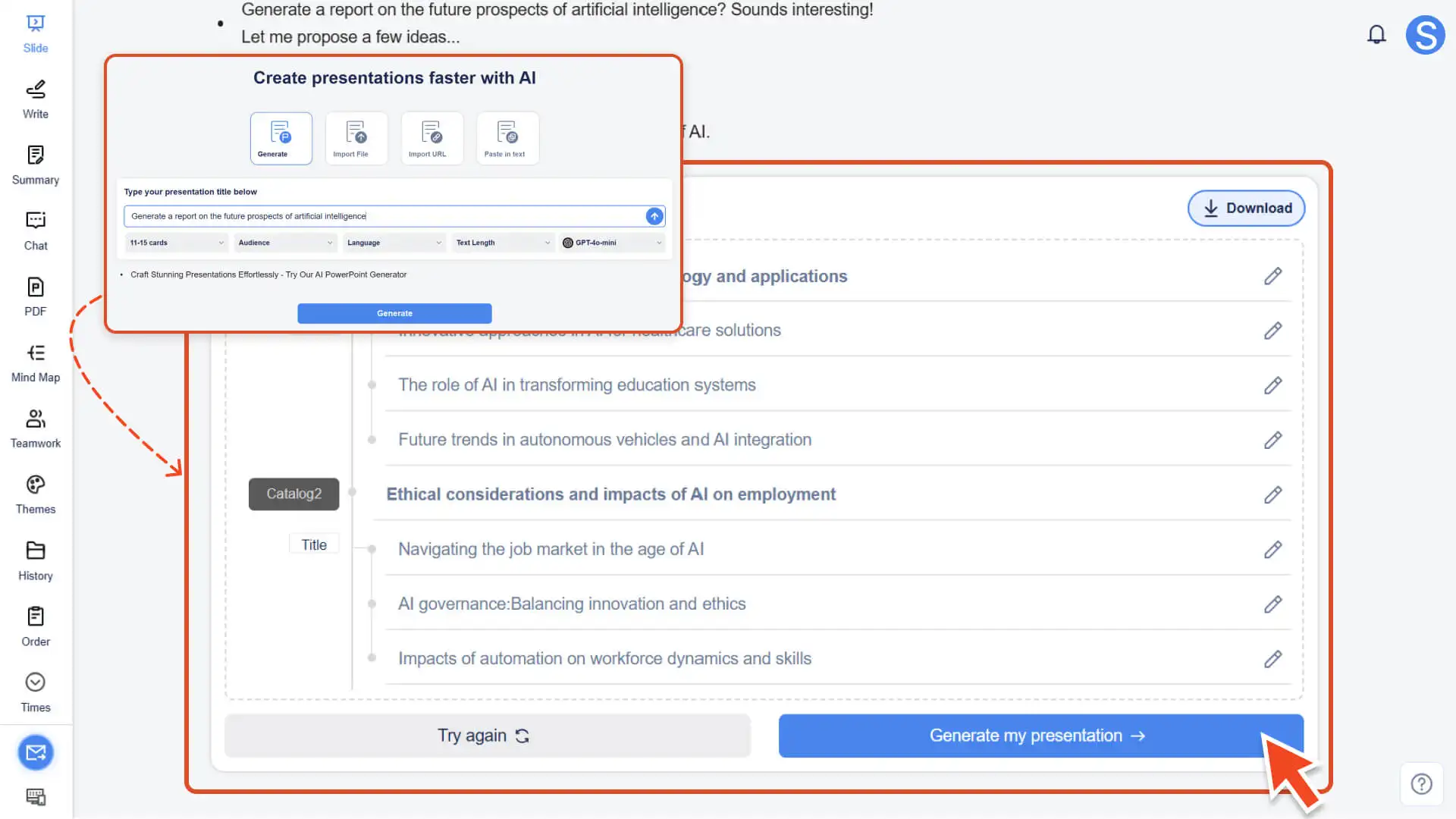
ステップ 3:あなたのプレゼンテーションワークフローを選択する
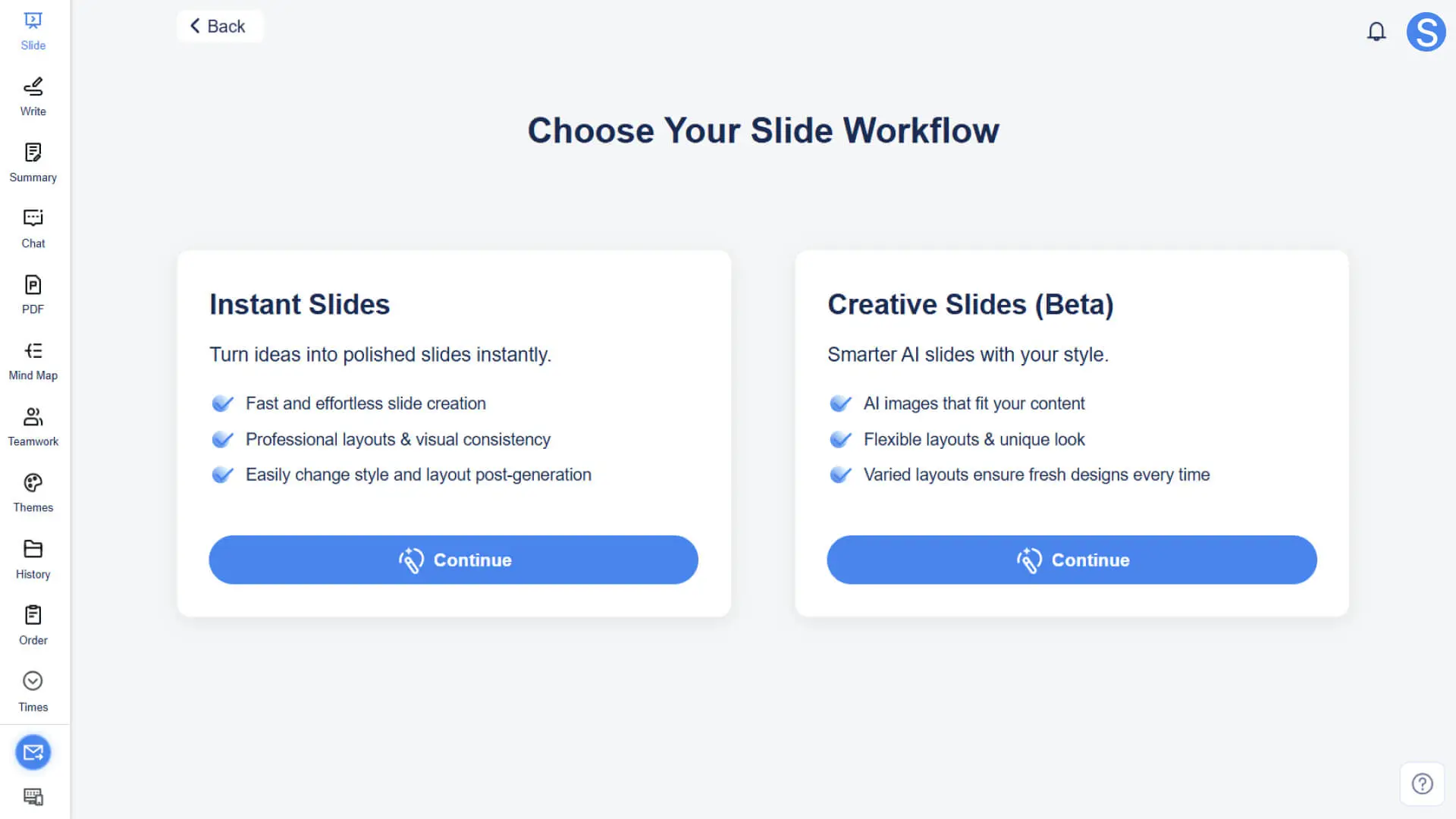
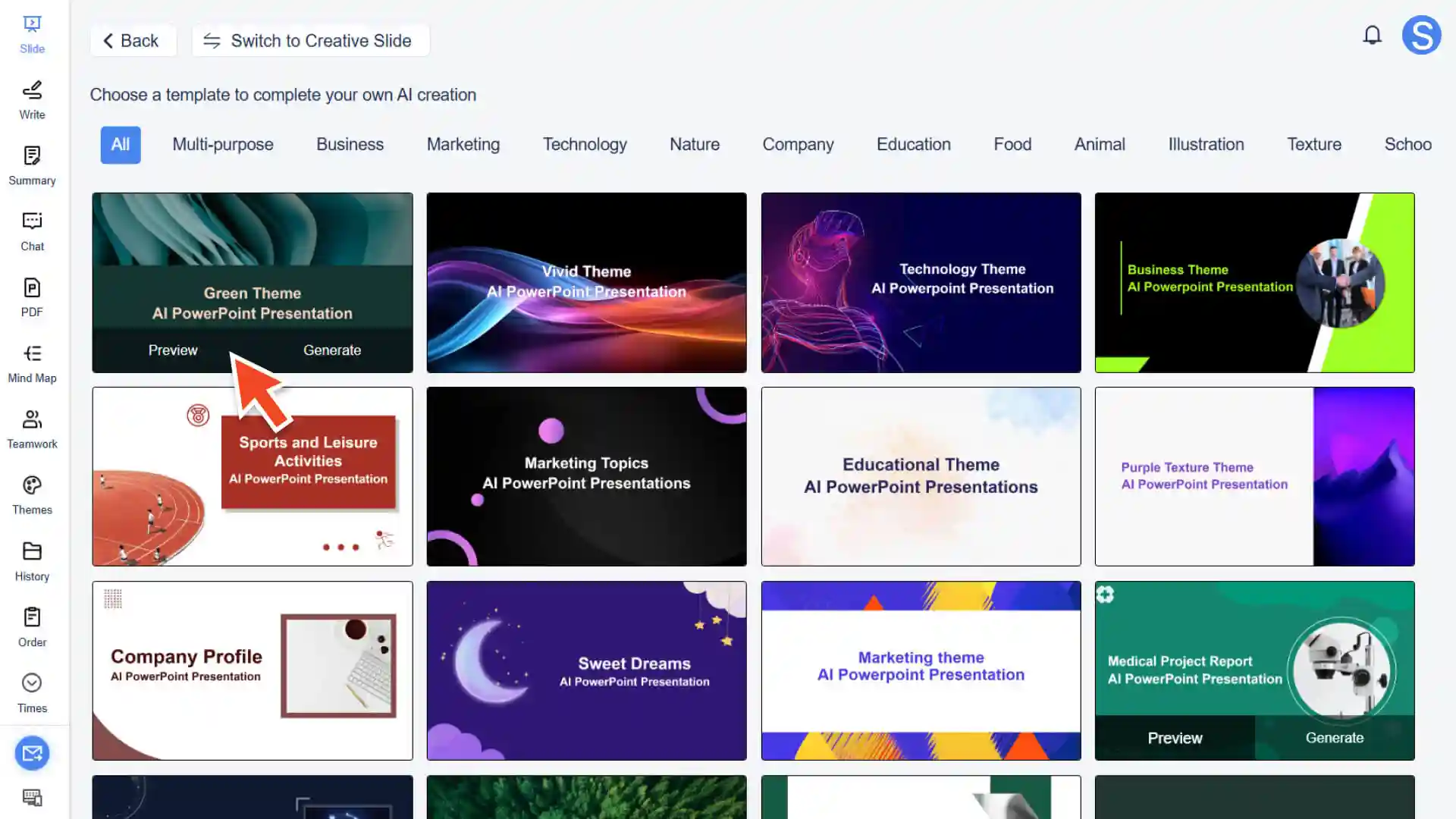
- • 「即時スライド」 • プリセットテンプレートと既成のレイアウト• 利用可能なテンプレートをプレビューし、全体のレイアウトと固定のサンプル画像を確認します。• テンプレートを選択し、「生成」をクリックすると、そのレイアウトとAIによって生成されたコンテンツを使用してスライドを生成することができます。
• 生成後も、スタイルを切り替えたりレイアウトを調整したりすることができ、プレゼンテーションの一貫性を確保し、いつでも展示できるように準備することができます。
- • 「クリエイティブスライド(ベータ版)」– AI駆動のレイアウトと画像を備えたカスタマイズ可能なスタイルこの機能は有料サブスクリプションユーザーのみに開放されています。• 視覚スタイルを選択するか、独自のカスタムスタイルを作成します。これには、フォント、色、背景、形状、アイコン、その他の視覚要素が含まれます。• 生成する前に、選択したスタイルがサンプルスライドに与える影響をプレビューして、デザインの効果を確認します。• 確認すると、AIは異なるレイアウトのスライドを生成し、自動的にあなたのコンテンツに適した画像を選択します。
• 生成後も、スタイルを調整したり画像を置き換えたりすることで、独特で視覚的に魅力的なプレゼンテーションを作成することができます。
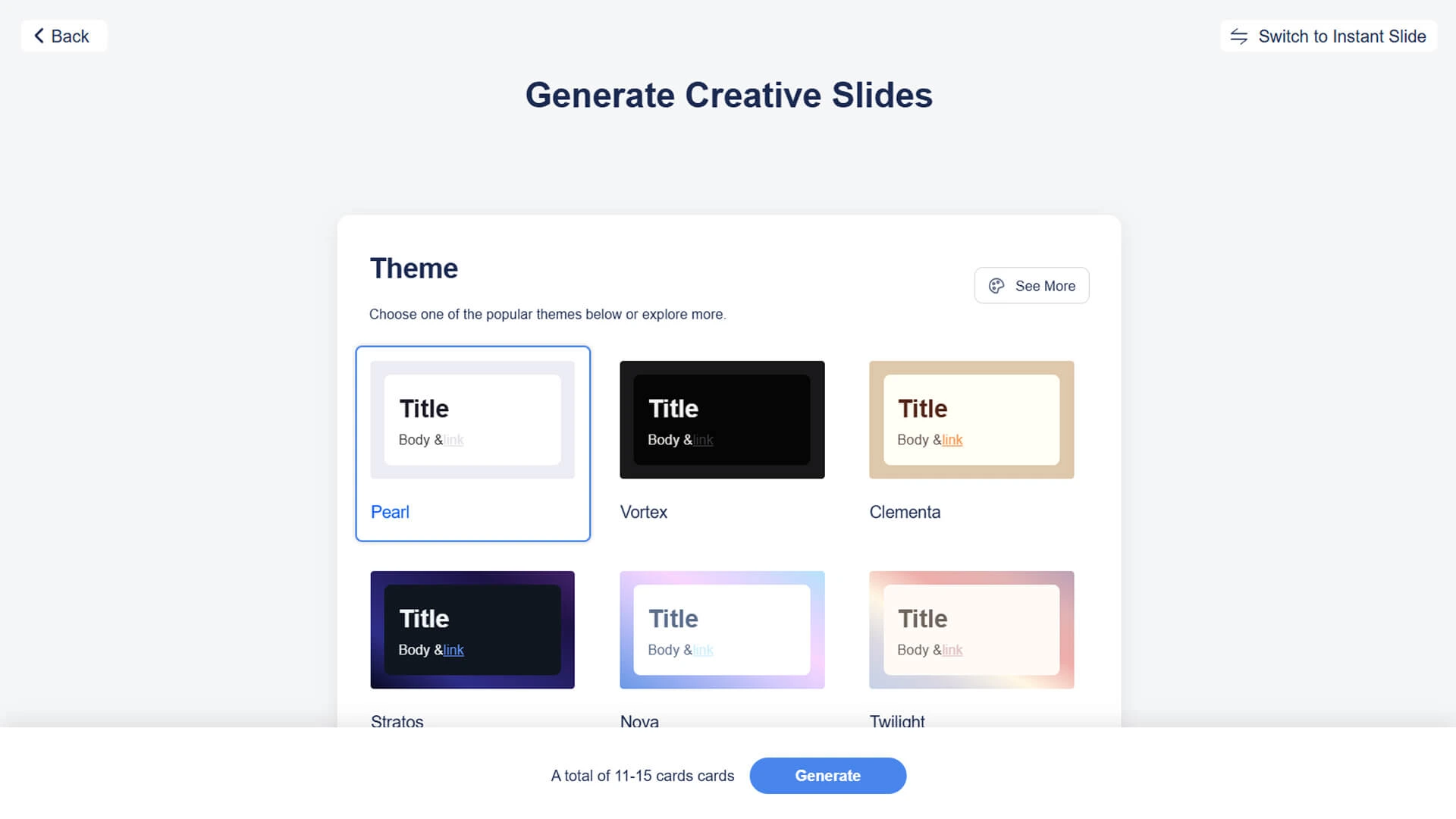
ステップ 4:スライドを編集して完成させる
- • もしスライドのレイアウトがあなたのコンテンツに適さない場合は、レイアウトを調整するか、テンプレートを置き換えることができます。
• スライドをクリックしてから「レイアウトの変更」を選択することで、同じテンプレート内で異なるレイアウトバリエーションを選択できます。
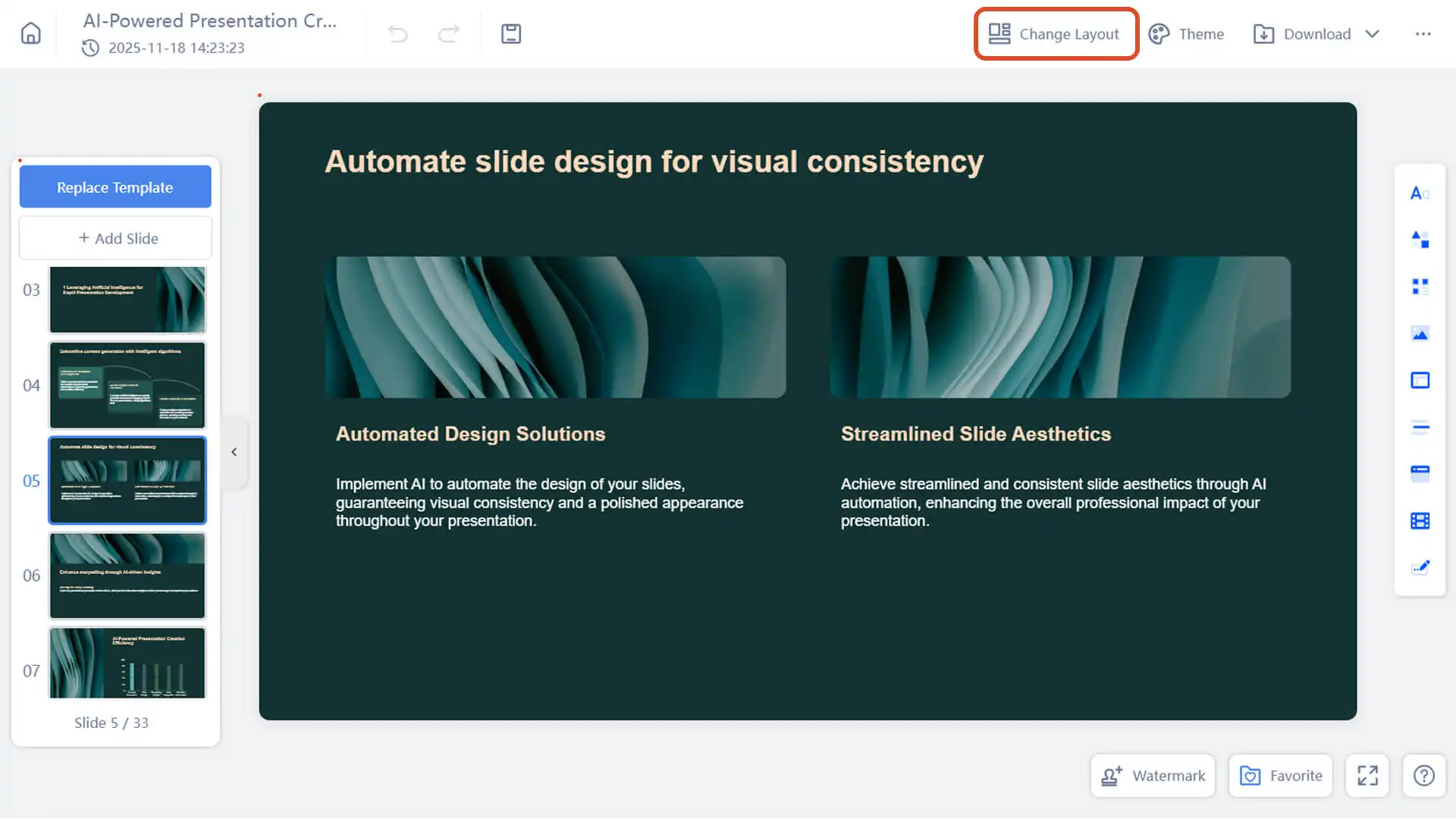
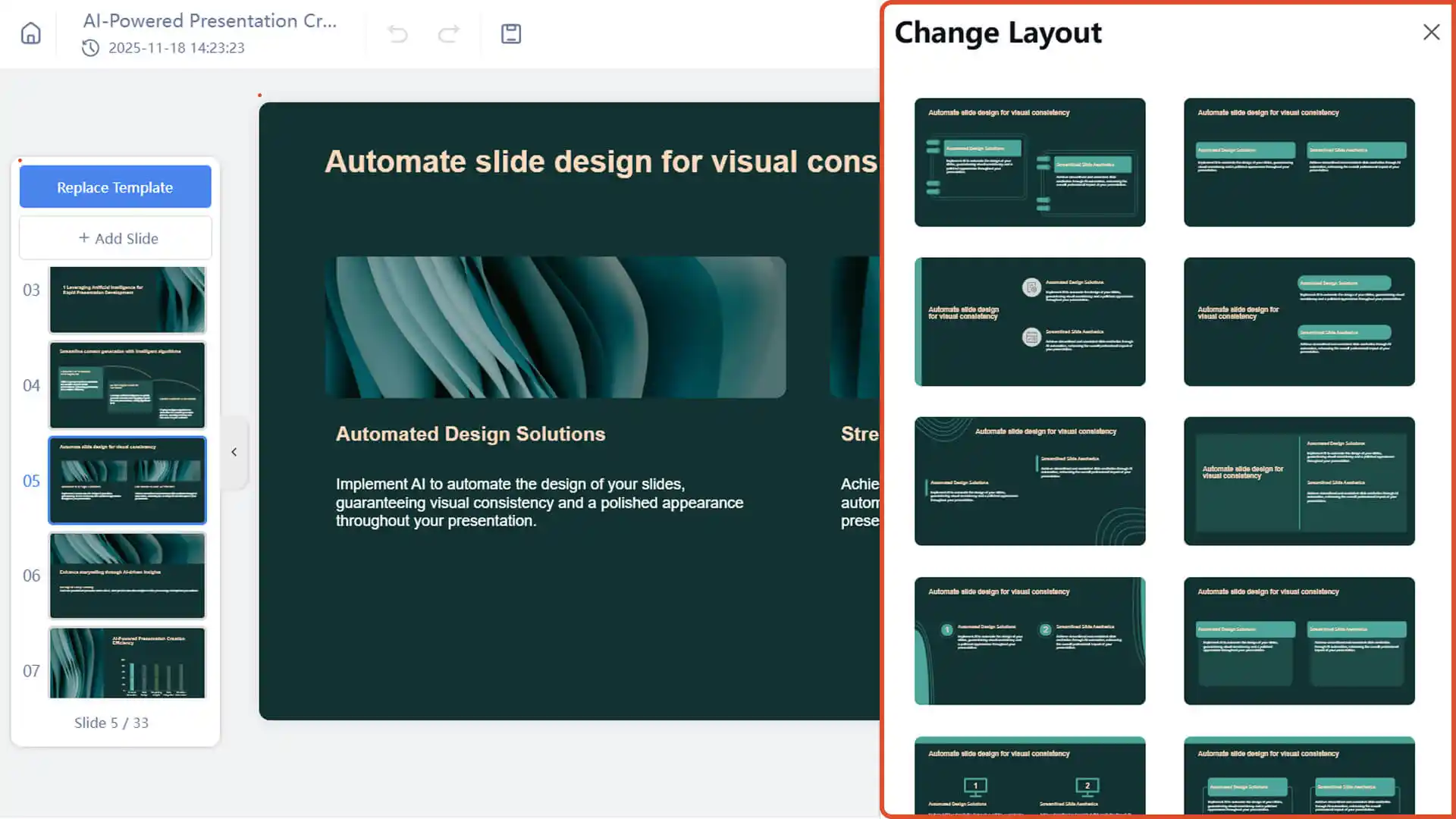
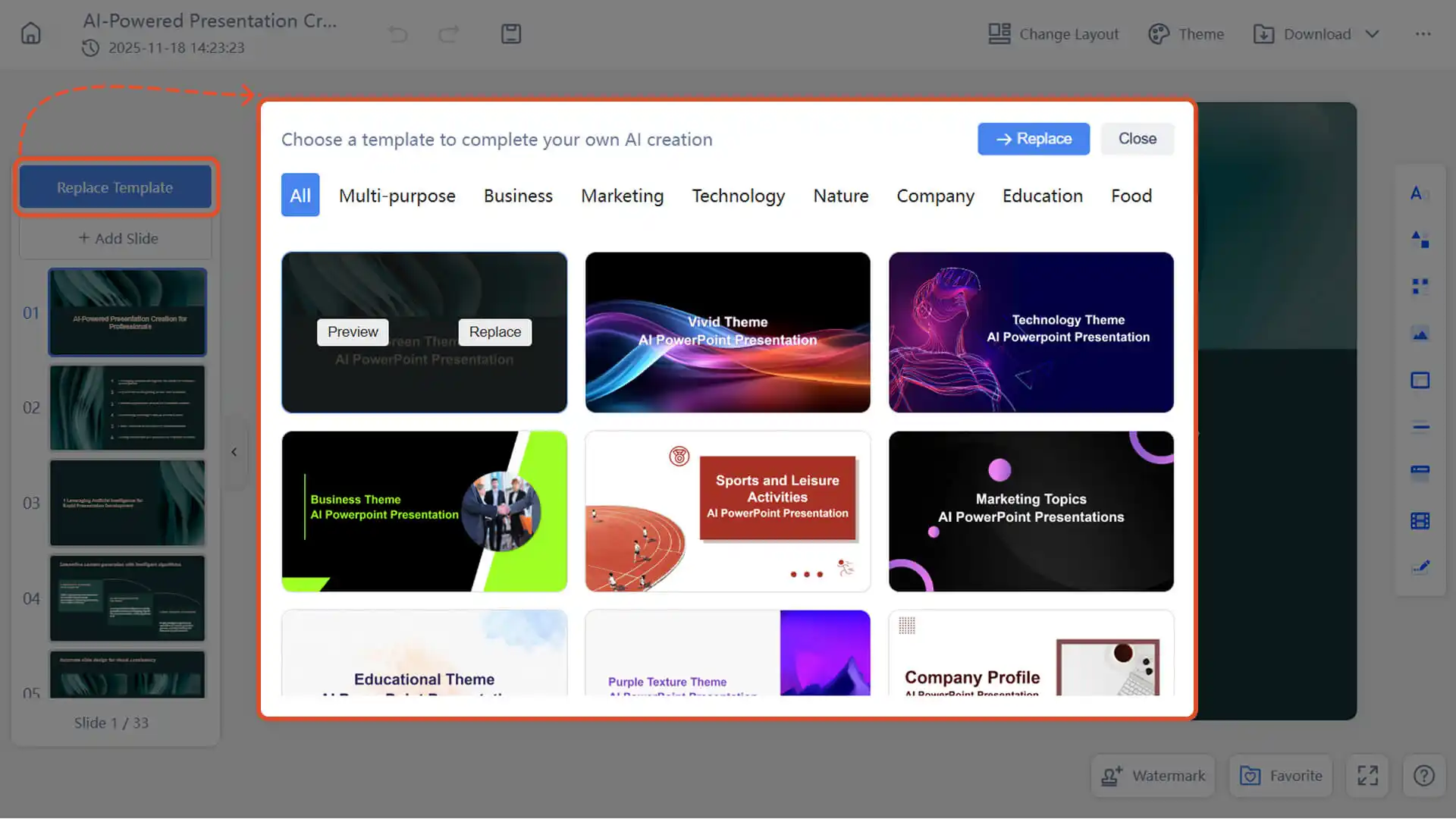
• 全く異なる外観を適用する場合は、「テンプレートを置き換える」を選択して、現在のテンプレートを別のテンプレートに置き換えてください。
よくある質問
なぜAIプレゼンテーションが予想された結果を生成しなかったのですか?
- • SmallpptのAIモデルは絶えず改良されています。将来のアップデートでは、より高度なモデルを統合し、より正確な結果を生成する予定です。
Smallppt プレゼンテーションを作成した後、編集できますか?
- • はい!あなたは手動でテキスト、画像、レイアウトを調整することができます。AI支援編集はまだ開発中です。
Smallppt プレゼンテーションはテーマの変更に対応していますか?
- • はい、あなたはいつでも「テーマ」を選択することでテーマを変更できます。このオプションは Smallppt の右上隅にあります。
テンプレートは即時スライドモードでのみ置き換え可能ですか?
- • はい、テンプレート置換は現在、「インスタントスライド」モードを使用している場合にのみ利用可能です。