


Smallpptを使用する際に、自分の好みの言語をどのように選択すればよいですか?
5か月以上前に更新
Smallpptで表示言語を変更する方法
Smallpptは自動的にあなたのブラウザの言語を検出し、インターフェイスを切り替えます。また、手動で他の利用可能な言語に変更することもできます。
ステップ 1:言語設定を開く
- 1. Smallpptのダッシュボードに入ります。
- 2. 左側のナビゲーションバーの下部で言語設定を見つけてクリックします。
ステップ 2:好みの言語を選択する
1. ドロップダンリストからSmallpptがサポートする言語を選択します。
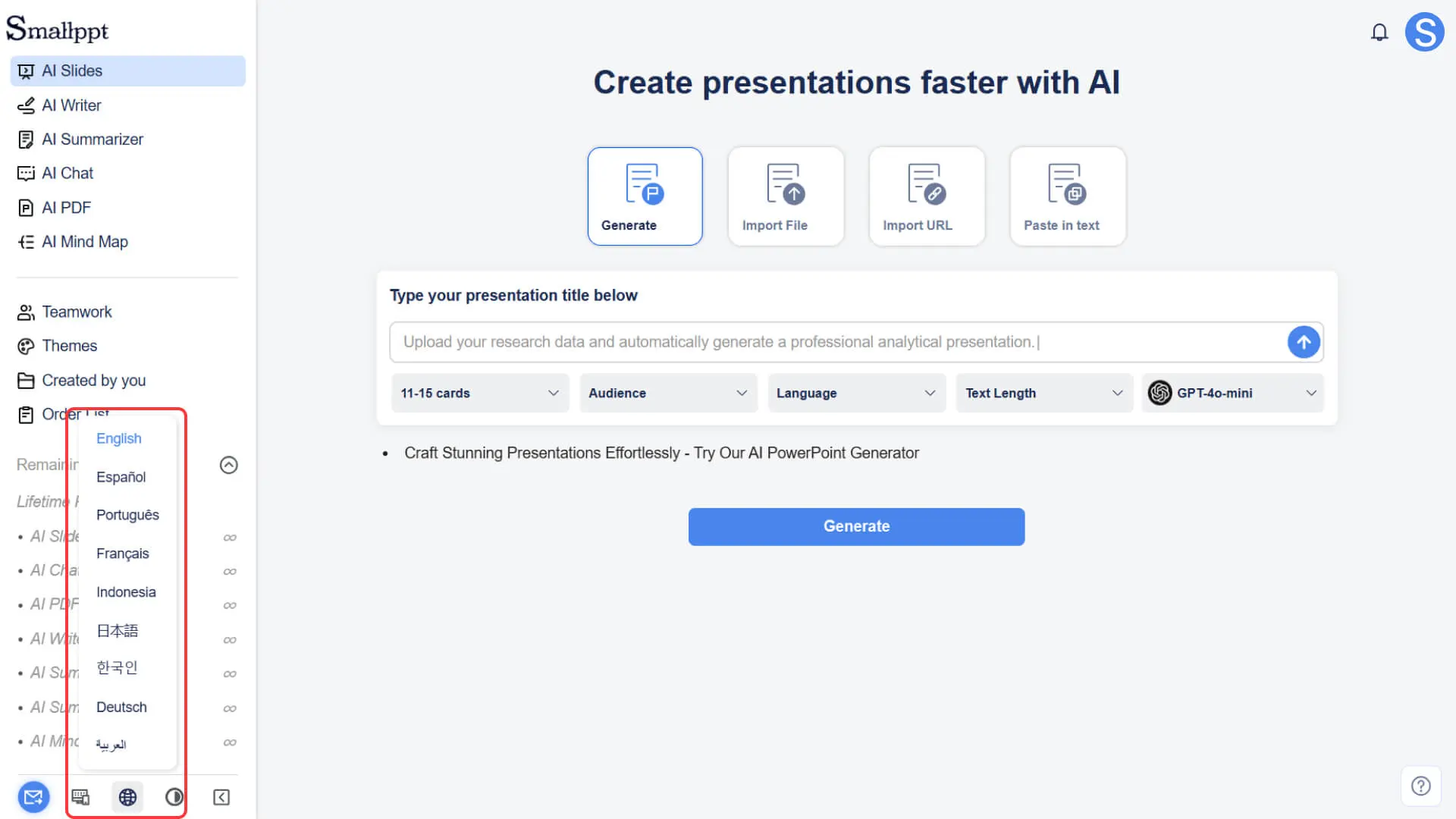
- 2. Smallpptはすぐに新しい言語を適用します。
- 3. 画面が完全に更新されない場合は、ブラウザを更新すればよい。
ブラウザの翻訳機能を使ってサポートされていない言語を翻訳する方法
もしSmallpptがあなたの言語をまだサポートしていない場合は、ブラウザに付属する翻訳ツールを使用することができます。
Google Chromeを例にとる
- 1. Smallpptページの空白部分でマウスの右ボタンをクリックします。
- 2. 「[あなたの言語]に翻訳」を選択します。
- 3. ページはすぐにあなたの言語で翻訳された内容が表示されます。
- 4. 翻訳言語や設定を調整する場合は、アドレスバー右側の翻訳アイコンをクリックすると管理できます。
重要なお知らせ
• ブラウザの翻訳は現在のタブにのみ有効で、タブを更新または新規に開くと、再度翻訳を有効にする必要があります。
• 一部の UI テキストが正しく翻訳されない場合がありますが、これはブラウザ機能の制限によるものです。
よくある質問
Smallpptの言語設定に必要な言語がない場合はどうすればいいですか?
- • ブラウザの翻訳機能を使用することで、インターフェイスをあなたの母国語で表示することができます。
Smallpptは複数の言語を同時に使用することをサポートしていますか?
- • サポートされていません。Smallpptのインターフェイスは通常、1つの言語しか使用できませんが、言語設定でいつでも切り替えることができます。